
Xung đột chính sách
Module: Hướng dẫn chi tiết từng màn hình → Chi tiết màn hình → Kế toán & tài chính → Biểu phí → Xung đột chính sách
Xem các căn bị hai chính sách phí chồng nhau
1. Video hướng dẫn
Đường dẫn vào màn hình: Web BQL › Kế toán & tài chính › Biểu phí › Hộp xung đột
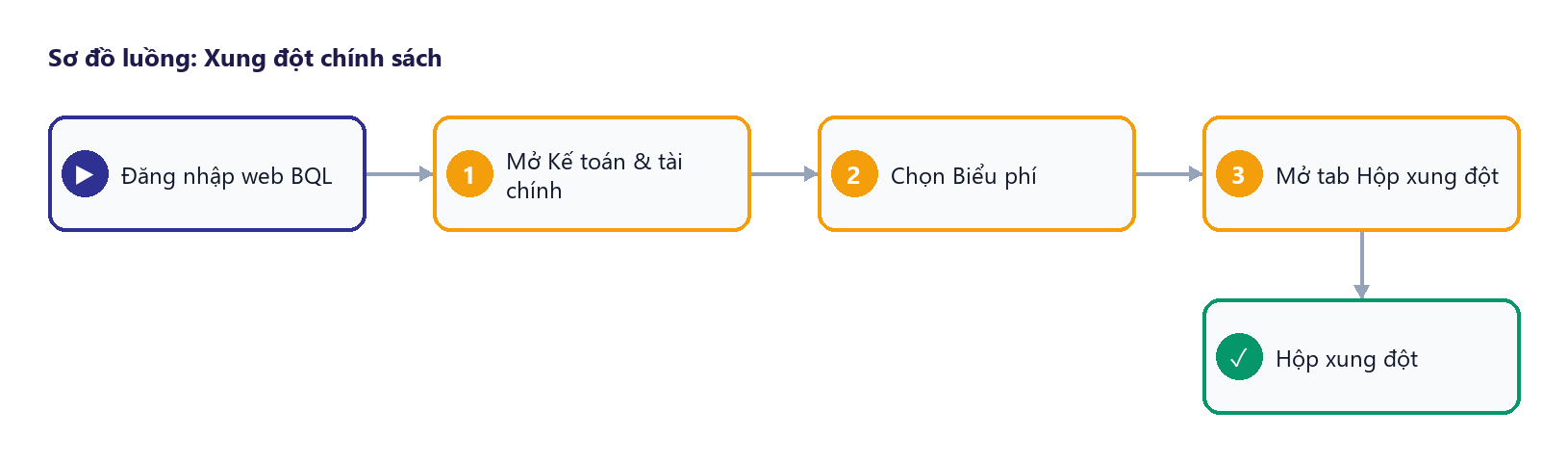
2. Sơ đồ luồng tổng quan
3. Hướng dẫn sử dụng (bản text)
Vào màn hình: Web BQL › Kế toán & tài chính › Biểu phí › Hộp xung đột
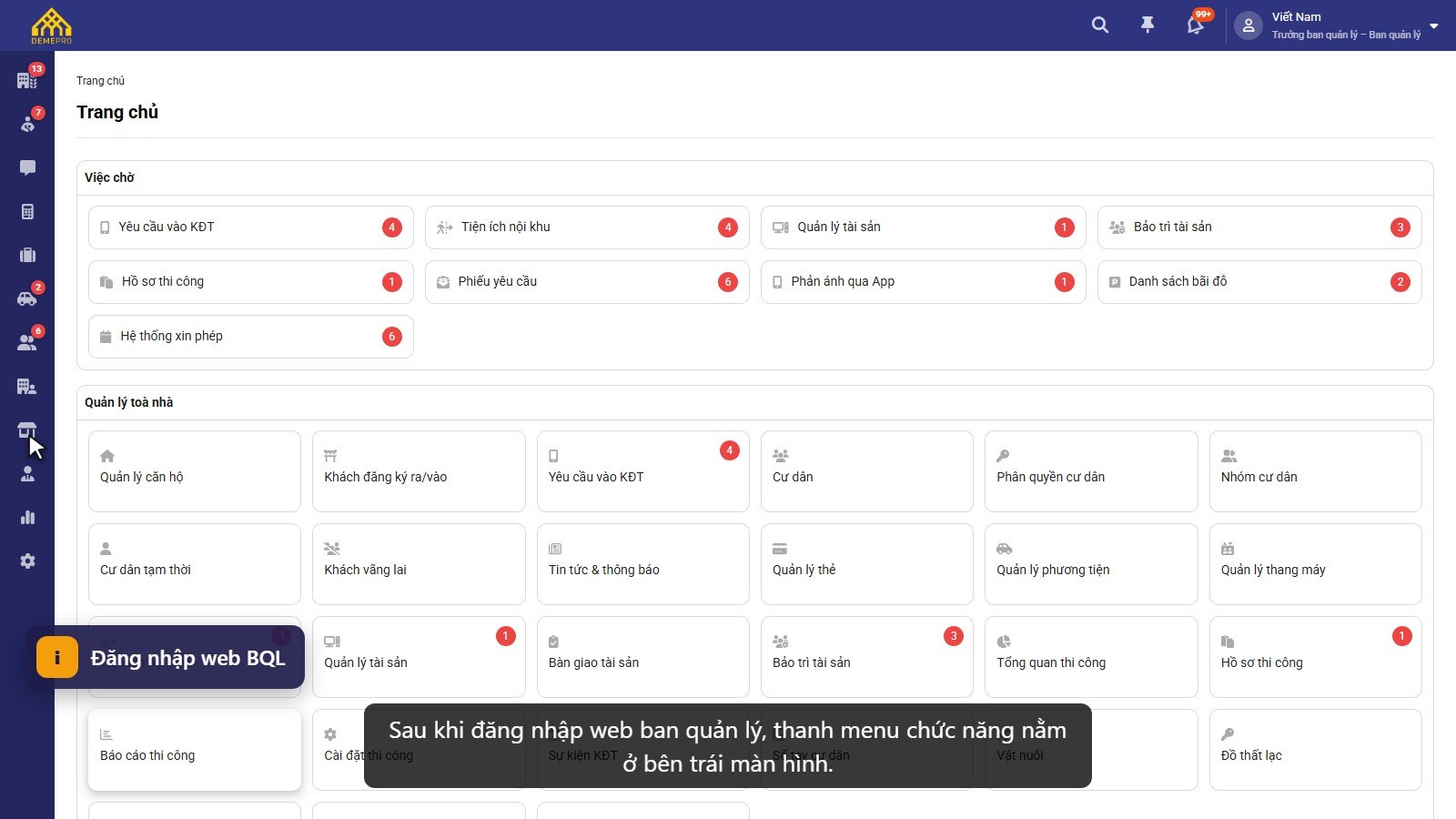
Thông tin: Đăng nhập web BQL
Sau khi đăng nhập web ban quản lý, thanh menu chức năng nằm ở bên trái màn hình.
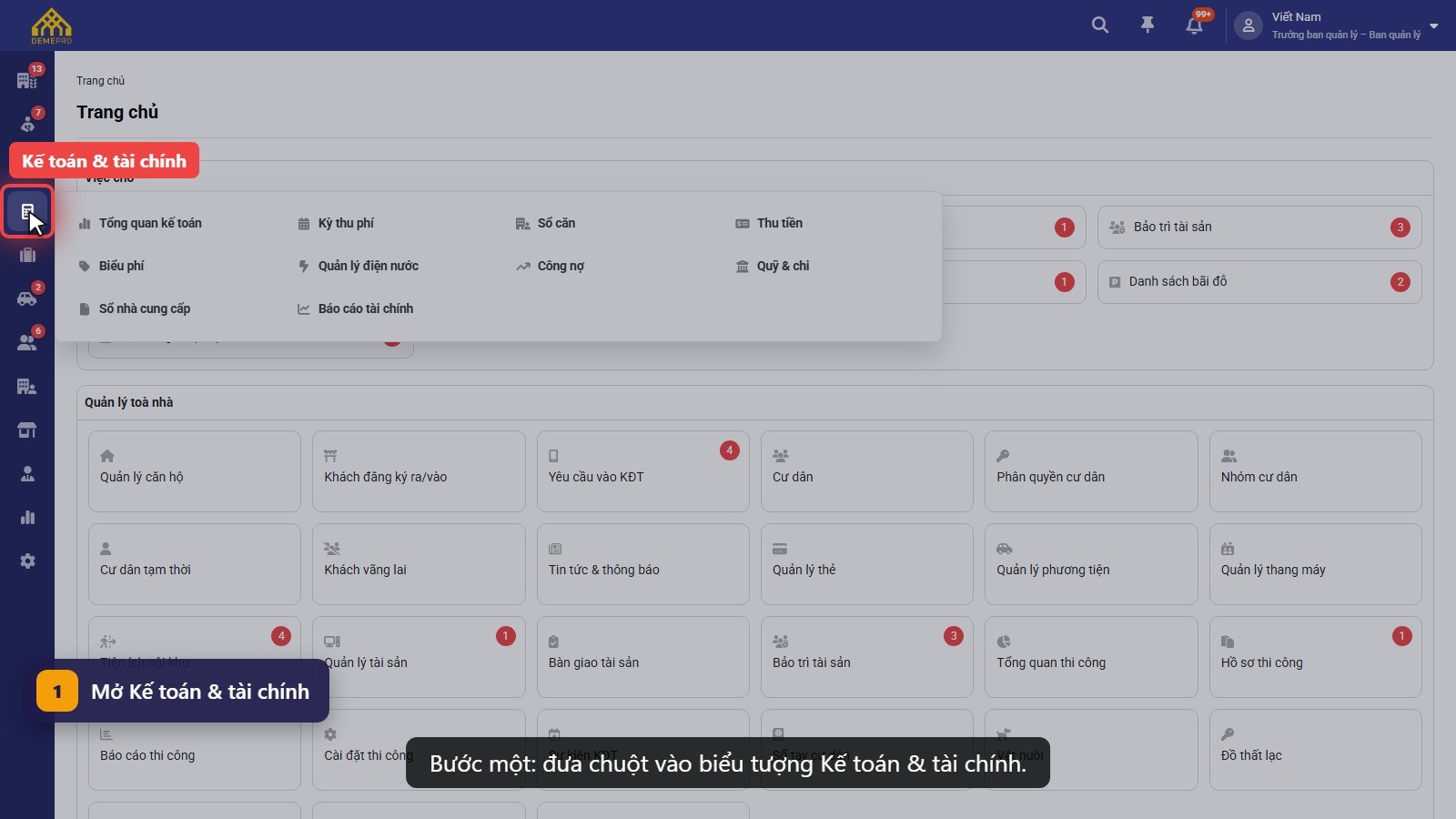
Bước 1: Mở Kế toán & tài chính
Đưa chuột vào biểu tượng Kế toán & tài chính.
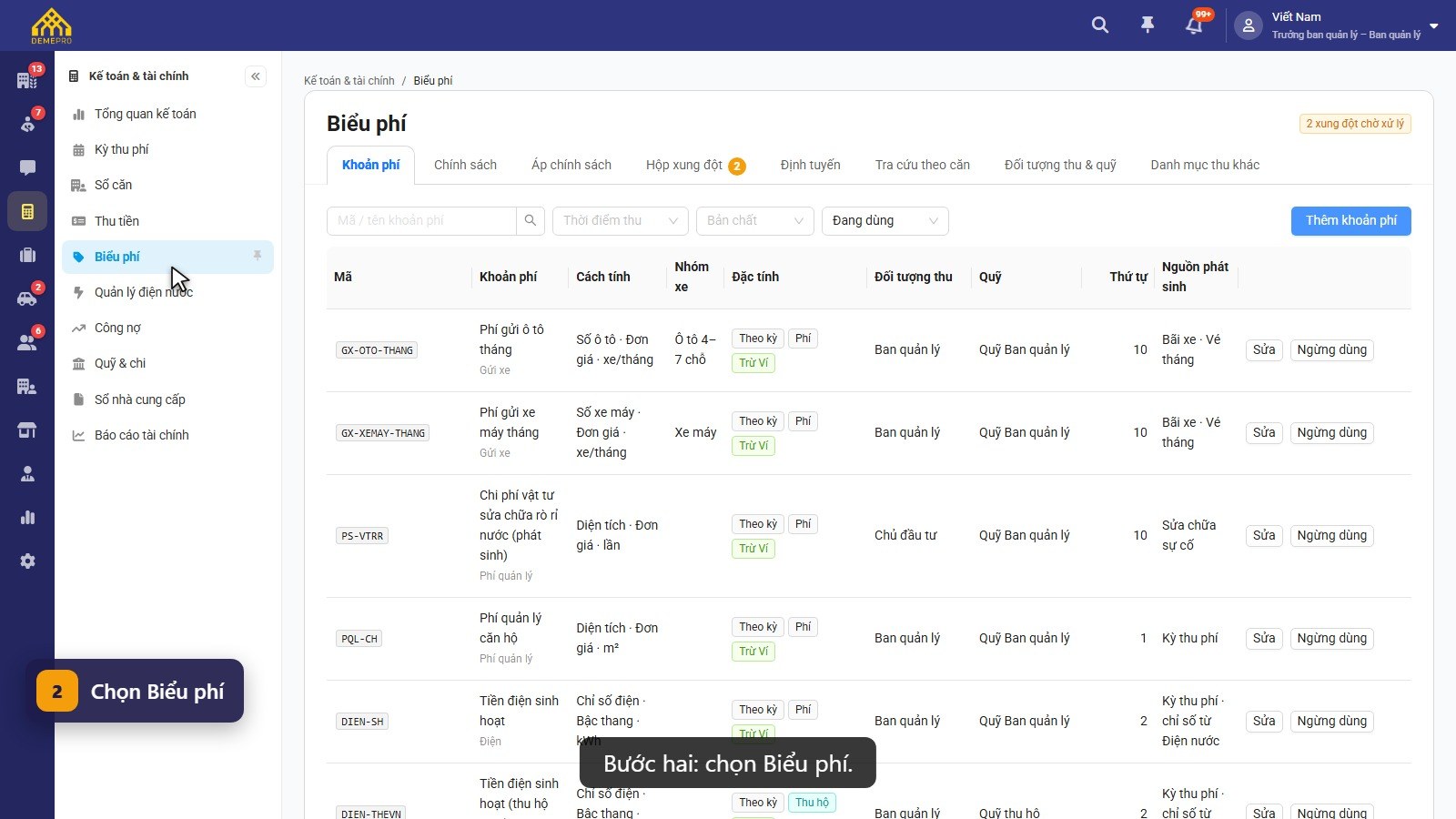
Bước 2: Chọn Biểu phí
Chọn Biểu phí.
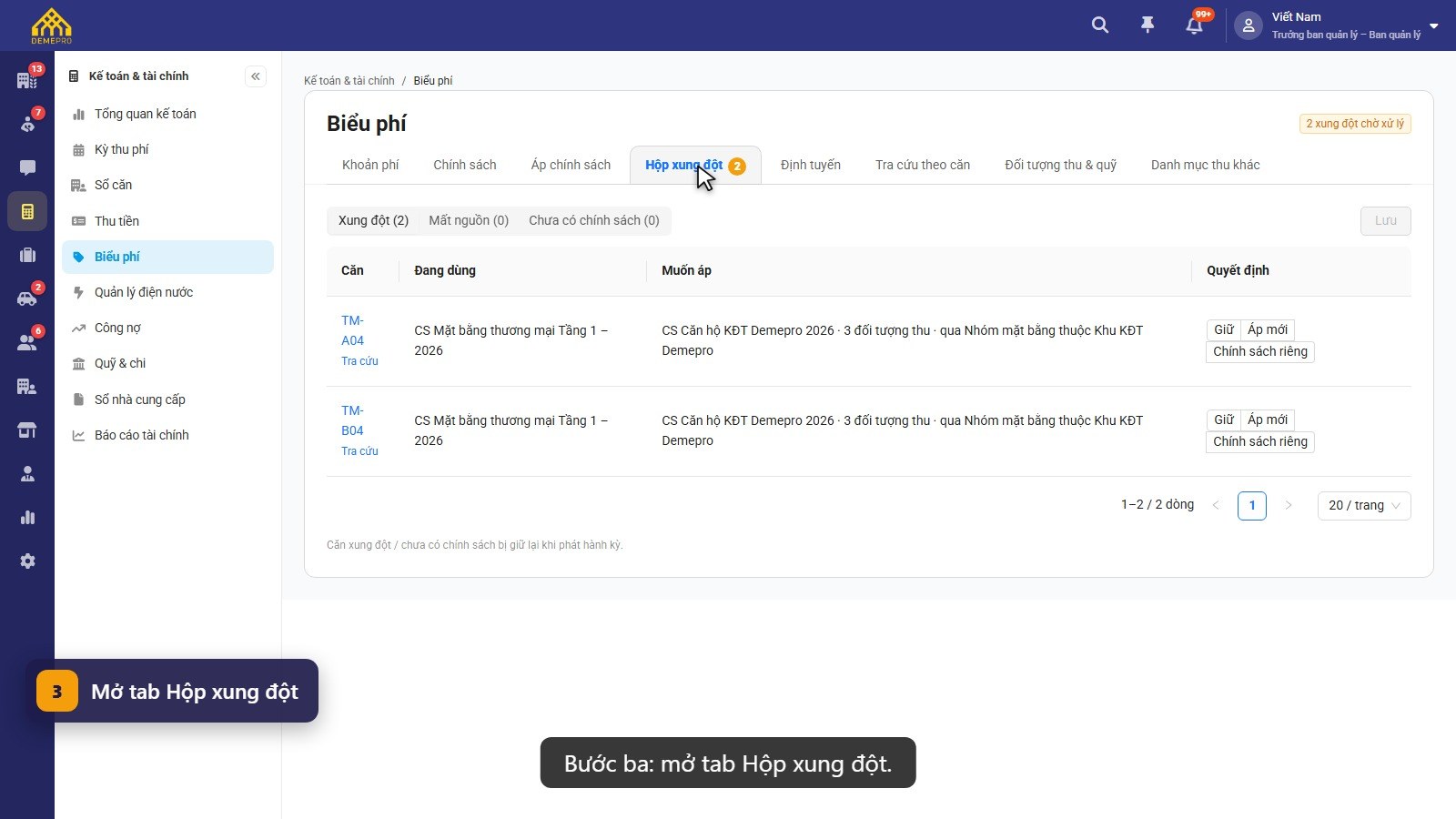
Bước 3: Mở tab Hộp xung đột
Mở tab Hộp xung đột.
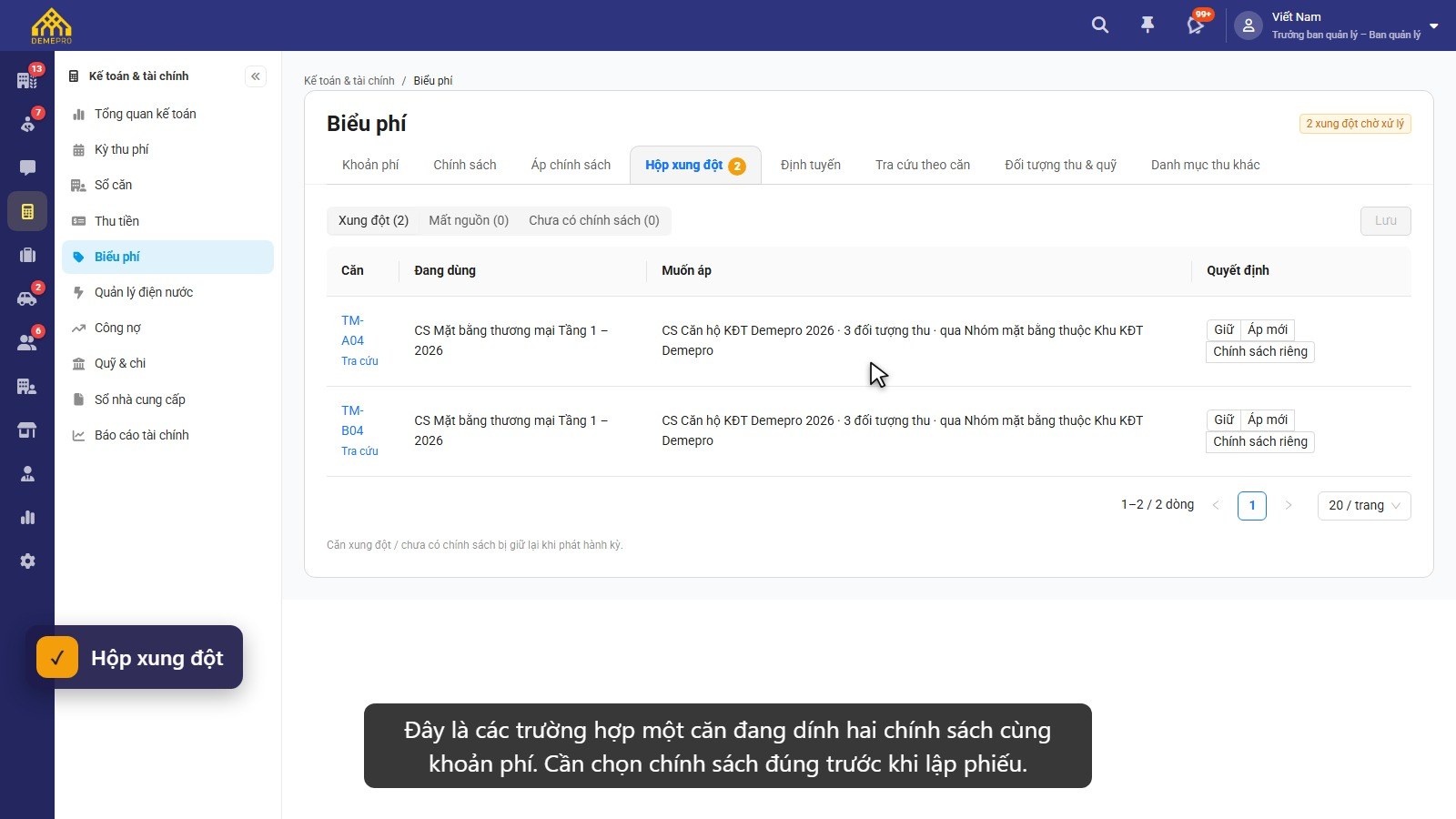
Kết quả: Hộp xung đột
Đây là các trường hợp một căn đang dính hai chính sách cùng khoản phí. Cần chọn chính sách đúng trước khi lập phiếu.
4. Tip & FAQ
- 💡 Số trên nhãn tab là số xung đột còn mở.
Hỏi: Bỏ qua được không?
Đáp: Không nên. Kỳ thu có thể tính sai hoặc không lập được phiếu cho căn đó.
5. Một số lưu ý
- Không chọn hay xóa xung đột khi quay hướng dẫn.