
Báo nhặt được đồ
Module: App Cư dân → Chăm sóc cư dân → Báo nhặt được đồ; Web BQL → Chăm sóc cư dân → Phiếu yêu cầu, rồi Quản lý tòa nhà → Đồ thất lạc
Đối tượng: Cư dân (gửi phiếu trên App) và BQL/CSKH (tiếp nhận, tạo bản ghi đồ thất lạc trên Web)
1. Video hướng dẫn
2. Sơ đồ tổng quan về luồng
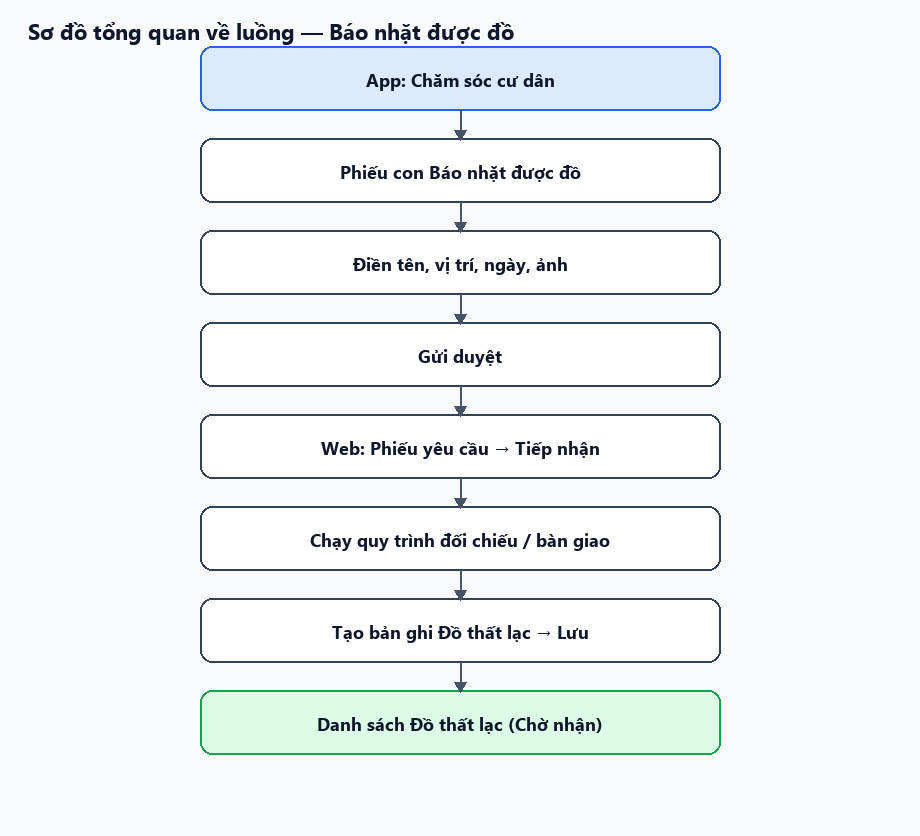
3. Các bước thực hiện
Bước 1 — Cư dân điền phiếu Báo nhặt được đồ
Trên App, vào Chăm sóc cư dân và mở phiếu con Báo nhặt được đồ. Chọn loại Báo nhặt được, điền các field bắt buộc rồi bấm Gửi duyệt.
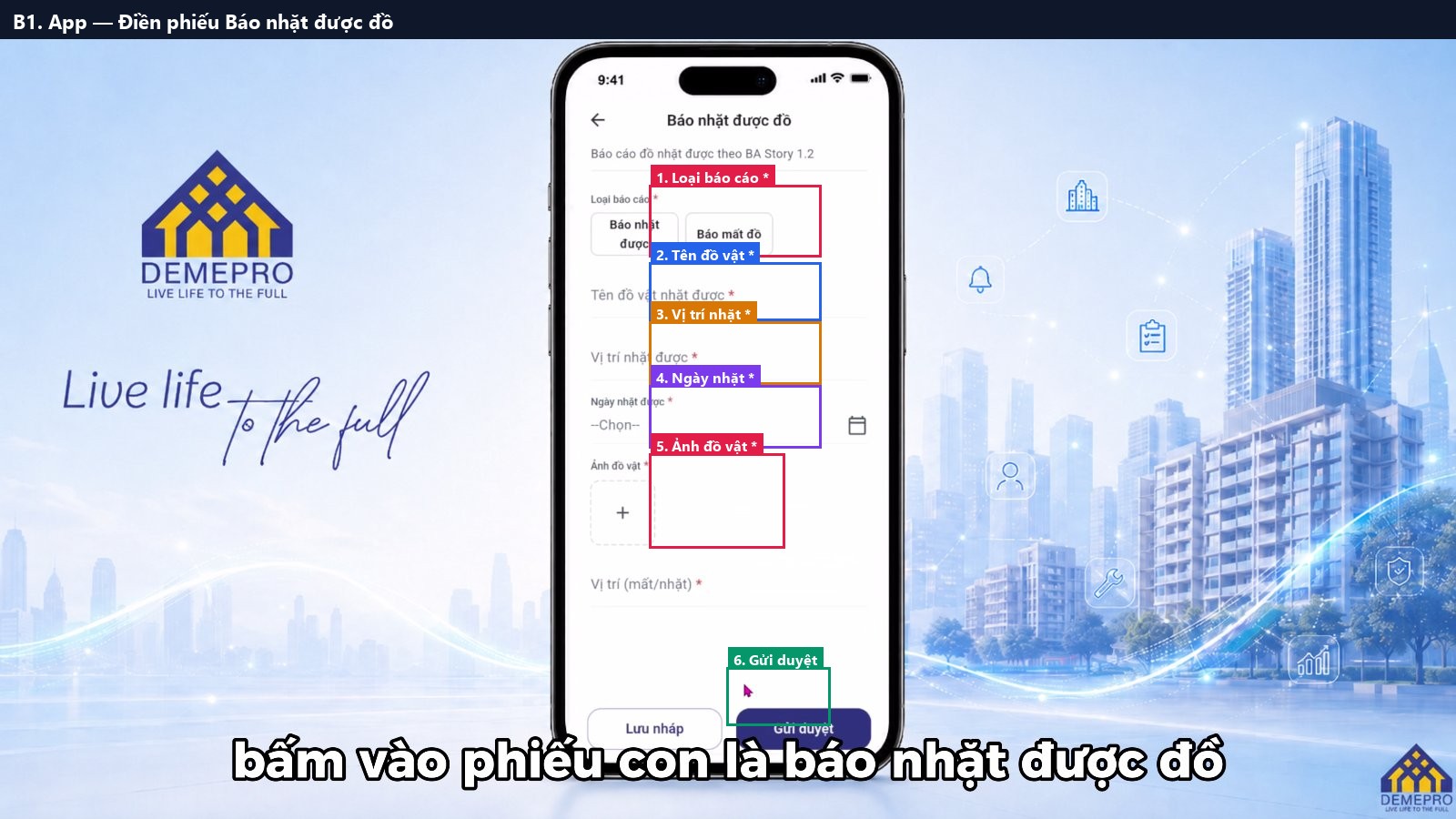
| # | Thành phần | Loại | Ghi chú |
|---|---|---|---|
| 1 | Loại báo cáo = Báo nhặt được | Radio | Bắt buộc. Không chọn Báo mất đồ |
| 2 | Tên đồ vật | Text | Bắt buộc. Ví dụ: Cáp USB |
| 3 | Vị trí nhặt được | Dropdown | Bắt buộc. Ví dụ: Sảnh |
| 4 | Ngày nhặt được | Date | Bắt buộc |
| 5 | Ảnh đồ vật | Upload | Bắt buộc, chụp hoặc chọn ảnh |
| 6 | Gửi duyệt | Button | Gửi phiếu. Lưu nháp nếu chưa đủ thông tin |
Bước 2 — Xác nhận gửi thành công trên App
Sau Gửi duyệt, App hiện banner xanh và phiếu nằm ở trạng thái Đang xử lý.
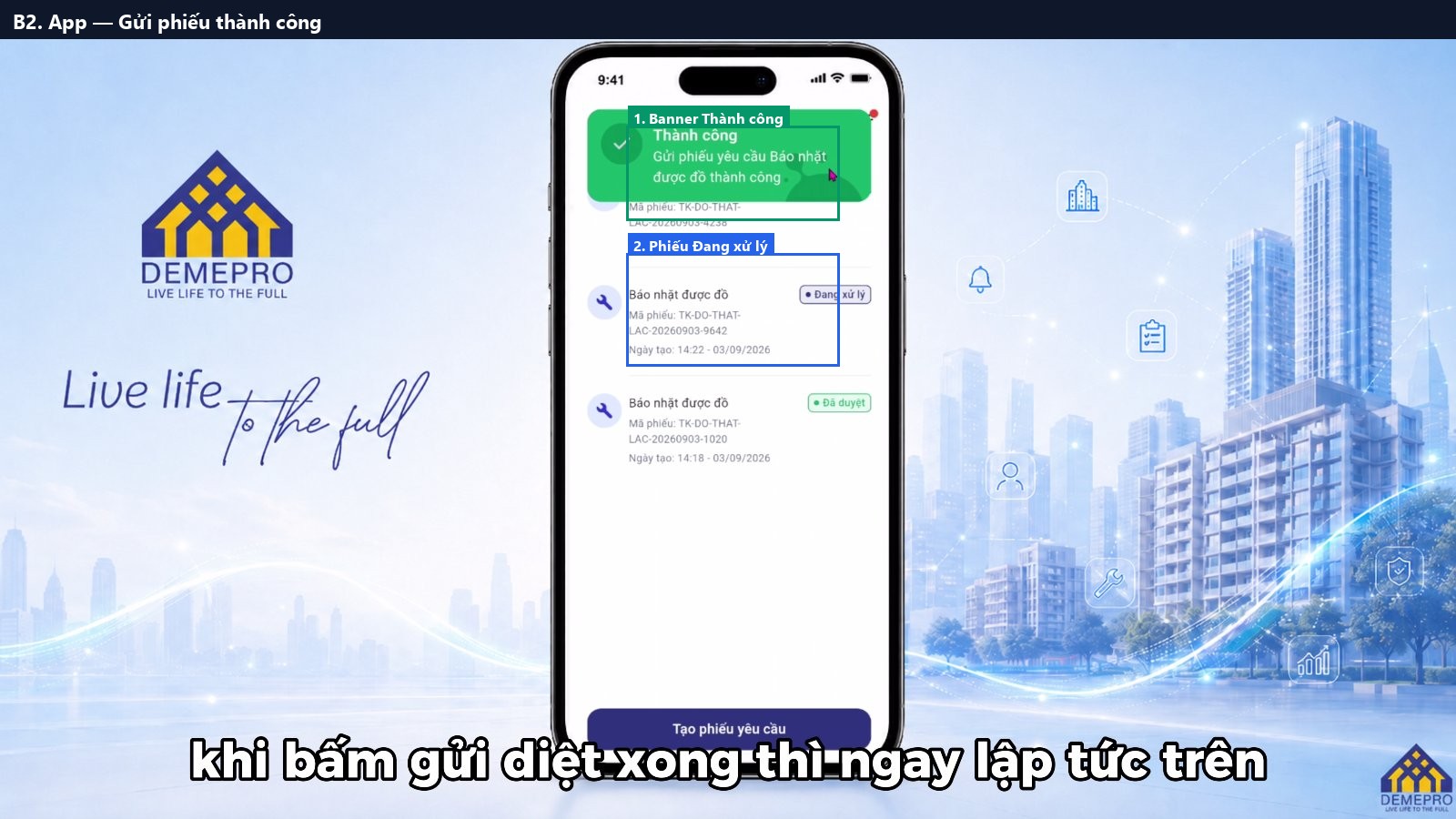
| # | Thành phần | Loại | Ghi chú |
|---|---|---|---|
| 1 | Banner Thành công | Thông báo | Gửi phiếu Báo nhặt được đồ thành công |
| 2 | Phiếu Đang xử lý | Trạng thái | BQL nhìn thấy phiếu ở tab Chưa xử lý / Mới |
Bước 3 — BQL mở phiếu trên Web
Vào Chăm sóc cư dân → Phiếu yêu cầu. Phiếu loại Đồ thất lạc / Báo nhặt được đồ hiện ở tab Chưa xử lý, trạng thái Mới. Bấm Tiếp nhận.
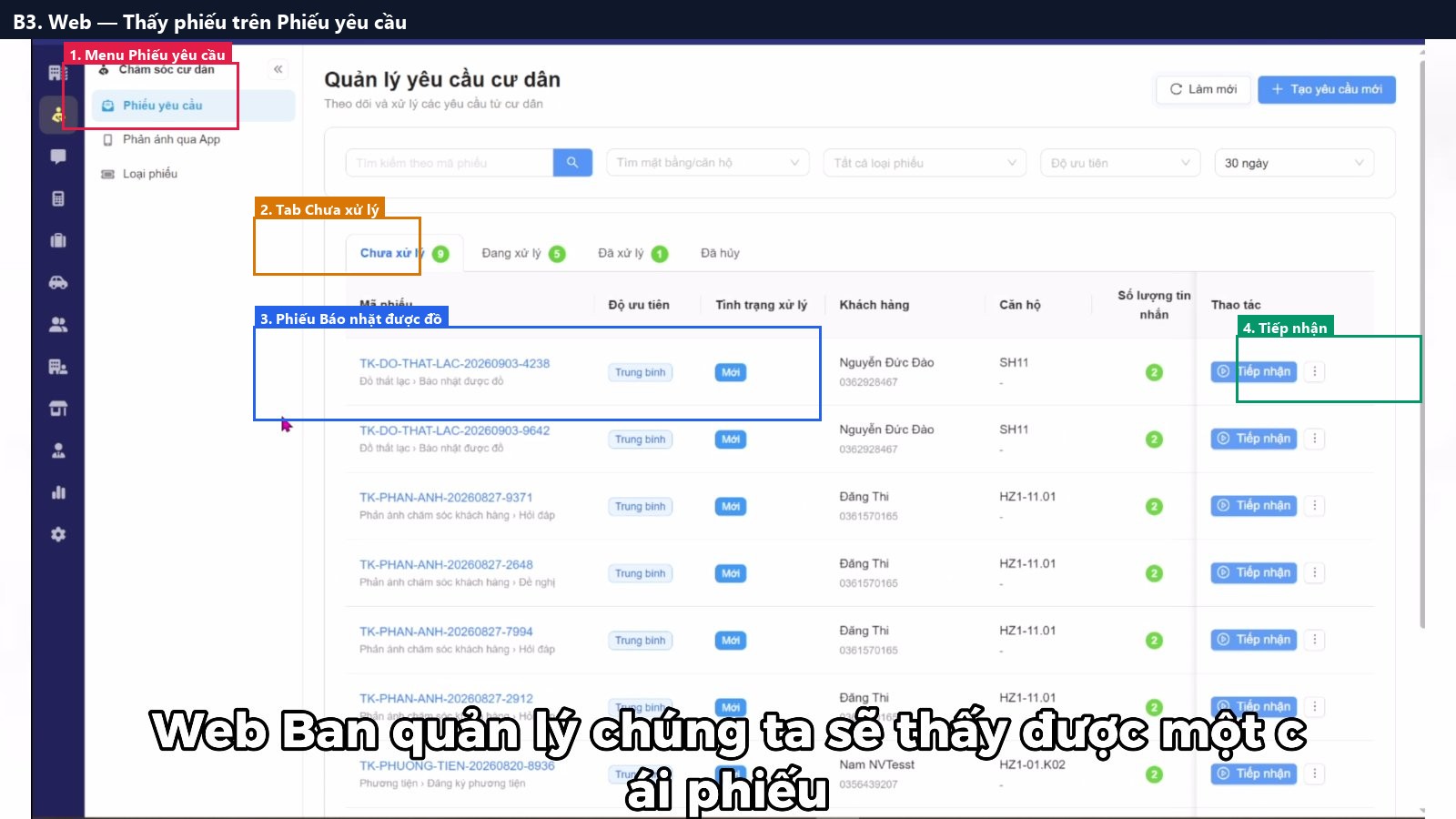
| # | Thành phần | Loại | Ghi chú |
|---|---|---|---|
| 1 | Menu Phiếu yêu cầu | Menu | Chăm sóc cư dân |
| 2 | Tab Chưa xử lý | Filter | Phiếu mới từ App |
| 3 | Dòng phiếu Báo nhặt được đồ | Danh sách | Mã TK-DO-THAT-LAC-…, trạng thái Mới |
| 4 | Tiếp nhận | Button | Nhận xử lý phiếu |
Bước 4 — Kiểm tra nội dung cư dân đã gửi
Mở chi tiết phiếu. Đối chiếu loại báo cáo, tên đồ, vị trí nhặt, ngày và ảnh trước khi chạy bước tiếp theo.
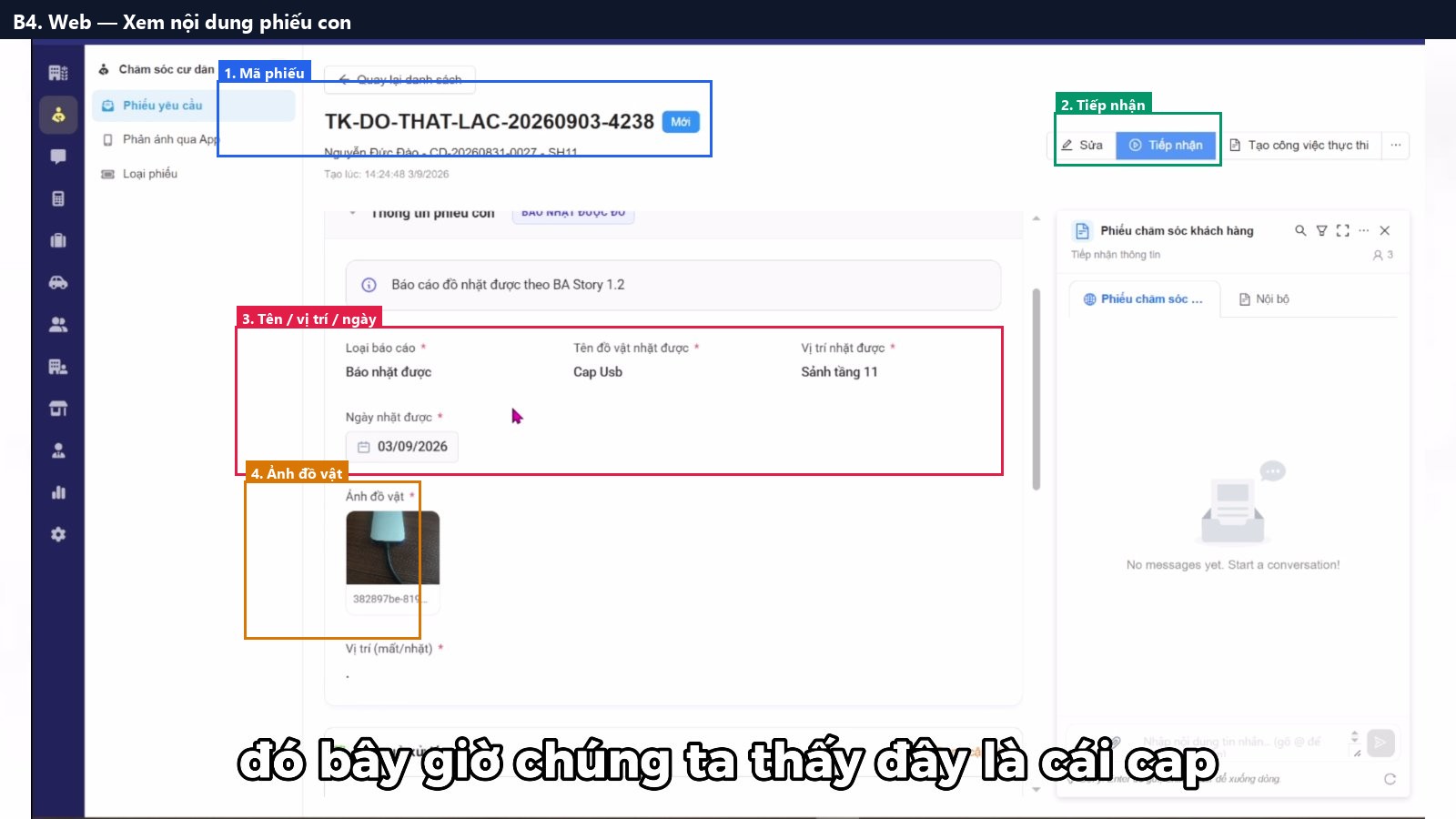
| # | Thành phần | Loại | Ghi chú |
|---|---|---|---|
| 1 | Mã phiếu | Text | Ví dụ TK-DO-THAT-LAC-… |
| 2 | Tiếp nhận | Button | Nếu phiếu vẫn đang Mới |
| 3 | Tên đồ, vị trí, ngày | Field | Dữ liệu cư dân gửi |
| 4 | Ảnh đồ vật | Ảnh | Dùng để đối chiếu khi trả đồ |
Bước 5 — Chạy quy trình xử lý phiếu
Mở quy trình áp dụng của loại phiếu Đồ thất lạc. Các bước gồm đối chiếu báo mất và bàn giao / xử lý quá hạn. Bấm Tiếp tục để sang bước tạo bản ghi.
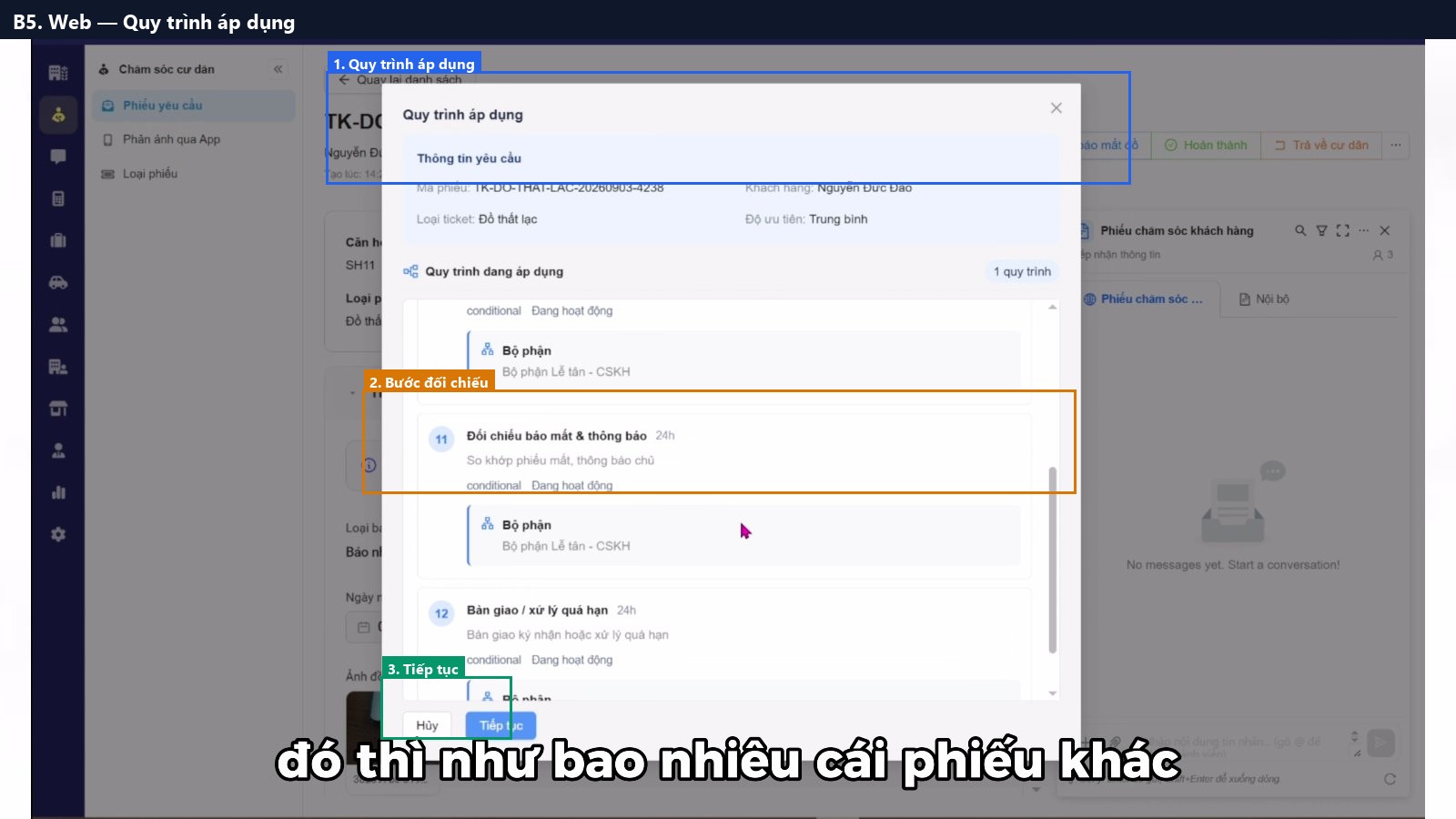
| # | Thành phần | Loại | Ghi chú |
|---|---|---|---|
| 1 | Popup Quy trình áp dụng | Dialog | Loại ticket: Đồ thất lạc |
| 2 | Bước đối chiếu / bàn giao | Quy trình | Bộ phận Lễ tân - CSKH |
| 3 | Tiếp tục | Button | Sang form tạo Đồ thất lạc |
Bước 6 — Liên kết phiếu với Đồ thất lạc rồi Lưu
Form Tạo Đồ thất lạc kéo dữ liệu từ phiếu: tên đồ, căn hộ, người báo, loại Báo nhặt được, ảnh. Kiểm tra rồi bấm Lưu.
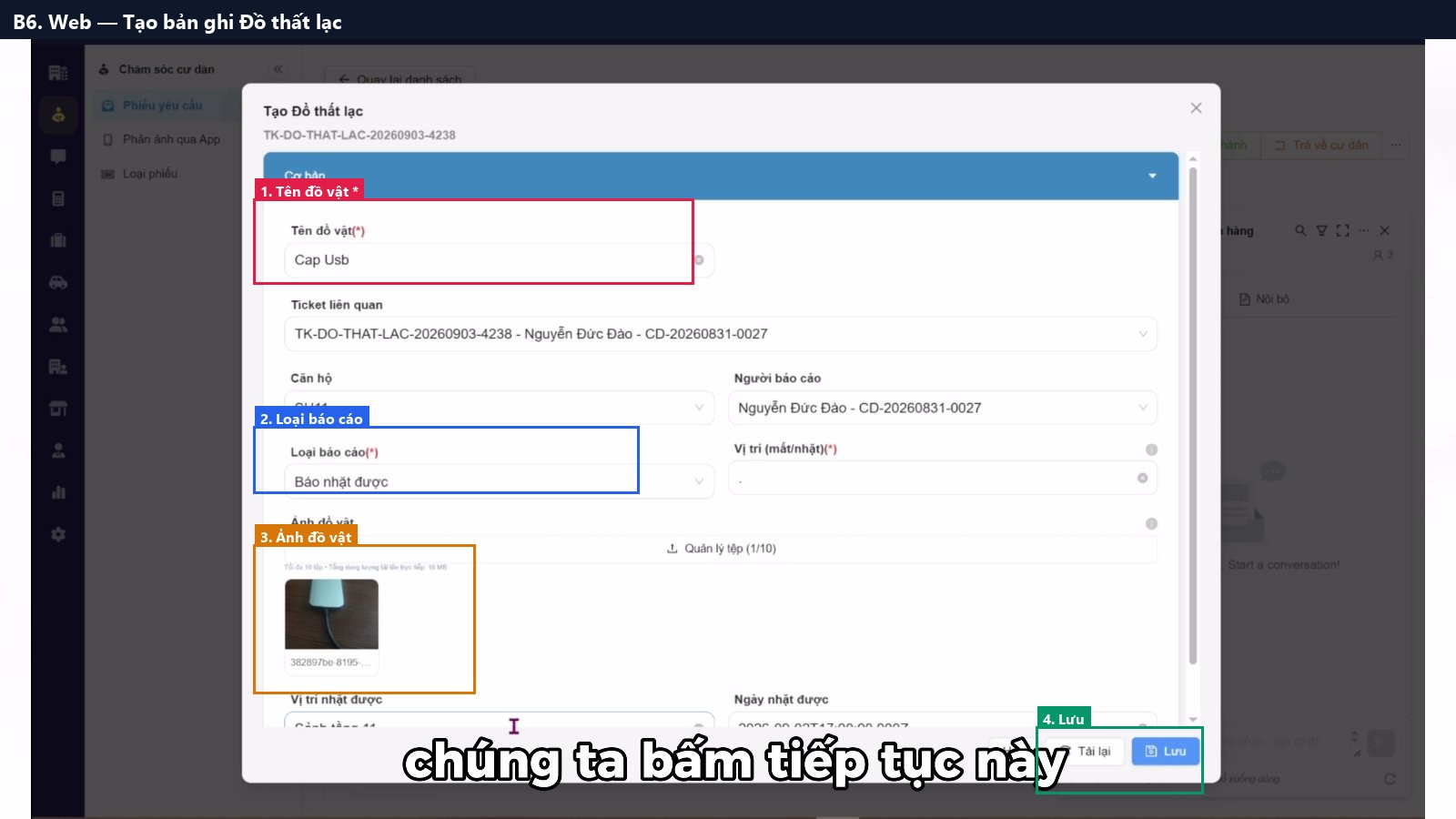
| # | Thành phần | Loại | Ghi chú |
|---|---|---|---|
| 1 | Tên đồ vật | Text | Bắt buộc, lấy từ phiếu |
| 2 | Loại báo cáo = Báo nhặt được | Dropdown | Bắt buộc |
| 3 | Ảnh đồ vật | File | Ảnh cư dân đã gửi |
| 4 | Lưu | Button | Tạo bản ghi trong module Đồ thất lạc |
Bước 7 — Kiểm tra danh sách Đồ thất lạc
Vào Quản lý tòa nhà → Đồ thất lạc. Đồ vừa lưu nằm trong danh sách, trạng thái Chờ nhận.
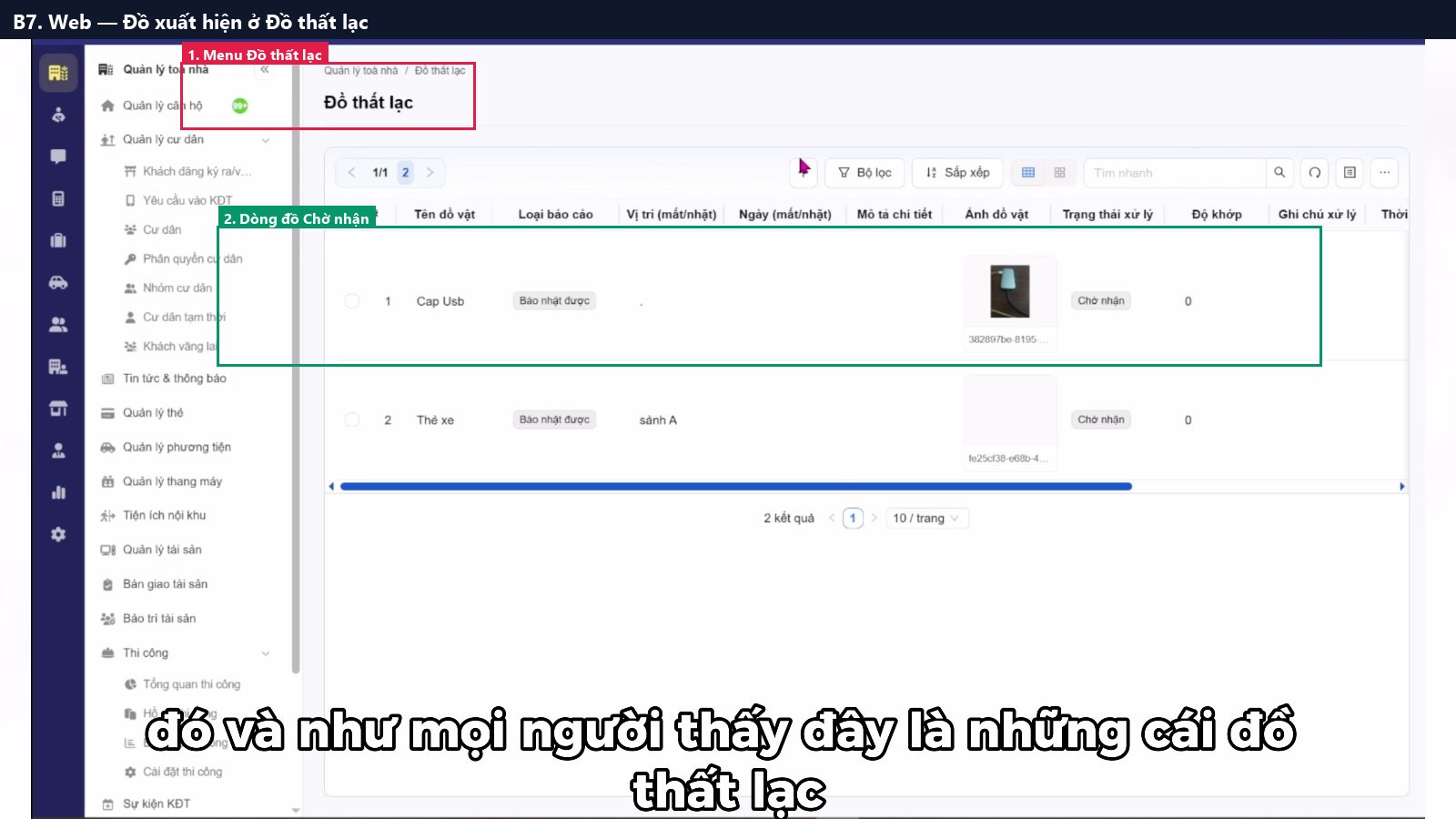
| # | Thành phần | Loại | Ghi chú |
|---|---|---|---|
| 1 | Menu Đồ thất lạc | Menu | Quản lý tòa nhà |
| 2 | Dòng đồ Chờ nhận | Danh sách | Tên, loại Báo nhặt được, ảnh, trạng thái |
4. QA Tips
| Tình huống | Nguyên nhân | Cách xử lý |
|---|---|---|
| Không bấm được Gửi duyệt | Thiếu field có dấu * (tên, vị trí, ngày, ảnh) hoặc chọn nhầm loại Báo mất đồ | Điền đủ field bắt buộc và chọn đúng radio Báo nhặt được |
| Web không thấy phiếu | Đang đứng sai tab, sai căn hộ, hoặc phiếu còn Lưu nháp trên App | Lọc Chưa xử lý, 30 ngày, đúng khu; trên App phải Gửi duyệt chứ không chỉ Lưu nháp |
| Đồ chưa vào danh sách Đồ thất lạc | Mới tiếp nhận phiếu, chưa bấm Tiếp tục và Lưu ở form Tạo Đồ thất lạc | Chạy nốt quy trình rồi Lưu form liên kết |
| Trạng thái vẫn Chờ nhận | Chưa có người nhận hoặc chưa trả đồ | Khi cư dân nhận, cập nhật trạng thái xử lý trên bản ghi Đồ thất lạc |