
Gia nhập KĐT — Căn hộ chưa có chủ hộ
VIDEO HƯỚNG DẪN SỬ DỤNG (Luồng cư dân join căn hộ - 1 bước duyệt)
TÀI LIỆU HƯỚNG DẪN SỬ DỤNG (Gia nhập cư dân)
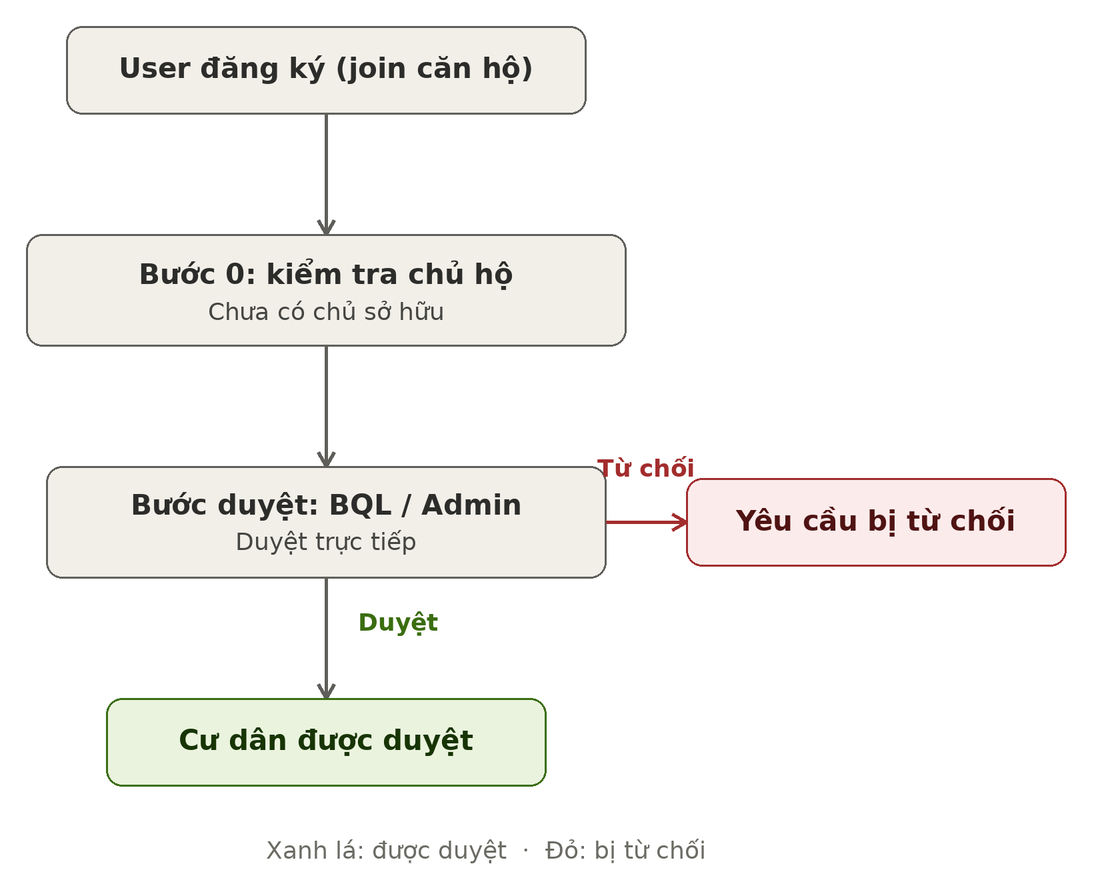
Luồng cư dân join căn hộ — 1 bước duyệt (BQL)
Theo 10 màn hình đã gửi: cư dân (Huỳnh Trường 4) tự đăng ký tham gia (join) căn hộ HZ2-01.K04 với vai trò “Chủ sở hữu”. Khối “Tiến trình xác nhận” ghi nhận Bước 0 ở trạng thái “Bỏ qua”, với lý do hệ thống nêu rõ: “Không tìm thấy chủ sở hữu phù hợp — bước được bỏ qua tự động”. Yêu cầu chỉ còn 1 bước duyệt hiệu lực: Bước 1, do Ban quản lý/Admin xét duyệt trực tiếp.
Sơ đồ luồng tổng quan
A1: Đăng ký tài khoản mới
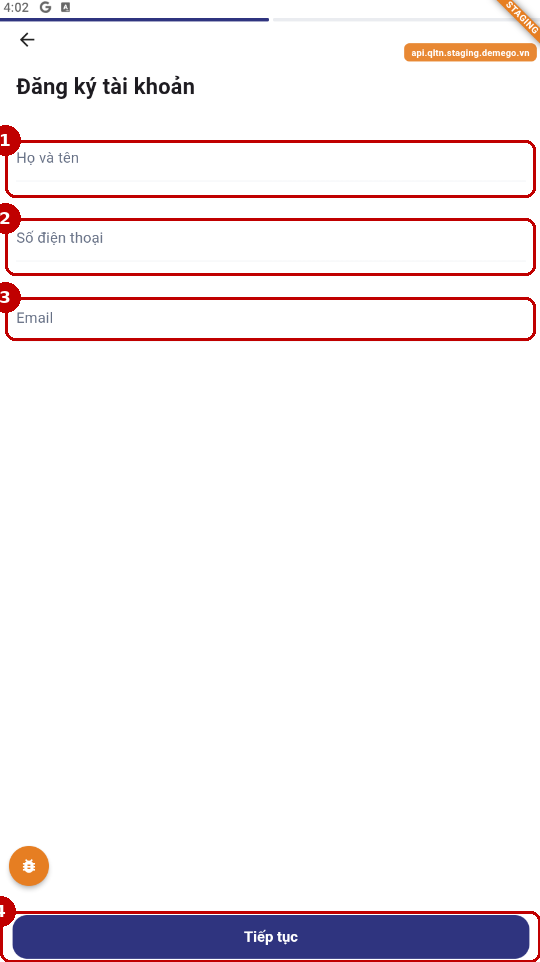
1) Nhập Họ và tên
2) Nhập Số điện thoại
3) Nhập Email
4) Nhấn “Tiếp tục”
A2: Thiết lập mật khẩu
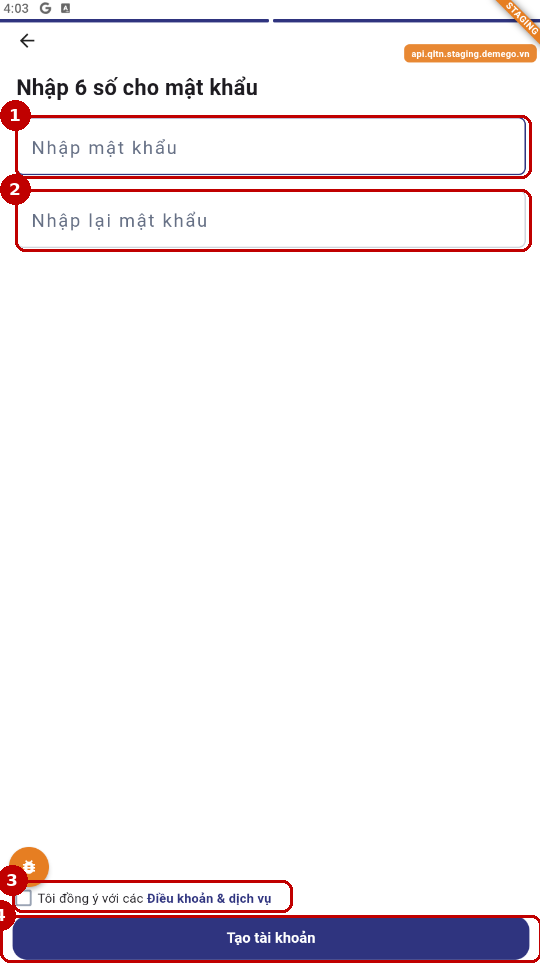
1) Nhập mật khẩu 6 số
2) Nhập lại mật khẩu
3) Tick đồng ý “Điều khoản & dịch vụ”
4) Nhấn “Tạo tài khoản”
A3: Xác thực OTP
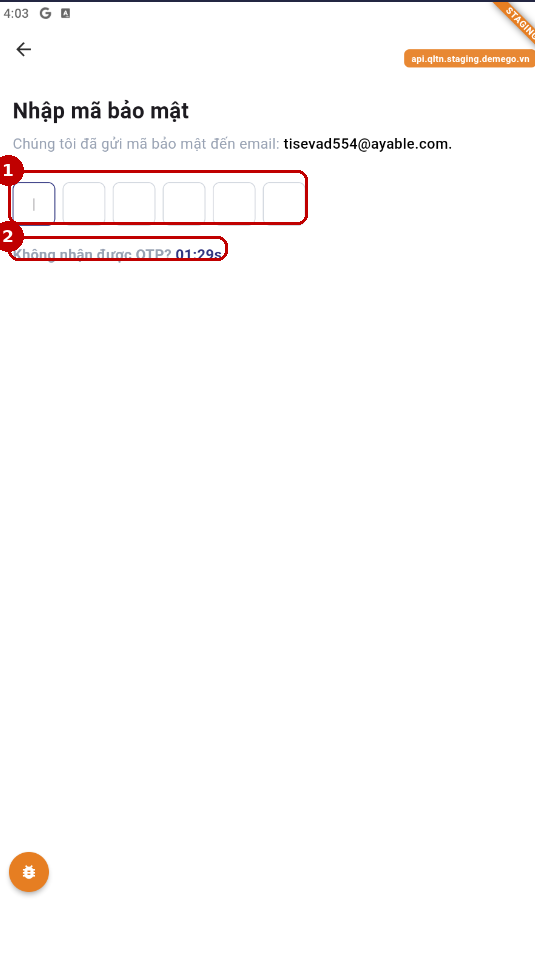
1) Nhập đủ 6 số OTP nhận được qua email
2) Đếm ngược hiệu lực OTP / gửi lại nếu cần
A4: Hoàn tất đăng nhập
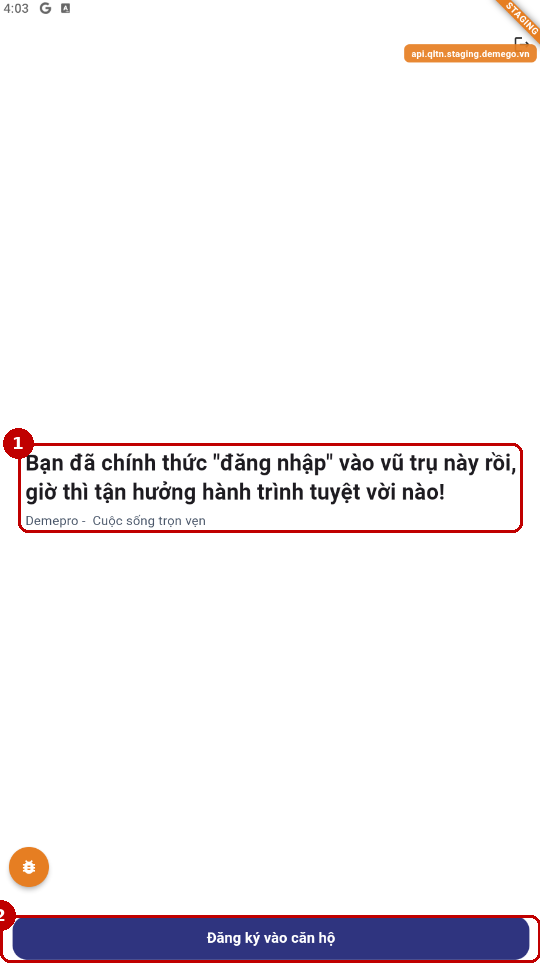
1) Thông báo chào mừng — tài khoản đã đăng nhập
2) Nhấn “Đăng ký vào căn hộ”
A5: Điền thông tin đăng ký — chọn vai trò “Chủ sở hữu”
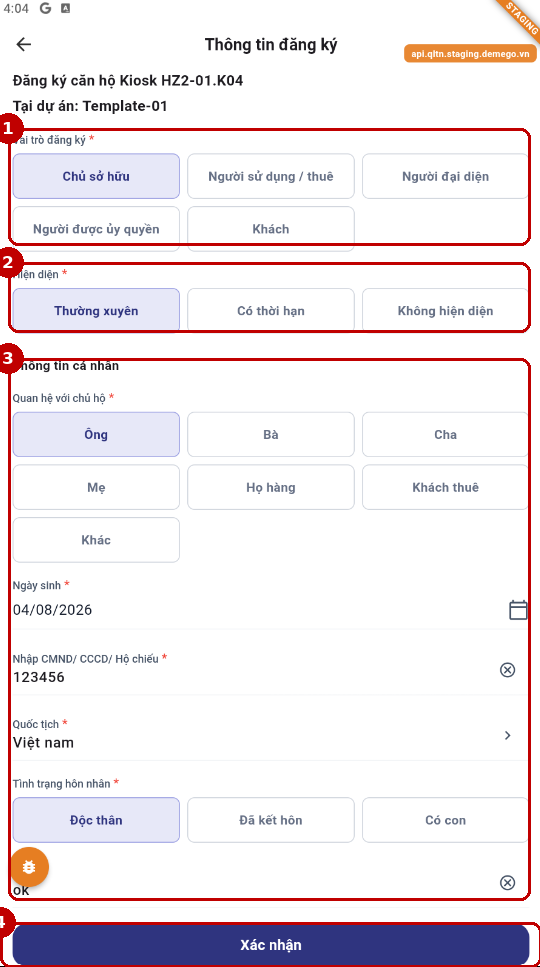
1) Chọn Vai trò đăng ký = “Chủ sở hữu” (khác với ví dụ vai trò “Khách” ở luồng chuẩn)
2) Chọn Hiện diện = “Thường xuyên”
3) Điền Thông tin cá nhân: quan hệ, ngày sinh, CMND/CCCD, quốc tịch, tình trạng hôn nhân, lý do
4) Nhấn “Xác nhận” để gửi yêu cầu
A6: Yêu cầu ở trạng thái “Đang xử lý”
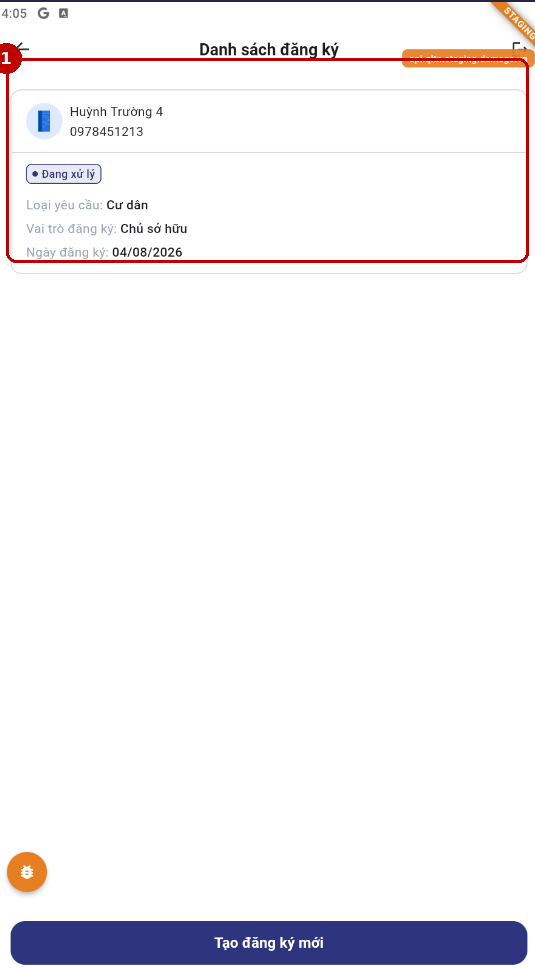
1) Yêu cầu “Huỳnh Trường 4 — Chủ sở hữu” hiển thị trong Danh sách đăng ký
A7: BQL thấy yêu cầu — trạng thái “Chờ BQL duyệt” ngay
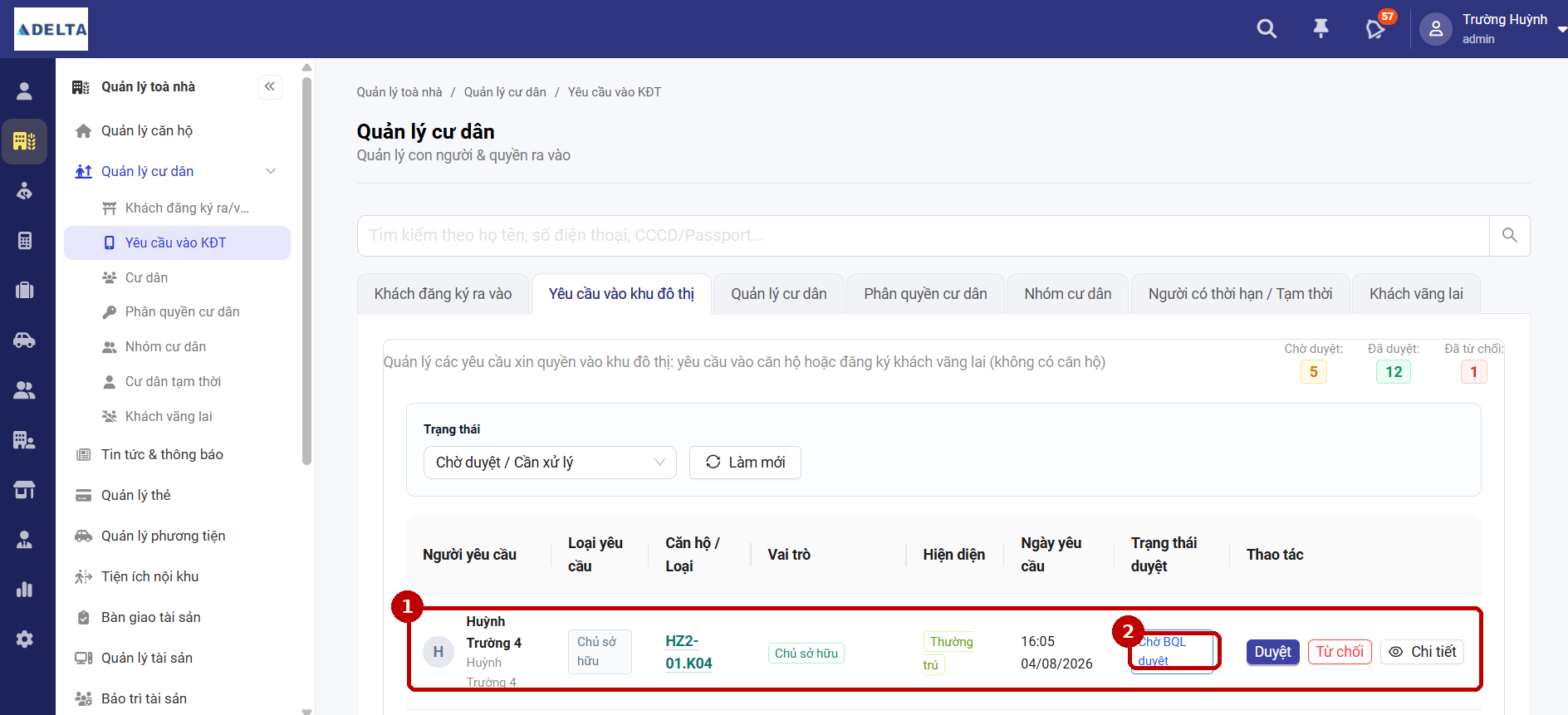
1) Dòng yêu cầu của Huỳnh Trường 4, vai trò Chủ sở hữu, căn hộ HZ2-01.K04
2) Trạng thái duyệt hiển thị thẳng “Chờ BQL duyệt” — KHÔNG qua “Chờ chủ hộ duyệt” như luồng chuẩn
A8: Chi tiết yêu cầu — chỉ 1 bước duyệt (BQL)
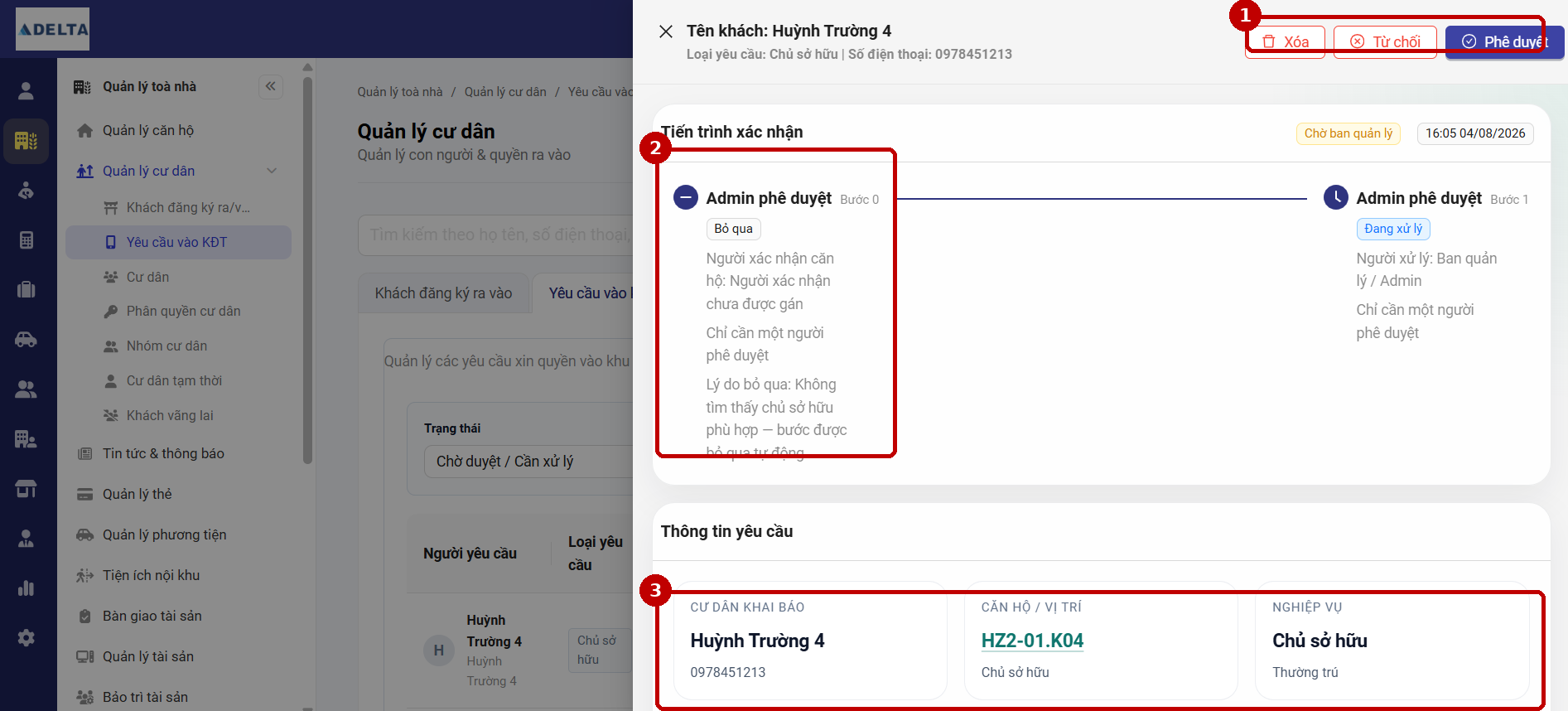
1) Các nút thao tác: Xóa / Từ chối / Phê duyệt
2) Khối “Tiến trình xác nhận” hiển thị Bước 0 = “Bỏ qua” (không có bước chủ hộ xác nhận) — Bước 1 (BQL/Admin) là bước duyệt thực tế duy nhất
3) Thông tin yêu cầu: cư dân khai báo, căn hộ/vị trí, nghiệp vụ = Chủ sở hữu
A9: BQL xác nhận phê duyệt
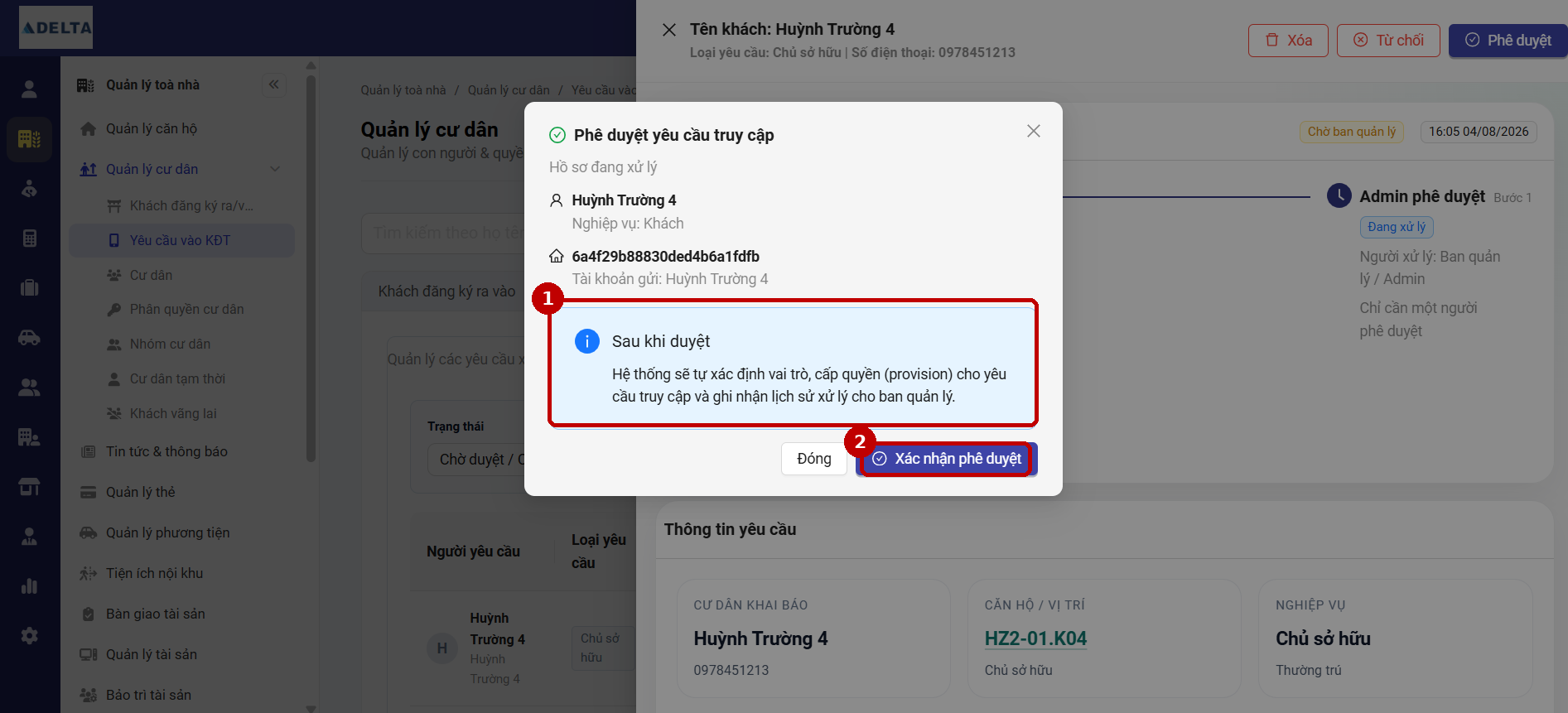
1) Hộp thoại nhắc: sau khi duyệt, hệ thống tự xác định vai trò và cấp quyền (provision) cho yêu cầu truy cập
2) Nhấn “Xác nhận phê duyệt” để hoàn tất
A10: Kết quả — được duyệt vào căn hộ
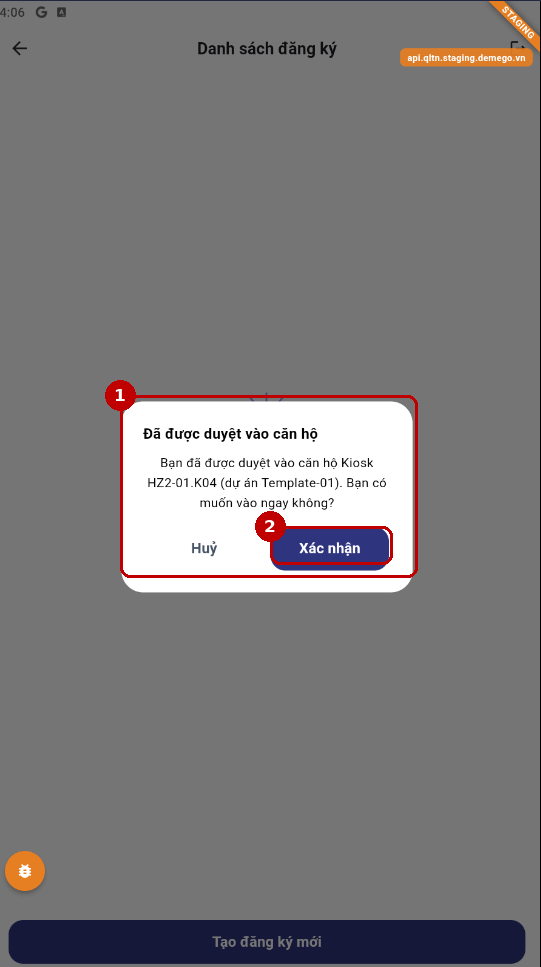
1) Hộp thoại “Đã được duyệt vào căn hộ”
2) Nhấn “Xác nhận” để chính thức vào căn hộ với vai trò Chủ sở hữu