
Trung tâm chấm công
Module: Hướng dẫn sử dụng → Chi tiết màn hình → HRM → Trung tâm chấm công
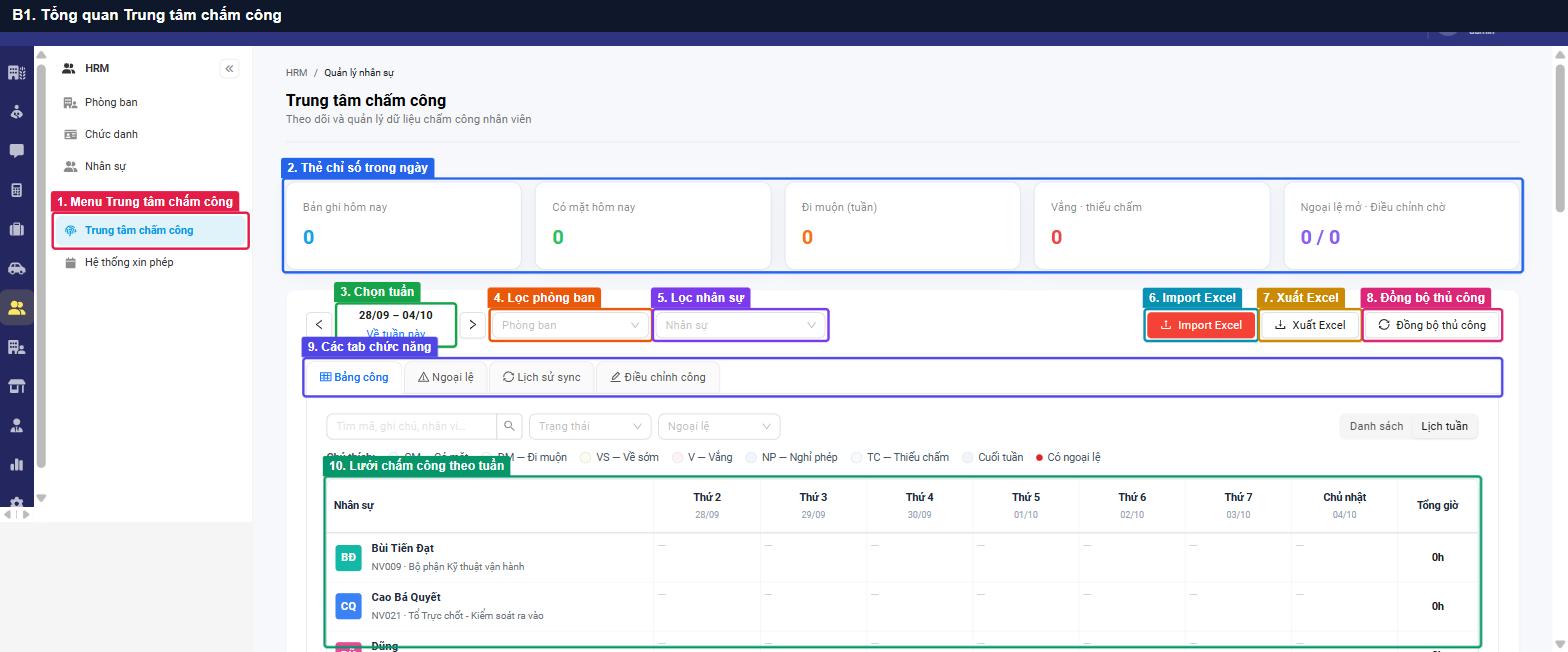
Màn hình Trung tâm chấm công thuộc phân hệ HRM, tổng hợp dữ liệu chấm công của nhân viên theo tuần, phát hiện ngoại lệ (đi muộn, về sớm, vắng, thiếu chấm) và cho phép tạo/duyệt đề nghị điều chỉnh công. Các số trên ảnh tương ứng với số thứ tự trong bảng thành phần bên dưới.
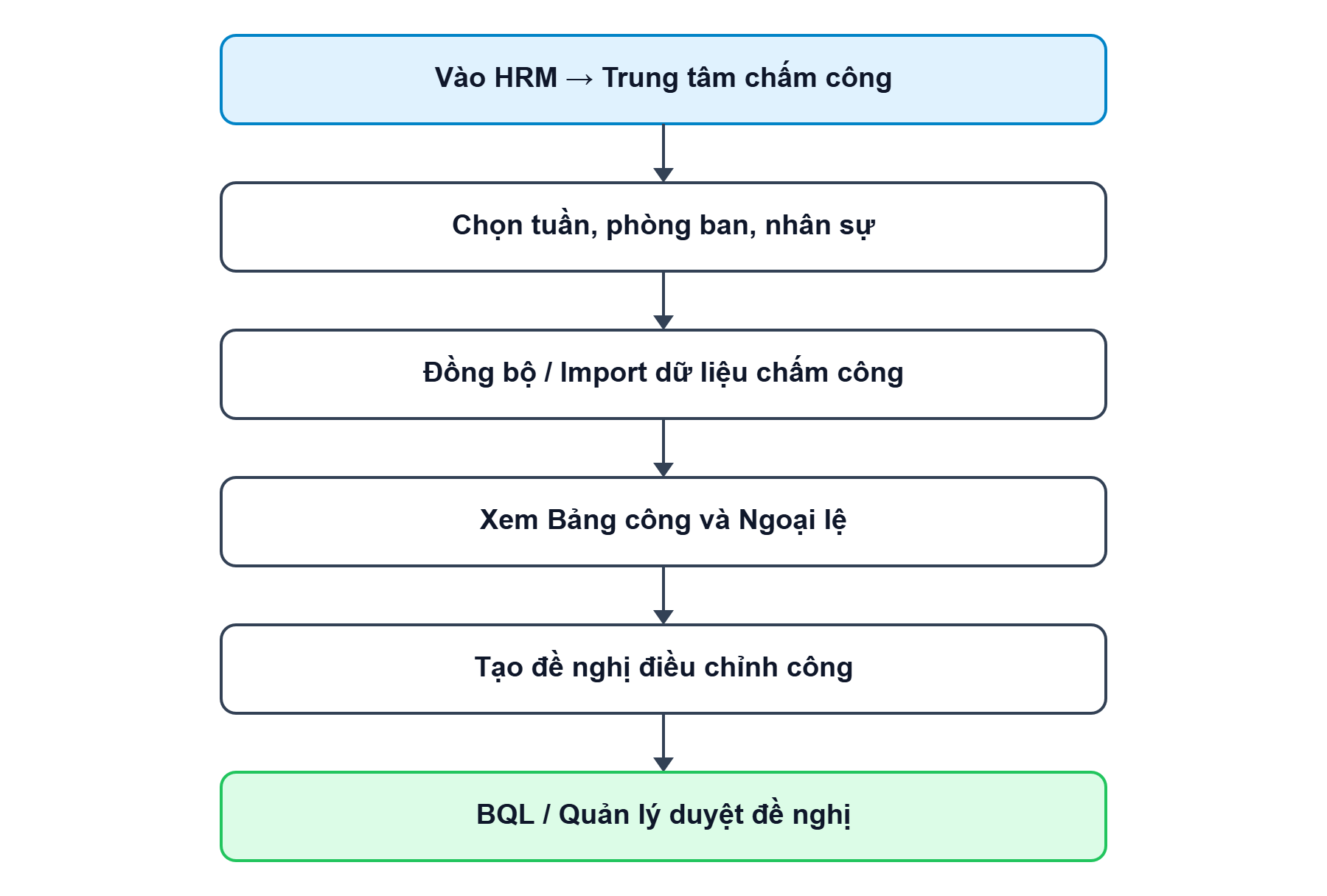
1. Sơ đồ tổng quan về luồng
2. Các bước thực hiện
Bước 1 — Xem tổng quan bảng công
Vào HRM → Trung tâm chấm công. Phần đầu trang hiển thị các chỉ số trong ngày; bên dưới là lưới chấm công theo tuần của từng nhân sự. Dùng bộ lọc tuần, phòng ban, nhân sự để thu hẹp dữ liệu.
| # | Thành phần | Loại | Ghi chú |
|---|---|---|---|
| 1 | Menu Trung tâm chấm công | Menu | Phân hệ HRM |
| 2 | Thẻ chỉ số trong ngày | Thông tin | Bản ghi hôm nay, Có mặt, Đi muộn (tuần), Vắng/thiếu chấm, Ngoại lệ mở/Điều chỉnh chờ |
| 3 | Chọn tuần | Bộ chọn | Chuyển tuần hoặc Về tuần này |
| 4 | Lọc phòng ban | Danh sách chọn | |
| 5 | Lọc nhân sự | Danh sách chọn | |
| 6 | Import Excel | Nút | Nhập dữ liệu chấm công từ file |
| 7 | Xuất Excel | Nút | Xuất bảng công đang lọc |
| 8 | Đồng bộ thủ công | Nút | Kéo dữ liệu từ máy chấm công |
| 9 | Các tab chức năng | Tab | Bảng công / Ngoại lệ / Lịch sử sync / Điều chỉnh công |
| 10 | Lưới chấm công theo tuần | Bảng | Ký hiệu: CM có mặt, ĐM đi muộn, VS về sớm, V vắng, NP nghỉ phép, TC thiếu chấm |
Lưu ý: Có thể chuyển giữa chế độ Danh sách và Lịch tuần ở góc phải lưới.
Bước 2 — Xử lý ngoại lệ và điều chỉnh công
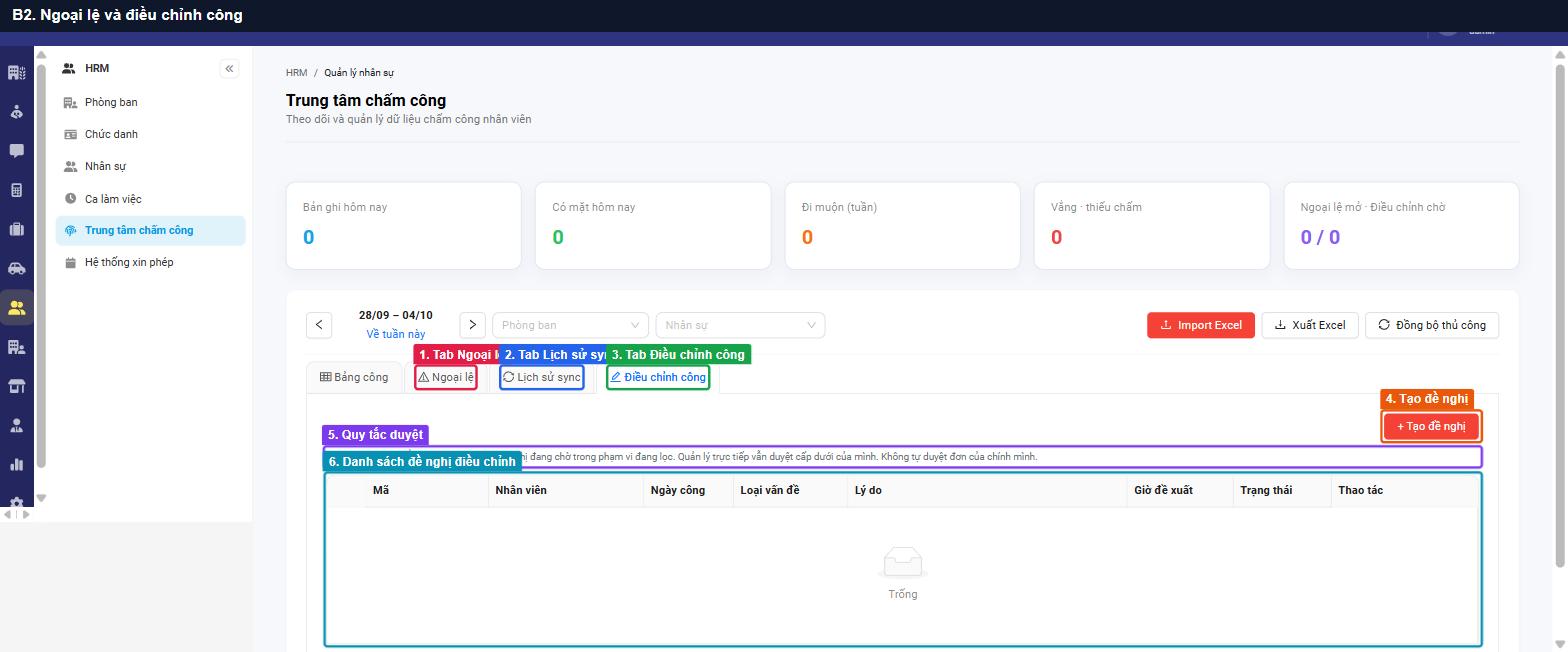
Tab Ngoại lệ liệt kê các bản ghi vi phạm chính sách (muộn/về sớm quá 15 phút, thiếu chấm…). Tab Lịch sử sync lưu các lô đồng bộ kèm số bản ghi thành công/lỗi. Tab Điều chỉnh công quản lý các đề nghị sửa công.
| # | Thành phần | Loại | Ghi chú |
|---|---|---|---|
| 1 | Tab Ngoại lệ | Tab | Mã, nhân viên, ngày, loại, mức độ, trạng thái |
| 2 | Tab Lịch sử sync | Tab | Mã lô, nguồn, khoảng ngày, tổng/thành công/lỗi |
| 3 | Tab Điều chỉnh công | Tab | |
| 4 | Tạo đề nghị | Nút | Mở form ở Bước 3 |
| 5 | Quy tắc duyệt | Thông tin | BQL/admin duyệt trong phạm vi lọc; quản lý trực tiếp duyệt cấp dưới; không tự duyệt đơn của mình |
| 6 | Danh sách đề nghị điều chỉnh | Bảng | Ngày công, loại vấn đề, lý do, giờ đề xuất, trạng thái, thao tác Duyệt/Từ chối |
Bước 3 — Tạo đề nghị điều chỉnh công
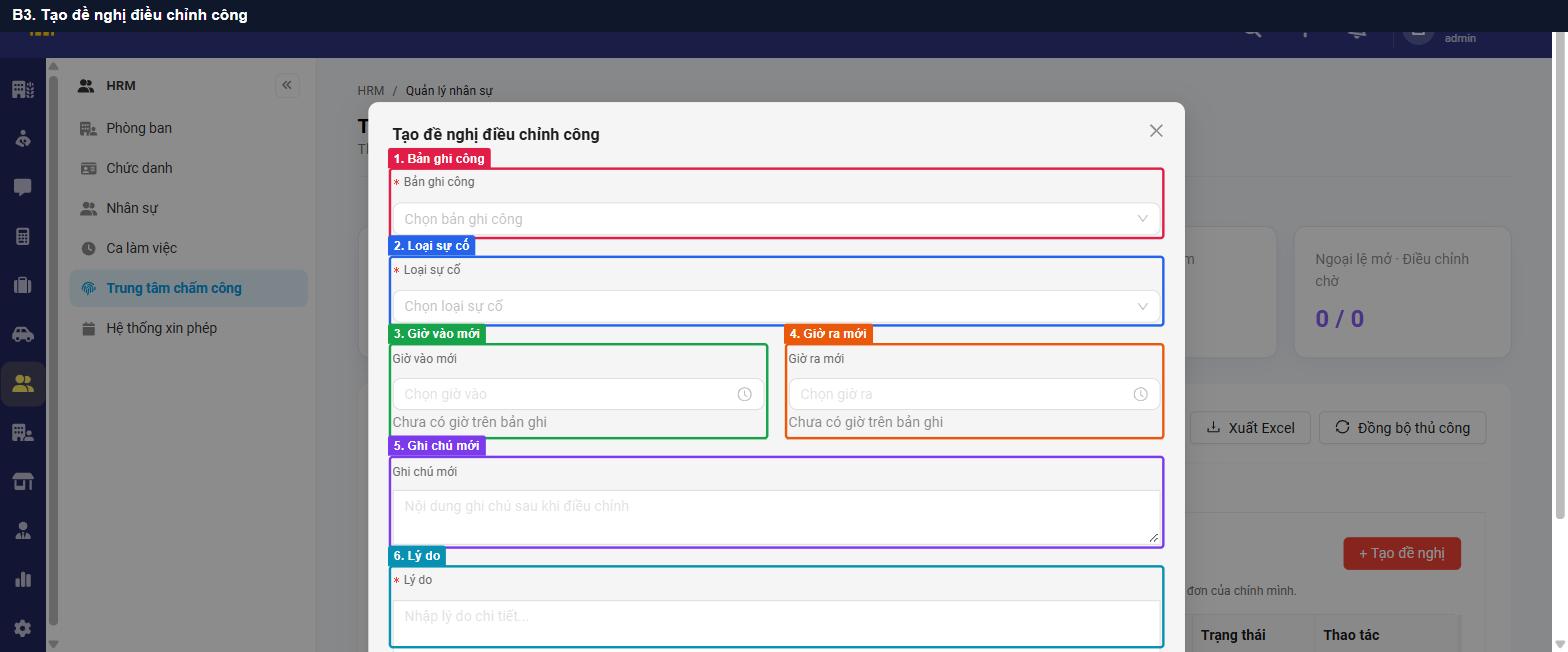
Nhấn + Tạo đề nghị, chọn bản ghi công cần sửa, loại sự cố, nhập giờ vào/ra mới và lý do rồi nhấn Gửi. Đề nghị chuyển sang trạng thái chờ duyệt.
| # | Thành phần | Loại | Ghi chú |
|---|---|---|---|
| 1 | Bản ghi công | Danh sách chọn | Bắt buộc |
| 2 | Loại sự cố | Danh sách chọn | Bắt buộc (quên chấm, sai giờ…) |
| 3 | Giờ vào mới | Chọn giờ | |
| 4 | Giờ ra mới | Chọn giờ | |
| 5 | Ghi chú mới | Trường nhập | Ghi chú sau khi điều chỉnh |
| 6 | Lý do | Trường nhập | Bắt buộc |
3. QA Tips
| Tình huống | Nguyên nhân | Cách xử lý |
|---|---|---|
| Bảng công trống | Chưa đồng bộ hoặc chưa import dữ liệu | Nhấn Đồng bộ thủ công hoặc Import Excel, kiểm tra tab Lịch sử sync |
| Lô sync báo lỗi | Mã nhân viên trên máy chấm công không khớp hồ sơ | Kiểm tra mã nhân sự trong HRM → Nhân sự |
| Không duyệt được đề nghị | Đang duyệt đơn của chính mình hoặc ngoài phạm vi quản lý | Chuyển cho quản lý trực tiếp hoặc BQL duyệt |
| Nhân viên bị tính đi muộn sai | Chưa được xếp ca hoặc lịch chưa công bố | Kiểm tra HRM → Ca làm việc → Xếp ca tuần và Công bố |