
Quản lý khách đăng ký ra vào hàng ngày
Module: Tổng quan về luồng DemePro → Gia nhập KĐT → Quản lý khách đăng ký ra vào hàng ngày
Case study mô tả cách BQL quản lý khách đăng ký ra vào (khách thăm, giao hàng, dịch vụ) do cư dân đăng ký trên App hoặc BQL đăng ký hộ, và danh sách khách vãng lai. Các số trên ảnh tương ứng với số thứ tự trong bảng thành phần bên dưới.
1. Sơ đồ tổng quan về luồng
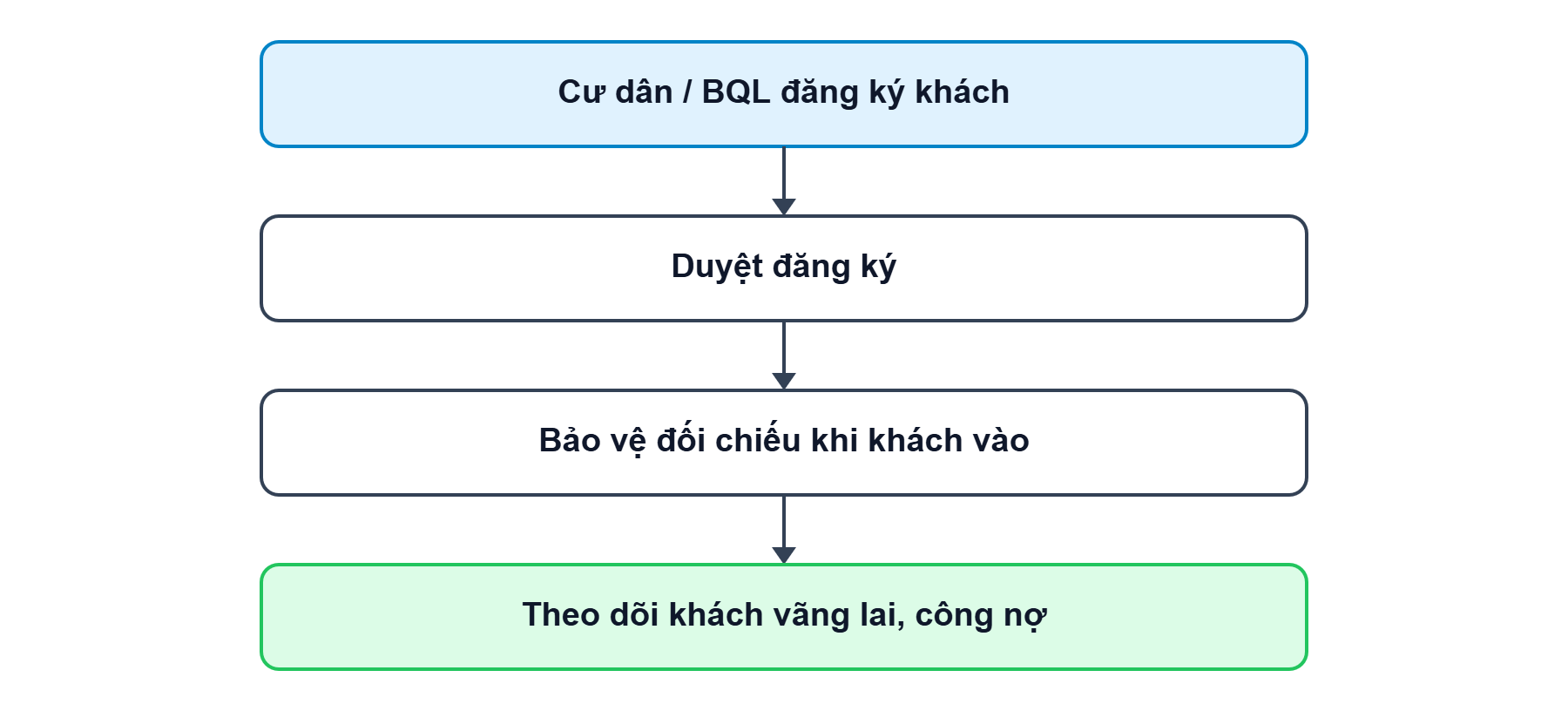
2. Các bước thực hiện
Bước 1 — Danh sách khách đăng ký
Vào Quản lý cư dân → Khách đăng ký ra/vào; lọc theo ngày, trạng thái.

| STT | Thành phần | Loại | Ghi chú |
|---|---|---|---|
| 1 | Menu Khách đăng ký ra/vào | Menu | |
| 2 | Tab Khách đăng ký ra vào | Tab | |
| 3 | Bộ lọc ngày, trạng thái | Khối lọc | |
| 4 | Đăng ký ra vào | Nút | BQL đăng ký hộ khách |
| 5 | Danh sách đăng ký | Bảng | Mã ĐK, khách, người bảo lãnh, thời gian, mục đích |
| 6 | Trạng thái | Nhãn | Chờ duyệt / Đã duyệt |
| 7 | Thao tác | Nút ⋮ | Chỉnh sửa, Xóa |
Bước 2 — Đăng ký khách hộ cư dân
Nhấn Đăng ký ra vào, chọn căn hộ, thêm khách, mục đích, thời gian vào / ra; nhấn Lưu.
| STT | Thành phần | Loại | Ghi chú |
|---|---|---|---|
| 1 | Căn hộ / Mặt bằng | Danh sách chọn | Căn hộ bảo lãnh |
| 2 | Trạng thái | Danh sách chọn | Bắt buộc |
| 3 | Thêm khách | Nút | Họ tên, số điện thoại, CMND/CCCD |
| 4 | Mục đích | Danh sách chọn | |
| 5 | Thời lượng dự kiến | Danh sách chọn | |
| 6 | Ngày / giờ vào | Chọn ngày giờ | |
| 7 | Ngày / giờ ra | Chọn ngày giờ | |
| 8 | Ghi chú | Trường nhập |
Bước 3 — Khách vãng lai
Tab Khách vãng lai theo dõi khách không có căn hộ, công nợ và thẻ ra vào.
| STT | Thành phần | Loại | Ghi chú |
|---|---|---|---|
| 1 | Thêm khách | Nút | |
| 2 | Xuất Excel | Nút | |
| 3 | Tab Khách vãng lai | Tab | |
| 4 | Chỉ số công nợ | Thẻ số liệu | Tổng công nợ, đã thanh toán, hóa đơn, chi tiêu |
| 5 | Bộ lọc | Khối lọc | |
| 6 | Danh sách khách vãng lai | Bảng | Công nợ, hóa đơn, trạng thái, thẻ ra vào |
3. QA Tips
| Tình huống | Nguyên nhân | Cách xử lý |
|---|---|---|
| Không chọn được thời gian ra | Giờ ra trước giờ vào | Chọn lại ngày/giờ ra |
| Khách bị từ chối tại cổng | Đăng ký chưa duyệt | Duyệt đăng ký trước giờ vào |