
Tính khấu hao tài sản
Module: Hướng dẫn chi tiết từng màn hình → Chi tiết màn hình → Quản lý toàn nhà → Quản lý tài sản → Tính khấu hao tài sản
Cấu hình khấu hao theo danh mục và theo dõi giá trị còn lại của tài sản cố định
1. Video hướng dẫn
Đường dẫn vào màn hình: Web BQL › Quản lý toà nhà › Quản lý tài sản › Tài sản cố định / Cài đặt › Danh mục tài sản
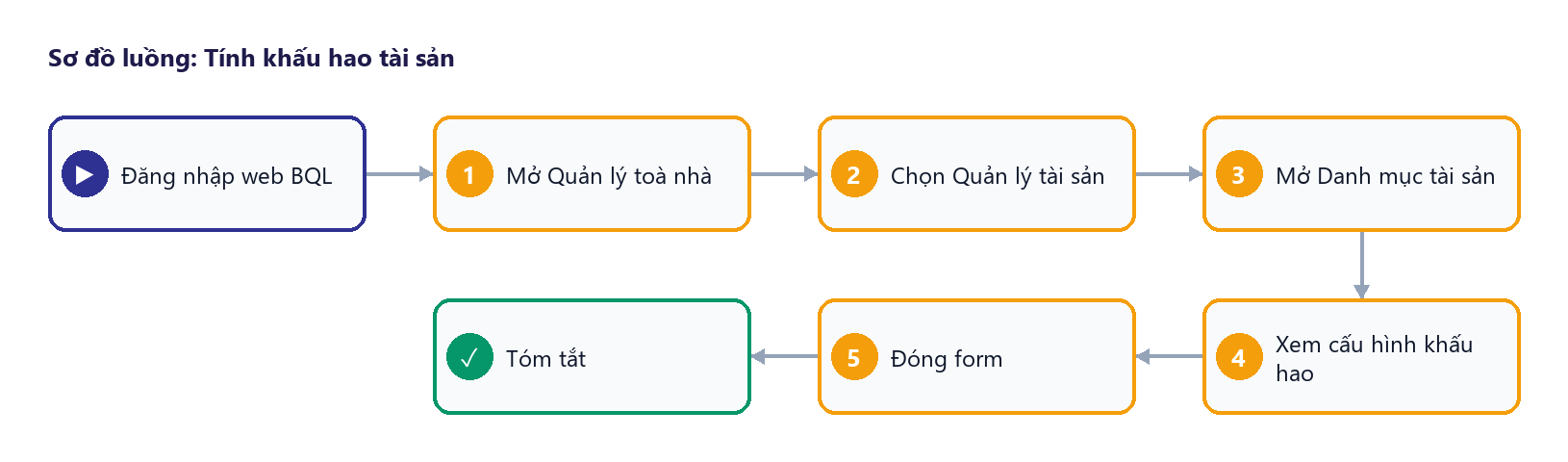
2. Sơ đồ luồng tổng quan
3. Hướng dẫn sử dụng (bản text)
Vào màn hình: Web BQL › Quản lý toà nhà › Quản lý tài sản › Tài sản cố định / Cài đặt › Danh mục tài sản
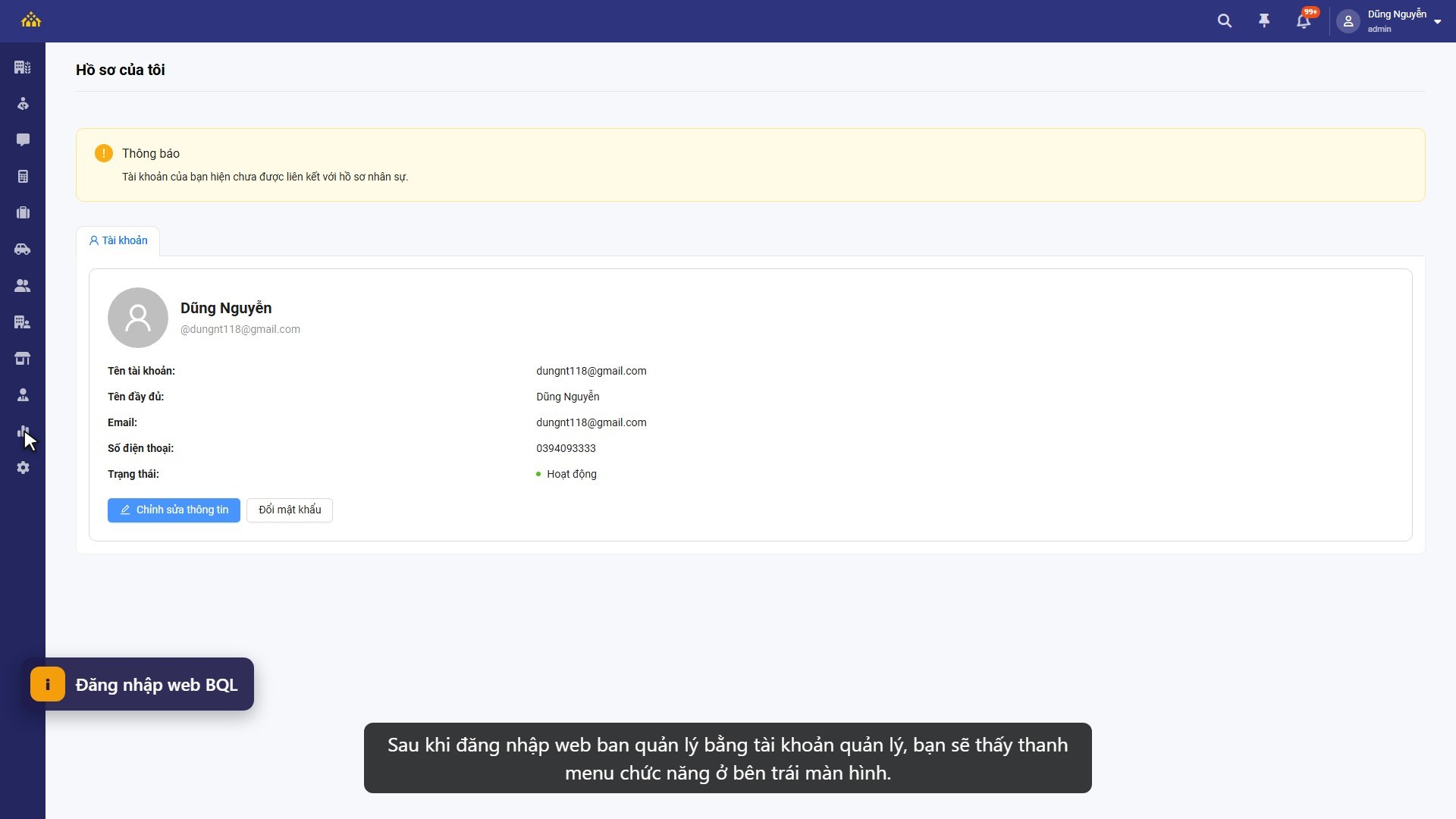
Thông tin: Đăng nhập web BQL
Sau khi đăng nhập web ban quản lý bằng tài khoản quản lý, bạn sẽ thấy thanh menu chức năng ở bên trái màn hình.
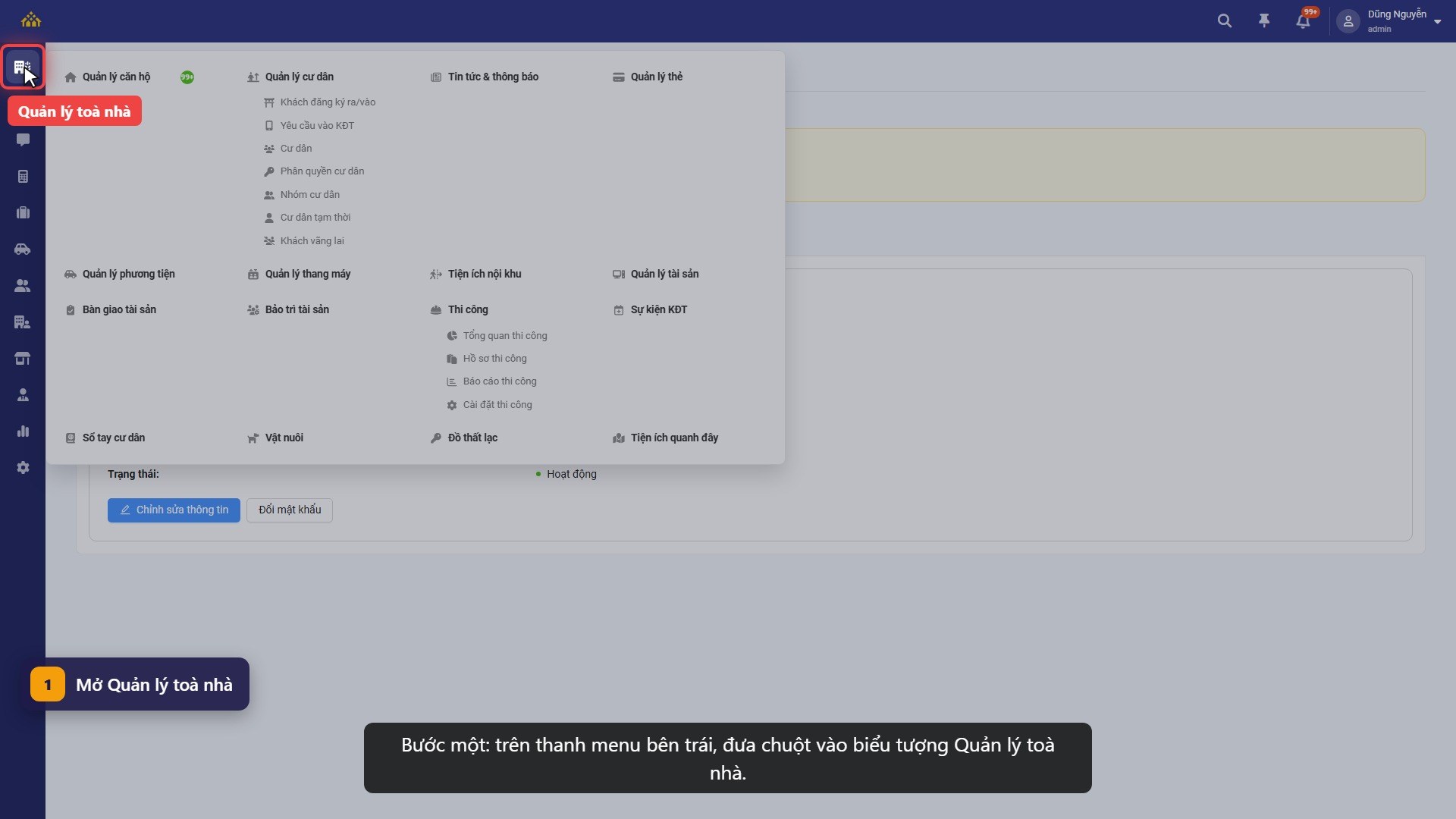
Bước 1: Mở Quản lý toà nhà
Trên thanh menu bên trái, đưa chuột vào biểu tượng Quản lý toà nhà.
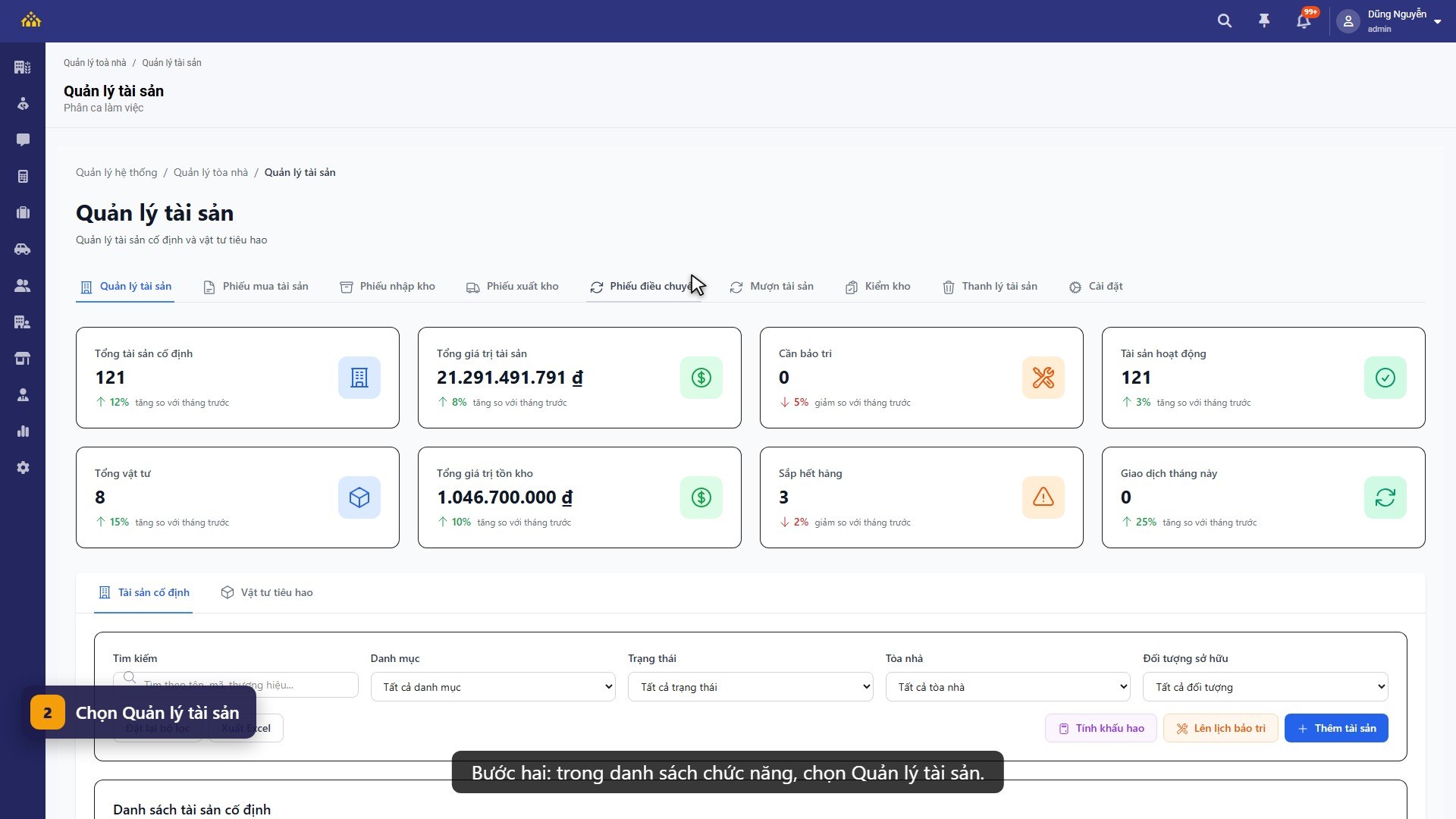
Bước 2: Chọn Quản lý tài sản
Trong danh sách chức năng, chọn Quản lý tài sản.
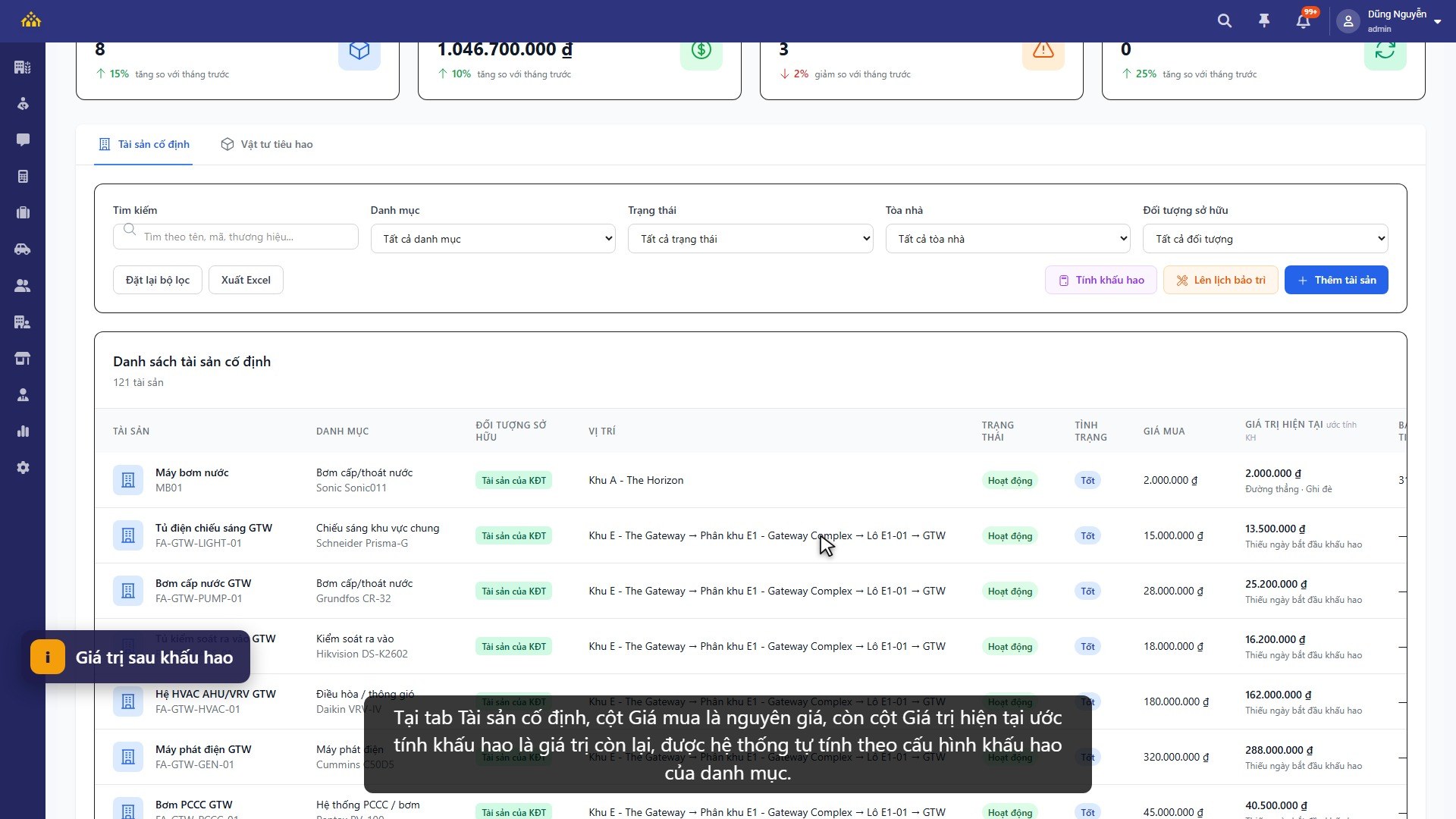
Thông tin: Giá trị sau khấu hao
Tại tab Tài sản cố định, cột Giá mua là nguyên giá, còn cột Giá trị hiện tại ước tính khấu hao là giá trị còn lại, được hệ thống tự tính theo cấu hình khấu hao của danh mục.
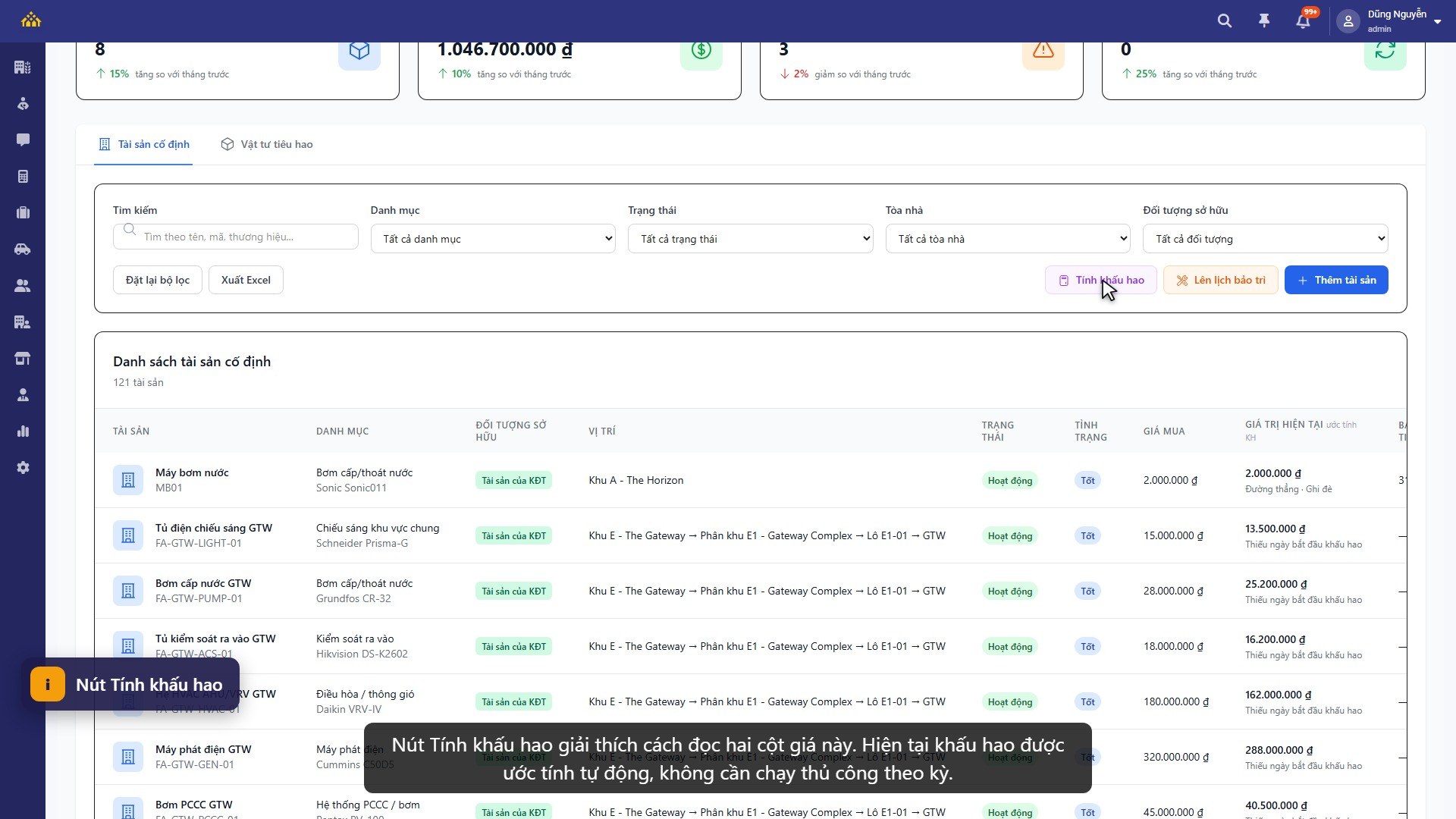
Thông tin: Nút Tính khấu hao
Nút Tính khấu hao giải thích cách đọc hai cột giá này. Hiện tại khấu hao được ước tính tự động, không cần chạy thủ công theo kỳ.
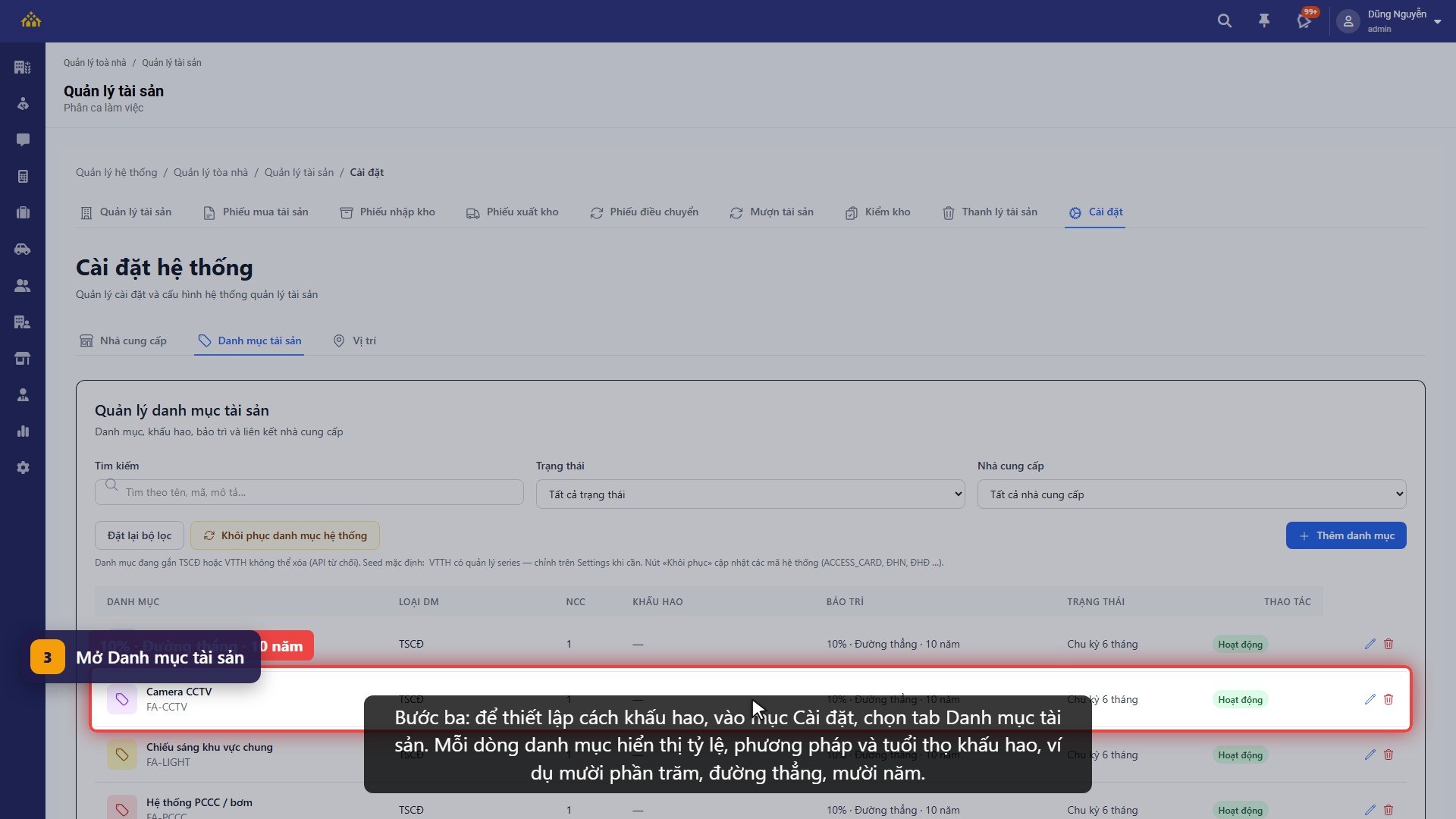
Bước 3: Mở Danh mục tài sản
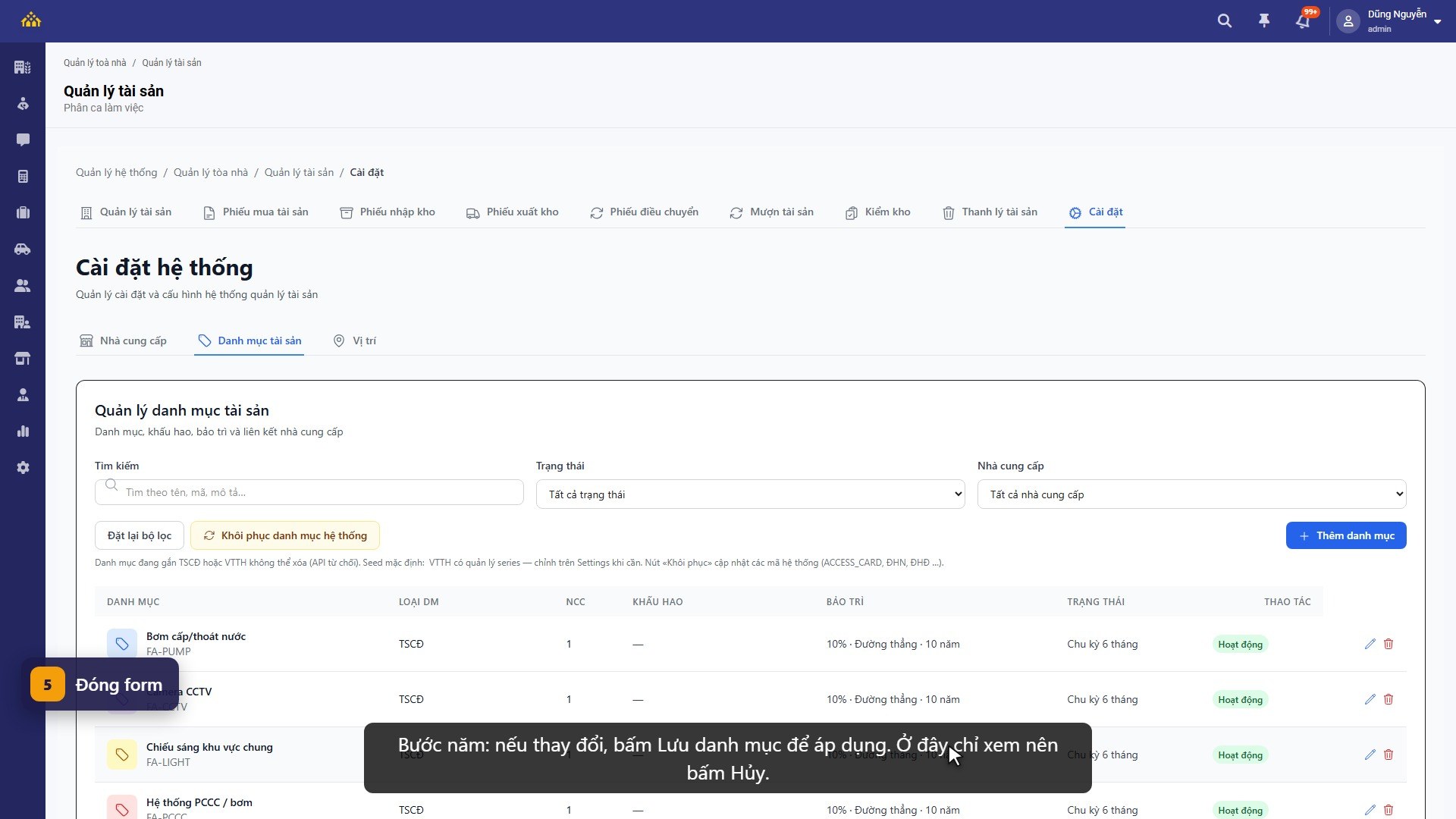
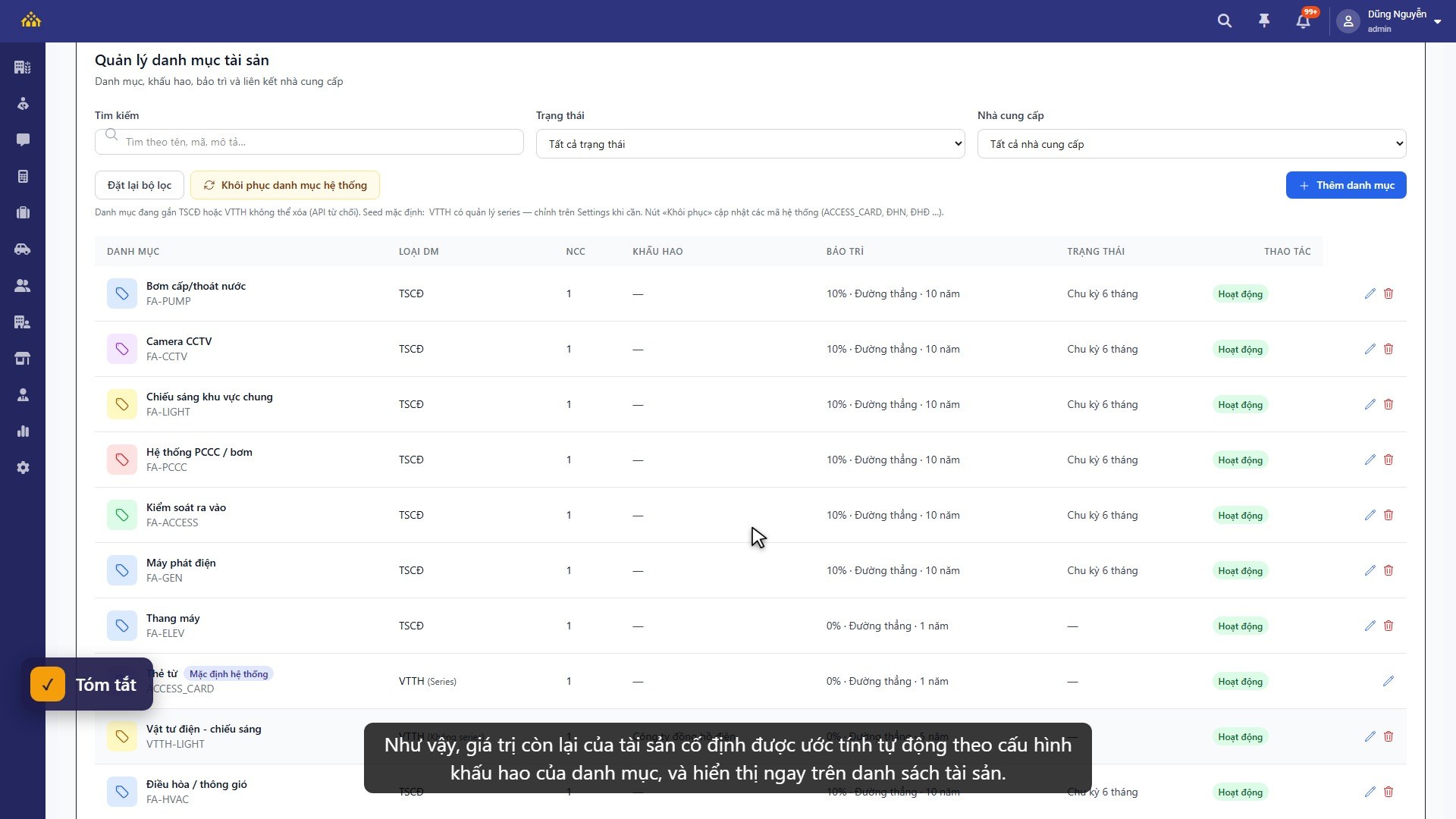
Để thiết lập cách khấu hao, vào mục Cài đặt, chọn tab Danh mục tài sản. Mỗi dòng danh mục hiển thị tỷ lệ, phương pháp và tuổi thọ khấu hao, ví dụ mười phần trăm, đường thẳng, mười năm.
Bước 4: Xem cấu hình khấu hao
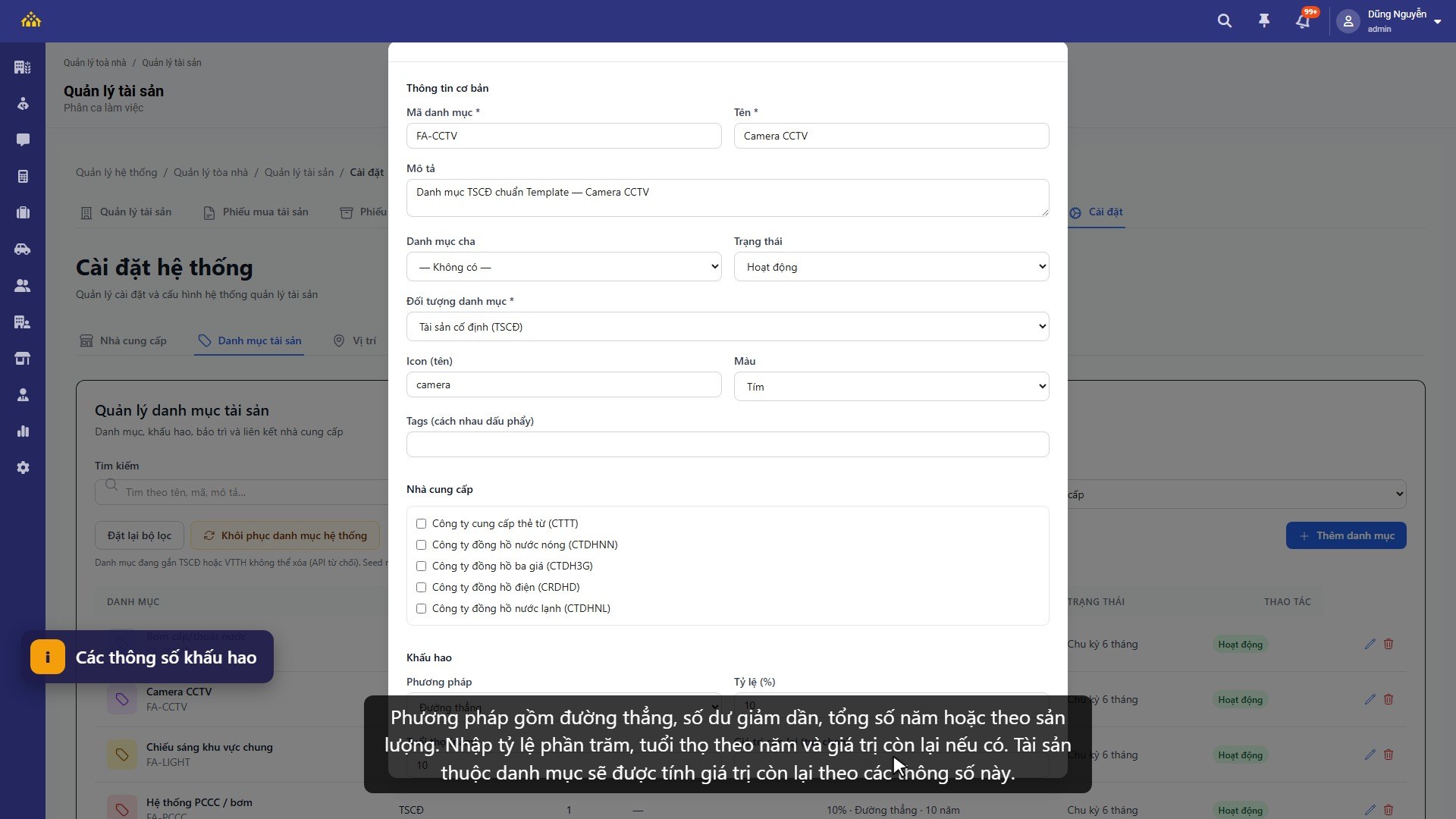
Bấm biểu tượng bút trên một danh mục tài sản cố định, ví dụ Camera CCTV, để xem phần Khấu hao.
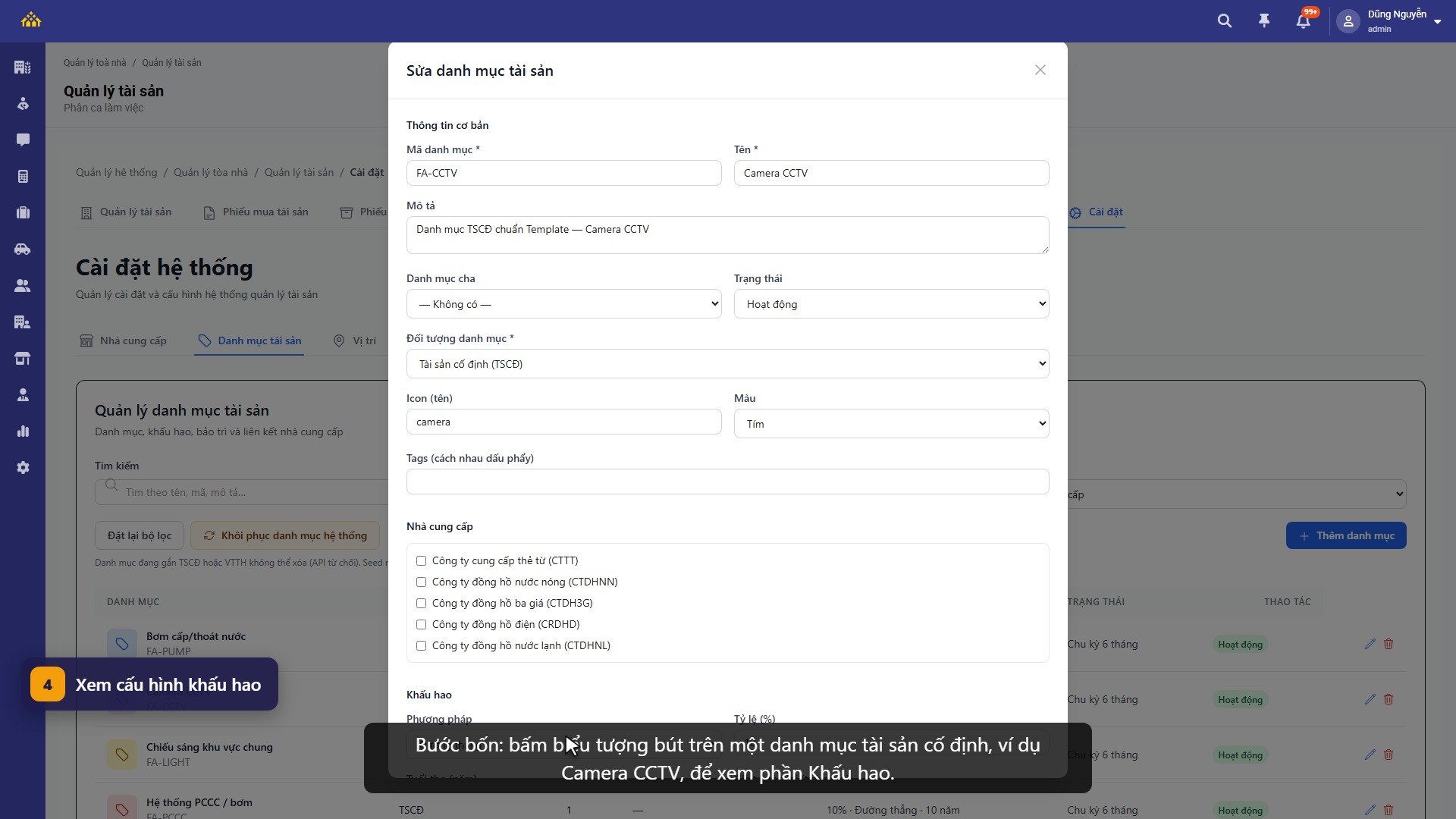
Thông tin: Các thông số khấu hao
Phương pháp gồm đường thẳng, số dư giảm dần, tổng số năm hoặc theo sản lượng. Nhập tỷ lệ phần trăm, tuổi thọ theo năm và giá trị còn lại nếu có. Tài sản thuộc danh mục sẽ được tính giá trị còn lại theo các thông số này.
Bước 5: Đóng form
Nếu thay đổi, bấm Lưu danh mục để áp dụng. Ở đây chỉ xem nên bấm Hủy.
Kết quả: Tóm tắt
Như vậy, giá trị còn lại của tài sản cố định được ước tính tự động theo cấu hình khấu hao của danh mục, và hiển thị ngay trên danh sách tài sản.
4. Tip & FAQ
- 💡 Khai báo khấu hao ngay khi tạo danh mục tài sản cố định để giá trị còn lại hiển thị đúng từ đầu.
- 💡 Tài sản chưa tính được khấu hao sẽ hiện giá trị nhập tay ở cột Giá trị hiện tại.
Hỏi: Có cần bấm chạy khấu hao hằng tháng không?
Đáp: Trên phiên bản hiện tại, giá trị sau khấu hao được ước tính tự động; nút Tính khấu hao chỉ giải thích cách đọc cột giá.
Hỏi: Đổi phương pháp khấu hao có ảnh hưởng tài sản cũ?
Đáp: Có: giá trị ước tính của các tài sản thuộc danh mục được tính lại theo cấu hình mới.
5. Một số lưu ý
- Chức năng chạy khấu hao theo kỳ (chốt sổ khấu hao) đang được phát triển; nút Lên lịch bảo trì trên màn này cũng đang phát triển.