
Đăng ký khách vãng lai (App Cư dân)
VIDEO HƯỚNG DẪN SỬ DỤNG (Luồng đăng ký khách vãng lai (App Cư dân))
TÀI LIỆU HƯỚNG DẪN SỬ DỤNG (Đăng ký khách vãng lai)
Luồng khách vãng lai tự đăng ký & Ban quản lý xét duyệt — 1 bước duyệt
Tài liệu mô tả toàn bộ luồng khách vãng lai tự đăng ký tài khoản, gửi yêu cầu vào khu đô thị trên App Cư dân, và quy trình Ban quản lý tiếp nhận, xét duyệt trên Cổng quản trị (Web) trước khi khách được chính thức ghi nhận vào hệ thống. Các khung đỏ được đánh số trên từng ảnh chụp màn hình tương ứng với phần diễn giải bên dưới.
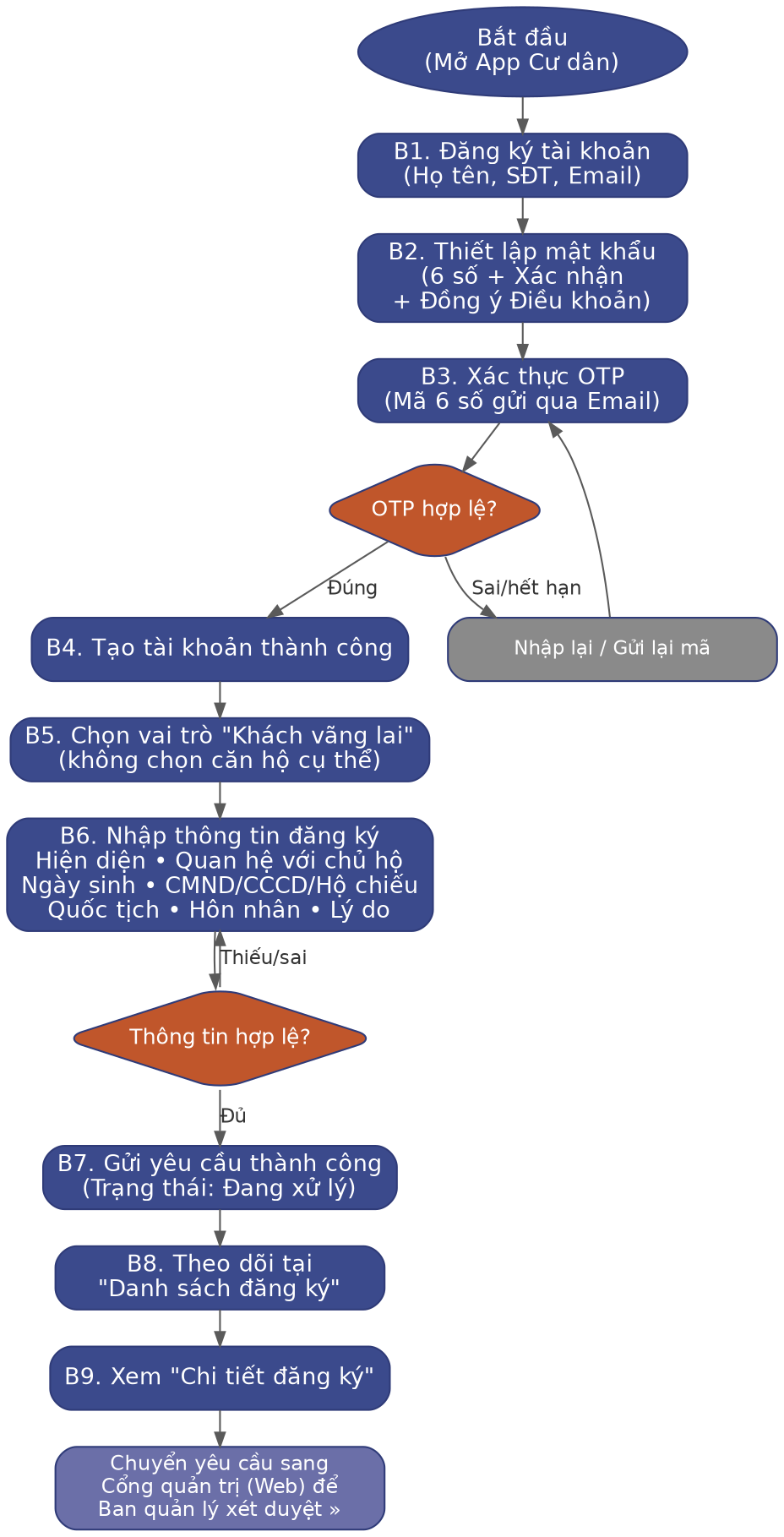
Sơ đồ luồng tổng quan
Luồng đăng ký — App Cư dân (B1 → B9)
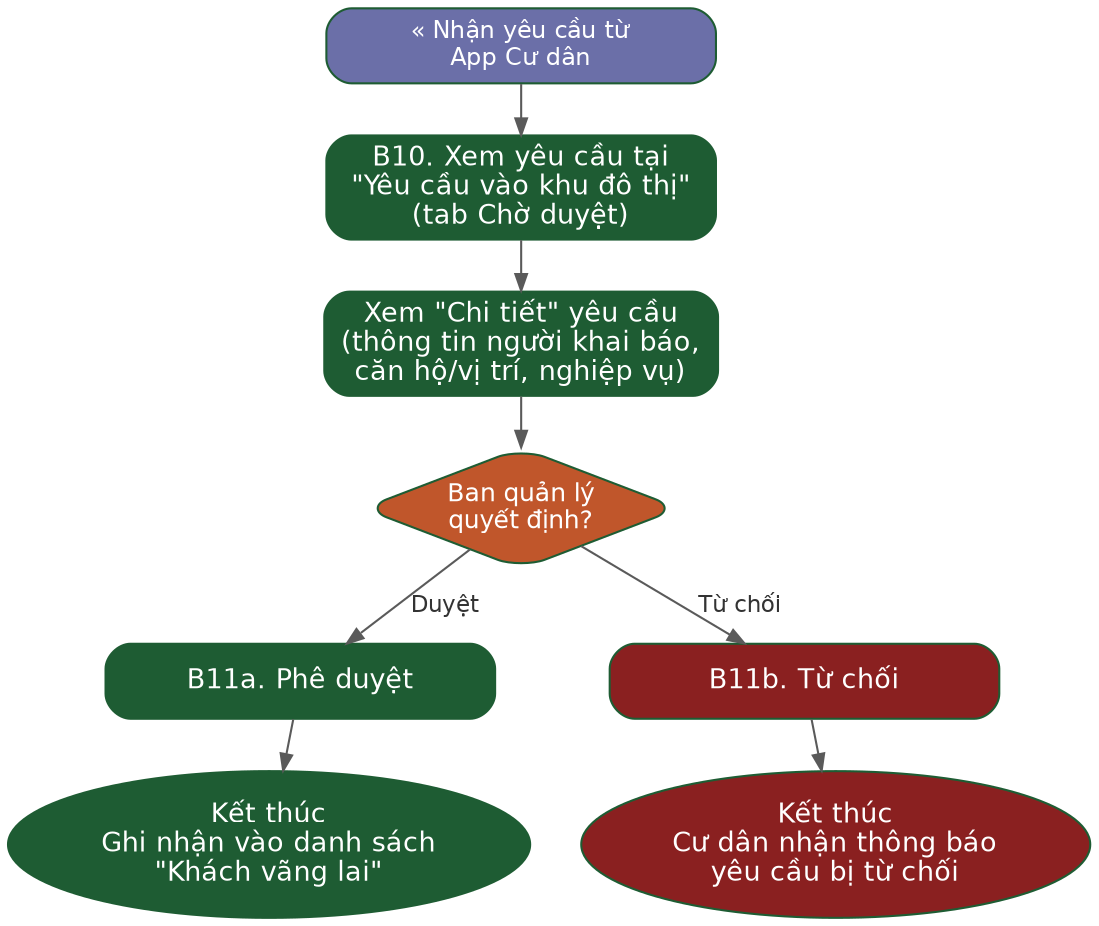
Luồng xét duyệt — Cổng quản trị / Ban quản lý (B10 → B11)
Chi tiết các bước
Bước 1: Đăng ký tài khoản mới
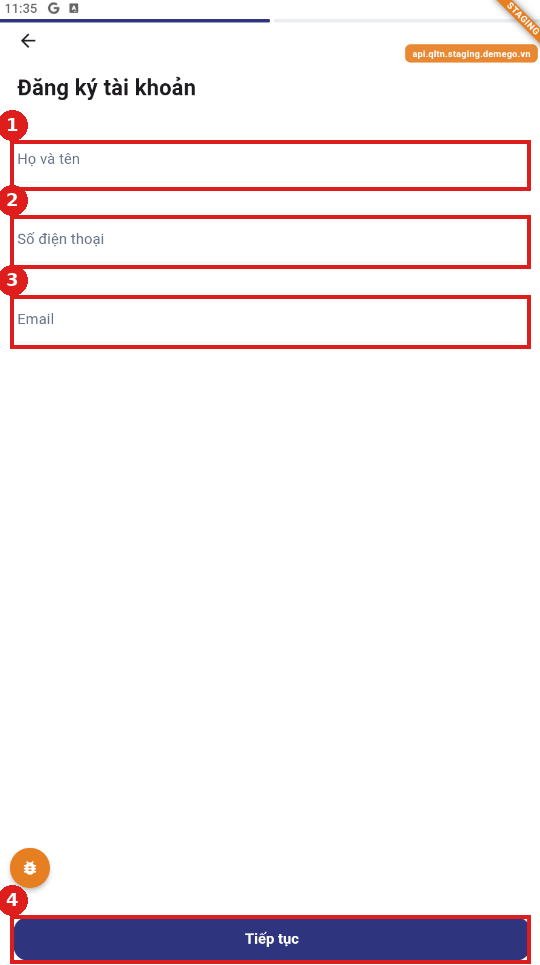
1) Nhập Họ và tên
2) Nhập Số điện thoại
3) Nhập Email
4) Nhấn “Tiếp tục” để chuyển sang bước thiết lập mật khẩu
Bước 2: Thiết lập mật khẩu
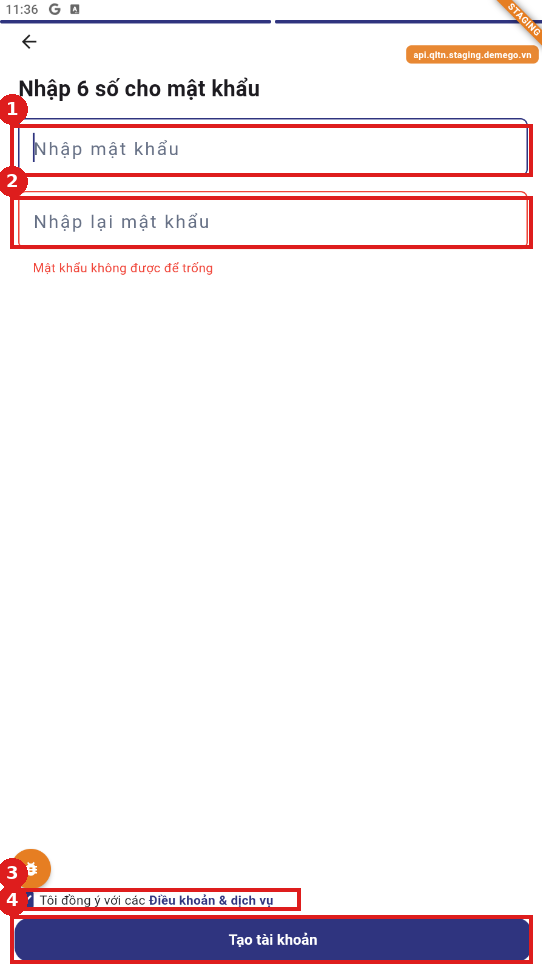
1) Nhập mật khẩu 6 số
2) Nhập lại mật khẩu để xác nhận
3) Tick đồng ý “Điều khoản & dịch vụ”
4) Nhấn “Tạo tài khoản” — hệ thống gửi mã OTP về email
Bước 3: Xác thực OTP
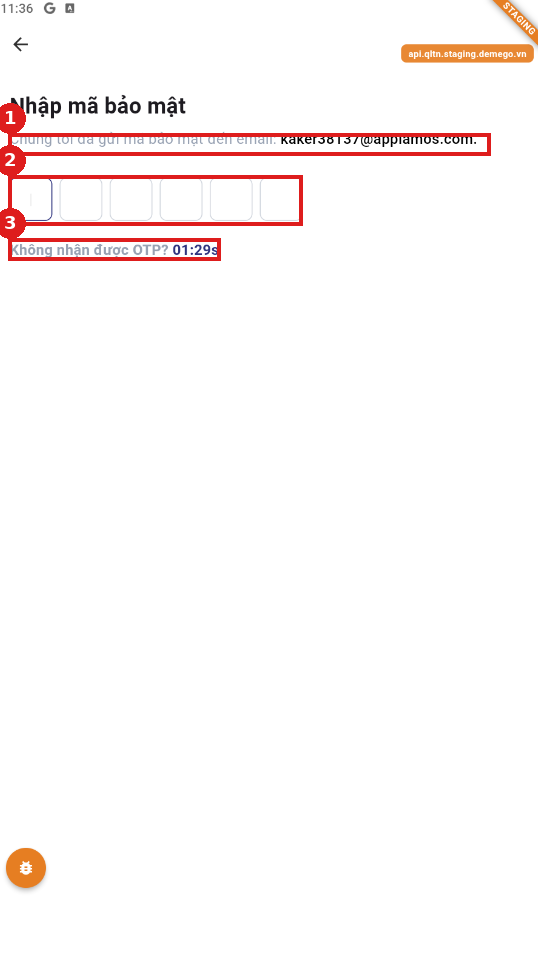
1) Hệ thống hiển thị email đã gửi mã bảo mật
2) Nhập đủ 6 số OTP nhận được qua email
3) Đếm ngược hiệu lực OTP; nhấn để gửi lại nếu không nhận được
Bước 4: Hoàn tất đăng ký tài khoản
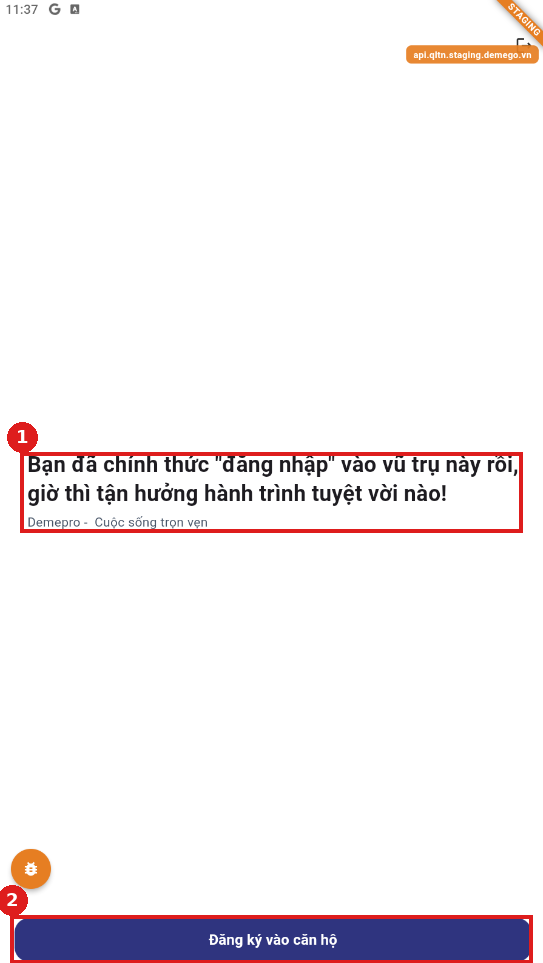
1) Thông báo chào mừng — tài khoản đã tạo/đăng nhập thành công
2) Nhấn “Đăng ký vào căn hộ” để bắt đầu đăng ký vào khu đô thị
Bước 5: Chọn vai trò khách vãng lai
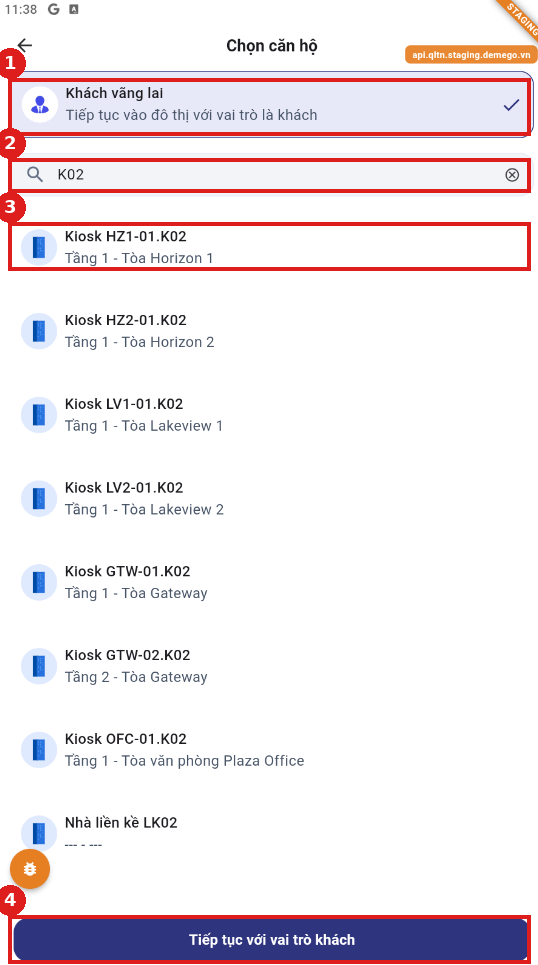
1) Chọn “Khách vãng lai” — tiếp tục vào khu đô thị mà không gắn căn hộ cụ thể
2) Có thể tìm kiếm căn hộ/kiosk theo mã (ví dụ: K02) nếu cần
3) Danh sách kết quả tương ứng với từ khóa tìm kiếm
4) Nhấn “Tiếp tục với vai trò khách” để mở form đăng ký
Bước 6: Điền thông tin đăng ký
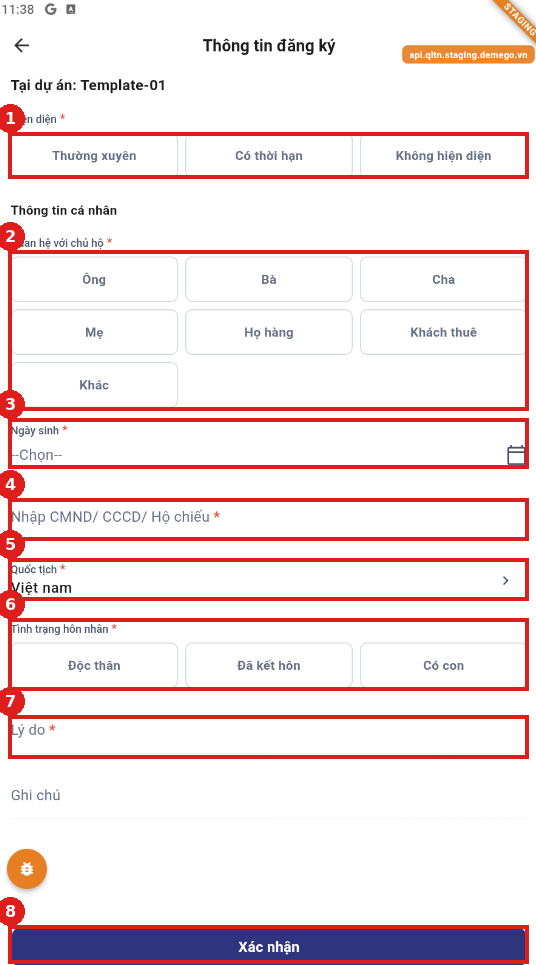
1) Chọn Hiện diện (Thường xuyên / Có thời hạn / Không hiện diện)
2) Chọn Quan hệ với chủ hộ (Ông, Bà, Cha, Mẹ, Họ hàng, Khách thuê, Khác)
3) Chọn Ngày sinh
4) Nhập số CMND/CCCD/Hộ chiếu
5) Chọn Quốc tịch
6) Chọn Tình trạng hôn nhân
7) Nhập Lý do đăng ký
8) Nhấn “Xác nhận” để gửi yêu cầu đăng ký
Bước 7: Gửi yêu cầu thành công
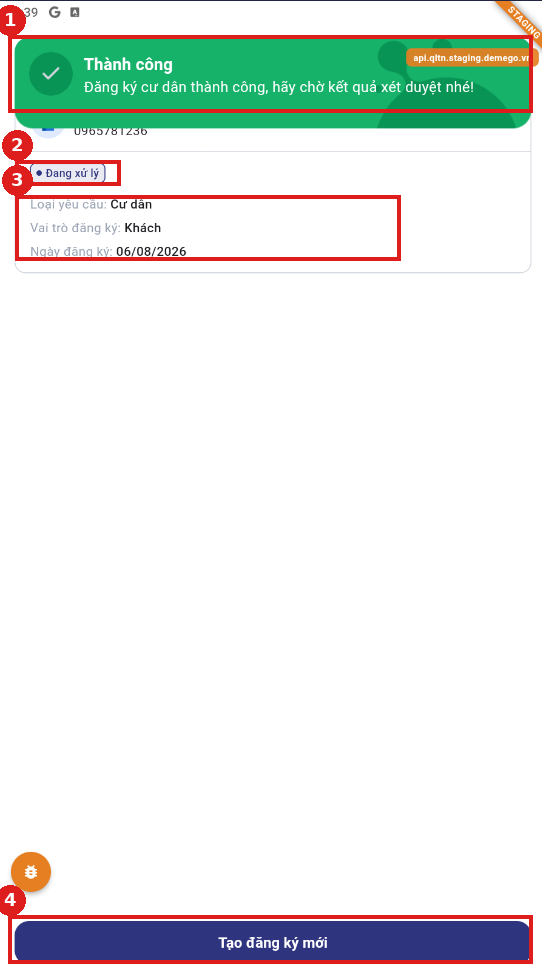
1) Thông báo “Đăng ký cư dân thành công, hãy chờ kết quả xét duyệt” — yêu cầu chuyển sang trạng thái “Đang xử lý”
2) Trạng thái hiển thị trên thẻ yêu cầu
3) Thông tin tóm tắt: loại yêu cầu, vai trò đăng ký, ngày đăng ký
4) Có thể nhấn “Tạo đăng ký mới” để gửi thêm yêu cầu khác
Bước 8: Theo dõi danh sách đăng ký
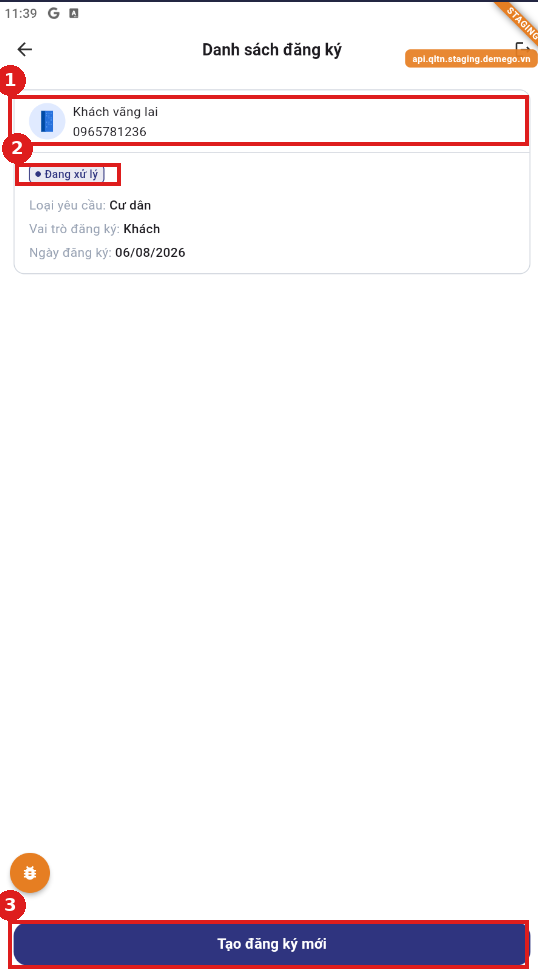
1) Thẻ yêu cầu hiển thị trong “Danh sách đăng ký”, nhấn vào để xem chi tiết
2) Trạng thái xét duyệt hiện tại của yêu cầu
3) Nhấn “Tạo đăng ký mới” nếu cần gửi thêm yêu cầu
Bước 9: Xem chi tiết đăng ký
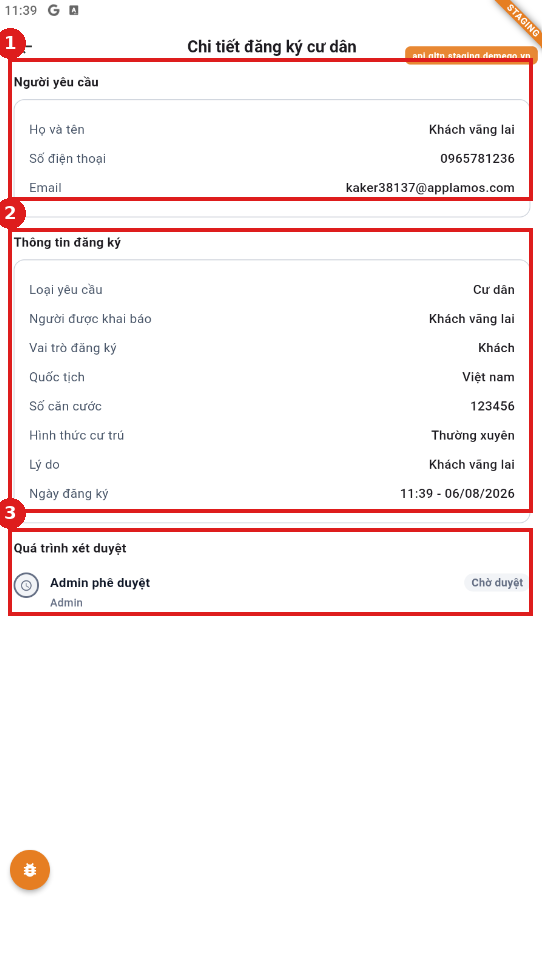
1) Thông tin người yêu cầu: họ tên, số điện thoại, email
2) Thông tin đăng ký đầy đủ: loại yêu cầu, quốc tịch, số căn cước, hình thức cư trú, lý do, ngày đăng ký
3) Tiến trình xét duyệt — người/bộ phận phụ trách phê duyệt
Bước 10: BQL theo dõi yêu cầu trên trang quản trị
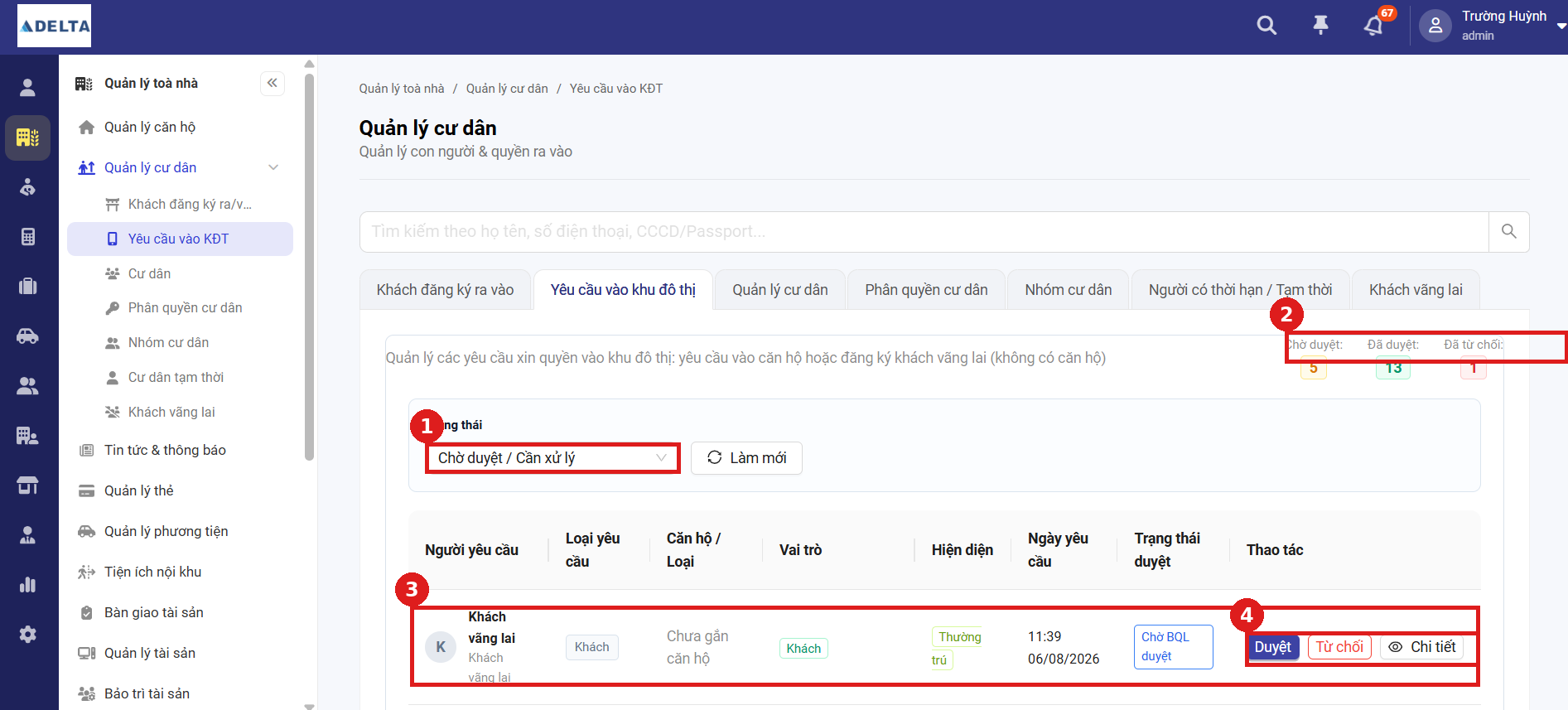
1) Lọc theo trạng thái “Chờ duyệt / Cần xử lý”
2) Số liệu thống kê nhanh: Chờ duyệt / Đã duyệt / Đã từ chối
3) Danh sách hiển thị yêu cầu: người yêu cầu, loại yêu cầu, căn hộ/loại, vai trò, hiện diện, ngày yêu cầu, trạng thái duyệt
4) Nhóm nút thao tác: Duyệt / Từ chối / Chi tiết
Bước 11: Xét duyệt yêu cầu
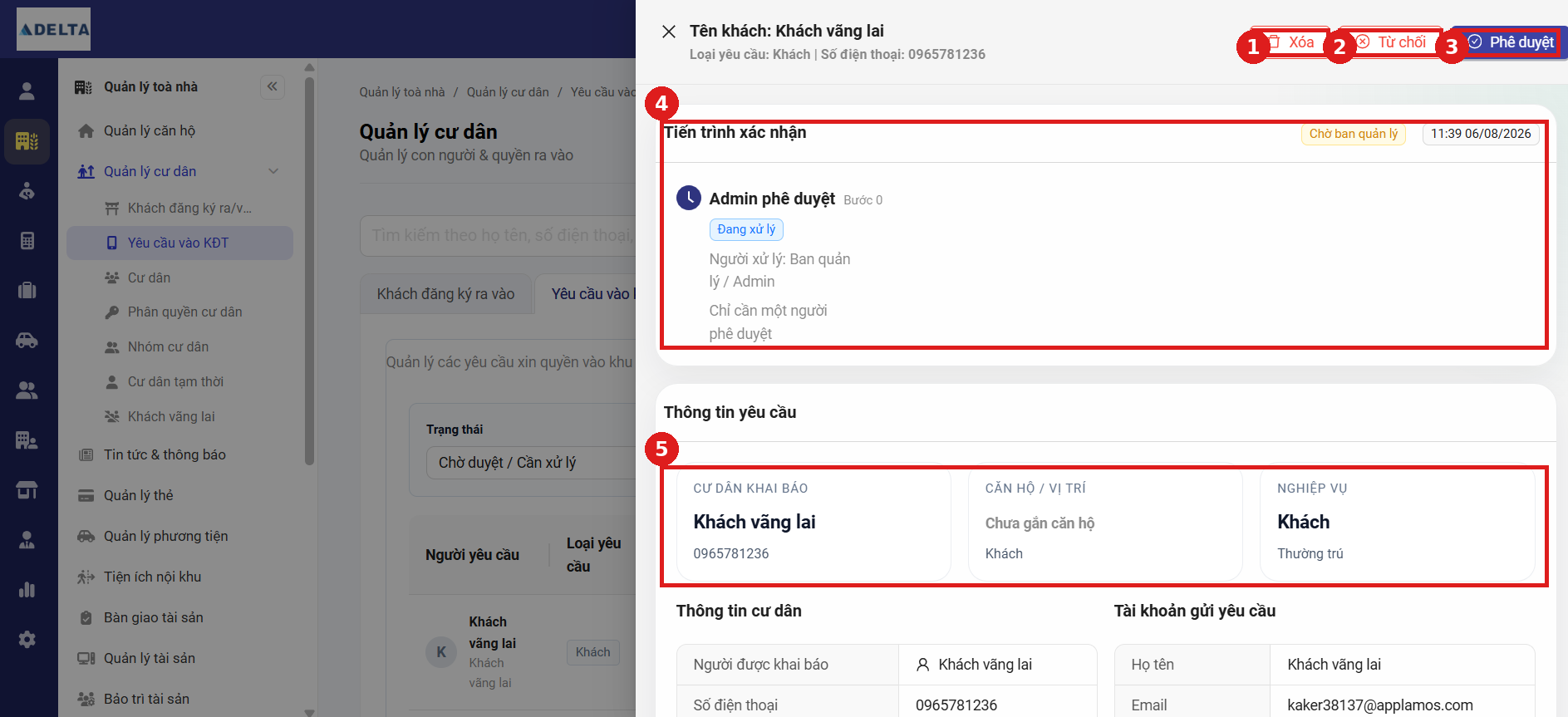
1) Nhấn “Xóa” để xóa yêu cầu khỏi hệ thống
2) Nhấn “Từ chối” — khách sẽ nhận được thông báo từ chối trên App Cư dân
3) Nhấn “Phê duyệt” để ghi nhận khách vào hệ thống
4) Khối “Tiến trình xác nhận” hiển thị trạng thái xử lý và người/bộ phận phụ trách duyệt
5) Thông tin yêu cầu: cư dân khai báo, căn hộ/vị trí, nghiệp vụ
Bước 12: Kết quả sau khi phê duyệt
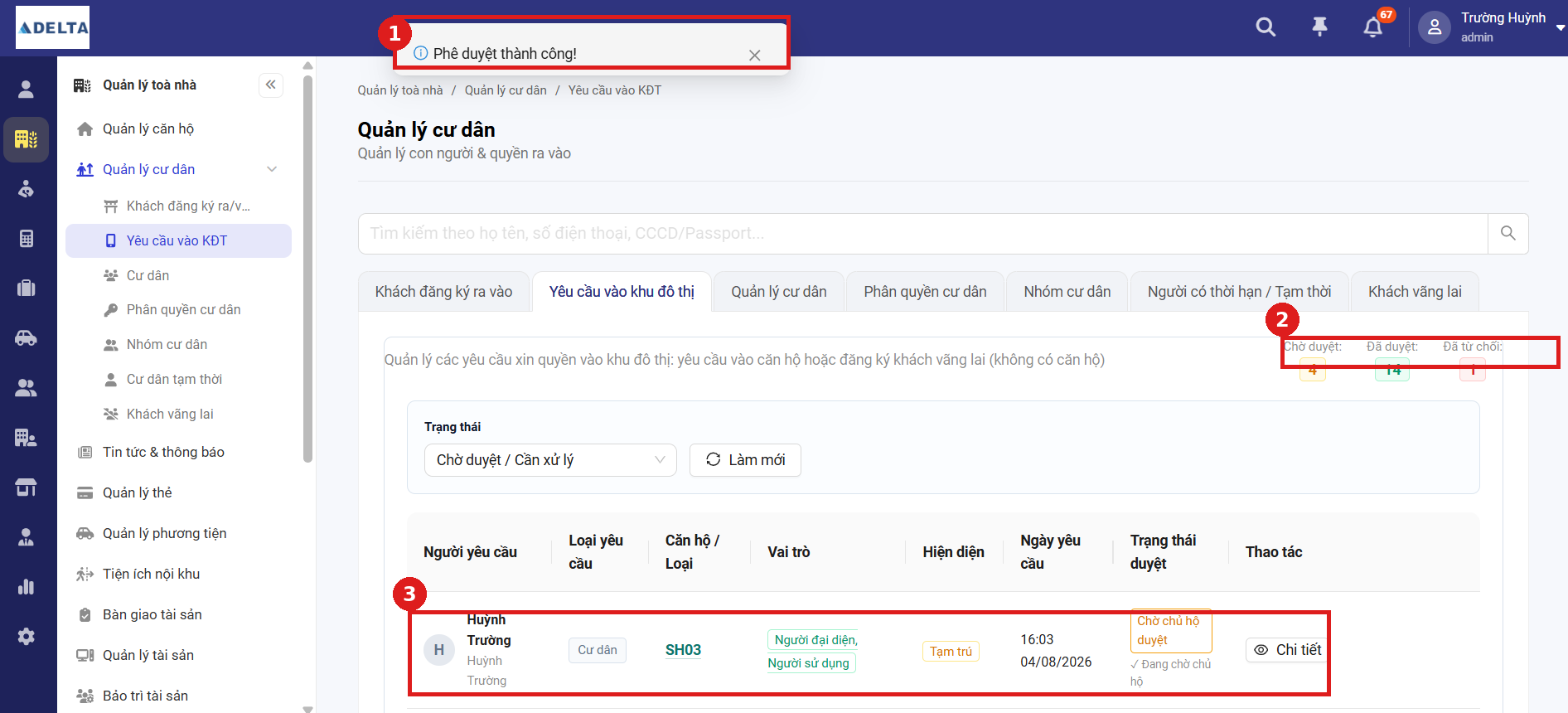
1) Thông báo “Phê duyệt thành công!”
2) Số liệu thống kê Chờ duyệt / Đã duyệt / Đã từ chối được cập nhật
3) Dòng yêu cầu cập nhật trạng thái tương ứng
Bước 13: Danh sách Khách vãng lai
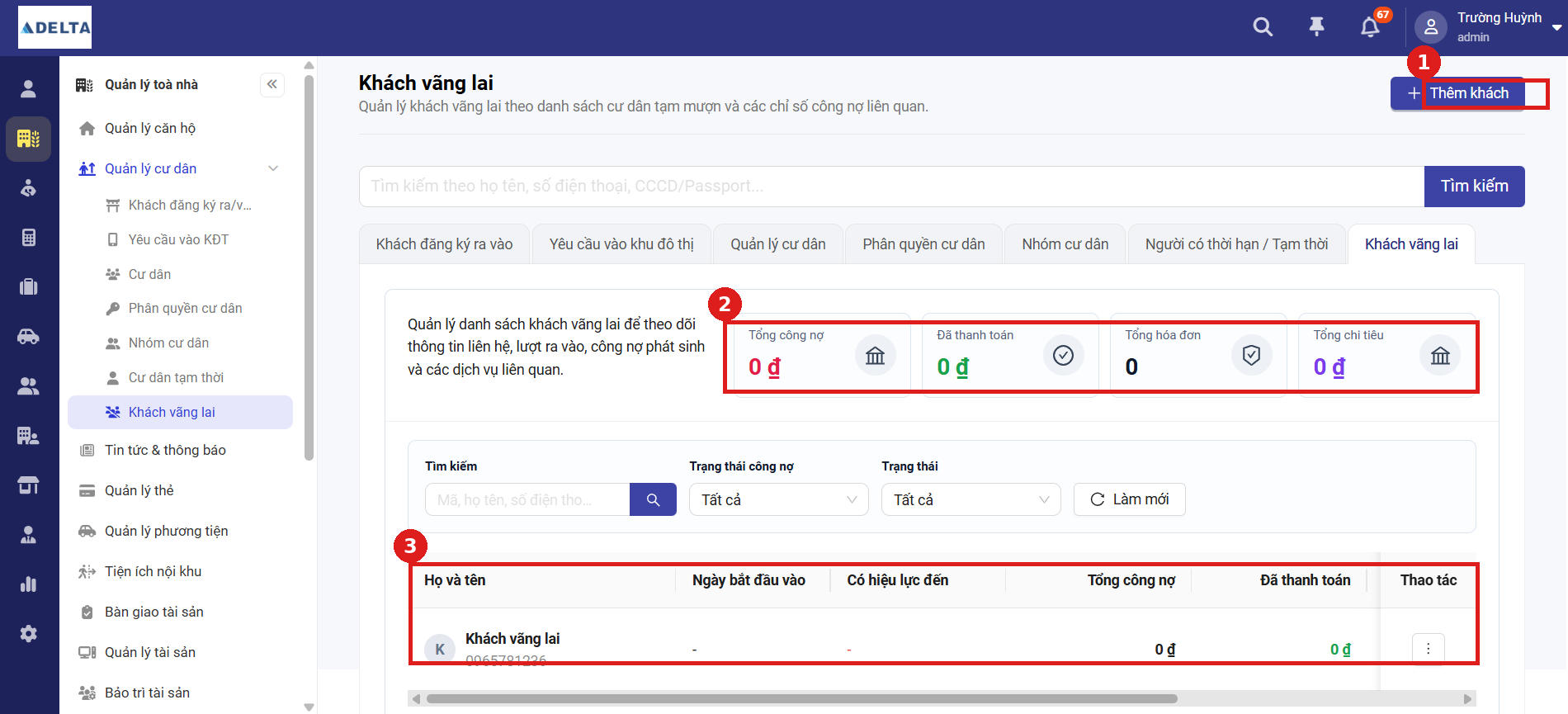
1) Nhấn “+ Thêm khách” để thêm khách vãng lai thủ công
2) Thẻ số liệu: Tổng công nợ, Đã thanh toán, Tổng hóa đơn, Tổng chi tiêu
3) Bảng danh sách khách vãng lai: họ tên, ngày bắt đầu vào, hiệu lực đến, công nợ, thao tác