
Quản lý vật nuôi
VIDEO HƯỚNG DẪN SỬ DỤNG (Màn hình quản lý vật nuôi)
Hướng dẫn sử dụng: Màn hình Quản lý vật nuôi
Màn hình Quản lý vật nuôi giúp Ban quản lý theo dõi thông tin vật nuôi trong từng căn hộ và quản lý lịch tiêm phòng, đảm bảo an toàn và tuân thủ quy định nuôi thú cưng trong khu đô thị.
1. Tổng quan giao diện & danh sách vật nuôi
Tab Danh sách vật nuôi là màn hình mặc định, hiển thị toàn bộ vật nuôi đang được quản lý cùng các số liệu thống kê nhanh.
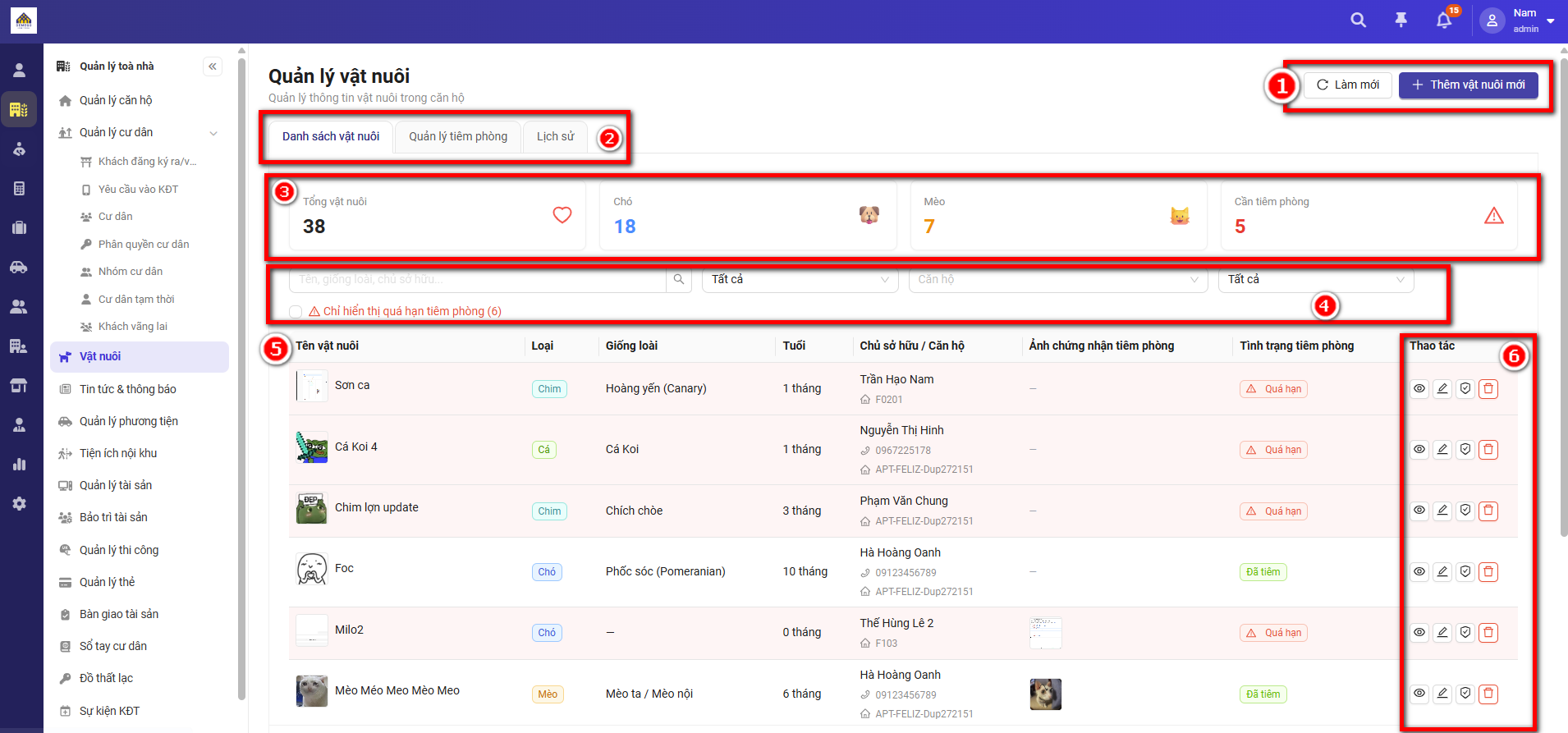
Tab Danh sách vật nuôi
Nút Làm mới & Thêm vật nuôi mới: tải lại danh sách, hoặc mở biểu mẫu thêm vật nuôi (xem Mục 2).
Các tab chức năng: Danh sách vật nuôi, Quản lý tiêm phòng (Mục 3) và Lịch sử.
Thẻ thống kê nhanh: Tổng vật nuôi, số lượng Chó, số lượng Mèo và số vật nuôi Cần tiêm phòng.
Bộ lọc & tìm kiếm: tìm theo Tên/giống loài/chủ sở hữu; lọc theo Loại, Căn hộ, Trạng thái; tích chọn “Chỉ hiển thị quá hạn tiêm phòng” để lọc nhanh các trường hợp cần xử lý.
Bảng danh sách: Tên vật nuôi, Loại, Giống loài, Tuổi, Chủ sở hữu/Căn hộ, Ảnh chứng nhận tiêm phòng và Tình trạng tiêm phòng (Quá hạn / Đã tiêm).
Cụm nút Thao tác: Xem chi tiết, Chỉnh sửa, Hồ sơ tiêm phòng và Xóa vật nuôi.
2. Quy trình thêm mới vật nuôi
Khi cư dân đăng ký nuôi thú cưng, thực hiện thêm mới theo các bước sau:
Tại góc trên bên phải, nhấn nút
+ Thêm vật nuôi mới.Hệ thống hiển thị biểu mẫu. Hoàn thiện các thông tin:
Bắt buộc: Loại vật nuôi (Chó/Mèo/Chim/Cá/Khác), Tên vật nuôi, Căn hộ trực thuộc và Ảnh vật nuôi.
Tùy chọn: Giống loài, Tuổi (tháng), Chủ sở hữu và Giấy chứng nhận tiêm phòng.
Nhấn
Thêm vật nuôiđể lưu, hoặcHủyđể bỏ qua.
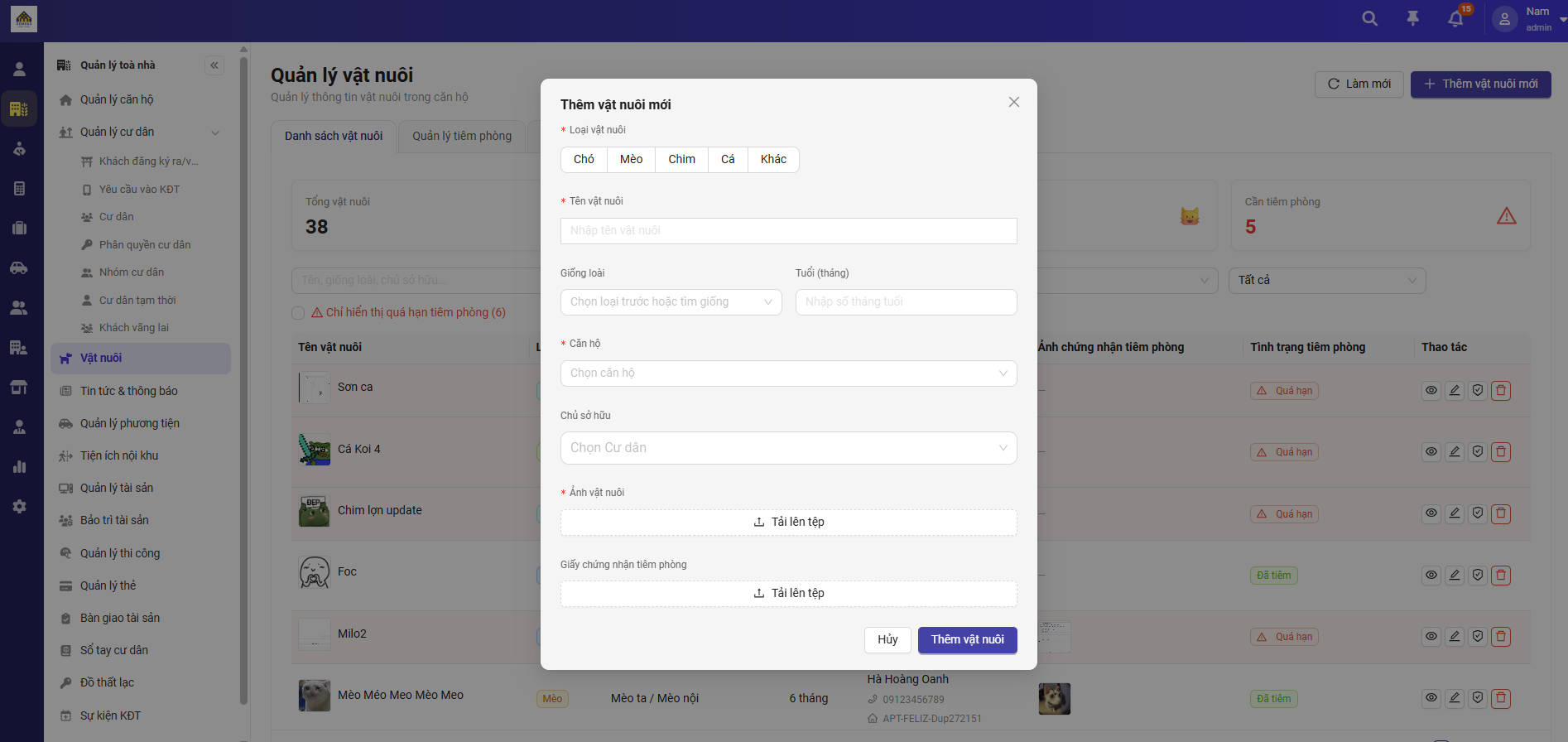
Biểu mẫu Thêm vật nuôi mới
Loại vật nuôi (bắt buộc) — chọn Chó, Mèo, Chim, Cá hoặc Khác.
Tên vật nuôi (bắt buộc).
Căn hộ (bắt buộc) — căn hộ mà vật nuôi trực thuộc.
Ảnh vật nuôi (bắt buộc) — tải lên ảnh của vật nuôi.
Nút Thêm vật nuôi — lưu hồ sơ vào hệ thống.
3. Quản lý tiêm phòng
Chuyển sang tab Quản lý tiêm phòng để theo dõi lịch sử và tình trạng tiêm phòng của toàn bộ vật nuôi.
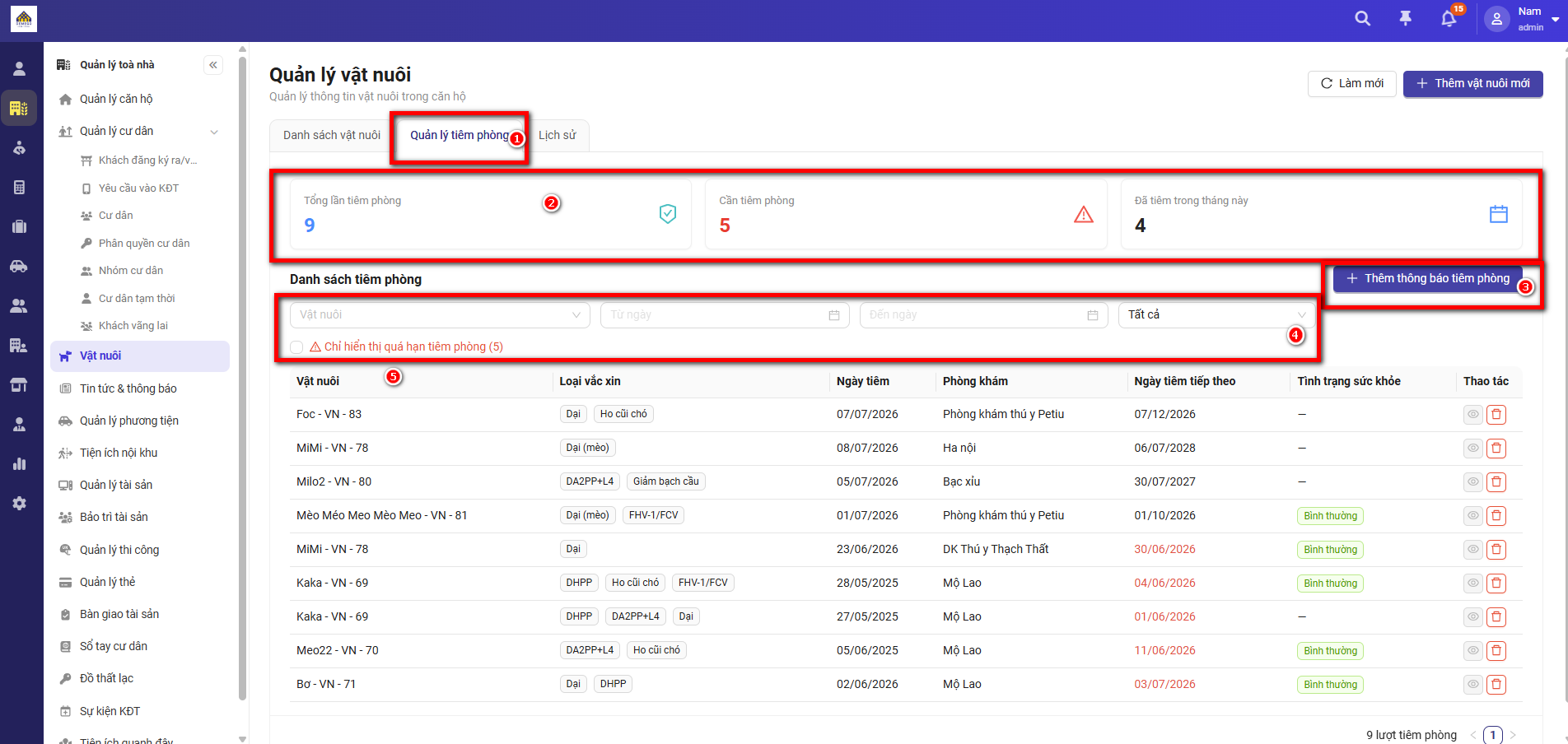
Tab Quản lý tiêm phòng
Tab Quản lý tiêm phòng.
Thẻ thống kê: Tổng lần tiêm phòng, số Cần tiêm phòng và số Đã tiêm trong tháng này.
Nút Thêm thông báo tiêm phòng: ghi nhận một mũi tiêm mới (xem Mục 4).
Bộ lọc: theo Vật nuôi, khoảng thời gian (Từ ngày – Đến ngày), trạng thái; tích “Chỉ hiển thị quá hạn tiêm phòng” để lọc nhanh.
Bảng danh sách tiêm phòng: Vật nuôi, Loại vắc xin, Ngày tiêm, Phòng khám, Ngày tiêm tiếp theo (hiển thị màu đỏ nếu quá hạn), Tình trạng sức khỏe và Thao tác.
4. Quy trình thêm thông báo tiêm phòng
Để ghi nhận một mũi tiêm hoặc thiết lập nhắc lịch tiêm cho vật nuôi, thực hiện các bước sau:
Tại tab Quản lý tiêm phòng, nhấn nút
+ Thêm thông báo tiêm phòng.Hệ thống hiển thị biểu mẫu. Hoàn thiện các thông tin:
Bắt buộc: Vật nuôi, Loại vắc xin, Ngày tiêm phòng, Phòng khám thú y và Giấy chứng nhận.
Tùy chọn: Ngày tiêm phòng tiếp theo, Tên bác sĩ thú y, Số lô vắc xin, Tình trạng sức khỏe và Ghi chú.
Nhấn
Thêm thông báođể lưu, hoặcHủyđể bỏ qua.
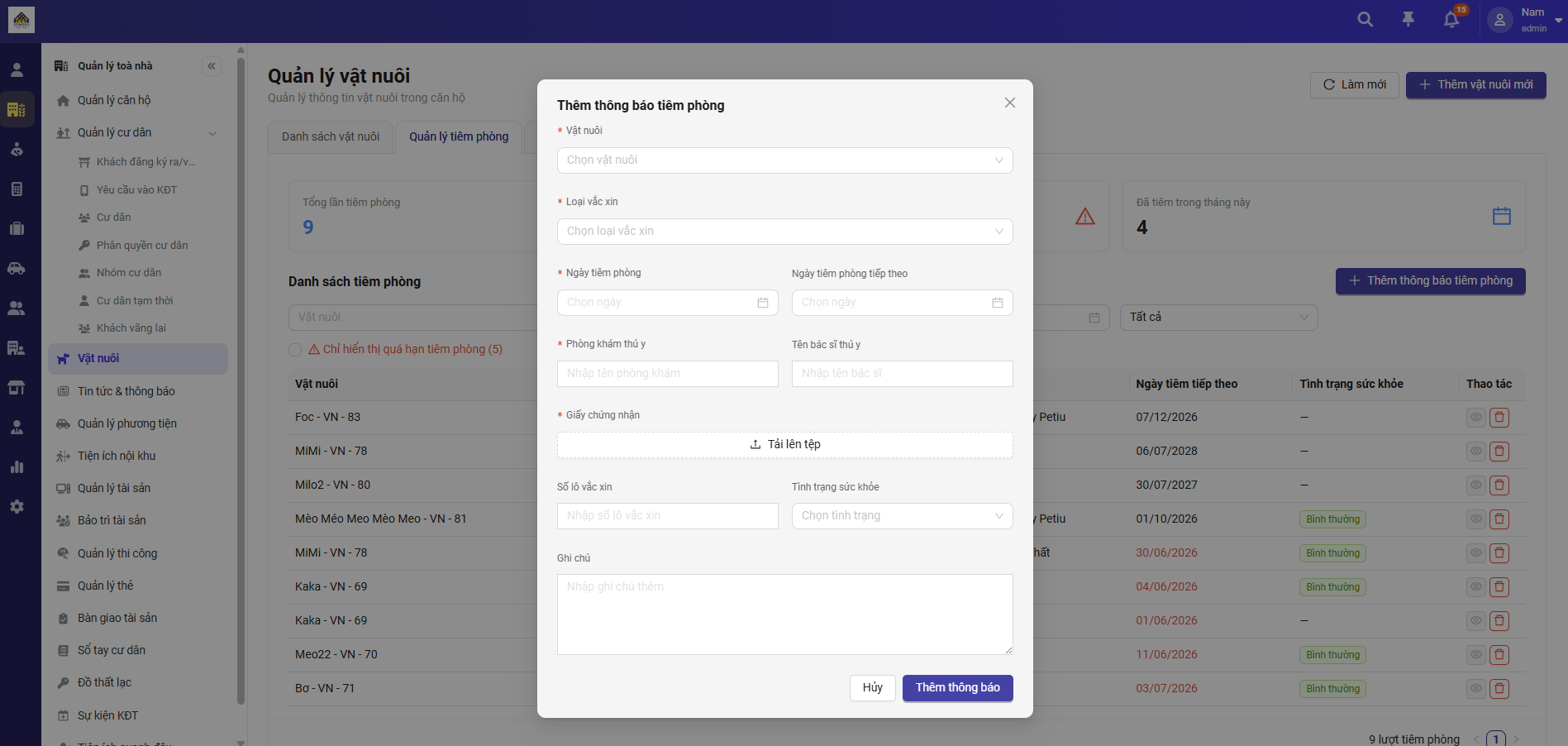
Biểu mẫu Thêm thông báo tiêm phòng
Vật nuôi (bắt buộc) — chọn vật nuôi cần ghi nhận.
Loại vắc xin (bắt buộc).
Ngày tiêm phòng (bắt buộc).
Phòng khám thú y (bắt buộc).
Giấy chứng nhận (bắt buộc) — tải lên giấy chứng nhận tiêm phòng.
Nút Thêm thông báo — lưu mũi tiêm vào hệ thống.
Thiết lập Ngày tiêm phòng tiếp theo giúp hệ thống tự động cảnh báo các trường hợp Cần tiêm phòng và Quá hạn trên danh sách.