
Case Study II
Module: Case study → Case study (Thông dụng)
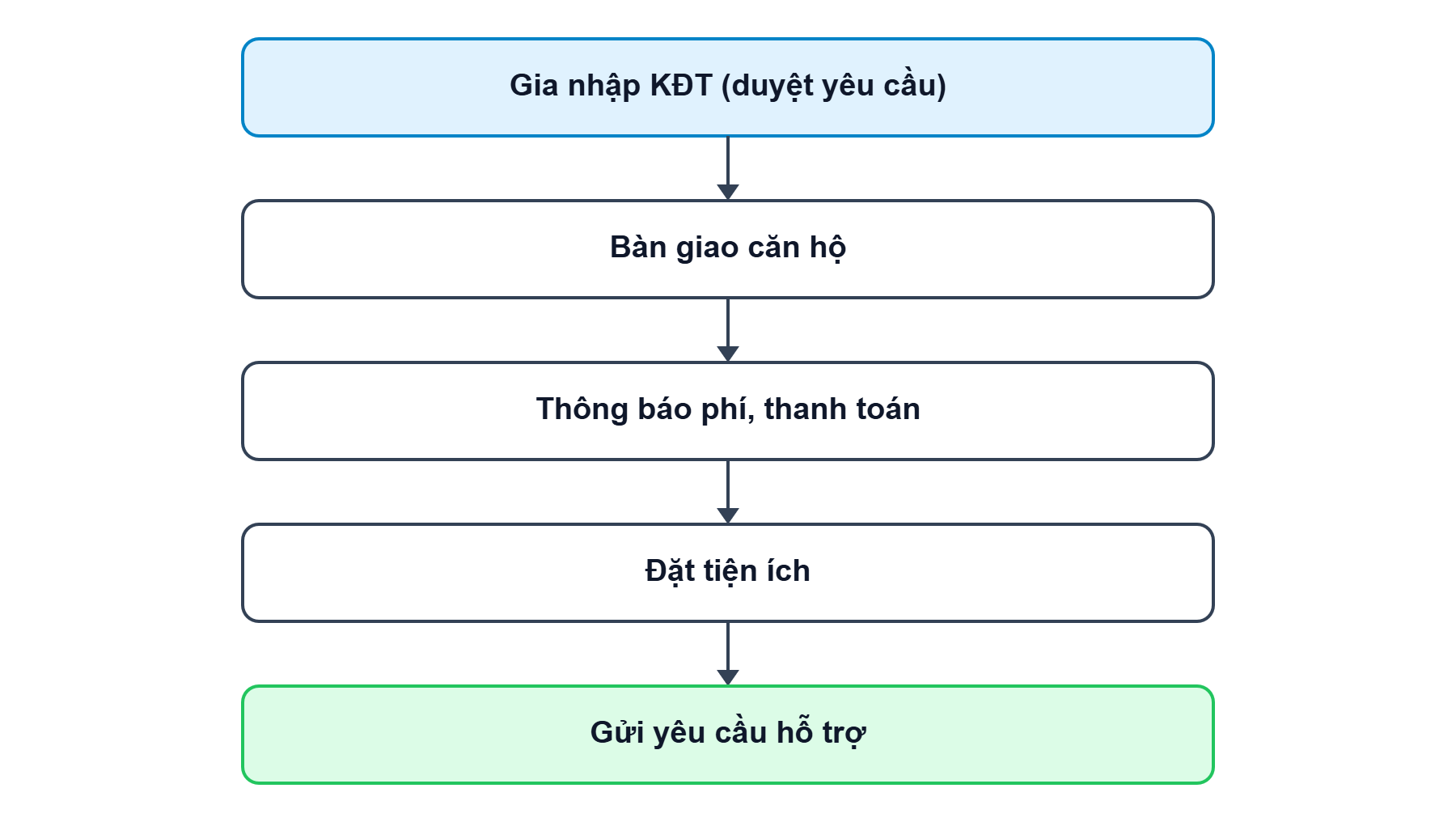
Case study mô tả luồng xuyên suốt vòng đời cư dân: gia nhập khu đô thị, nhận bàn giao căn hộ, nhận thông báo phí, đặt tiện ích và gửi yêu cầu hỗ trợ. Các số trên ảnh tương ứng với số thứ tự trong bảng thành phần bên dưới.
Video hướng dẫn sử dụng Case Study II
1. Sơ đồ tổng quan về luồng
2. Các bước thực hiện
Bước 1 — Gia nhập KĐT
BQL duyệt yêu cầu vào KĐT tại Quản lý cư dân → Yêu cầu vào KĐT.

# | Thành phần | Loại | Ghi chú |
|---|---|---|---|
1 | Phê duyệt | Nút | |
2 | Từ chối | Nút | |
3 | Xóa | Nút | Xóa yêu cầu không hợp lệ |
4 | Tiến trình xác nhận | Khối | Các bước duyệt, người xử lý |
5 | Thông tin yêu cầu | Khối | Cư dân khai báo, căn hộ, nghiệp vụ, tài khoản gửi |
Bước 2 — Bàn giao căn hộ
Lên lịch đợt bàn giao và nghiệm thu tại Bàn giao tài sản.
# | Thành phần | Loại | Ghi chú |
|---|---|---|---|
1 | Các đợt bàn giao | Khối | Đợt sau kế thừa kết quả đã đạt |
2 | Lên lịch đợt mới | Nút | Chỉ khi đợt trước đã chốt / hủy |
3 | Đợt đã ký / đạt | Thẻ đợt | Check-in, bên giao, bên nhận |
4 | Đợt đang nghiệm thu | Thẻ đợt | |
5 | Tiếp tục nghiệm thu | Nút | Chấm checklist từng đối tượng |
6 | Tài liệu bắt buộc | Danh sách | Tải lên hồ sơ pháp lý, bảo hành, bản vẽ |
7 | Lịch sử hồ sơ | Timeline |
Bước 3 — Thông báo phí
Kế toán gửi thông báo phí theo kỳ chốt.
# | Thành phần | Loại | Ghi chú |
|---|---|---|---|
1 | Kỳ chốt phí | Danh sách chọn | |
2 | Tìm căn / cư dân | Trường nhập | |
3 | Lọc trạng thái | Danh sách chọn | |
4 | Áp dụng | Nút | |
5 | Tổng hợp kỳ | Thẻ số liệu | Nợ kỳ trước, phát sinh, thanh toán, còn phải thu |
6 | Danh sách căn hộ trong kỳ | Bảng | Mỗi dòng = một căn hộ |
Bước 4 — Đặt tiện ích
Cư dân đặt tiện ích; BQL xác nhận tại Tiện ích nội khu → Đặt chỗ.
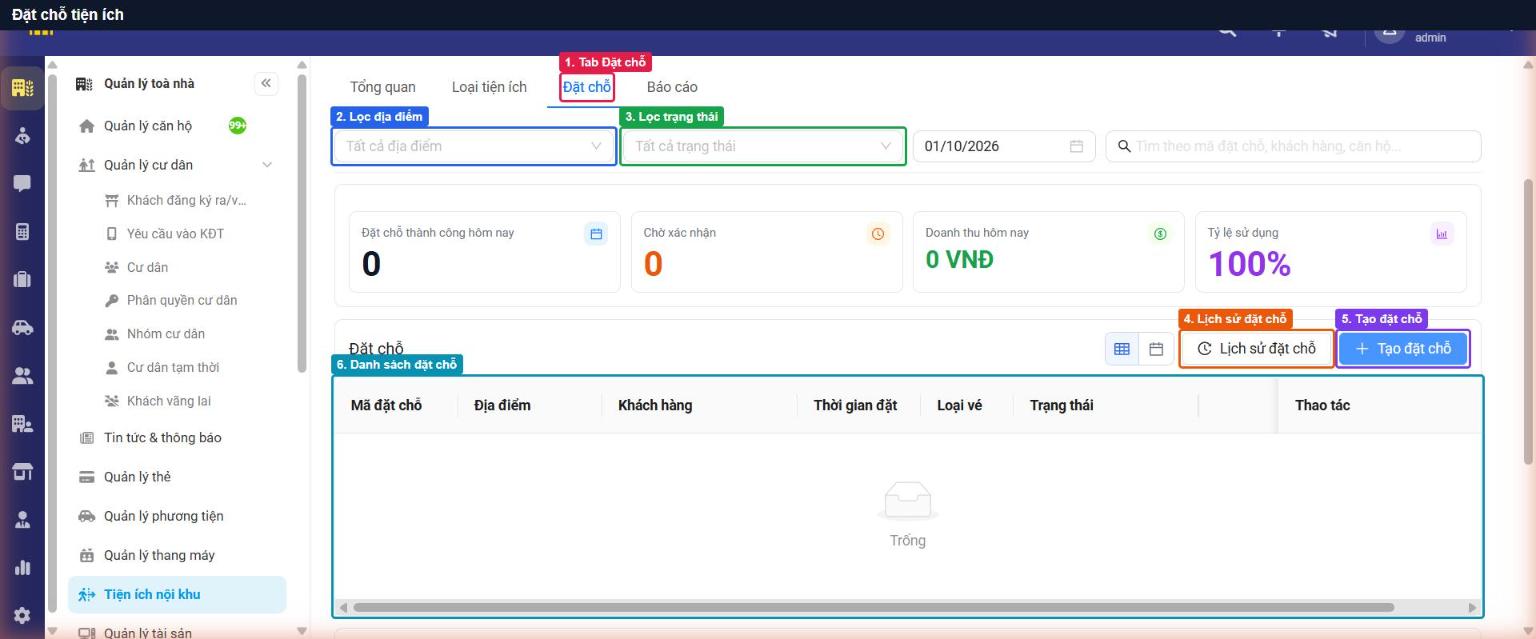
# | Thành phần | Loại | Ghi chú |
|---|---|---|---|
1 | Tab Đặt chỗ | Tab | |
2 | Lọc địa điểm | Danh sách chọn | |
3 | Lọc trạng thái | Danh sách chọn | |
4 | Lịch sử đặt chỗ | Nút | |
5 | Tạo đặt chỗ | Nút | BQL đặt hộ cư dân |
6 | Danh sách đặt chỗ | Bảng | Mã, địa điểm, khách hàng, thời gian, loại vé, trạng thái, số tiền |
Bước 5 — Yêu cầu hỗ trợ
CSKH tiếp nhận và trao đổi trên phiếu yêu cầu.
# | Thành phần | Loại | Ghi chú |
|---|---|---|---|
1 | Quay lại danh sách | Nút | |
2 | Mã phiếu, tình trạng | Thông tin | Mới / Đang xử lý / Đã hoàn thành / Đã hủy |
3 | Sửa | Nút | Sửa thông tin phiếu |
4 | Tiếp nhận | Nút | Nhận xử lý phiếu |
5 | Tạo công việc thực thi | Nút | Sinh công việc giao cho bộ phận |
6 | Thông tin phiếu | Khối thông tin | Căn hộ, cư dân, loại phiếu, nội dung yêu cầu |
7 | Kênh chat với cư dân | Tab | Tin nhắn hiển thị cho cư dân trên App |
8 | Kênh trao đổi nội bộ | Tab | Chỉ nhân viên BQL thấy |
9 | Nhập tin nhắn | Trường nhập | Gõ @ để nhắc thành viên; Enter để gửi |
3. QA Tips
Tình huống | Nguyên nhân | Cách xử lý |
|---|---|---|
Cư dân chưa nhận thông báo | Chưa có tài khoản App | Đồng bộ tài khoản tại màn hình Cư dân |