
Tổng quan kế toán
Module: Hướng dẫn chi tiết từng màn hình → Chi tiết màn hình → Kế Toán-Tài Chính → Tổng quan kế toán
Một màn hình nắm kỳ thu phí, công nợ và việc kế toán cần xử lý
1. Video hướng dẫn
Đường dẫn vào màn hình: Web BQL › Kế toán & tài chính › Tổng quan kế toán
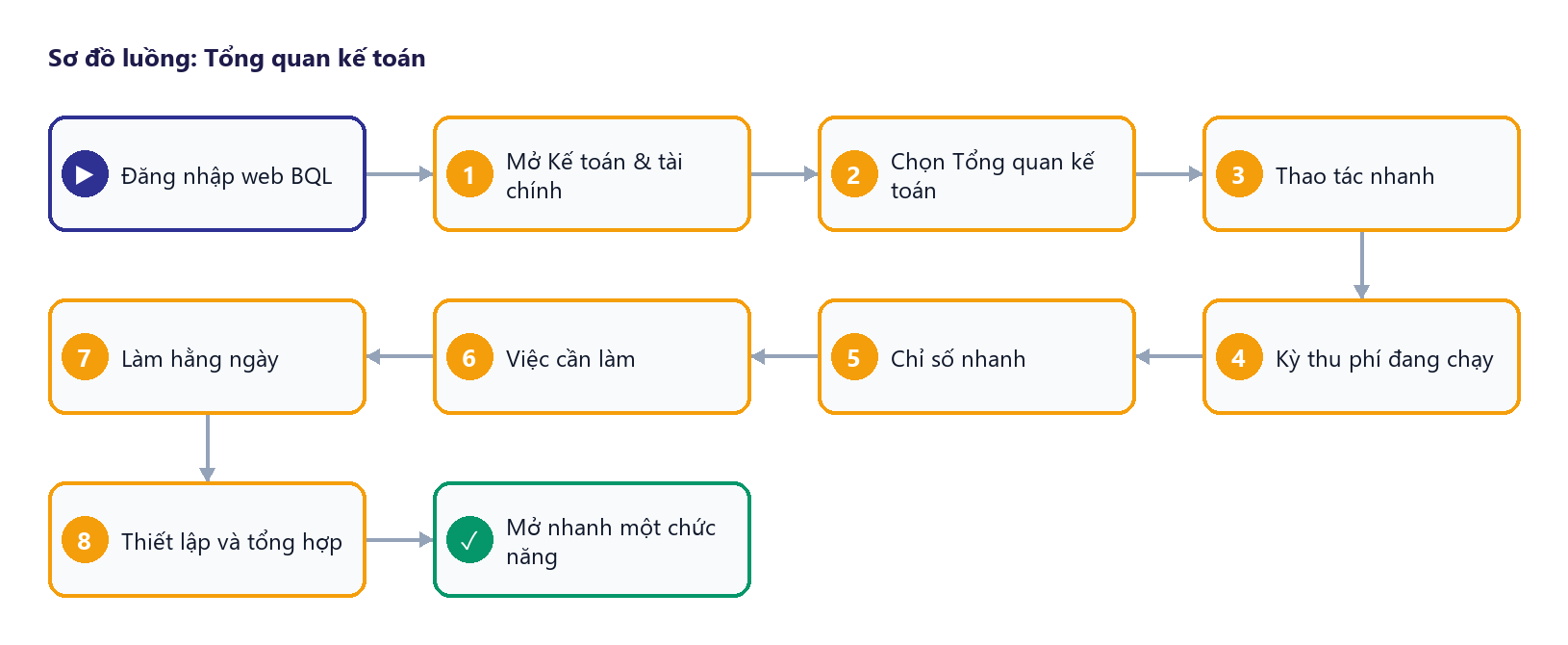
2. Sơ đồ luồng tổng quan
3. Hướng dẫn sử dụng (bản text)
Vào màn hình: Web BQL › Kế toán & tài chính › Tổng quan kế toán
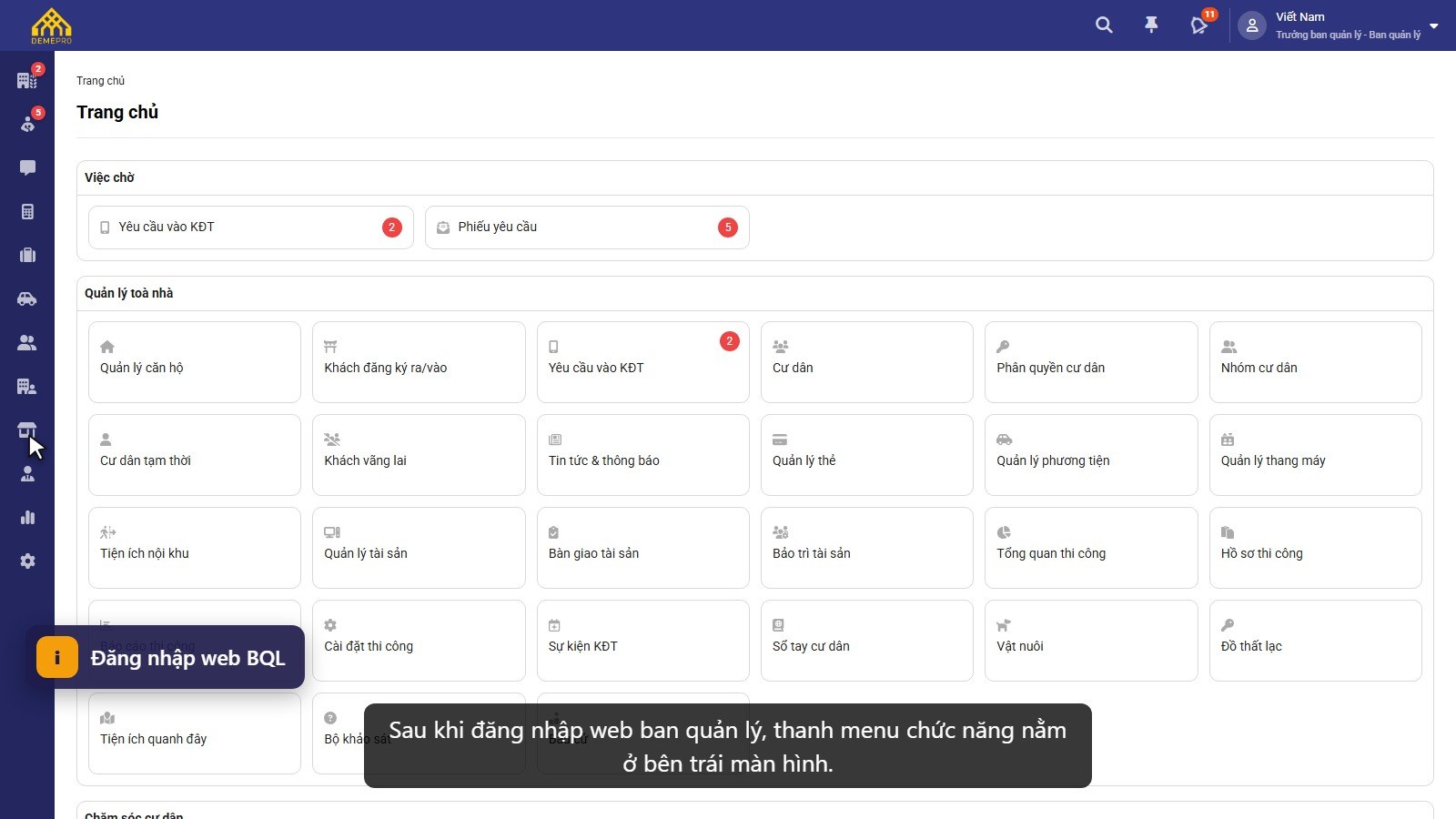
Thông tin: Đăng nhập web BQL
Sau khi đăng nhập web ban quản lý, thanh menu chức năng nằm ở bên trái màn hình.
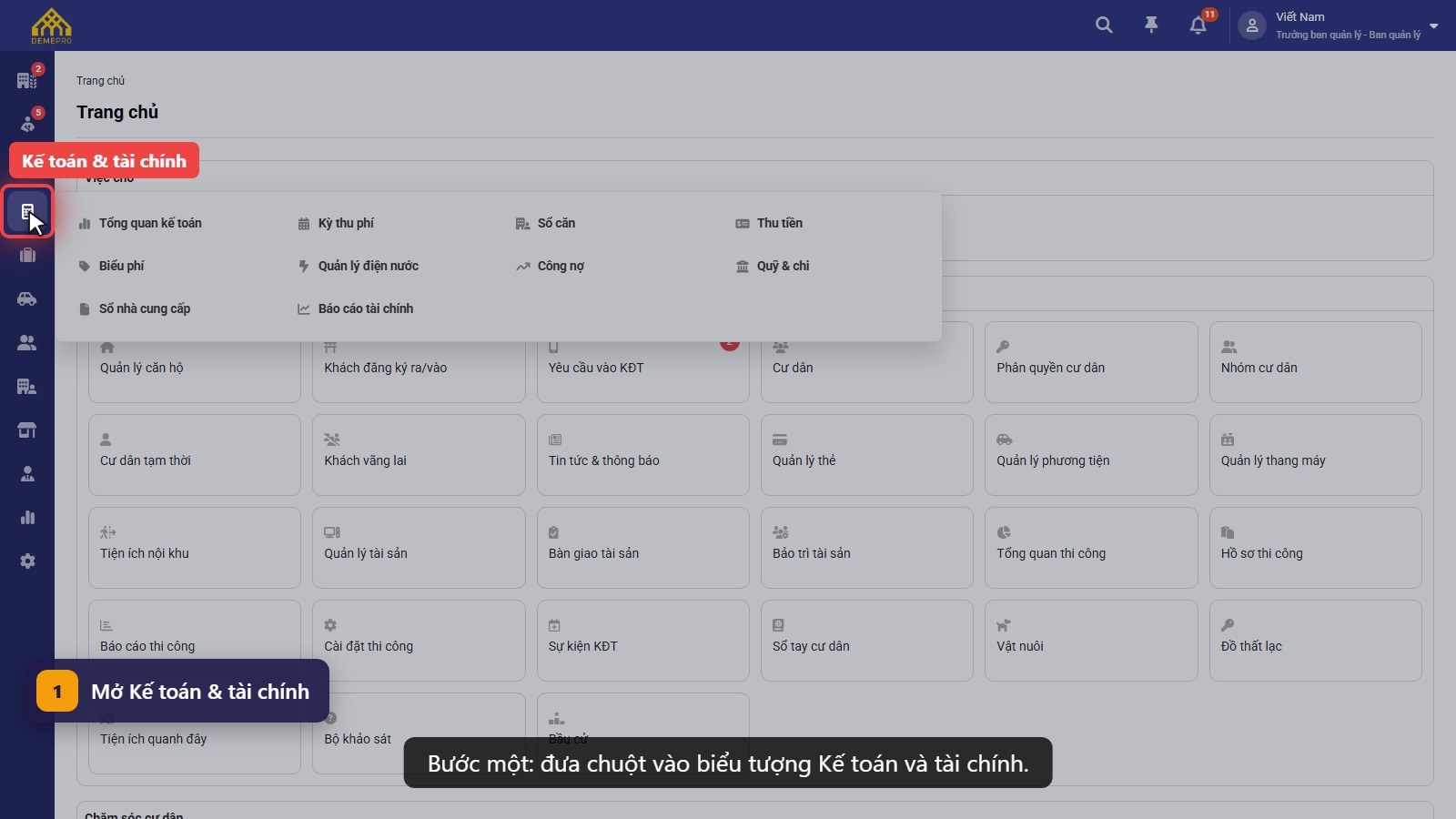
Bước 1: Mở Kế toán & tài chính
Đưa chuột vào biểu tượng Kế toán và tài chính.
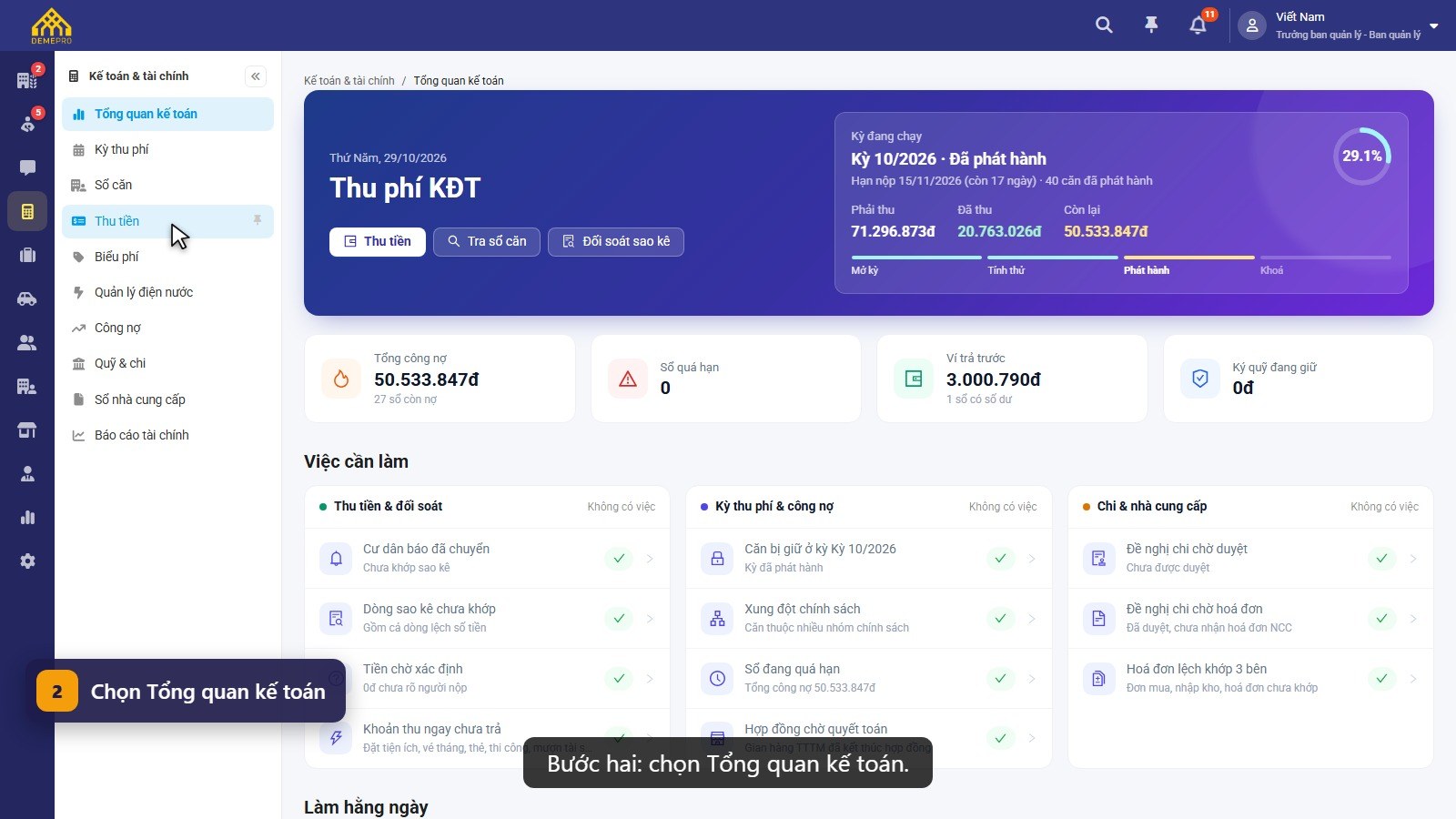
Bước 2: Chọn Tổng quan kế toán
Chọn Tổng quan kế toán.
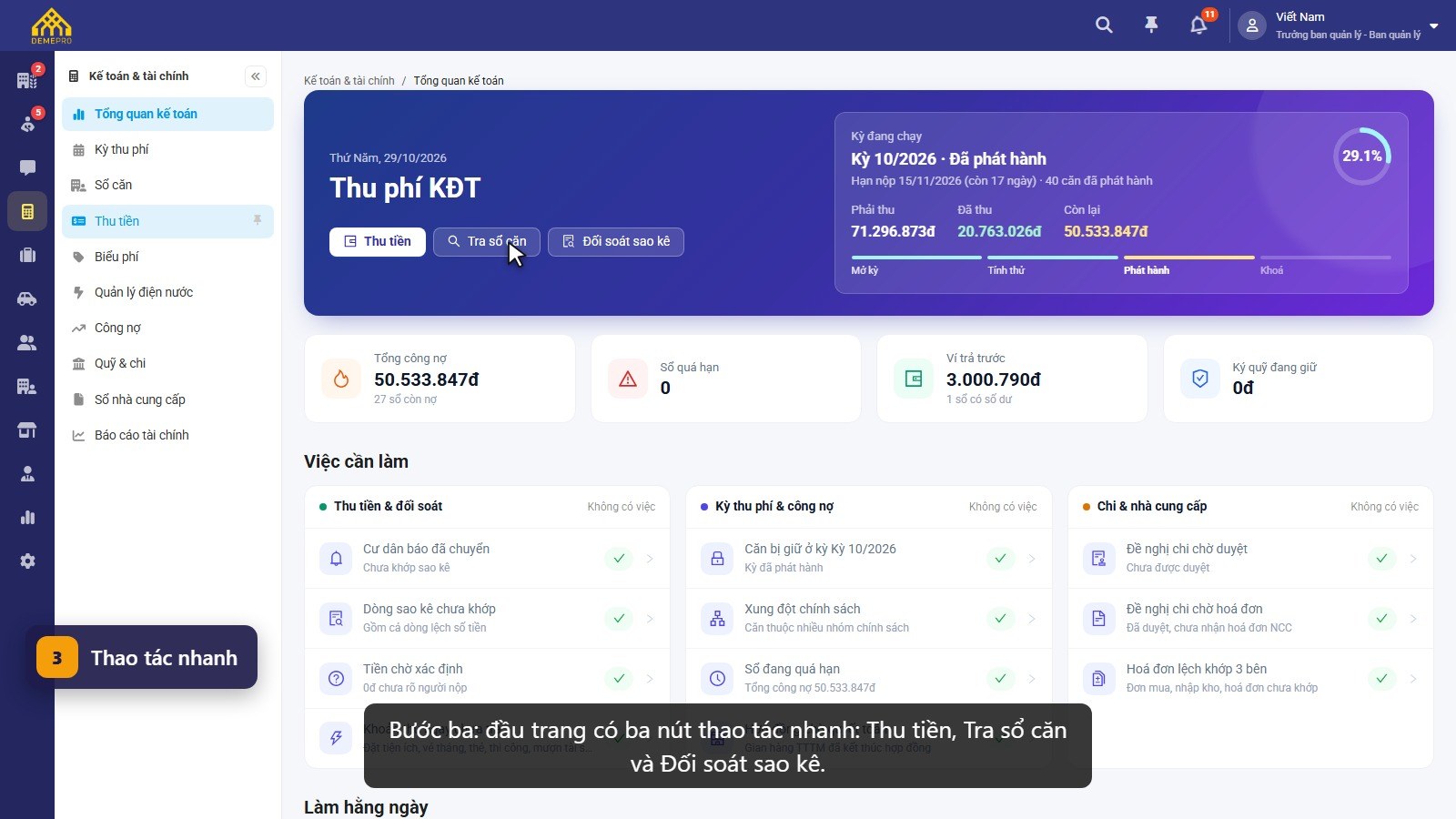
Bước 3: Thao tác nhanh
Đầu trang có ba nút thao tác nhanh: Thu tiền, Tra sổ căn và Đối soát sao kê.
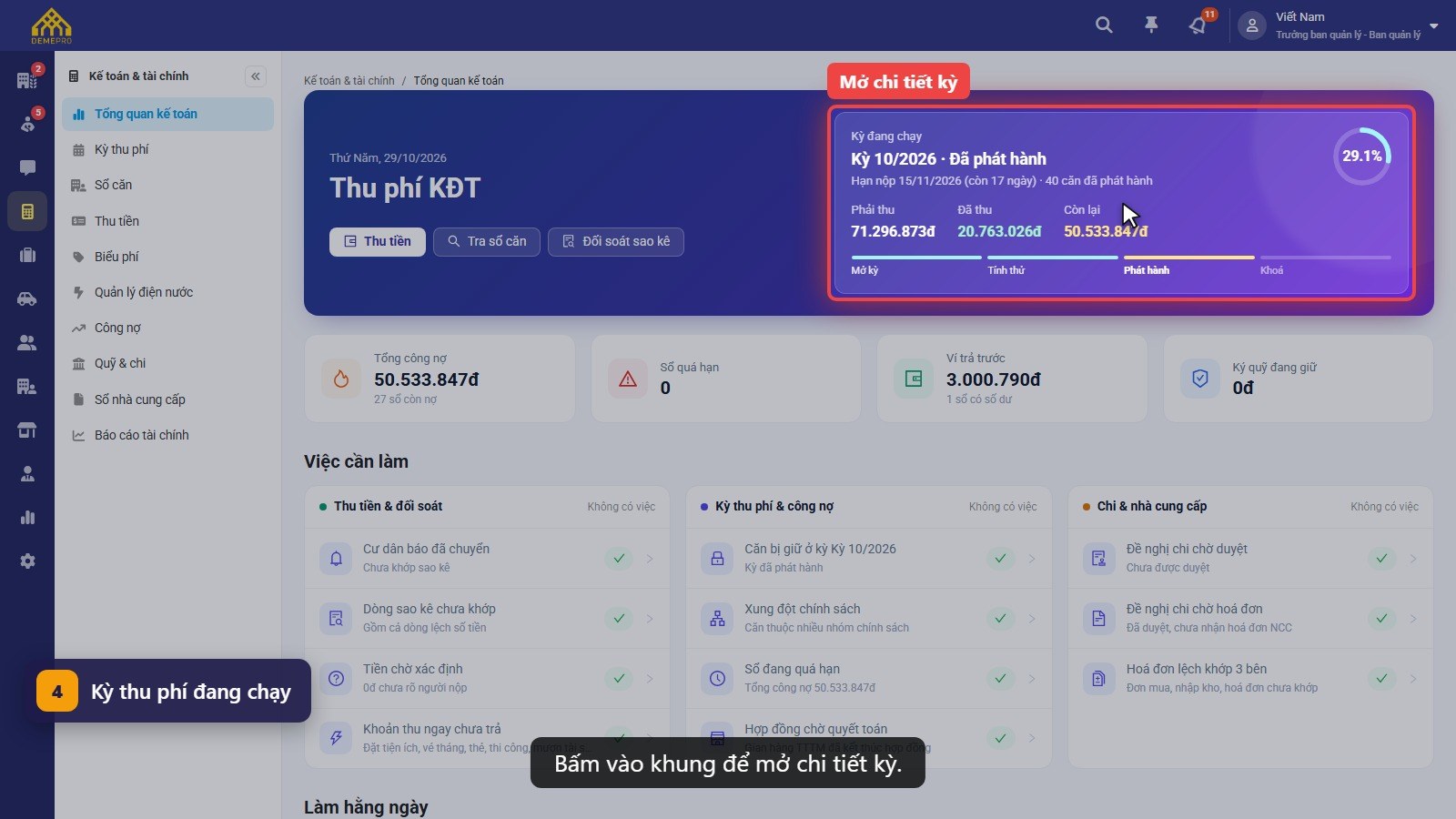
Bước 4: Kỳ thu phí đang chạy
Khung bên phải là kỳ thu phí đang chạy: kỳ 10/2026 đã phát hành, số phải thu, đã thu, còn lại và tiến độ thu. Bấm vào khung để mở chi tiết kỳ.
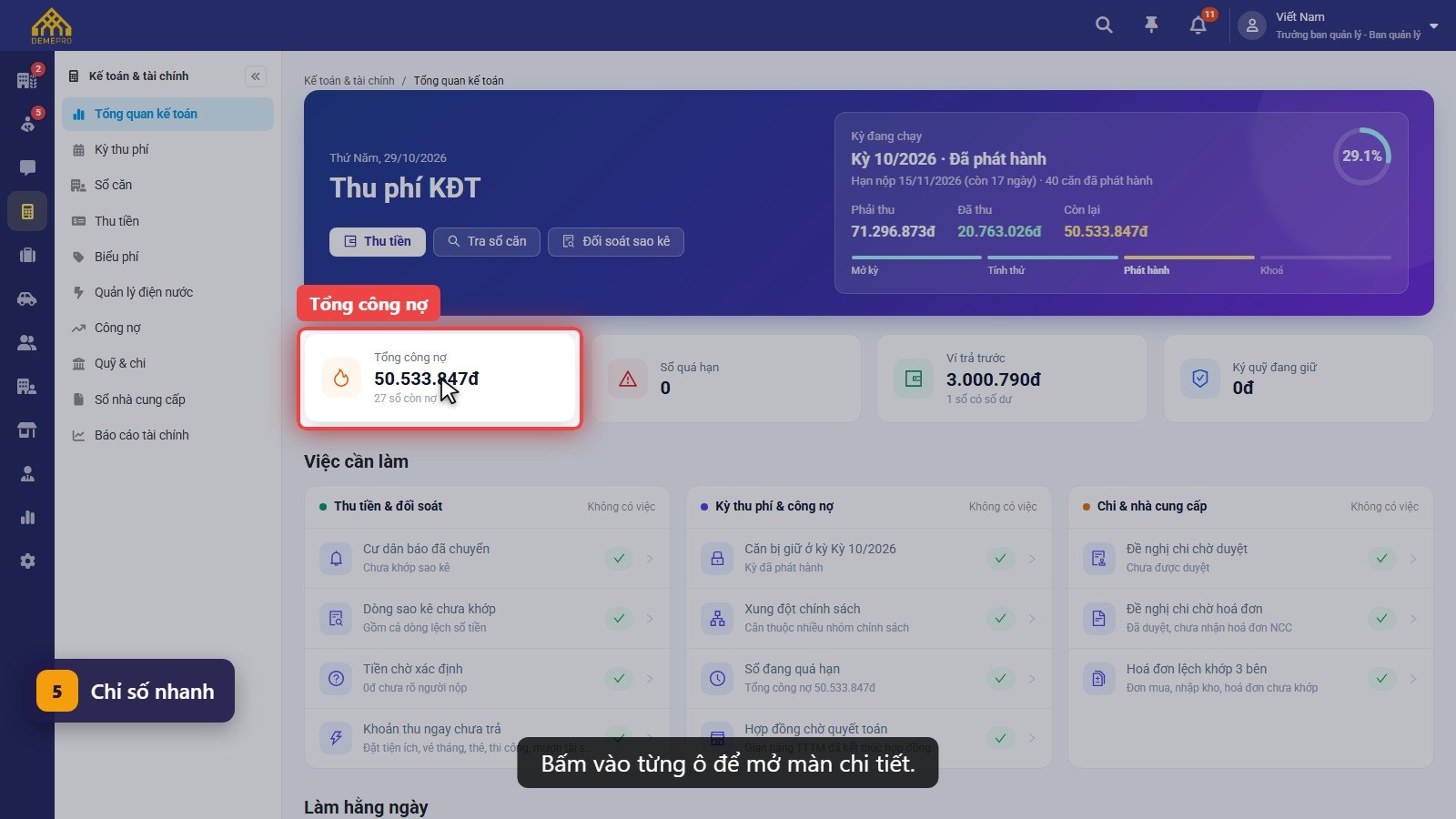
Bước 5: Chỉ số nhanh
Bốn ô chỉ số: tổng công nợ, số quá hạn, ví trả trước và ký quỹ đang giữ. Bấm vào từng ô để mở màn chi tiết.
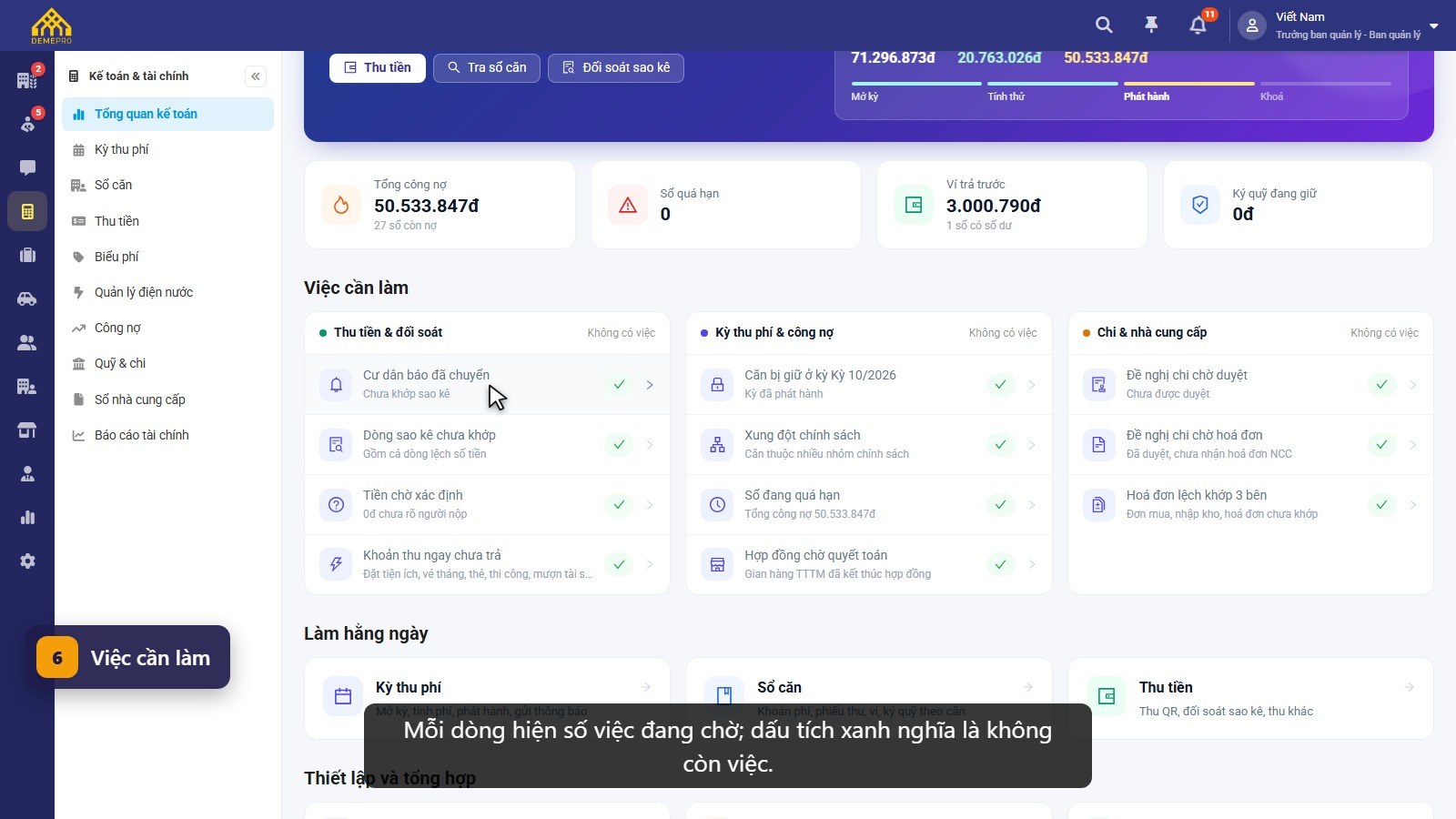
Bước 6: Việc cần làm
Mục Việc cần làm gom các việc tồn theo ba nhóm: thu tiền và đối soát, kỳ thu phí và công nợ, chi và nhà cung cấp. Mỗi dòng hiện số việc đang chờ; dấu tích xanh nghĩa là không còn việc.
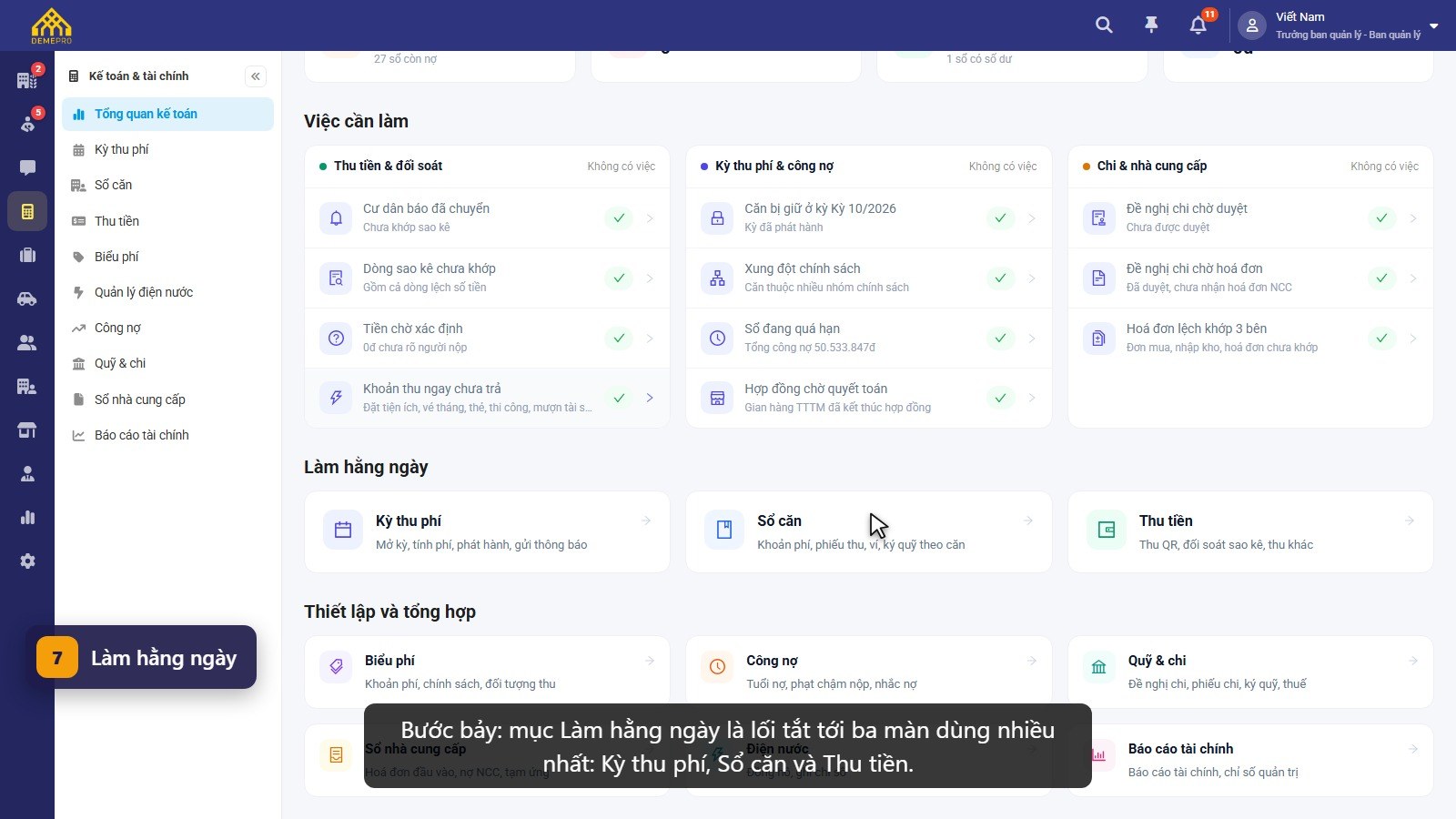
Bước 7: Làm hằng ngày
Mục Làm hằng ngày là lối tắt tới ba màn dùng nhiều nhất: Kỳ thu phí, Sổ căn và Thu tiền.
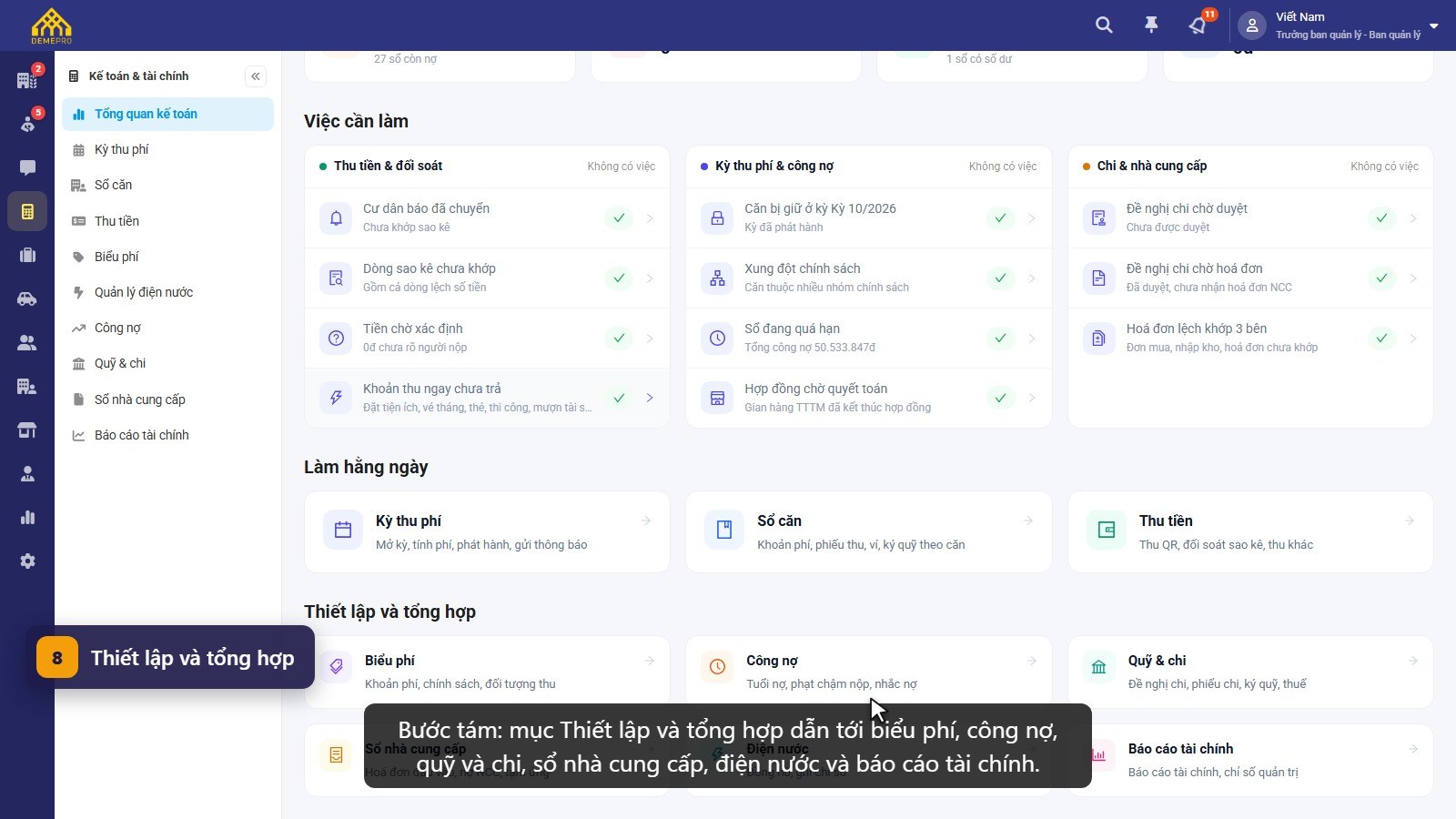
Bước 8: Thiết lập và tổng hợp
Mục Thiết lập và tổng hợp dẫn tới biểu phí, công nợ, quỹ và chi, sổ nhà cung cấp, điện nước và báo cáo tài chính.
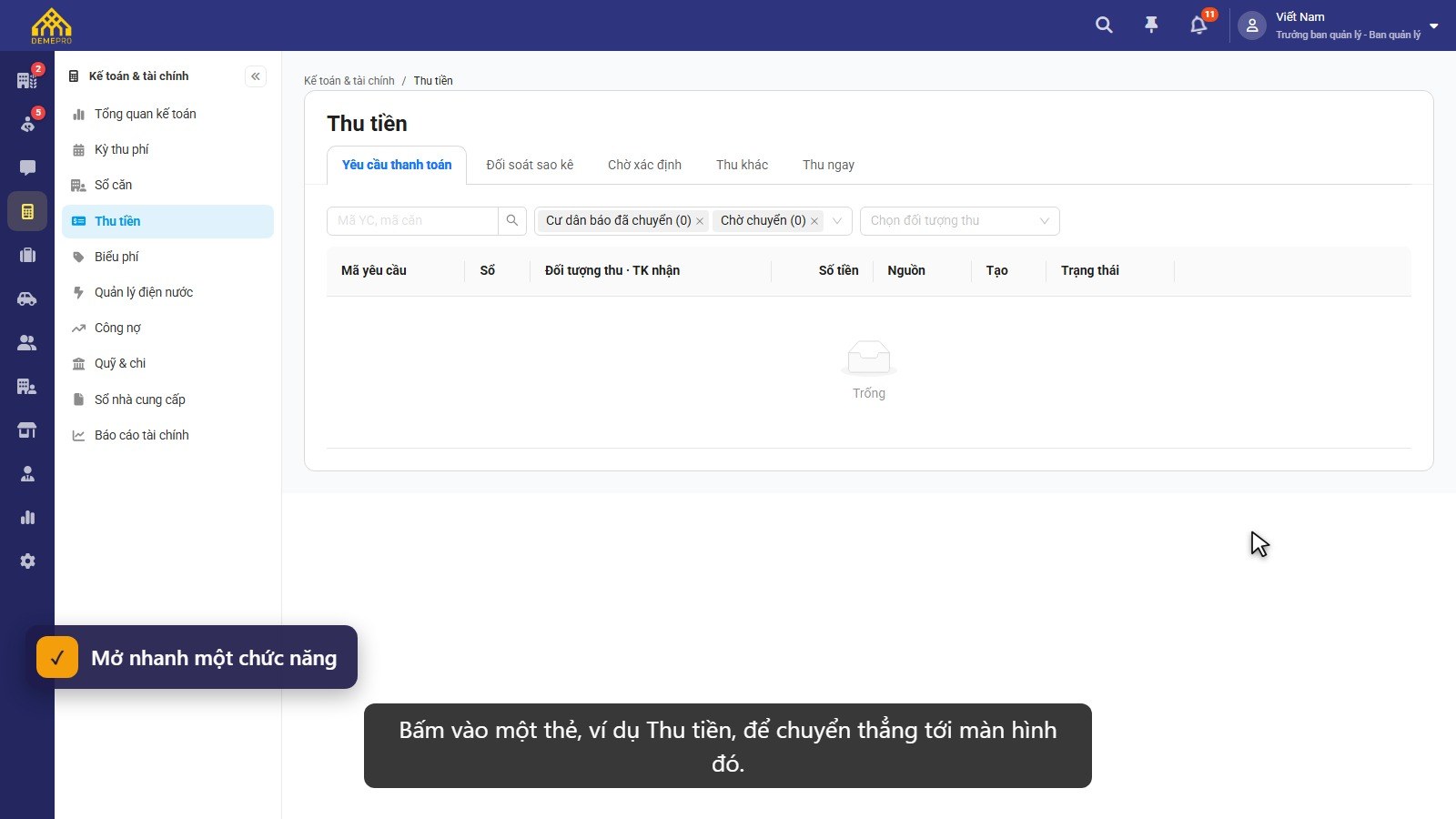
Kết quả: Mở nhanh một chức năng
Bấm vào một thẻ, ví dụ Thu tiền, để chuyển thẳng tới màn hình đó.
4. Tip & FAQ
- 💡 Bắt đầu ngày làm việc ở mục Việc cần làm: dòng nào có số đếm là còn việc tồn, bấm vào để mở thẳng danh sách cần xử lý.
- 💡 Nút Đối soát sao kê ở đầu trang mở ngay tab sao kê của màn Thu tiền.
- 💡 Bấm vào khung kỳ thu phí đang chạy để mở chi tiết kỳ (tính thử, phát hành, khoá).
Hỏi: Số liệu trên màn hình lấy từ đâu?
Đáp: Từ kỳ thu phí đã phát hành và các phiếu thu đã ghi nhận; mỗi ô chỉ số đọc độc lập, chưa đọc được thì hiện dấu gạch.
Hỏi: Ô chỉ số hiện dấu gạch ngang thì sao?
Đáp: Mỗi số được lấy độc lập; dấu gạch nghĩa là phần đó chưa đọc được hoặc chưa áp dụng. Di chuột vào ô để xem lý do.
Hỏi: Dấu tích xanh trong Việc cần làm nghĩa là gì?
Đáp: Nhóm việc đó hiện không còn mục nào cần xử lý.
5. Một số lưu ý
- Màn hình chỉ để xem và điều hướng, không ghi dữ liệu.
- Số liệu theo dự án (KĐT) đang chọn của tài khoản đăng nhập.
6. Các luồng liên quan
- Kỳ thu phí
- Sổ căn
- Thu tiền