
Mẫu thông báo
Hướng dẫn sử dụng: Màn hình Quản lý Cấu hình Thông báo tự động
Màn hình Quản lý Cấu hình Thông báo tự động (Thiết lập > Thông báo > Mẫu thông báo) cho phép Ban quản trị tạo và quản lý các rule tự động gửi thông báo khi dữ liệu nghiệp vụ (Headless) thay đổi, theo mô hình: Khi nào kích hoạt → Điều kiện áp dụng → Hành động thông báo. Các số được khoanh tròn trên mỗi ảnh chụp màn hình tương ứng với số thứ tự trong phần mô tả bên dưới.
1. Tổng quan giao diện chính
Trang danh sách hiển thị toàn bộ cấu hình thông báo tự động hiện có trong hệ thống.
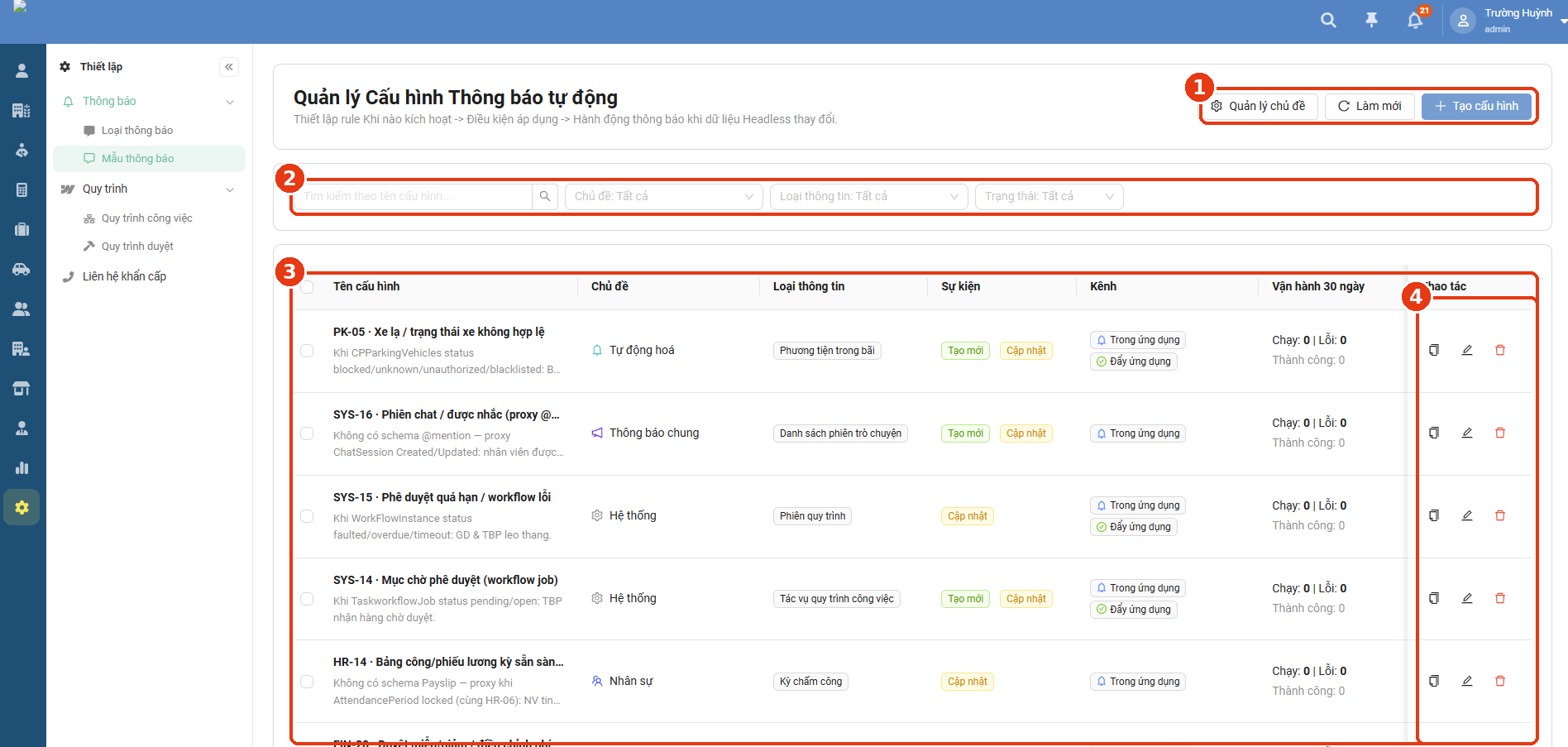
Màn hình Quản lý Cấu hình Thông báo tự động
① Nút Quản lý chủ đề, Làm mới & + Tạo cấu hình: mở màn hình Quản lý Chủ đề Thông báo, tải lại danh sách, hoặc khởi tạo một cấu hình thông báo mới (xem chi tiết tại Mục 2).
② Bộ lọc: tìm theo tên cấu hình, kết hợp lọc theo Chủ đề, Loại thông tin và Trạng thái.
③ Bảng danh sách cấu hình: mỗi dòng hiển thị Tên cấu hình (kèm mô tả ngắn), Chủ đề, Loại thông tin, Sự kiện (Tạo mới/Cập nhật), Kênh gửi (Trong ứng dụng/Đẩy ứng dụng) và số liệu Vận hành 30 ngày (số lần chạy, lỗi, thành công).
④ Cột Thao tác: sao chép, sửa hoặc xóa cấu hình.
2. Quy trình tạo/chỉnh sửa cấu hình thông báo tự động
Cấu hình được thiết lập theo 5 bước tuần tự: Cơ bản → Kích hoạt (khi nào chạy rule) → Điều kiện (khi nào được gửi) → Thông báo (người nhận và nội dung) → Kiểm tra (rà soát trước khi lưu).
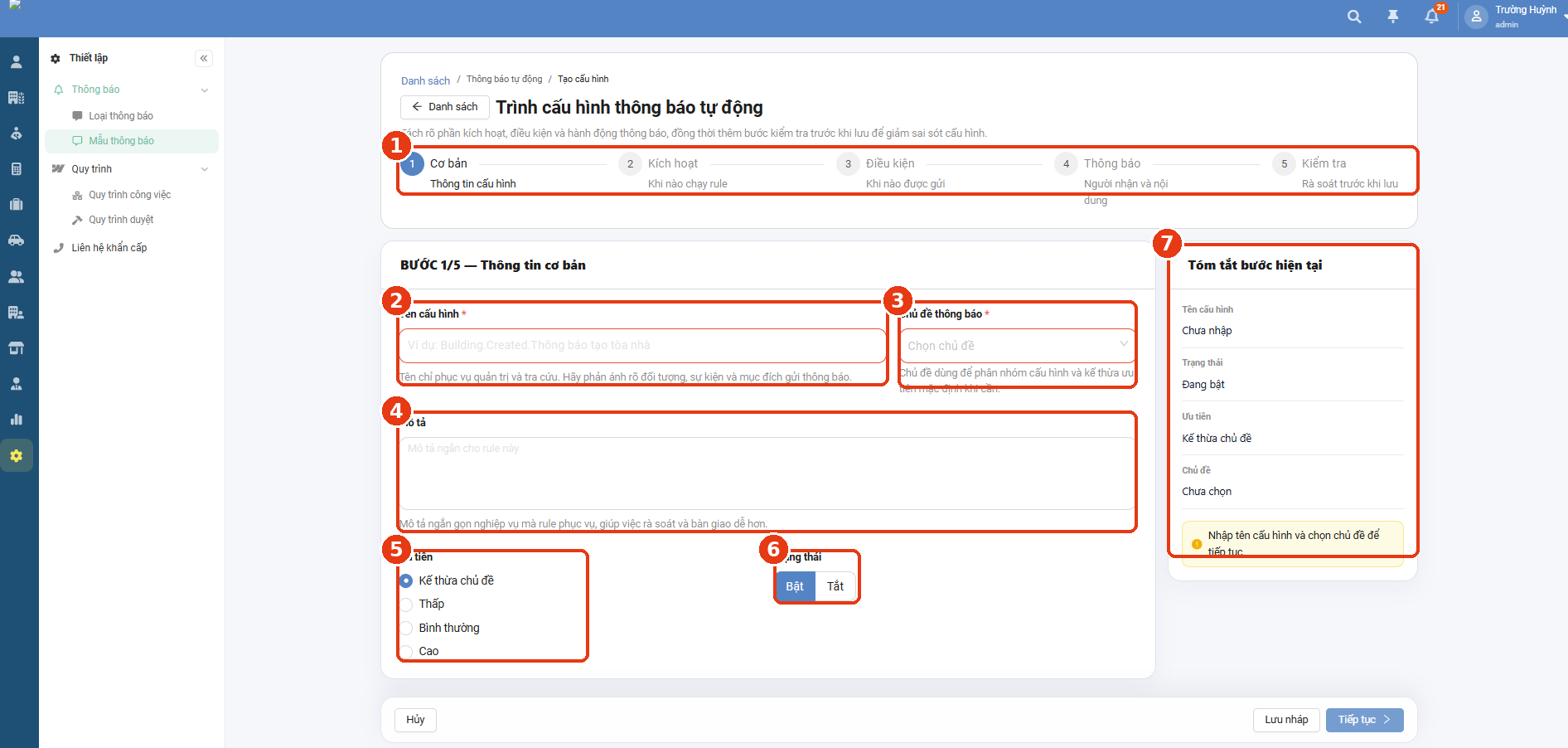
Bước 1/5 — Thông tin cơ bản (khi tạo cấu hình mới)
① Thanh tiến trình 5 bước: cho biết đang ở bước nào trong quy trình và có thể theo dõi các bước tiếp theo.
② Tên cấu hình (bắt buộc) — tên chỉ phục vụ quản trị và tra cứu, nên phản ánh rõ đối tượng, sự kiện và mục đích gửi thông báo.
③ Chủ đề thông báo (bắt buộc) — dùng để phân nhóm cấu hình và kế thừa mức ưu tiên mặc định khi cần.
④ Mô tả (tùy chọn) — mô tả ngắn gọn nghiệp vụ mà rule phục vụ, giúp việc rà soát và bàn giao dễ hơn.
⑤ Ưu tiên: chọn Kế thừa chủ đề, Thấp, Bình thường hoặc Cao.
⑥ Trạng thái: bật/tắt cấu hình.
⑦ Tóm tắt bước hiện tại: khối bên phải hiển thị nhanh Tên cấu hình, Trạng thái, Ưu tiên, Chủ đề đã chọn, kèm cảnh báo nếu còn thiếu thông tin bắt buộc.
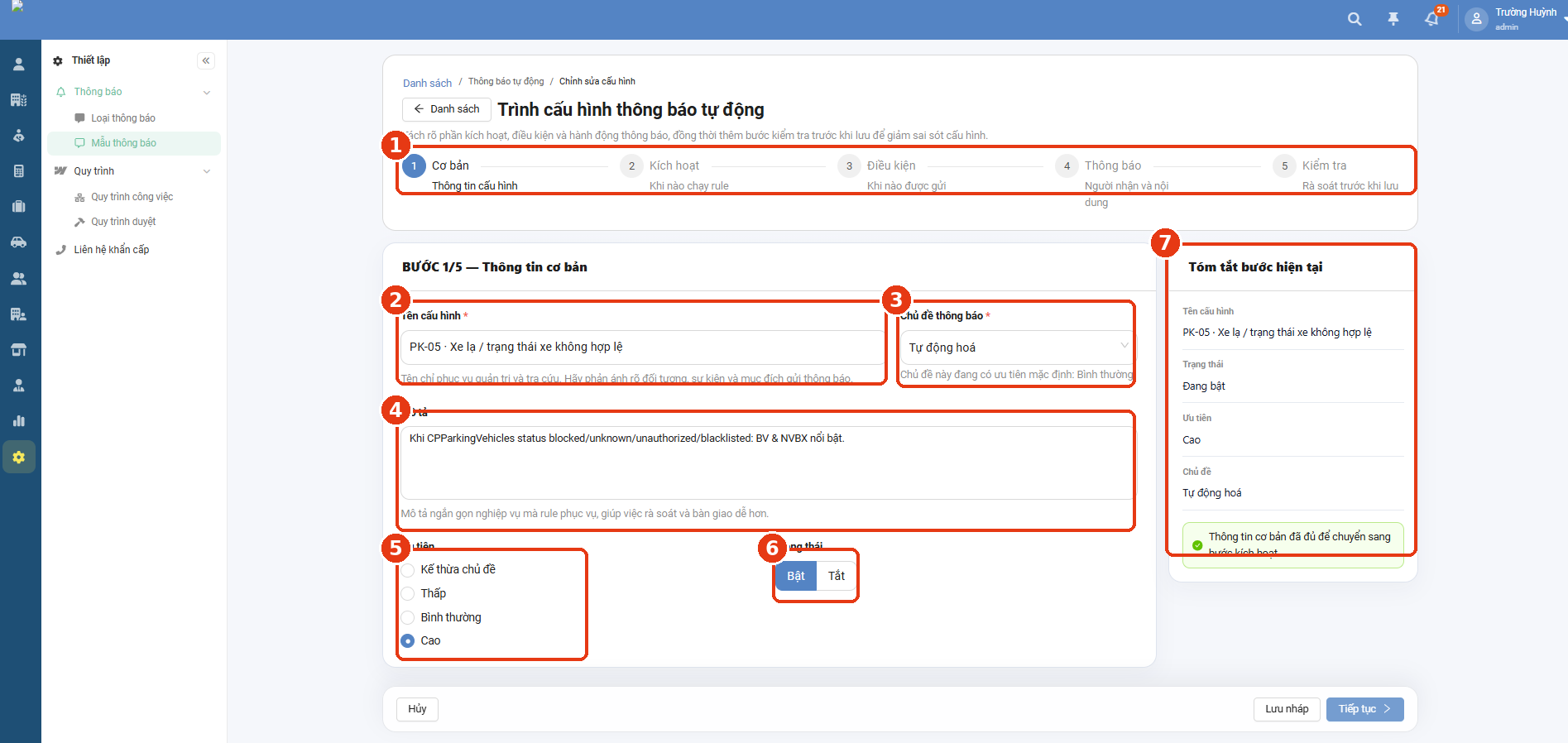
Bước 1/5 — Thông tin cơ bản (ví dụ khi chỉnh sửa cấu hình đã có dữ liệu)
Lưu ý: Khi đã nhập đủ Tên cấu hình và chọn Chủ đề, khối Tóm tắt bên phải chuyển từ cảnh báo (vàng) sang xác nhận (xanh) “Thông tin cơ bản đã đủ để chuyển sang bước kích hoạt”, cho phép nhấn Tiếp tục để sang bước 2 – Kích hoạt.
1. Nhấn Lưu nháp để lưu tạm mà không hoàn tất cấu hình, hoặc Tiếp tục để lần lượt hoàn thành các bước Kích hoạt, Điều kiện, Thông báo và Kiểm tra; nhấn Hủy nếu muốn hủy bỏ toàn bộ thao tác.