
Tạo phiếu thu- Thông báo phí đến cư dân
Module: Hướng dẫn chi tiết từng màn hình → Chi tiết màn hình → Nghiệp vụ thường dùng → Tạo phiếu thu- Thông báo phí đến cư dân
Bài viết hướng dẫn nghiệp vụ tạo phiếu thu và thông báo phí đến cư dân. Các số trên ảnh tương ứng với số thứ tự trong bảng thành phần bên dưới.
1. Sơ đồ tổng quan về luồng
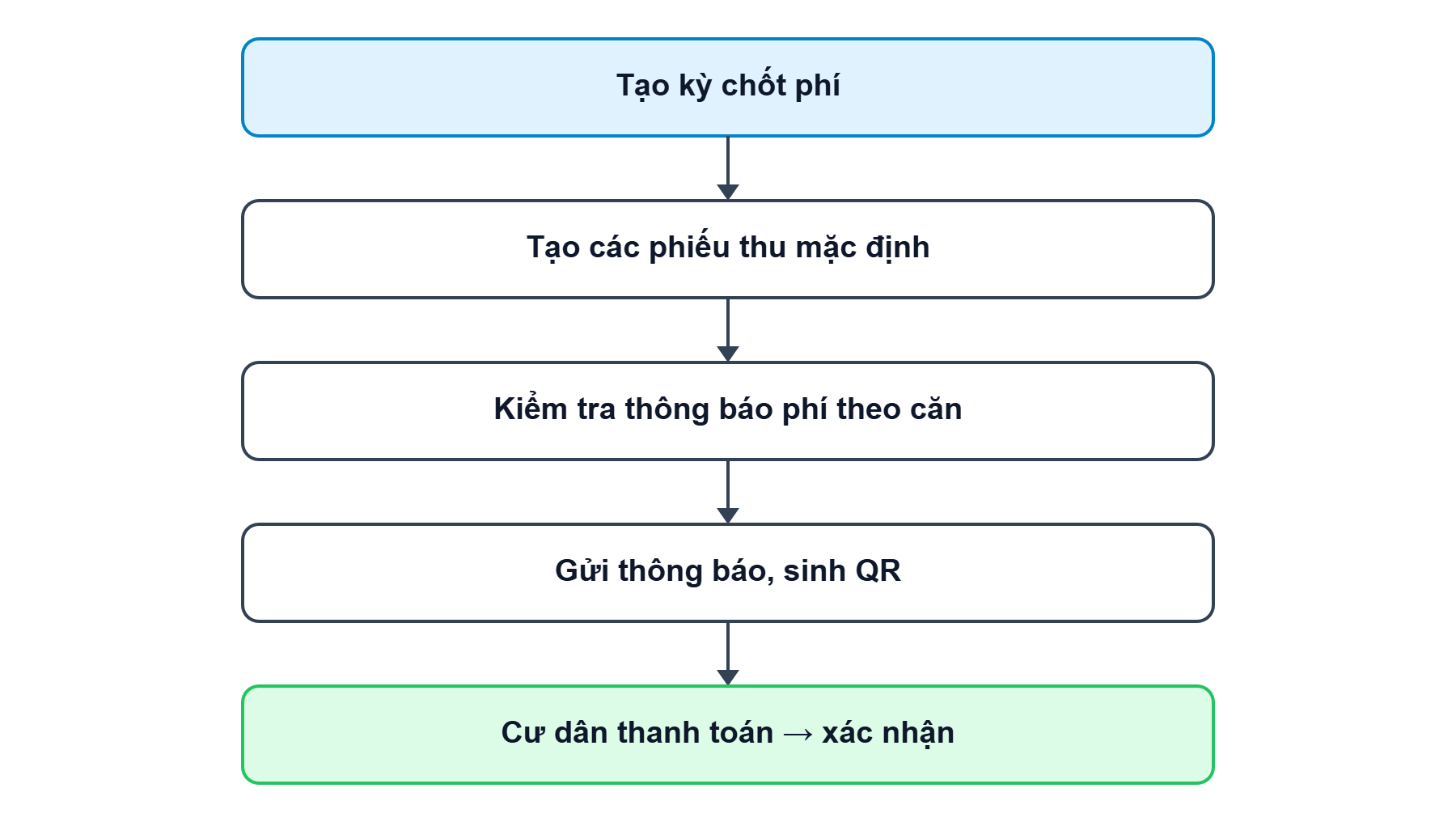
2. Các bước thực hiện
Bước 1 — Tạo kỳ chốt phí
Vào Cấu hình thu phí → Kỳ chốt phí, nhấn Tạo kỳ chốt phí.
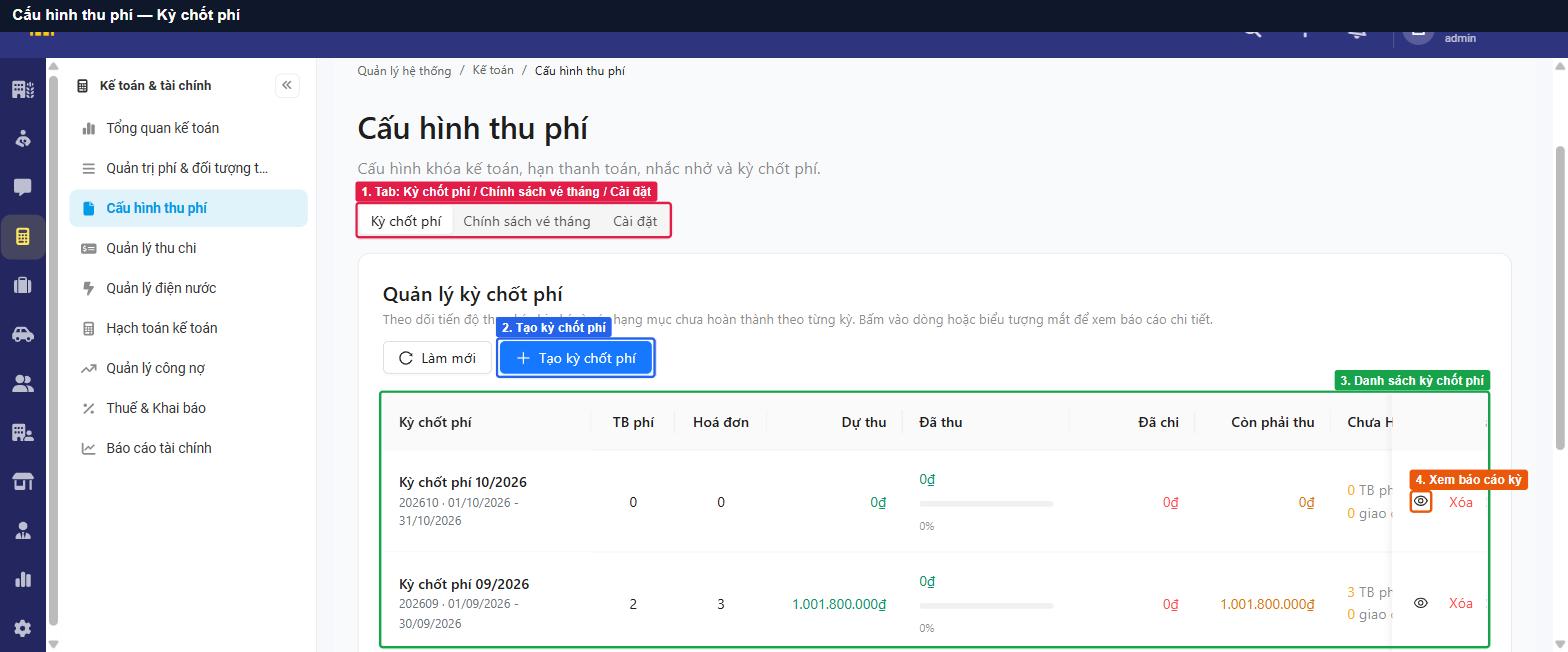
| STT | Thành phần | Loại | Ghi chú |
|---|---|---|---|
| 1 | Tab cấu hình | Tab | Kỳ chốt phí / Chính sách vé tháng / Cài đặt |
| 2 | Tạo kỳ chốt phí | Nút | |
| 3 | Danh sách kỳ chốt phí | Bảng | TB phí, hóa đơn, dự thu, đã thu, đã chi, còn phải thu, trạng thái, Mở/Đóng |
| 4 | Xem báo cáo kỳ | Nút |
Bước 2 — Tạo phiếu thu
Vào Quản lý thu chi → Phiếu thu / chi, nhấn Tạo các phiếu thu mặc định (hàng loạt) hoặc Tạo phiếu thu (đơn lẻ).
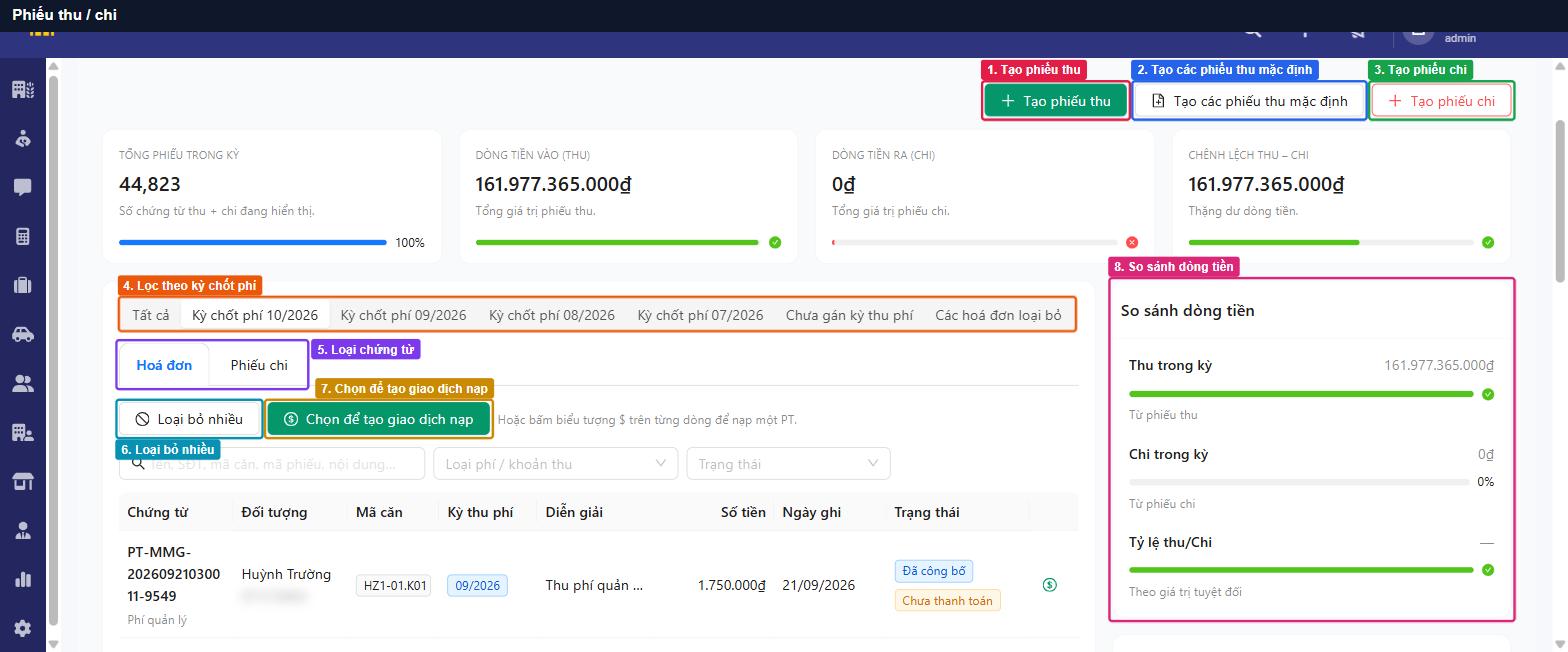
| STT | Thành phần | Loại | Ghi chú |
|---|---|---|---|
| 1 | Tạo phiếu thu | Nút | |
| 2 | Tạo các phiếu thu mặc định | Nút | Sinh phiếu thu hàng loạt theo kỳ |
| 3 | Tạo phiếu chi | Nút | |
| 4 | Lọc theo kỳ chốt phí | Tab | |
| 5 | Loại chứng từ | Tab | Hóa đơn / Phiếu chi |
| 6 | Loại bỏ nhiều | Nút | |
| 7 | Chọn để tạo giao dịch nạp | Nút | Tạo pending + QR cho PT đã chọn |
| 8 | So sánh dòng tiền | Khối |
Bước 3 — Gửi thông báo phí
Vào Hạch toán kế toán → Thông báo phí, chọn kỳ, kiểm tra từng căn và gửi thông báo.

| STT | Thành phần | Loại | Ghi chú |
|---|---|---|---|
| 1 | Kỳ chốt phí | Danh sách chọn | |
| 2 | Tìm căn / cư dân | Trường nhập | |
| 3 | Lọc trạng thái | Danh sách chọn | |
| 4 | Áp dụng | Nút | |
| 5 | Tổng hợp kỳ | Thẻ số liệu | Nợ kỳ trước, phát sinh, thanh toán, còn phải thu |
| 6 | Danh sách căn hộ trong kỳ | Bảng | Mỗi dòng = một căn hộ |
Lưu ý: Gửi thông báo phí tạo giao dịch nạp pending + QR cho cư dân.
3. QA Tips
| Tình huống | Nguyên nhân | Cách xử lý |
|---|---|---|
| Không sinh phiếu thu | Căn hộ chưa có chính sách phí | Áp dụng chính sách tại Quản trị phí |