
Thiết lập phân bổ phí
VIDEO HƯỚNG DẪN SỬ DỤNG (Thiết lập phân bổ phí)
Tài liệu hướng dẫn sử dụng: Màn hình Thiết lập phân bổ phí
Màn hình Thiết lập phân bổ phí thuộc module Kế toán & tài chính (tab “Thiết lập phân bổ phí” trong Quản trị phí & đối tượng thu), là công cụ dành cho Ban quản trị hệ thống nhằm quy định cách phân chia khoản thanh toán vào từng loại phí theo thứ tự ưu tiên. Các số được khoanh tròn trên mỗi ảnh chụp màn hình tương ứng với số thứ tự trong phần mô tả bên dưới.
1. Tổng quan giao diện chính
Danh sách hiển thị toàn bộ kịch bản phân bổ phí đã khai báo, kèm số liệu tổng quan và thao tác tạo mới.
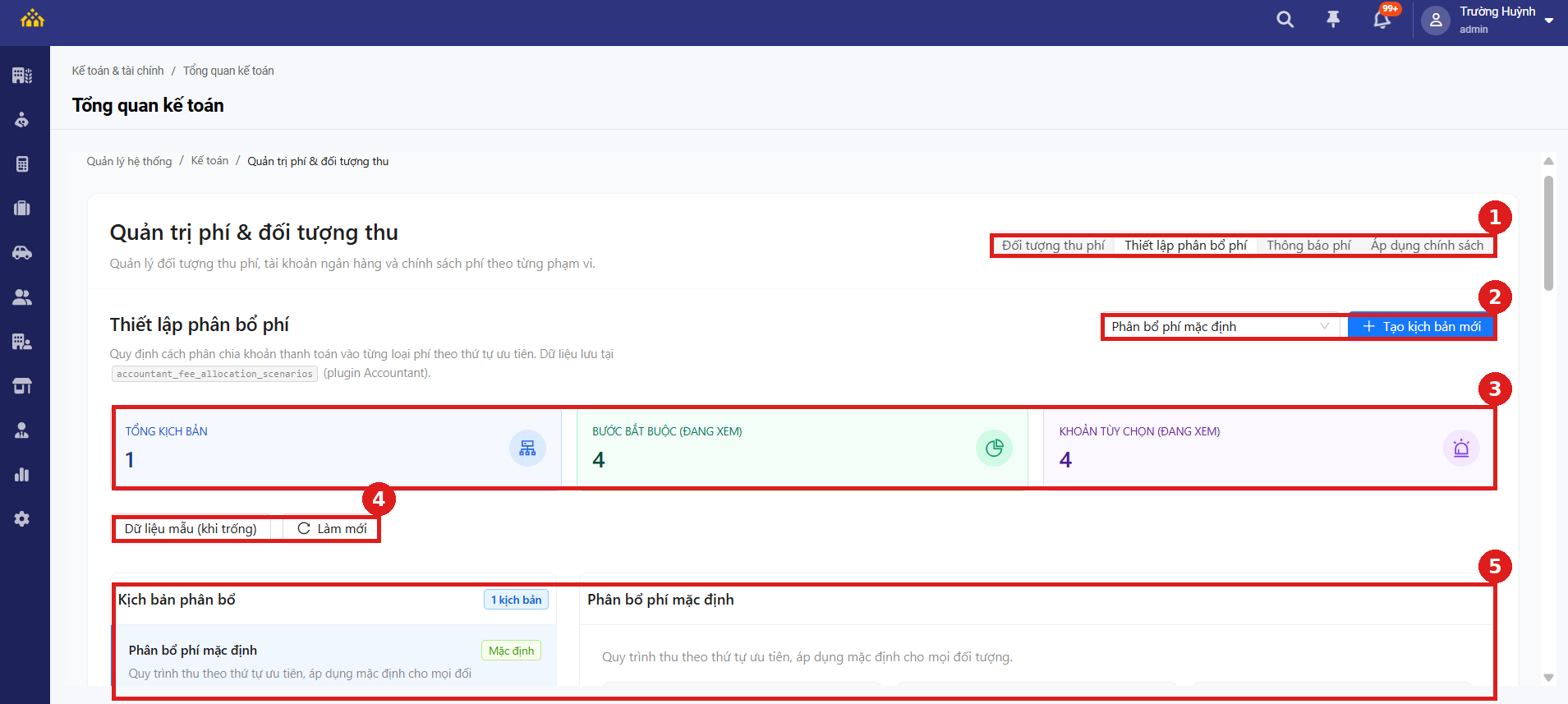
Màn hình Quản trị phí & đối tượng thu — tab Thiết lập phân bổ phí
① Tabs con: chuyển đổi giữa Đối tượng thu phí, Thiết lập phân bổ phí, Thông báo phí, Áp dụng chính sách.
② Dropdown chọn kịch bản & nút + Tạo kịch bản mới: chọn kịch bản đang xem, hoặc khởi tạo một kịch bản phân bổ mới (xem chi tiết tại Mục 2).
③ Thẻ số liệu: Tổng kịch bản, Bước bắt buộc (đang xem), Khoản tùy chọn (đang xem) của kịch bản đang chọn.
④ Dữ liệu mẫu (khi trống) / Làm mới: tạo dữ liệu mẫu khi danh sách đang trống, hoặc tải lại danh sách.
⑤ Danh sách kịch bản (trái) & chi tiết kịch bản đang chọn (phải): chọn một kịch bản để xem chi tiết các bước ưu tiên thu phí (xem chi tiết tại Mục 3).
2. Tạo kịch bản phân bổ mới
Nhấn nút + Tạo kịch bản mới ở Mục 1 để mở form khai báo kịch bản.
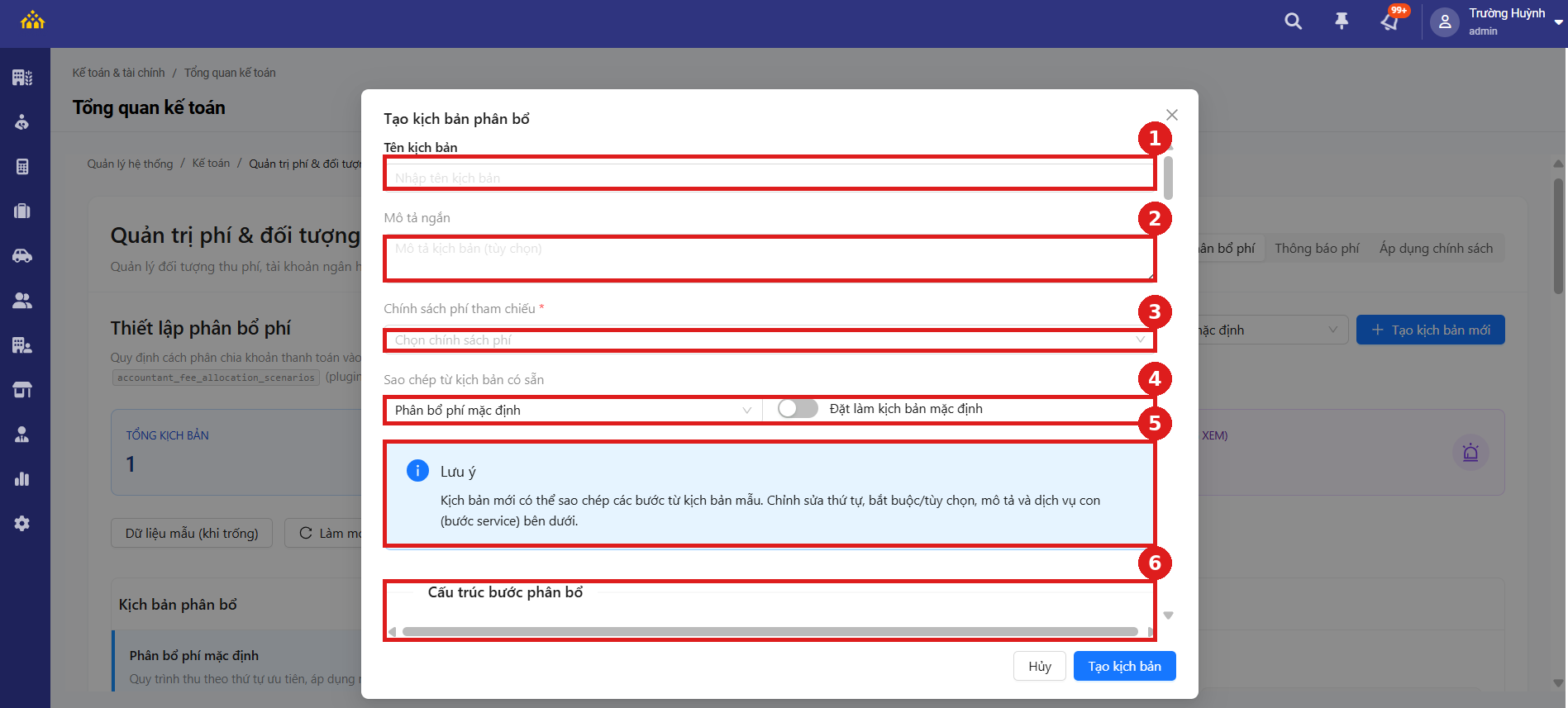
Form Tạo kịch bản phân bổ
① Tên kịch bản: tên hiển thị của kịch bản phân bổ.
② Mô tả ngắn: mô tả kịch bản (không bắt buộc).
③ Chính sách phí tham chiếu: chọn chính sách phí mà kịch bản này áp dụng (bắt buộc).
④ Sao chép từ kịch bản có sẵn / Đặt làm kịch bản mặc định: chọn một kịch bản mẫu để sao chép các bước; bật Đặt làm kịch bản mặc định nếu muốn áp dụng mặc định cho mọi đối tượng.
⑤ Lưu ý: kịch bản mới có thể sao chép các bước từ kịch bản mẫu; sau đó có thể chỉnh sửa lại thứ tự, bắt buộc/tùy chọn, mô tả và dịch vụ con (bước service) bên dưới.
⑥ Cấu trúc bước phân bổ: xem trước các bước sẽ được sao chép vào kịch bản mới. Nhấn Tạo kịch bản để hoàn tất.
3. Xem chi tiết & các bước ưu tiên
Chọn một kịch bản trong danh sách ở Mục 1 để xem đầy đủ thông tin và các bước thu phí theo thứ tự ưu tiên.
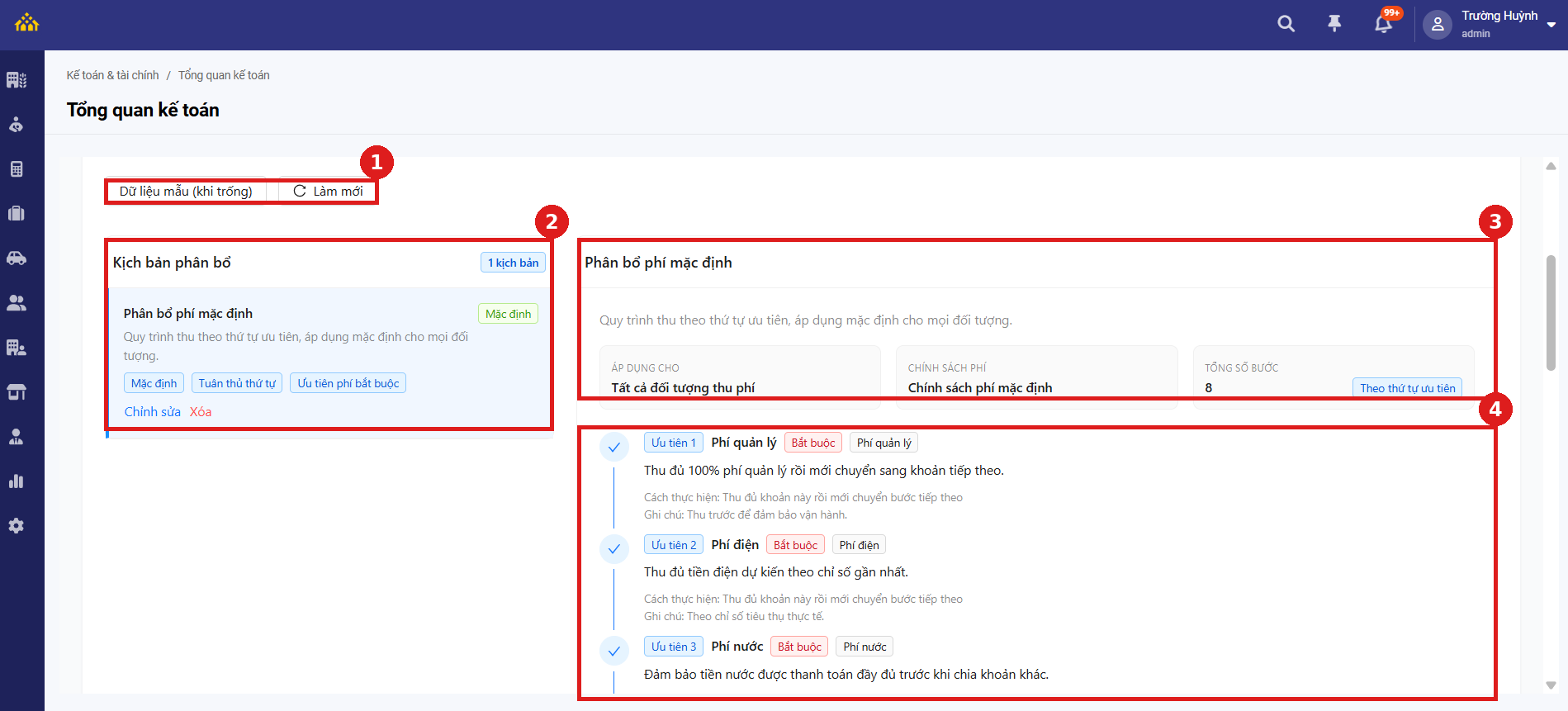
Chi tiết kịch bản phân bổ & danh sách các bước ưu tiên
① Dữ liệu mẫu (khi trống) / Làm mới: tạo dữ liệu mẫu hoặc tải lại danh sách.
② Danh sách kịch bản phân bổ: chọn kịch bản để xem chi tiết; nhấn Chỉnh sửa hoặc Xóa ngay trên thẻ kịch bản (xem chi tiết chỉnh sửa tại Mục 4).
③ Thông tin tổng quan kịch bản: Áp dụng cho, Chính sách phí, và Tổng số bước (sắp xếp theo thứ tự ưu tiên).
④ Danh sách các bước theo thứ tự ưu tiên: mỗi bước hiển thị mức ưu tiên, tên khoản phí, nhãn Bắt buộc/Tùy chọn, mô tả cách thực hiện và ghi chú liên quan.
4. Chỉnh sửa kịch bản phân bổ
Nhấn Chỉnh sửa trên một kịch bản ở Mục 3 để mở form cập nhật.
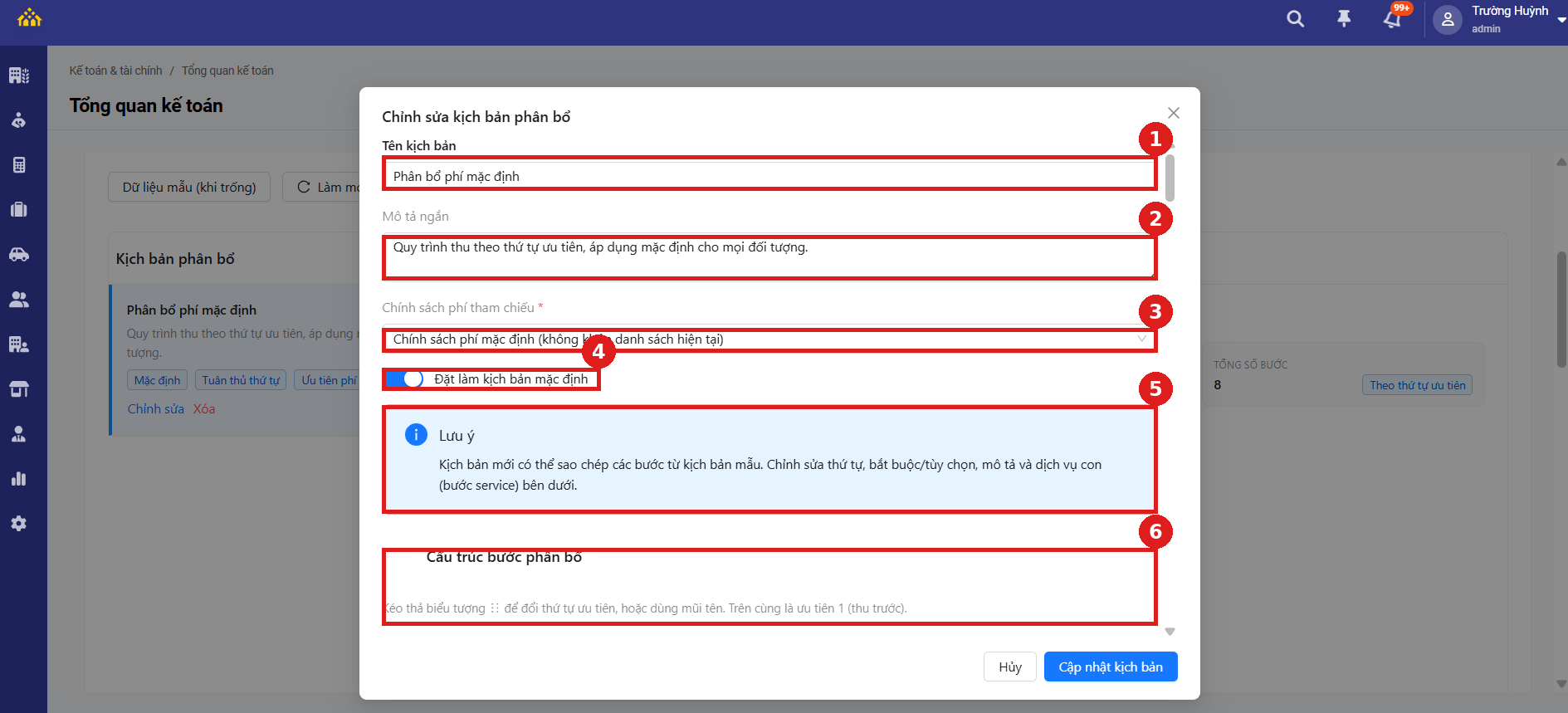
Form Chỉnh sửa kịch bản phân bổ
① Tên kịch bản: có thể cập nhật lại tên hiển thị.
② Mô tả ngắn: cập nhật mô tả kịch bản.
③ Chính sách phí tham chiếu: cập nhật chính sách phí áp dụng cho kịch bản.
④ Đặt làm kịch bản mặc định: bật/tắt tùy theo vai trò của kịch bản.
⑤ Lưu ý: có thể chỉnh sửa lại thứ tự, bắt buộc/tùy chọn, mô tả và dịch vụ con (bước service) của từng bước.
⑥ Cấu trúc bước phân bổ: kéo thả biểu tượng ⋮⋮ để đổi thứ tự ưu tiên, hoặc dùng mũi tên — trên cùng là ưu tiên 1 (thu trước). Nhấn Cập nhật kịch bản để lưu thay đổi.