
Quản lý mặt bằng kinh doanh
Module: Hướng dẫn sử dụng → Chi tiết màn hình → Trung tâm thương mại → Quản lý mặt bằng kinh doanh
1. Video hướng dẫn
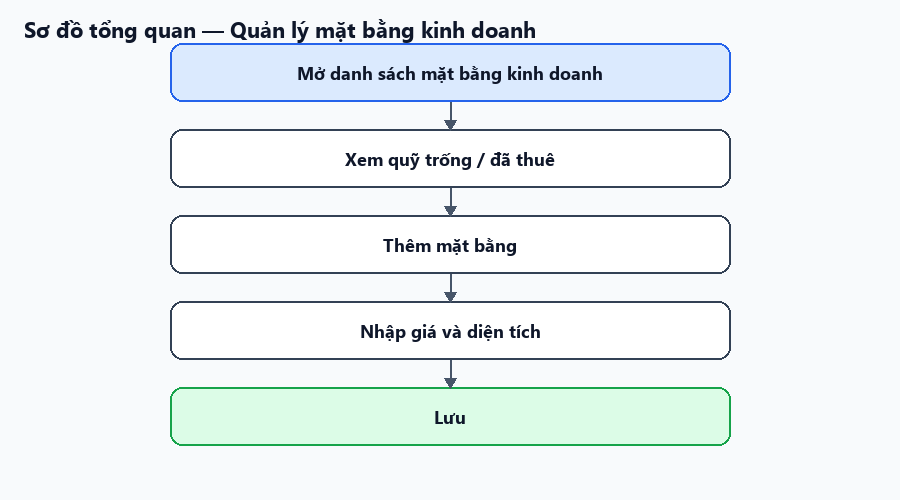
2. Sơ đồ tổng quan về luồng
3. Các bước thực hiện
Bước 1 — Mở danh sách mặt bằng kinh doanh
Vào Trung tâm thương mại → mặt bằng kinh doanh. Các thẻ thể hiện tổng, trống, đã thuê.
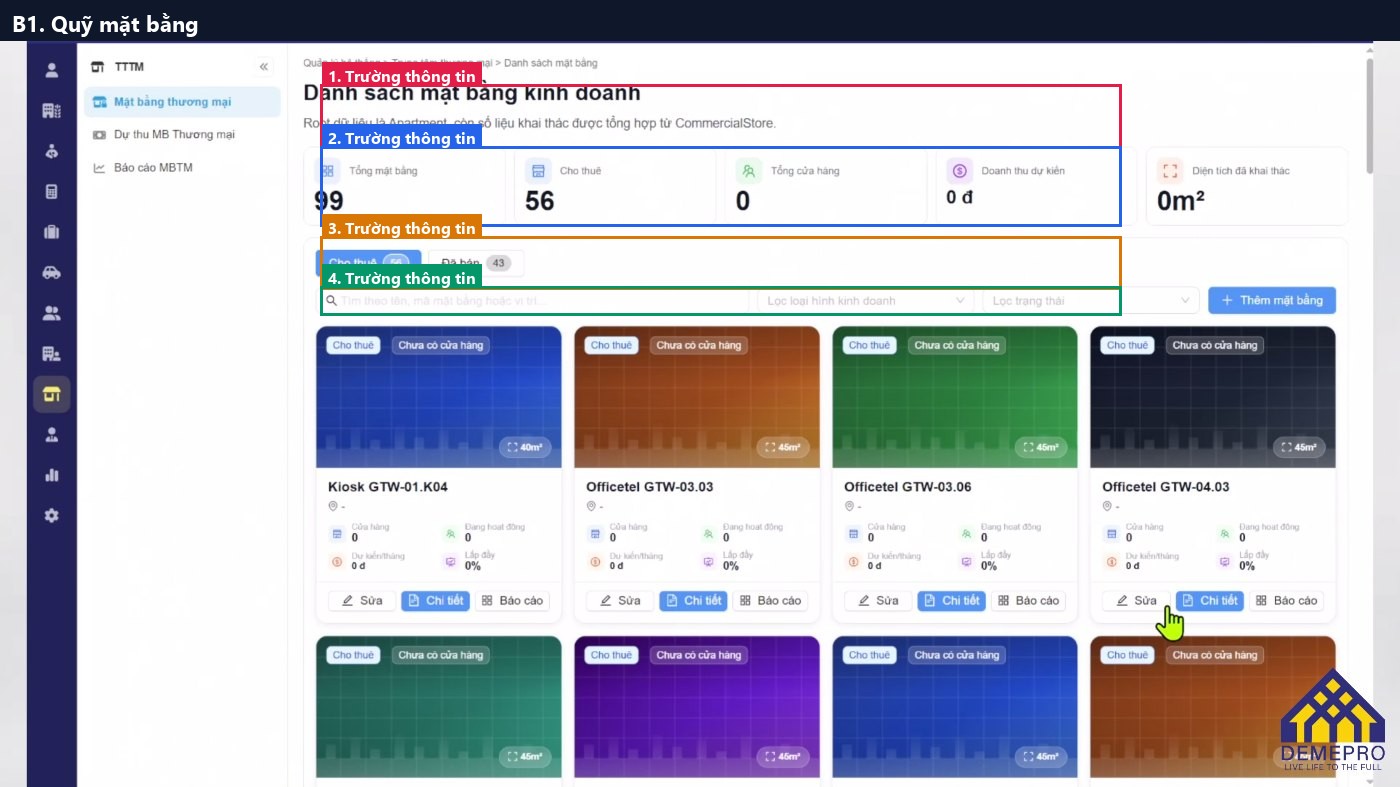
| # | Thành phần | Loại | Ghi chú |
|---|---|---|---|
| 1 | Trường thông tin | Màn hình | |
| 2 | Trường thông tin | Màn hình | |
| 3 | Trường thông tin | Màn hình | |
| 4 | Trường thông tin | Màn hình |
Bước 2 — Thêm mặt bằng kinh doanh
Bấm thêm. Nhập tên gian, mã, diện tích, giá và trạng thái.
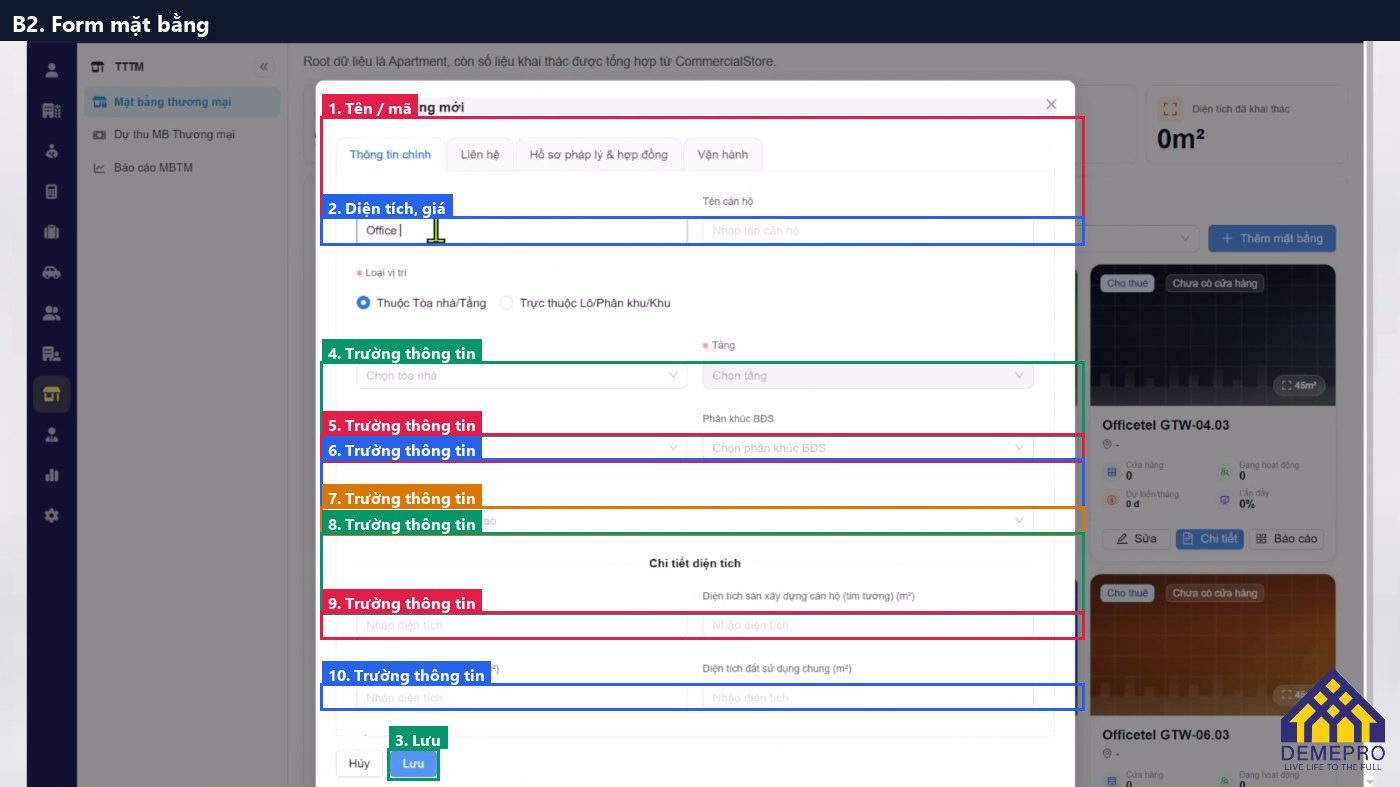
| # | Thành phần | Loại | Ghi chú |
|---|---|---|---|
| 1 | Tên / mã | Màn hình | |
| 2 | Diện tích, giá | Màn hình | |
| 3 | Lưu | Màn hình | |
| 4 | Trường thông tin | Màn hình | |
| 5 | Trường thông tin | Màn hình | |
| 6 | Trường thông tin | Màn hình | |
| 7 | Trường thông tin | Màn hình | |
| 8 | Trường thông tin | Màn hình | |
| 9 | Trường thông tin | Màn hình | |
| 10 | Trường thông tin | Màn hình |
Bước 3 — Kiểm tra giá trước khi lưu
Đối chiếu đơn giá và trạng thái trống hoặc đã thuê rồi mới lưu.
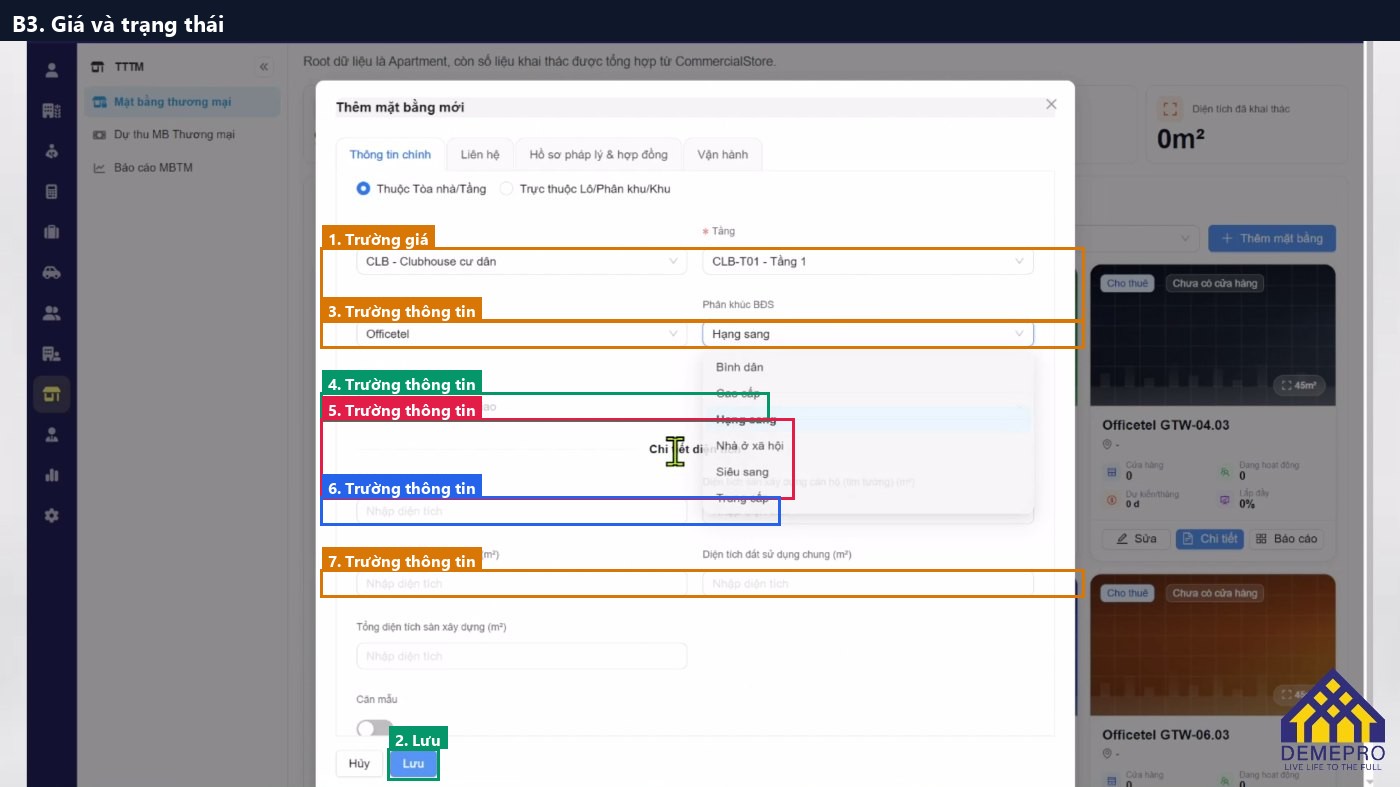
| # | Thành phần | Loại | Ghi chú |
|---|---|---|---|
| 1 | Trường giá | Màn hình | |
| 2 | Lưu | Màn hình | |
| 3 | Trường thông tin | Màn hình | |
| 4 | Trường thông tin | Màn hình | |
| 5 | Trường thông tin | Màn hình | |
| 6 | Trường thông tin | Màn hình | |
| 7 | Trường thông tin | Màn hình |
4. QA Tips
| Tình huống | Nguyên nhân | Cách xử lý |
|---|---|---|
| Nhầm với Dự thu mặt bằng kinh doanh | Đây là màn danh sách gian hàng, không phải màn dự thu | Dùng menu Quản lý mặt bằng kinh doanh |
| Không lưu được | Thiếu mã hoặc diện tích | Điền đủ tên, mã, diện tích |