
Xóa bỏ phương tiện
Module: App Cư dân → Chăm sóc cư dân → Phương tiện → Xóa bỏ phương tiện; Web BQL → Phiếu yêu cầu
Đối tượng: Cư dân (gửi yêu cầu xóa) và BQL (kiểm tra vé tháng/thẻ rồi phê duyệt loại trừ)
1. Video hướng dẫn
2. Sơ đồ tổng quan về luồng
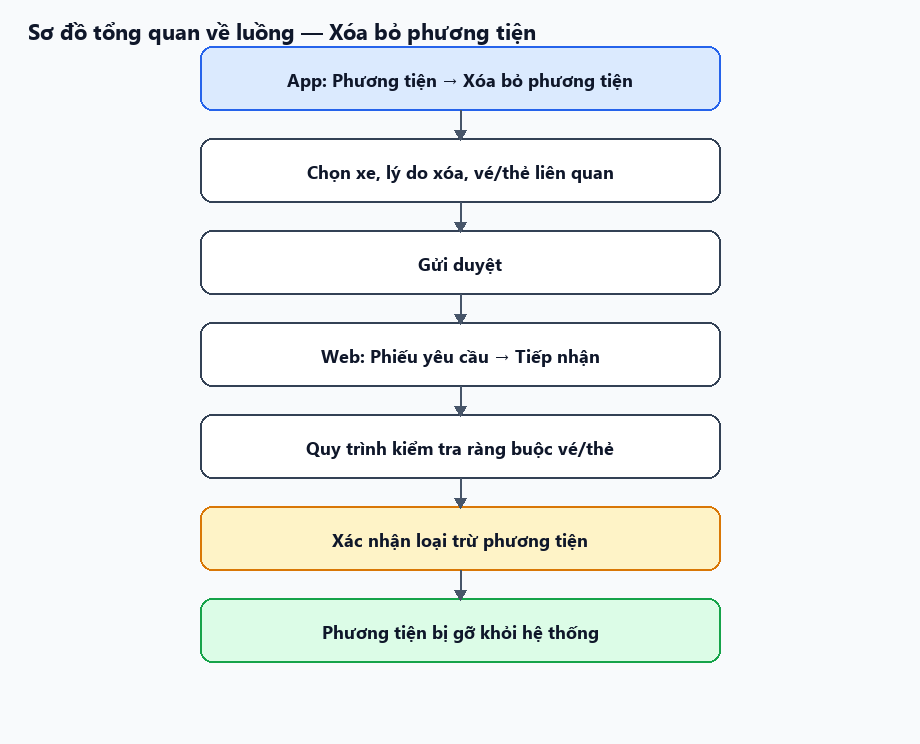
3. Các bước thực hiện
Bước 1 — Chọn xe và lý do xóa
Vào Chăm sóc cư dân → Phương tiện → Xóa bỏ phương tiện. Chọn phương tiện, lý do xóa và trả lời có vé/thẻ liên quan hay không. Bấm Gửi duyệt.
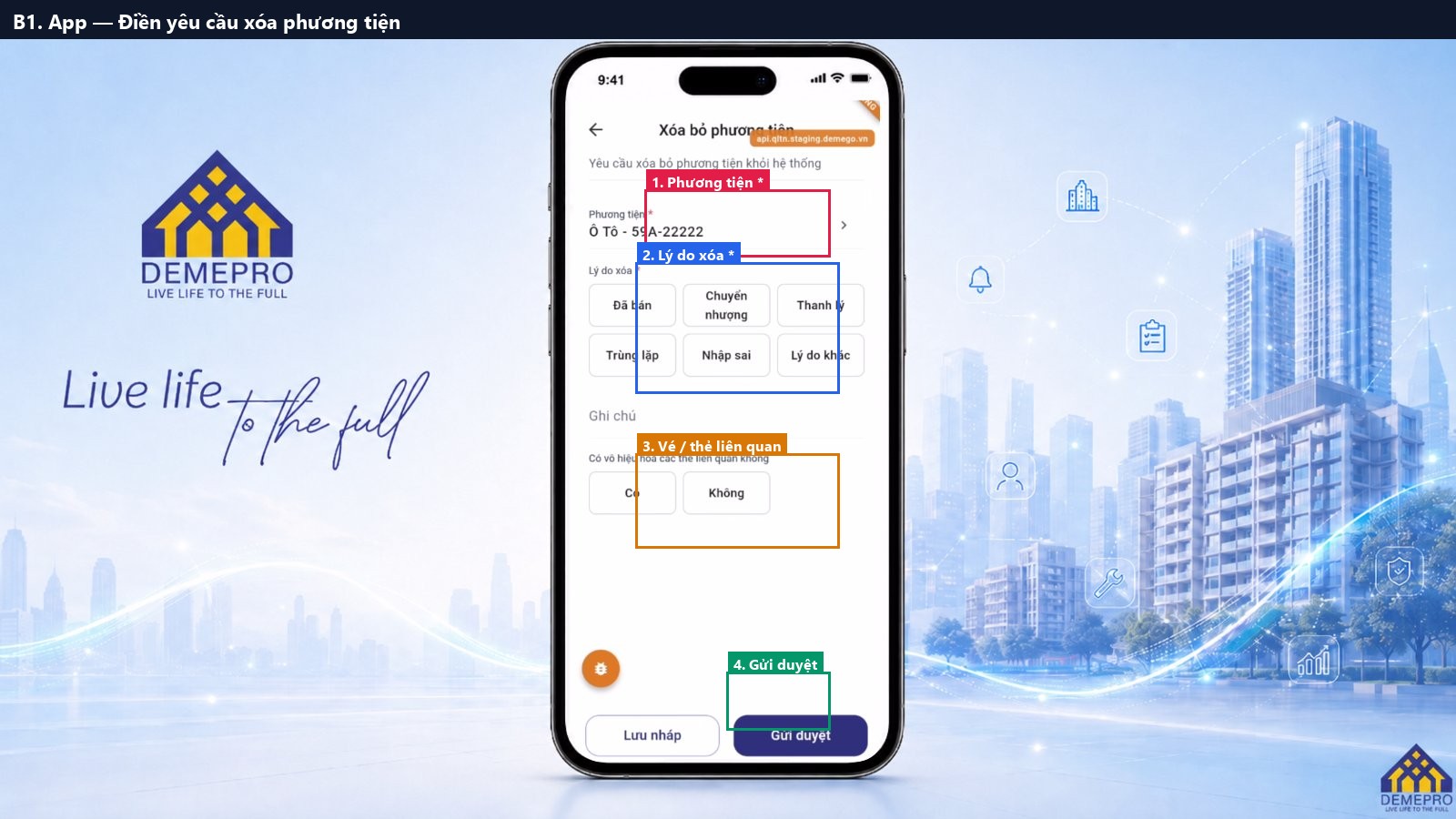
| # | Thành phần | Loại | Ghi chú |
|---|---|---|---|
| 1 | Phương tiện | Dropdown | Bắt buộc. Ví dụ: Ô tô - 59A-22222 |
| 2 | Lý do xóa | Radio | Đã bán, Chuyển nhượng, Thanh lý, Trùng lặp, Nhập sai, Lý do khác |
| 3 | Có vé/thẻ liên quan | Radio | Có hoặc Không — BQL dùng để gỡ ràng buộc |
| 4 | Gửi duyệt | Button | Gửi phiếu Phương tiện |
Bước 2 — Banner thành công trên App
App báo gửi phiếu Xóa bỏ phương tiện thành công. Phiếu chuyển sang Đang xử lý.
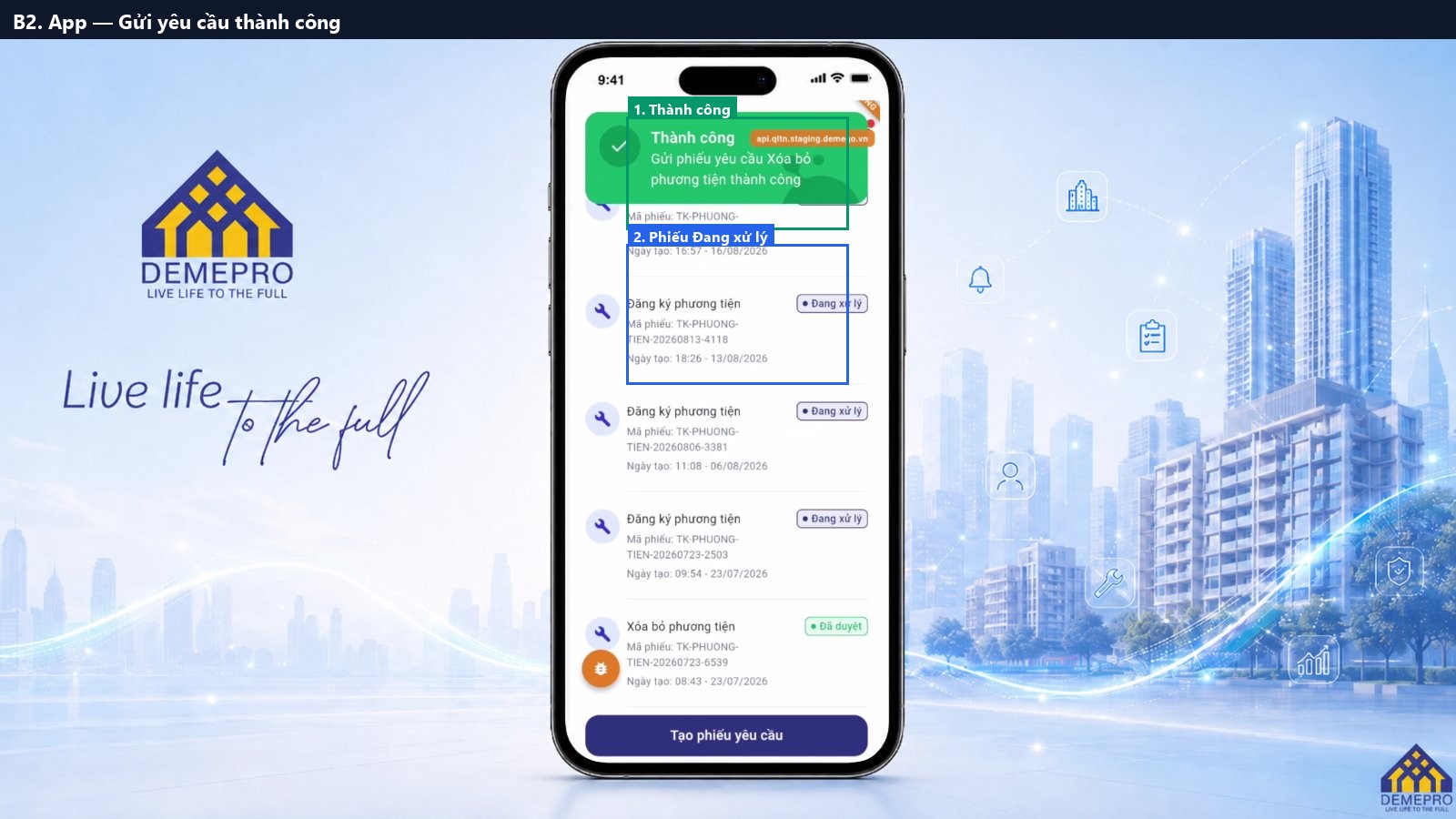
| # | Thành phần | Loại | Ghi chú |
|---|---|---|---|
| 1 | Banner Thành công | Thông báo | Phiếu xóa phương tiện đã gửi |
| 2 | Trạng thái Đang xử lý | Badge | Chờ BQL phê duyệt |
Bước 3 — BQL xem phiếu trên Web
Chăm sóc cư dân → Phiếu yêu cầu, mở phiếu loại Phương tiện / Xóa bỏ phương tiện. Kiểm tra biển số và lý do, rồi Tiếp nhận.
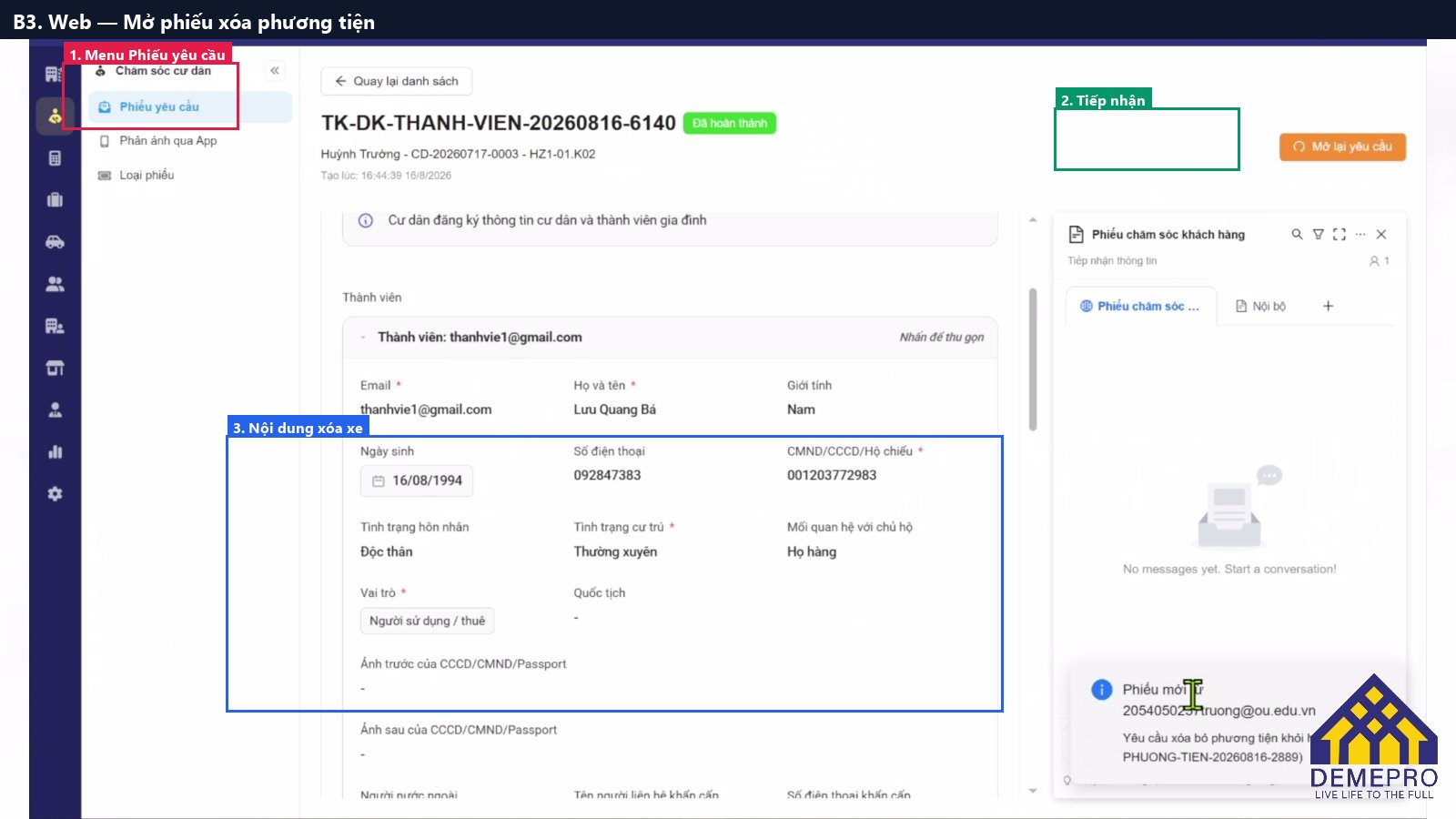
| # | Thành phần | Loại | Ghi chú |
|---|---|---|---|
| 1 | Menu Phiếu yêu cầu | Menu | Chăm sóc cư dân |
| 2 | Tiếp nhận | Button | Nhận phiếu trước khi phê duyệt xóa |
| 3 | Nội dung phiếu con | Field | Biển số, lý do, ghi chú |
Bước 4 — Chạy quy trình trước khi gỡ xe
Quy trình có bước kiểm tra ràng buộc (vé tháng, thẻ xe) rồi mới thực hiện gỡ phương tiện. Bấm Tiếp tục.
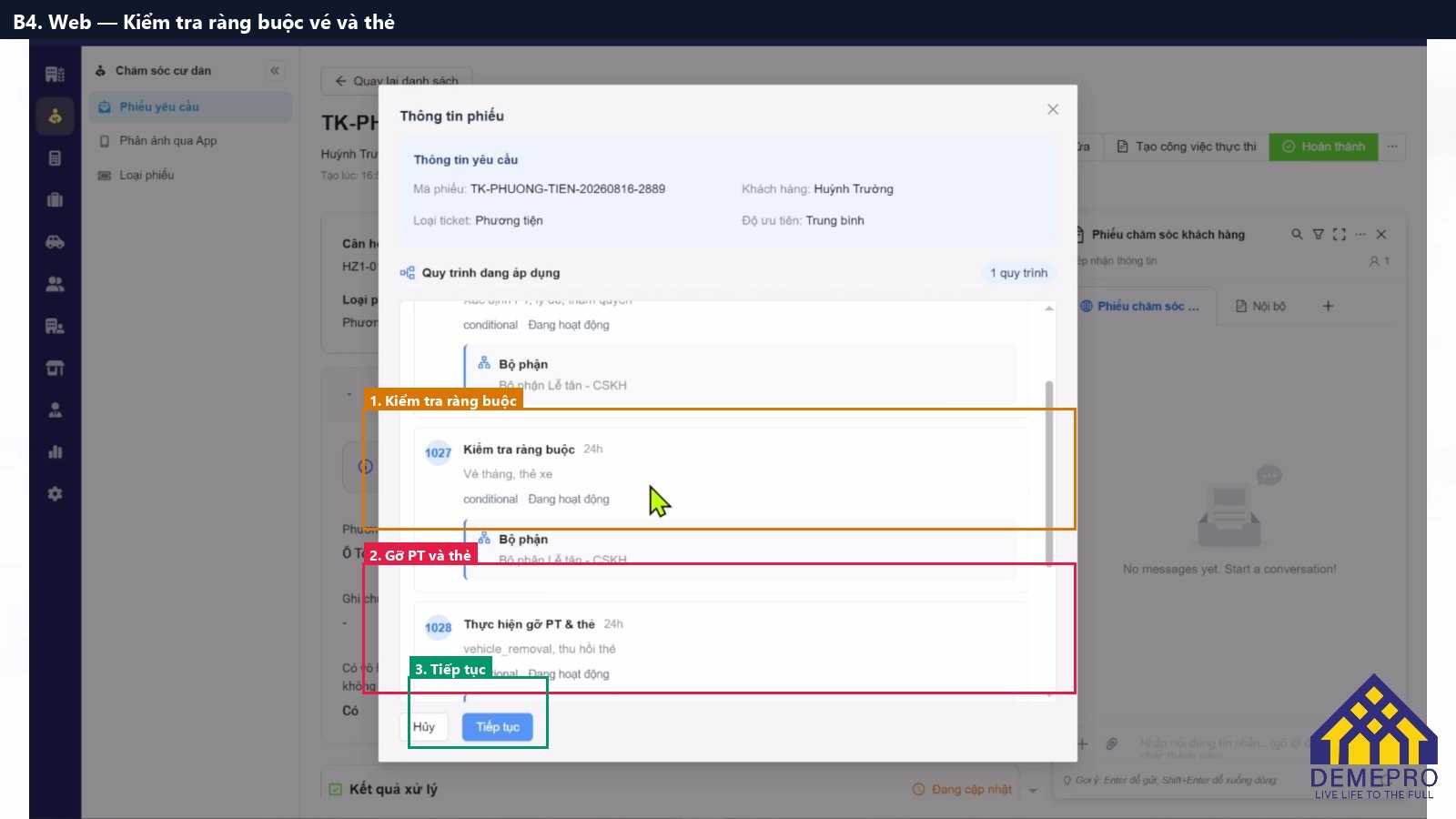
| # | Thành phần | Loại | Ghi chú |
|---|---|---|---|
| 1 | Kiểm tra ràng buộc | Bước quy trình | Vé tháng, thẻ xe còn hiệu lực |
| 2 | Thực hiện gỡ PT & thẻ | Bước quy trình | vehicle_removal, thu hồi thẻ |
| 3 | Tiếp tục | Button | Mở hộp thoại xác nhận |
Bước 5 — Xác nhận phê duyệt xóa
Hộp thoại liệt kê xe, vé tháng và thẻ sẽ bị gỡ. Đọc kỹ rồi bấm Xác nhận phê duyệt. Bấm Hủy nếu chưa muốn xóa.
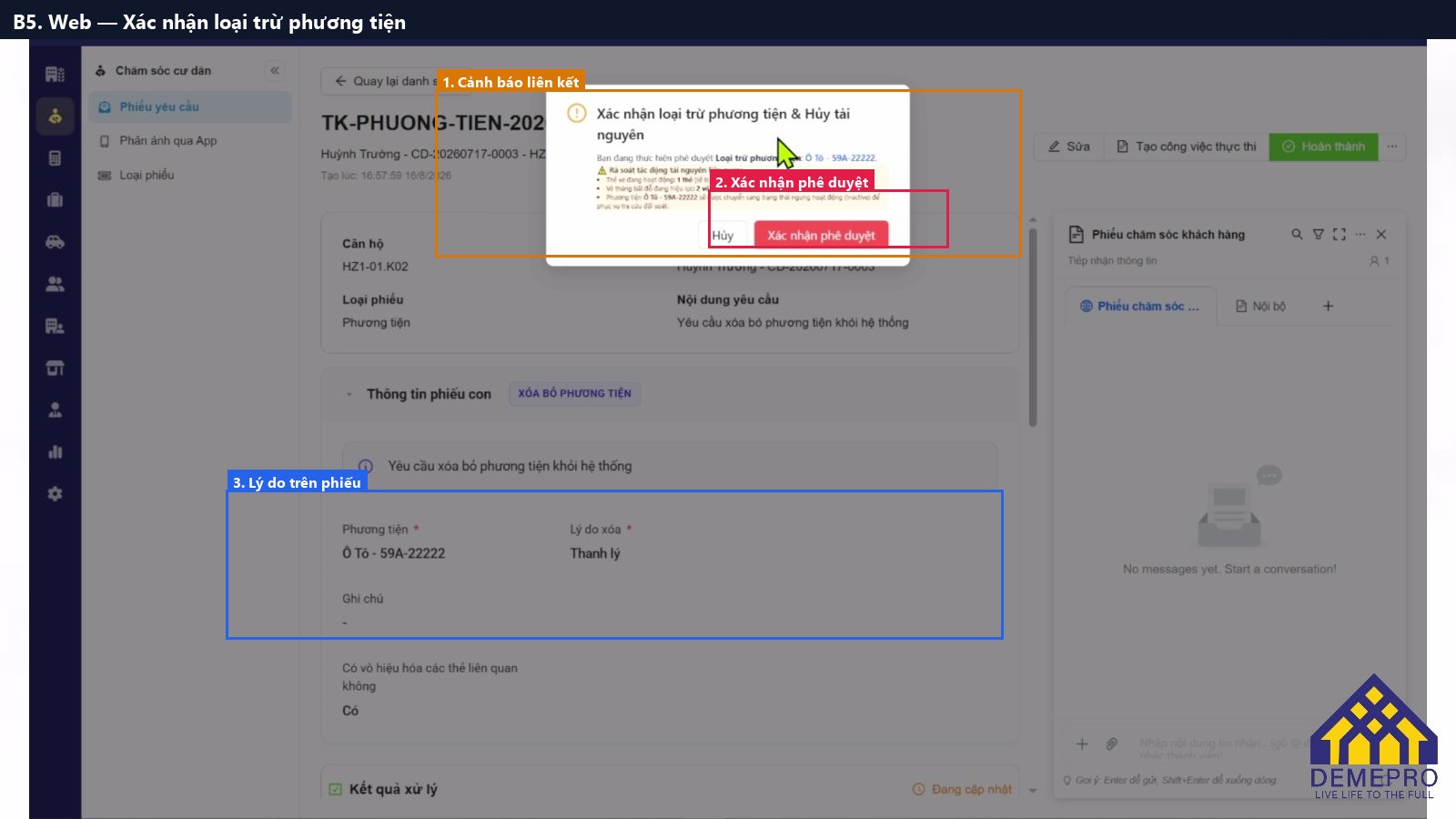
| # | Thành phần | Loại | Ghi chú |
|---|---|---|---|
| 1 | Hộp thoại xác nhận | Dialog | Loại trừ phương tiện và hủy tài nguyên |
| 2 | Xác nhận phê duyệt | Button | Gỡ xe, vé, thẻ liên quan |
| 3 | Lý do trên phiếu | Field | Ví dụ: Thanh lý, biển 59A-22222 |
Bước 6 — Kiểm tra phiếu đã xử lý
Sau khi xác nhận, phiếu cập nhật kết quả xử lý. Có thể bấm Hoàn thành khi không còn việc tồn.
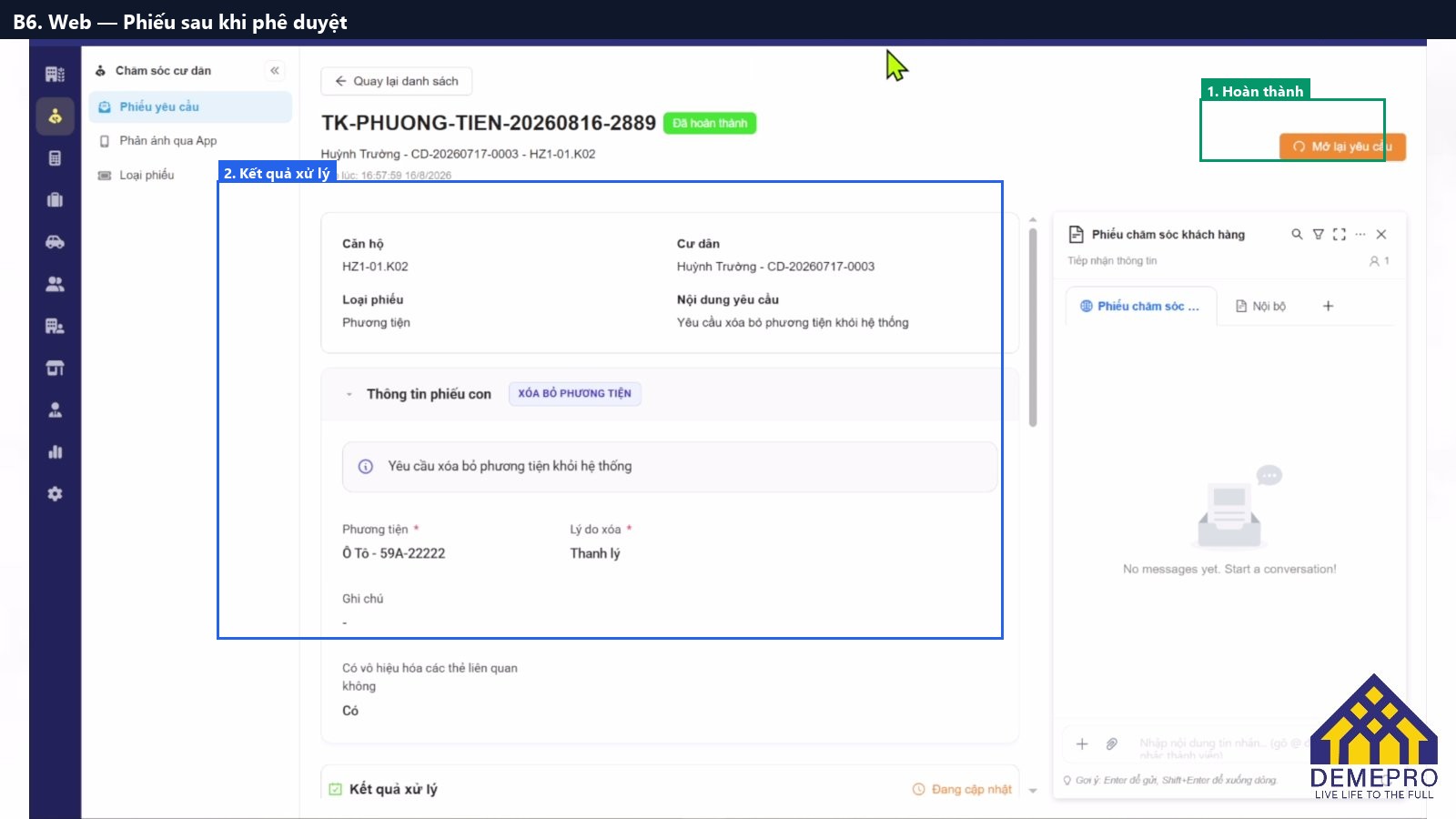
| # | Thành phần | Loại | Ghi chú |
|---|---|---|---|
| 1 | Hoàn thành | Button | Đóng phiếu khi đã gỡ xe |
| 2 | Nội dung phiếu | Chi tiết | Xe và lý do đã phê duyệt |
4. QA Tips
| Tình huống | Nguyên nhân | Cách xử lý |
|---|---|---|
| Nút xác nhận không nên bấm vội | Xe còn vé tháng hoặc thẻ đang dùng | Đọc danh sách liên kết trong hộp thoại. Hủy vé/thẻ đúng quy trình rồi mới xác nhận |
| Không thấy xe trong dropdown | Xe chưa được duyệt đăng ký, hoặc đã xóa | Kiểm tra Quản lý phương tiện trước khi cư dân gửi phiếu |
| App báo thành công nhưng xe vẫn còn | BQL chưa bấm Xác nhận phê duyệt | Mở phiếu trên Web và chạy nốt quy trình |
| Chọn sai lý do | Radio lý do ảnh hưởng ghi chú vận hành | Chọn đúng Đã bán / Chuyển nhượng / Thanh lý / Trùng lặp / Nhập sai |