
Quy trình công việc
Hướng dẫn sử dụng: Màn hình Quy trình công việc
Màn hình Quy trình công việc (Thiết lập > Quy trình > Quy trình công việc) cho phép Ban quản lý thiết lập và quản lý các quy trình xử lý đơn từ, ticket của cư dân theo từng bước (workflow), bao gồm điều kiện kích hoạt, cấu hình chi tiết từng bước xử lý và thiết kế trực quan luồng quy trình trên canvas. Các số được khoanh tròn trên mỗi ảnh chụp màn hình tương ứng với số thứ tự trong phần mô tả bên dưới.
1. Tổng quan danh sách quy trình
Trang danh sách hiển thị toàn bộ quy trình xử lý công việc hiện có, dưới dạng thẻ (card).
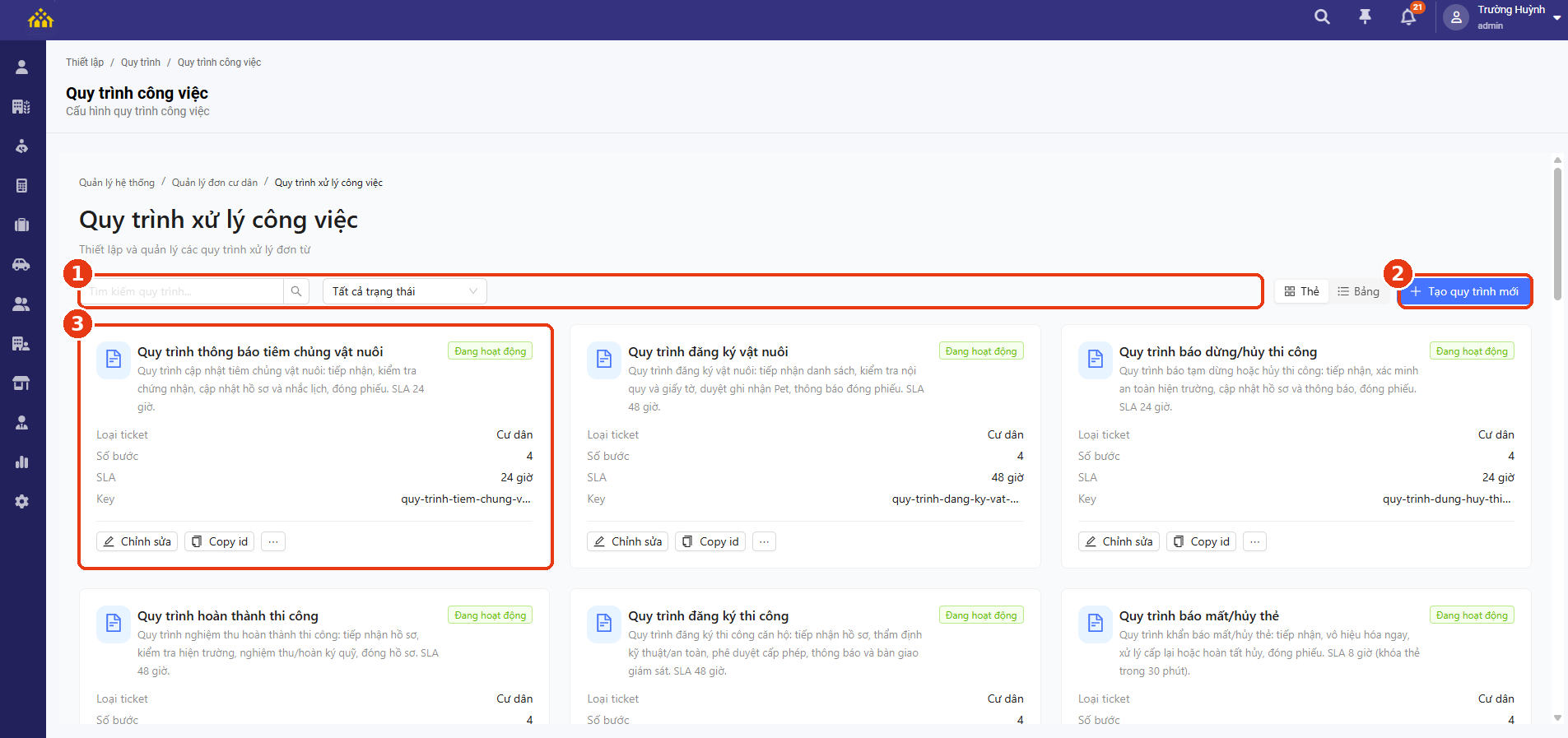
Màn hình Quy trình xử lý công việc – danh sách dạng thẻ
① Bộ lọc & chế độ xem: tìm theo tên quy trình, lọc theo trạng thái, và chuyển đổi giữa xem dạng Thẻ và dạng Bảng.
② Nút + Tạo quy trình mới: khởi tạo một quy trình xử lý công việc mới (xem chi tiết tại Mục 2).
③ Thẻ quy trình: mỗi thẻ hiển thị Tên quy trình kèm trạng thái (ví dụ: Đang hoạt động), mô tả ngắn, Loại ticket áp dụng, Số bước, SLA và Key (mã định danh); có các nút Chỉnh sửa, Copy id và menu (…) cho các thao tác khác (xem chi tiết chỉnh sửa tại Mục 3–4).
2. Tạo quy trình mới
1. Nhấn nút + Tạo quy trình mới.
2. Hệ thống chuyển sang trang Tạo quy trình mới. Nhập các thông tin sau:
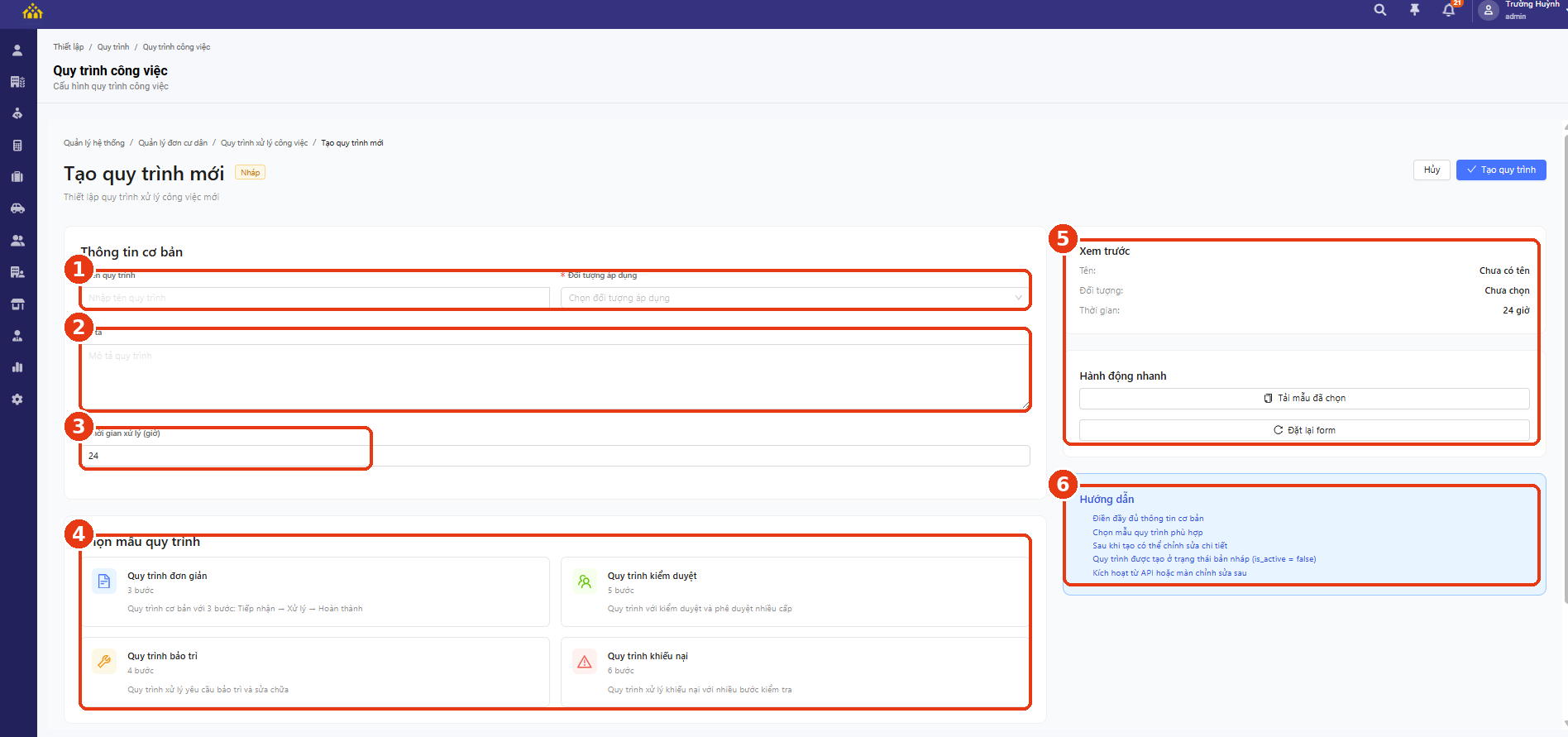
Màn hình Tạo quy trình mới
① Tên quy trình & Đối tượng áp dụng (bắt buộc) — tên quy trình và loại ticket/đối tượng mà quy trình sẽ áp dụng.
② Mô tả (tùy chọn) — mô tả ngắn về quy trình.
③ Thời gian xử lý (giờ) (bắt buộc) — SLA tổng thể của quy trình.
④ Chọn mẫu quy trình: chọn nhanh một trong các mẫu có sẵn (Quy trình đơn giản, Quy trình kiểm duyệt, Quy trình bảo trì, Quy trình khiếu nại) để tự động tạo sẵn các bước tương ứng.
⑤ Xem trước & Hành động nhanh: xem trước Tên, Đối tượng và Thời gian đã nhập; nút Tải mẫu đã chọn hoặc Đặt lại form.
⑥ Hướng dẫn: tóm tắt các bước cần làm và lưu ý rằng quy trình mới tạo sẽ ở trạng thái bản nháp, có thể kích hoạt sau.
Lưu ý: Quy trình mới tạo sẽ ở trạng thái bản nháp (is_active = false). Sau khi tạo, có thể tiếp tục chỉnh sửa chi tiết và kích hoạt qua màn Chỉnh sửa quy trình hoặc qua API.
3. Nhấn Tạo quy trình để lưu, hoặc Hủy nếu muốn hủy bỏ thao tác.
3. Chỉnh sửa quy trình — Cài đặt quy trình & cấu hình bước
Từ thẻ quy trình (Mục 1) nhấn Chỉnh sửa, hoặc tiếp tục hoàn thiện ngay sau khi tạo mới, hệ thống mở màn hình Chỉnh sửa quy trình: bên trái gồm Cài đặt quy trình, Kích hoạt quy trình và canvas các bước; bên phải là cấu hình chi tiết của bước đang chọn.
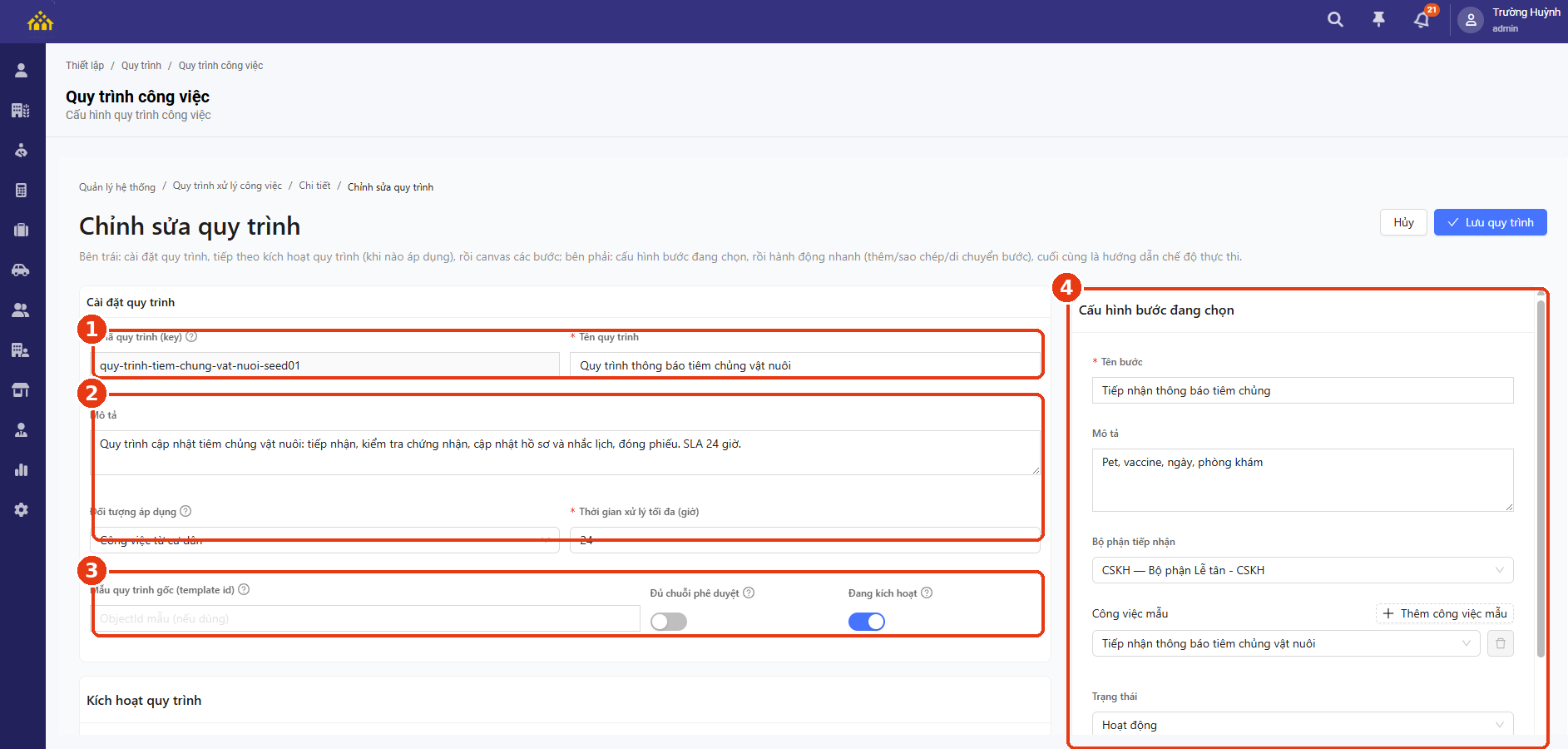
Màn hình Chỉnh sửa quy trình – Cài đặt quy trình
① Mã quy trình (key) & Tên quy trình: mã định danh kỹ thuật và tên hiển thị của quy trình.
② Mô tả, Đối tượng áp dụng & Thời gian xử lý tối đa (giờ): thông tin mô tả nghiệp vụ và SLA tổng thể của quy trình.
③ Mẫu quy trình gốc (template id), Đủ chuỗi phê duyệt & Đang kích hoạt: liên kết tới mẫu đã dùng khi tạo, bật/tắt yêu cầu đủ chuỗi phê duyệt và trạng thái kích hoạt của quy trình.
④ Cấu hình bước đang chọn (bên phải): Tên bước, Mô tả, Bộ phận tiếp nhận, Công việc mẫu gắn với bước và Trạng thái của bước.
4. Chỉnh sửa quy trình — Kích hoạt & điều kiện hoàn thành
Cuộn xuống để cấu hình phần Kích hoạt quy trình (bên trái) và Điều kiện để đánh dấu hoàn thành của bước đang chọn (bên phải).
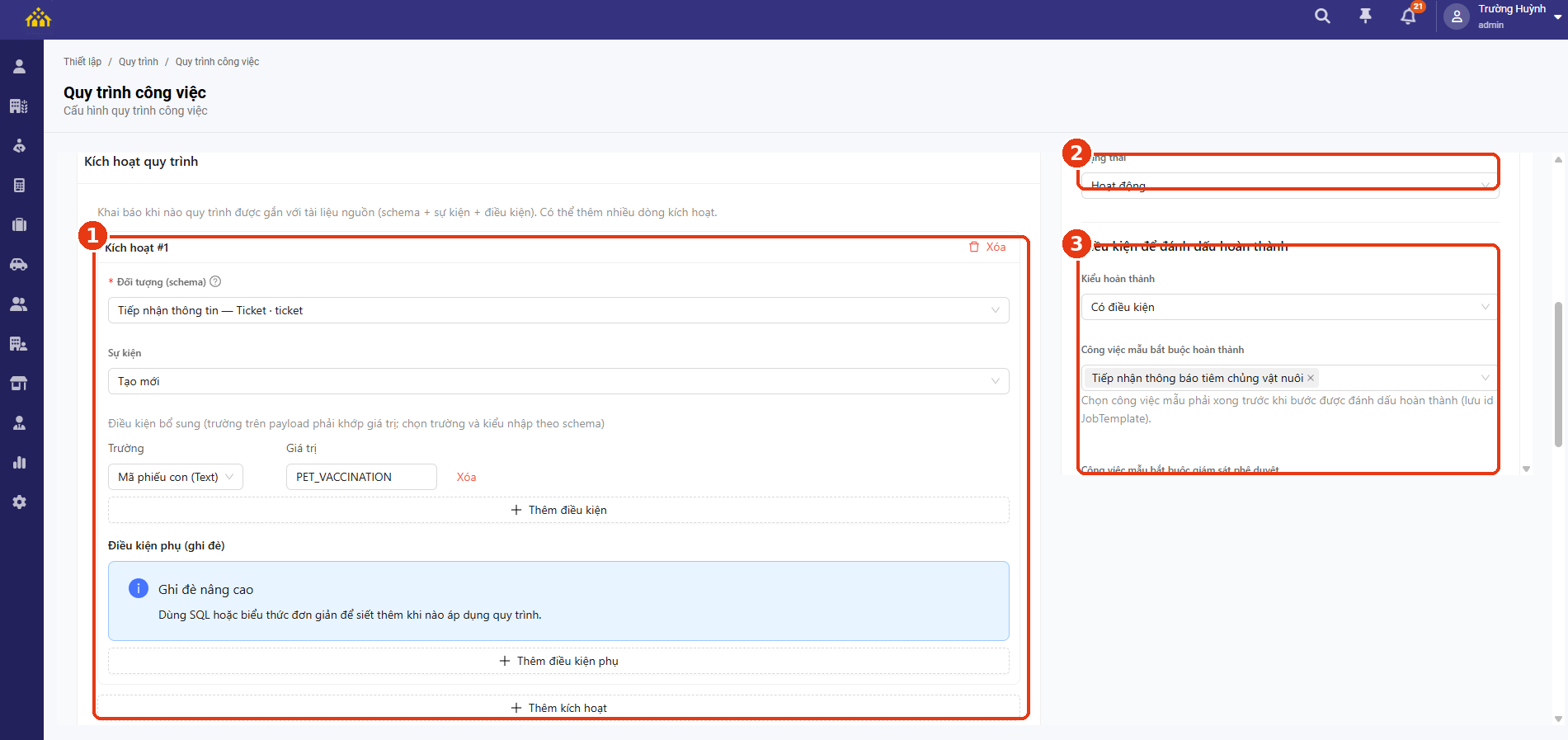
Màn hình Chỉnh sửa quy trình – Kích hoạt & điều kiện hoàn thành
① Kích hoạt quy trình: khai báo khi nào quy trình được gắn với tài liệu nguồn, gồm Đối tượng (schema), Sự kiện (ví dụ: Tạo mới) và Điều kiện bổ sung (Trường/Giá trị trên payload phải khớp); có thể Thêm điều kiện, Thêm điều kiện phụ (ghi đè nâng cao bằng SQL/biểu thức) hoặc Thêm kích hoạt để khai báo nhiều dòng kích hoạt.
② Trạng thái của bước: chọn trạng thái áp dụng cho bước đang cấu hình.
③ Điều kiện để đánh dấu hoàn thành: chọn Kiểu hoàn thành (ví dụ: Có điều kiện) và (các) Công việc mẫu bắt buộc phải hoàn thành trước khi bước được đánh dấu xong.
Lưu ý: Phần “Điều kiện phụ (ghi đè)” dùng SQL hoặc biểu thức đơn giản để siết thêm điều kiện áp dụng quy trình — đây là cấu hình nâng cao.
4. Nhấn Lưu quy trình để lưu các thay đổi, hoặc Hủy nếu muốn hủy bỏ thao tác.
5. Thiết kế quy trình trên canvas
Phần canvas hiển thị trực quan các bước của quy trình theo thứ tự tuần tự, giúp hình dung toàn bộ luồng xử lý.
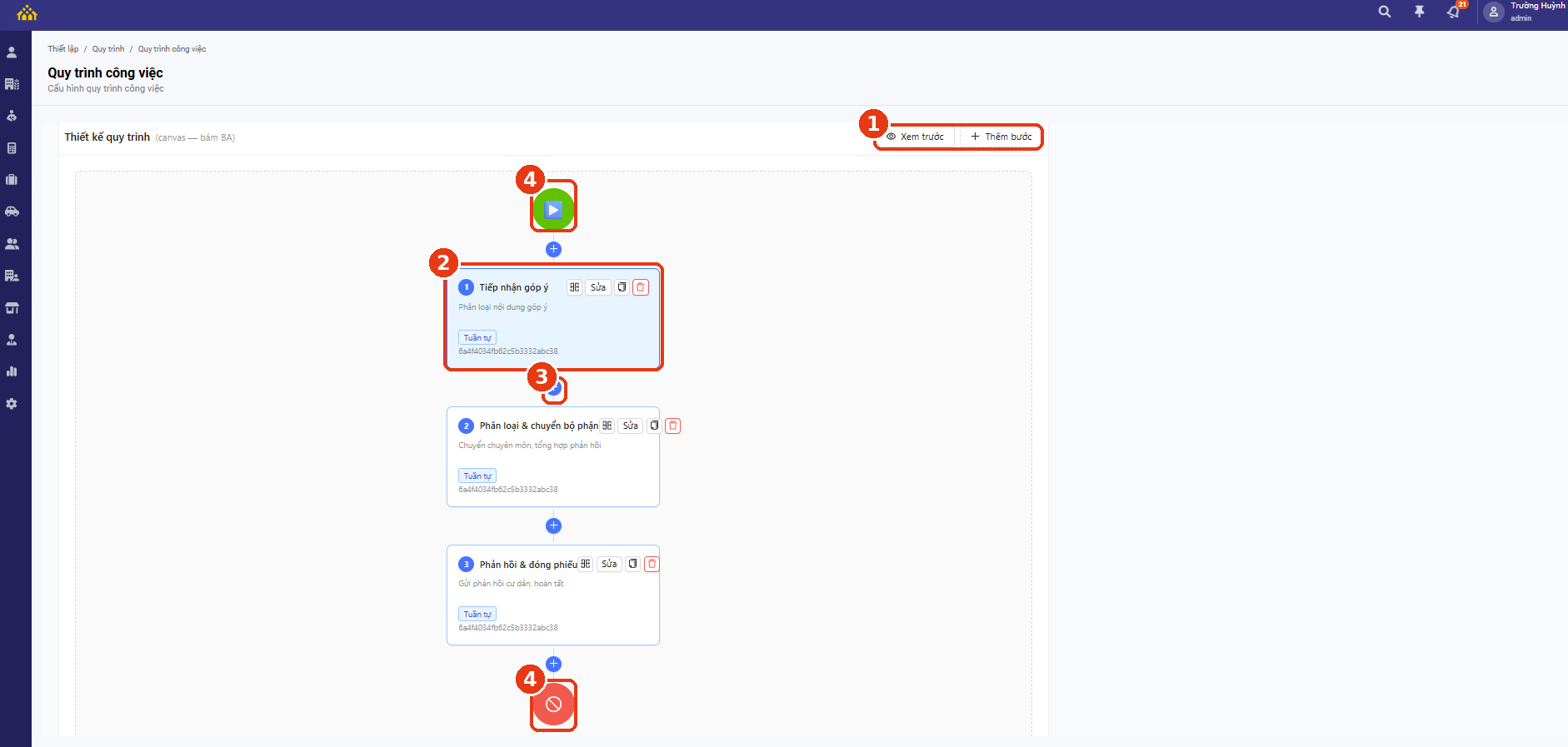
Canvas thiết kế quy trình
① Nút Xem trước & + Thêm bước: xem trước toàn bộ quy trình dạng người dùng cuối, hoặc thêm một bước mới vào canvas.
② Thẻ bước: mỗi bước hiển thị số thứ tự, Tên bước, mô tả ngắn, kiểu xử lý (ví dụ: Tuần tự) và mã định danh; có các nút Sửa, Sao chép hoặc Xóa bước.
③ Nút (+) giữa các bước: nhấn để chèn thêm một bước mới vào đúng vị trí giữa hai bước hiện có.
④ Điểm bắt đầu (▶) và điểm kết thúc (⊘): đánh dấu điểm khởi đầu và kết thúc của luồng quy trình.