
Khảo sát
Module: Hướng dẫn chi tiết từng màn hình → Chi tiết màn hình → Khảo sát
Màn hình Quản lý khảo sát dùng để thu thập ý kiến cư dân về dịch vụ, tiện ích; form khảo sát cũng có thể gắn vào phiếu yêu cầu để đo mức độ hài lòng (CSAT). Các số trên ảnh tương ứng với số thứ tự trong bảng thành phần bên dưới.
1. Sơ đồ tổng quan về luồng
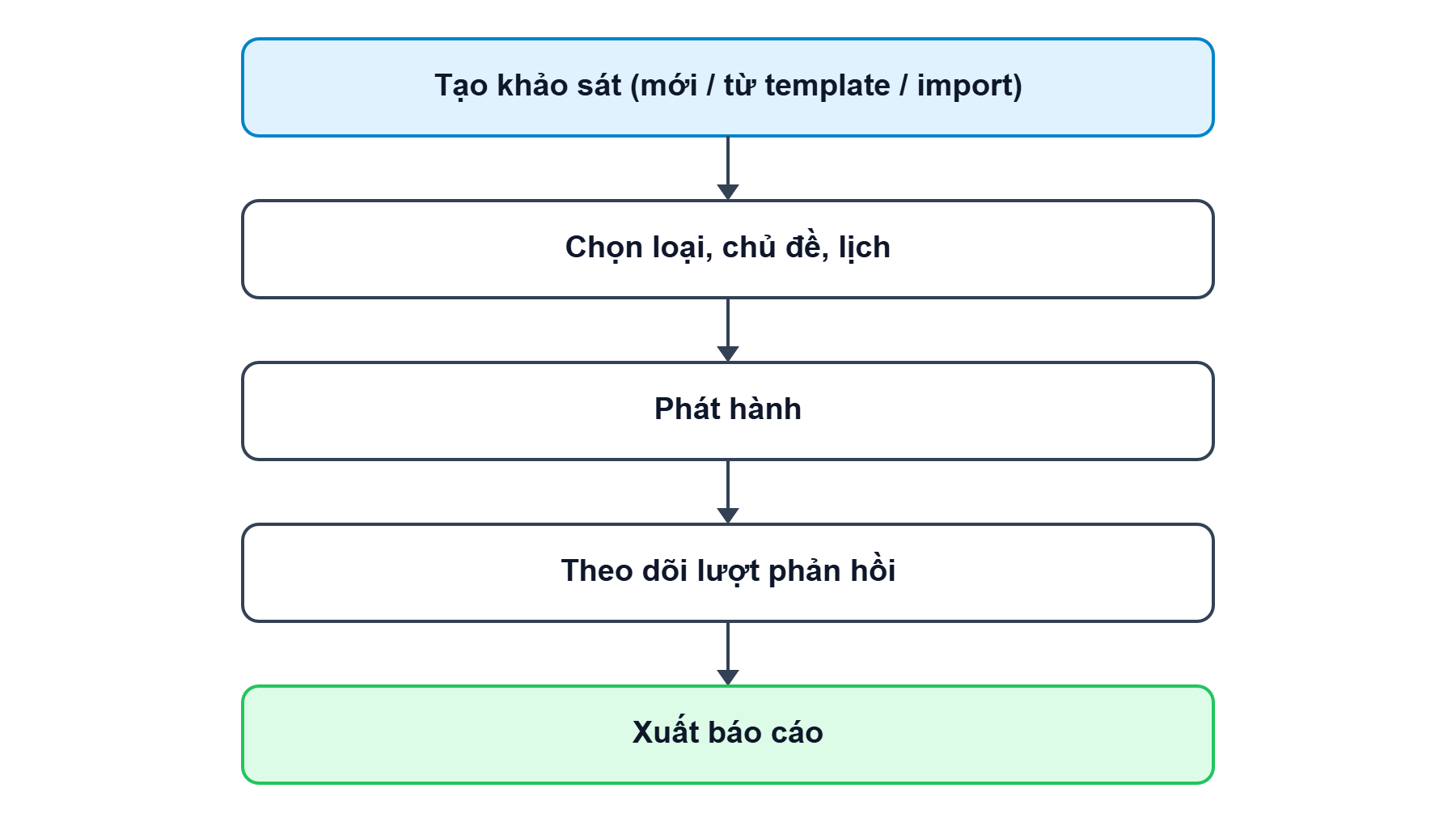
2. Các bước thực hiện
Bước 1 — Tổng quan khảo sát
Truy cập màn hình Khảo sát; chọn Tạo khảo sát, Từ template hoặc Import.
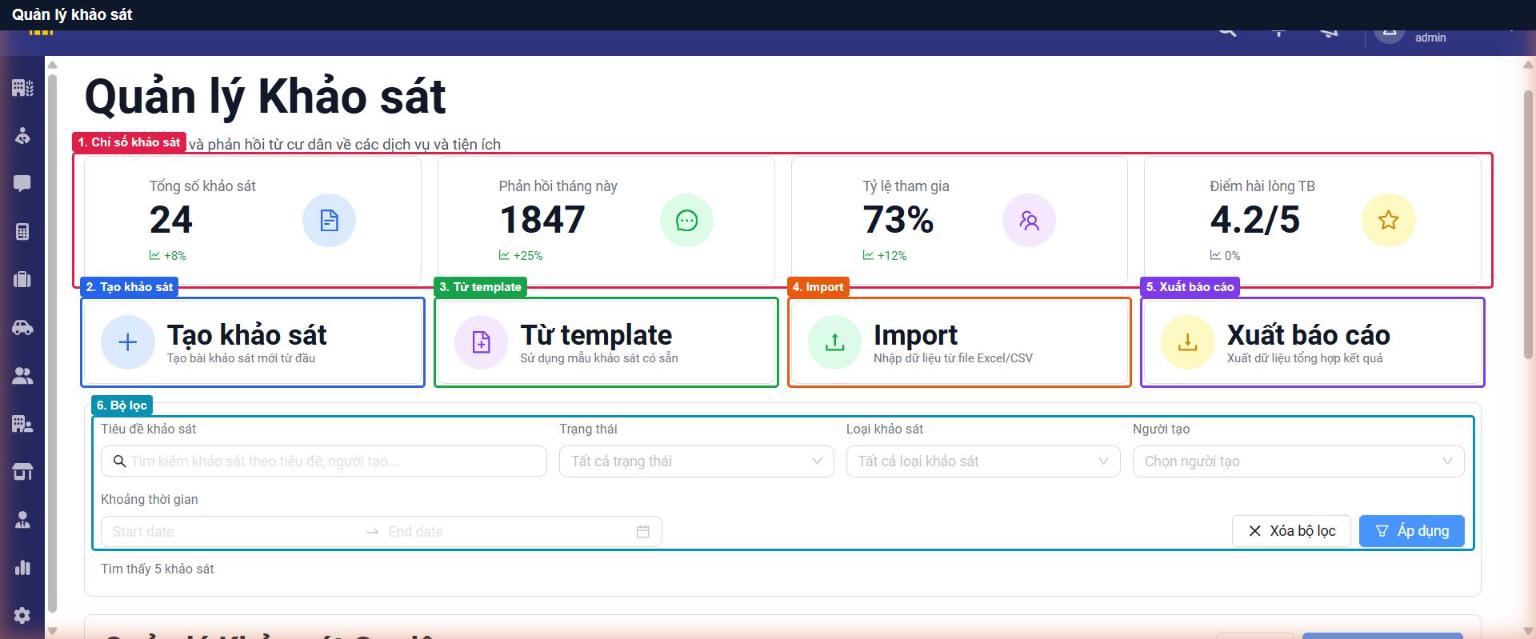
| STT | Thành phần | Loại | Ghi chú |
|---|---|---|---|
| 1 | Chỉ số khảo sát | Thẻ số liệu | Tổng khảo sát, phản hồi, tỷ lệ tham gia, điểm hài lòng |
| 2 | Tạo khảo sát | Thẻ thao tác | Tạo mới từ đầu |
| 3 | Từ template | Thẻ thao tác | |
| 4 | Import | Thẻ thao tác | Excel / CSV |
| 5 | Xuất báo cáo | Thẻ thao tác | |
| 6 | Bộ lọc | Khối lọc | Tiêu đề, trạng thái, loại, người tạo, thời gian |
Bước 2 — Danh sách khảo sát
Theo dõi trạng thái và lượt phản hồi; dùng thao tác xem, sửa, nhân bản.
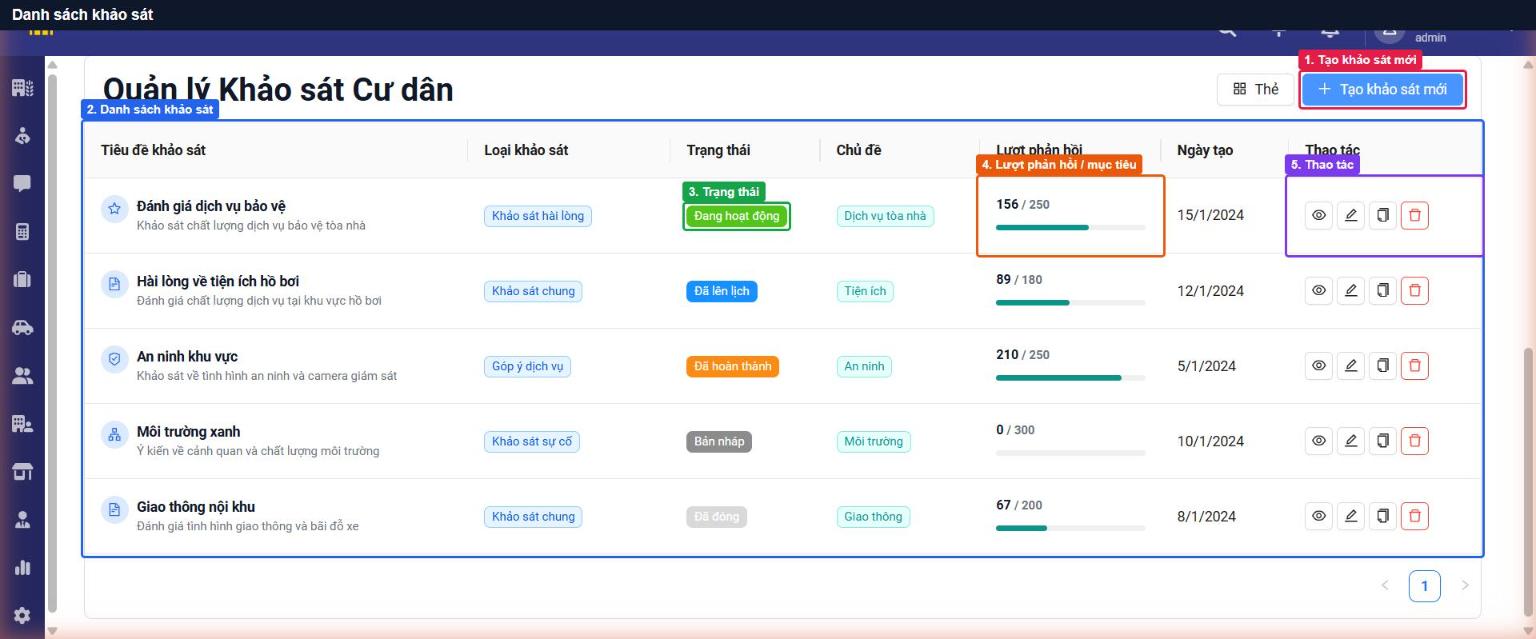
| STT | Thành phần | Loại | Ghi chú |
|---|---|---|---|
| 1 | Tạo khảo sát mới | Nút | |
| 2 | Danh sách khảo sát | Bảng | Tiêu đề, loại, trạng thái, chủ đề, lượt phản hồi, ngày tạo |
| 3 | Trạng thái | Nhãn | Bản nháp / Đã lên lịch / Đang hoạt động / Đã hoàn thành / Đã đóng |
| 4 | Lượt phản hồi | Thanh tiến độ | Đã nhận / mục tiêu |
| 5 | Thao tác | Nút | Xem, sửa, nhân bản, xóa |
3. QA Tips
| Tình huống | Nguyên nhân | Cách xử lý |
|---|---|---|
| Tỷ lệ phản hồi thấp | Chưa gửi tới đúng nhóm | Gửi kèm thông báo tới nhóm cư dân |