
Tra sổ căn theo mặt bằng
Module: Hướng dẫn chi tiết từng màn hình → Chi tiết màn hình → Kế Toán-Tài Chính → Sổ căn → Tra sổ căn theo mặt bằng
Xem công nợ, khoản phí, phiếu thu và ví của từng căn
1. Video hướng dẫn
Đường dẫn vào màn hình: Web BQL › Kế toán & tài chính › Sổ căn
2. Sơ đồ luồng tổng quan
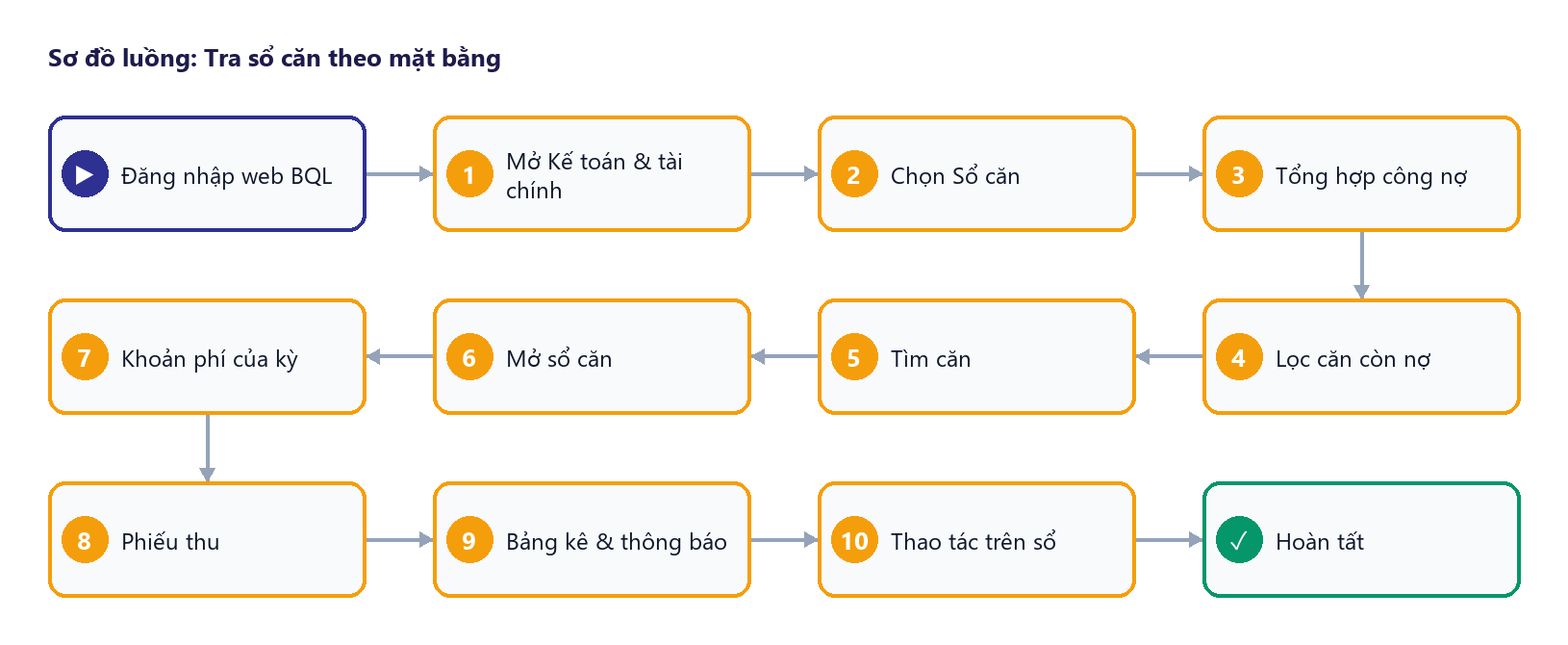
3. Hướng dẫn sử dụng (bản text)
Vào màn hình: Web BQL › Kế toán & tài chính › Sổ căn
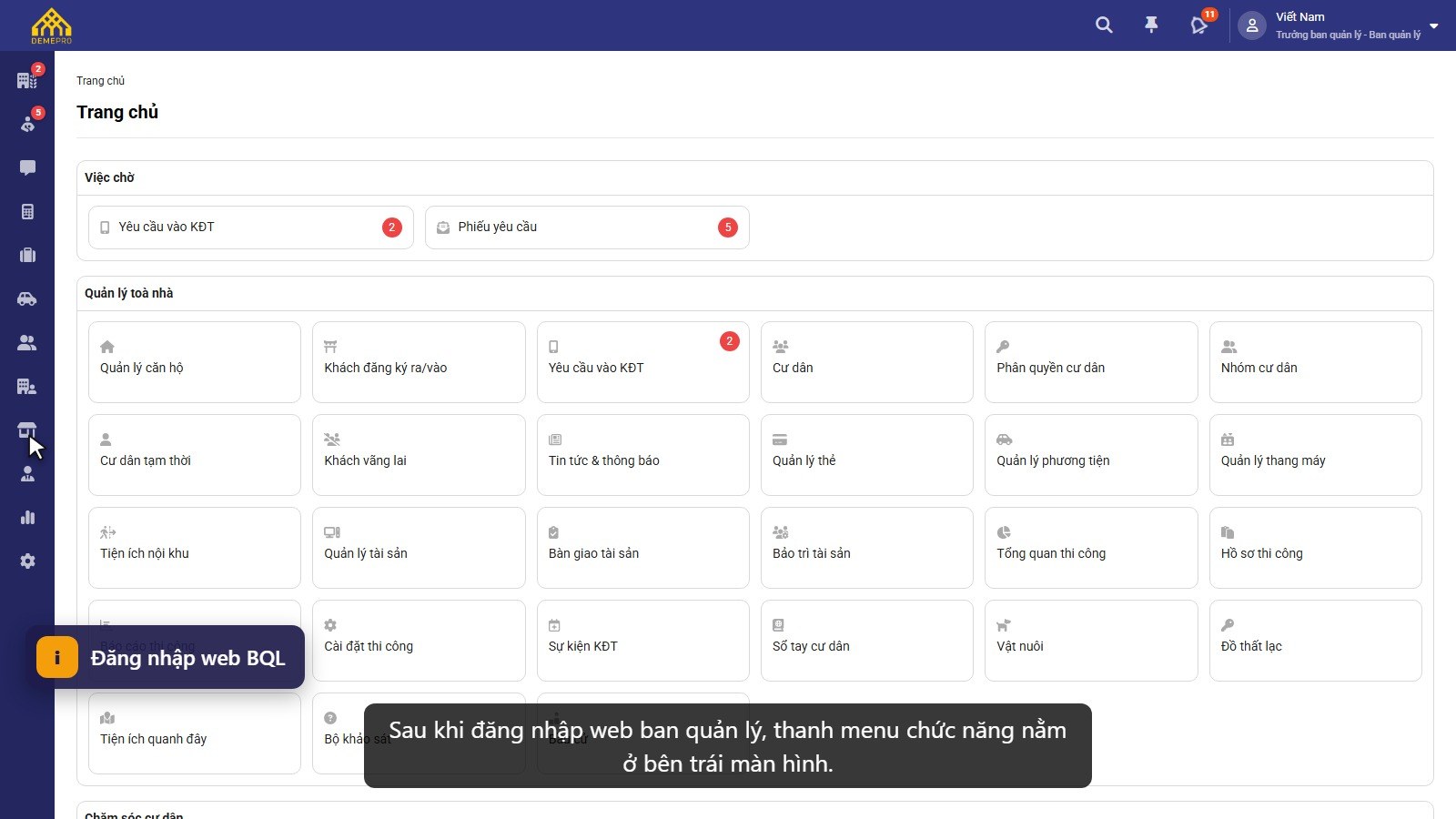
Thông tin: Đăng nhập web BQL
Sau khi đăng nhập web ban quản lý, thanh menu chức năng nằm ở bên trái màn hình.
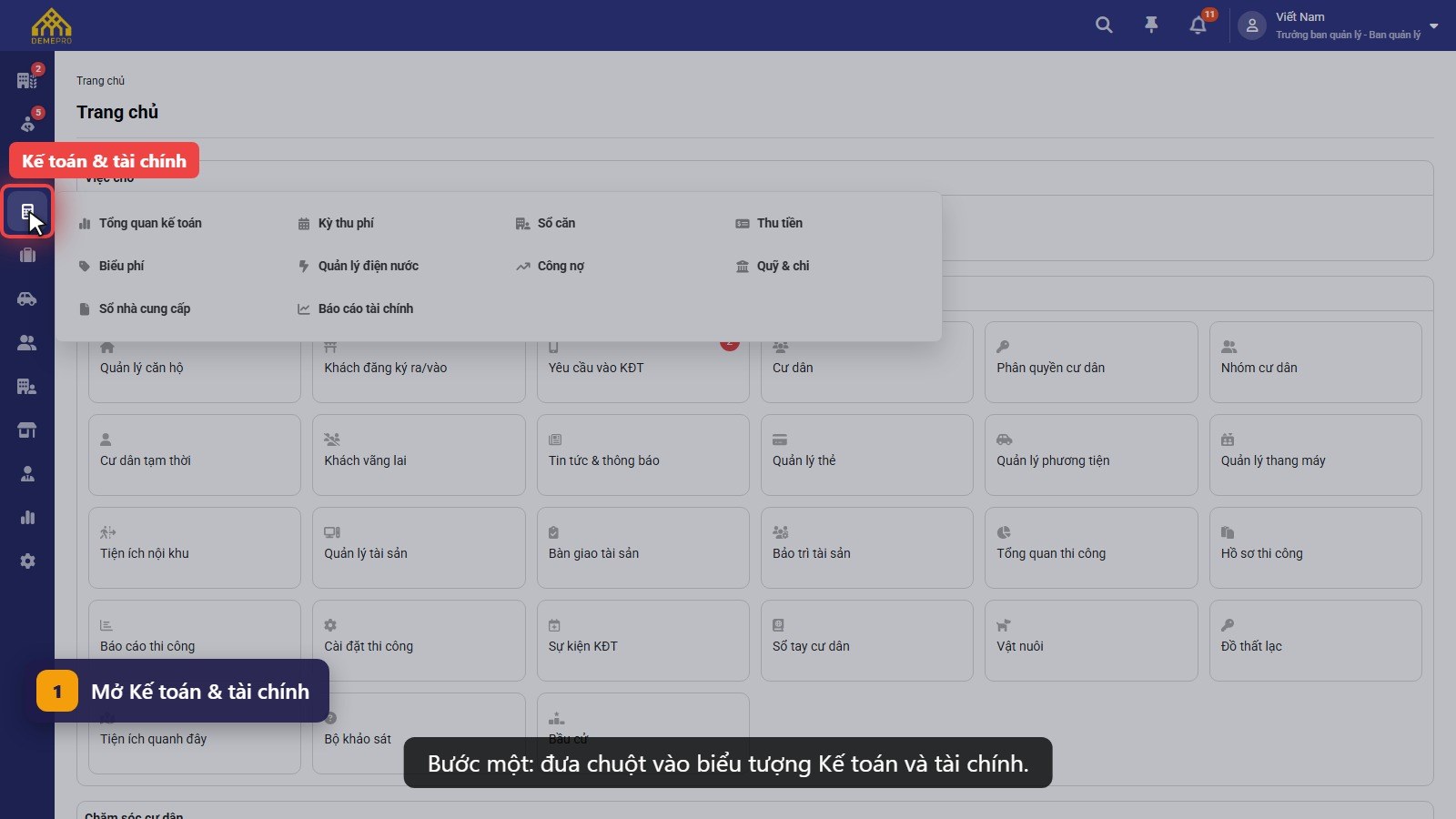
Bước 1: Mở Kế toán & tài chính
Đưa chuột vào biểu tượng Kế toán và tài chính.
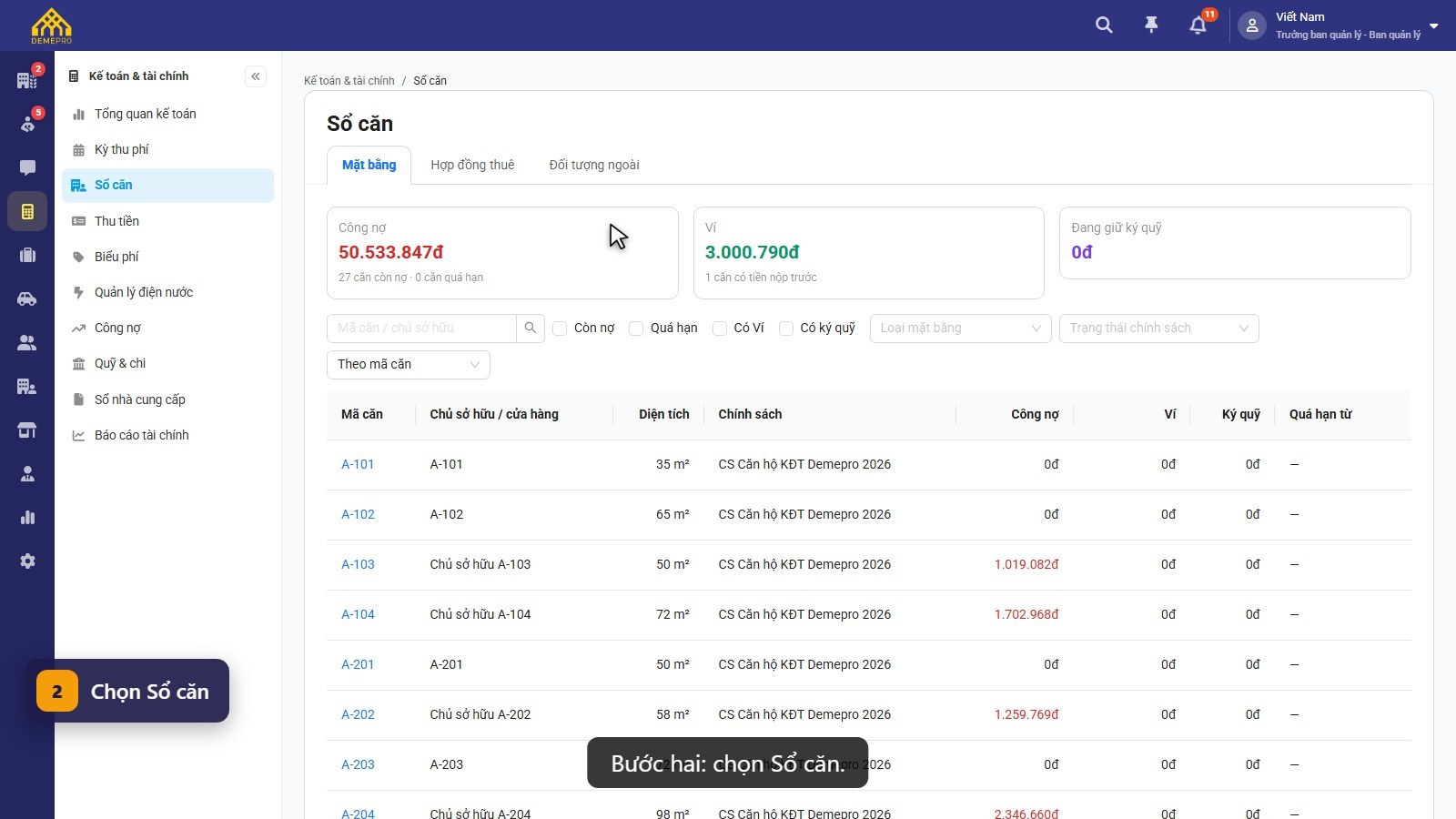
Bước 2: Chọn Sổ căn
Chọn Sổ căn.
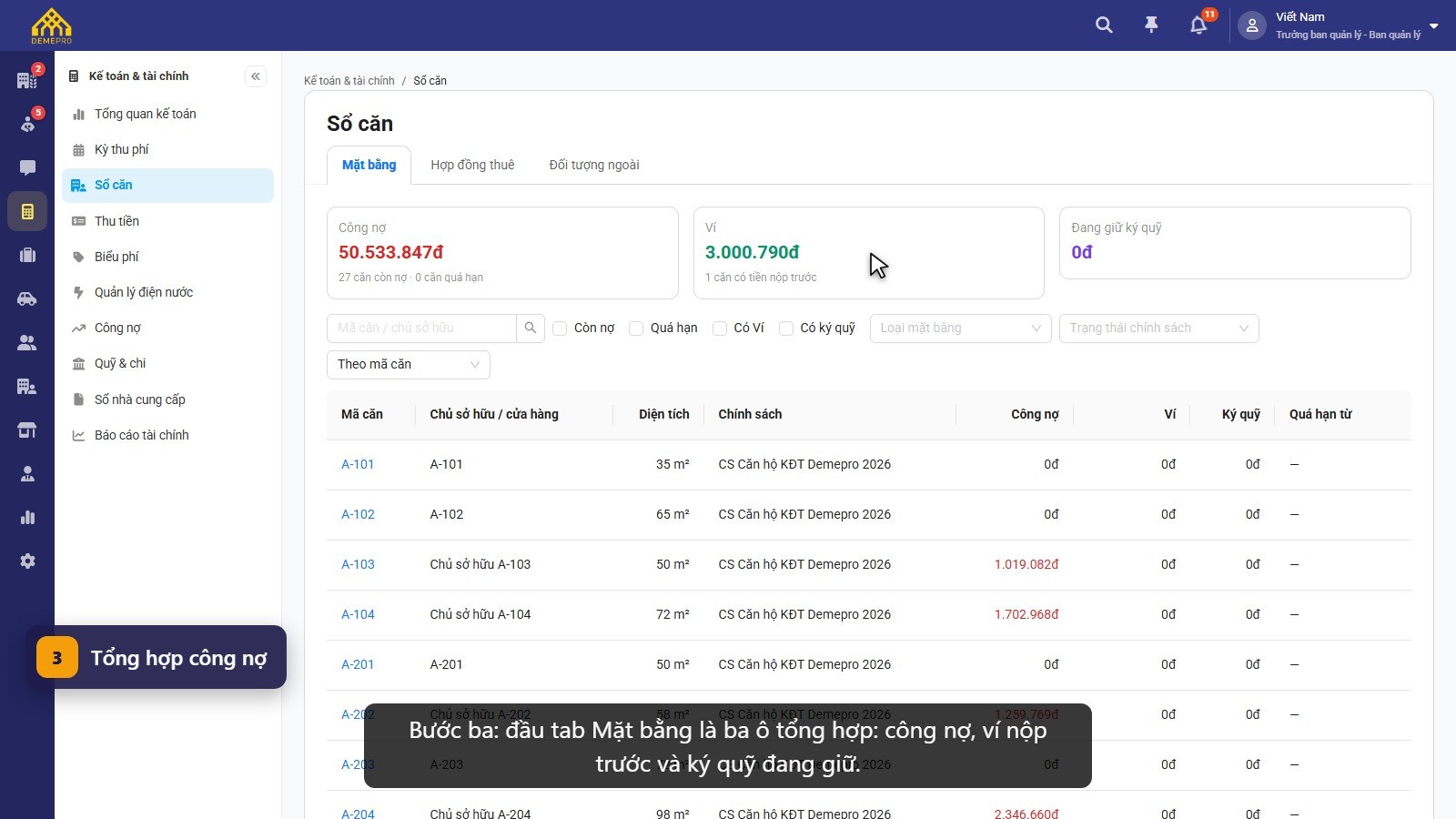
Bước 3: Tổng hợp công nợ
Đầu tab Mặt bằng là ba ô tổng hợp: công nợ, ví nộp trước và ký quỹ đang giữ.
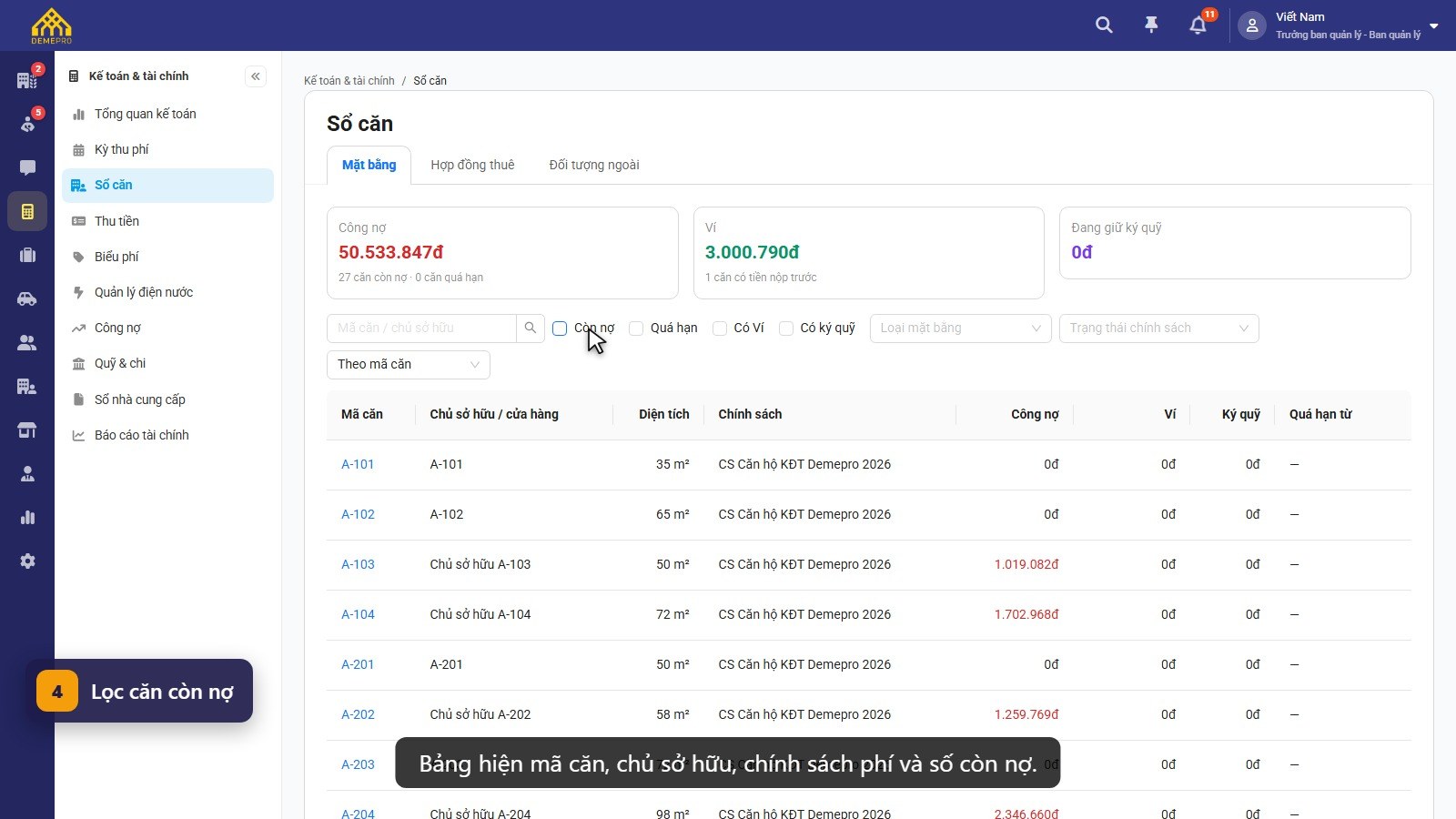
Bước 4: Lọc căn còn nợ
Tích Còn nợ để chỉ xem các căn chưa nộp đủ. Bảng hiện mã căn, chủ sở hữu, chính sách phí và số còn nợ.
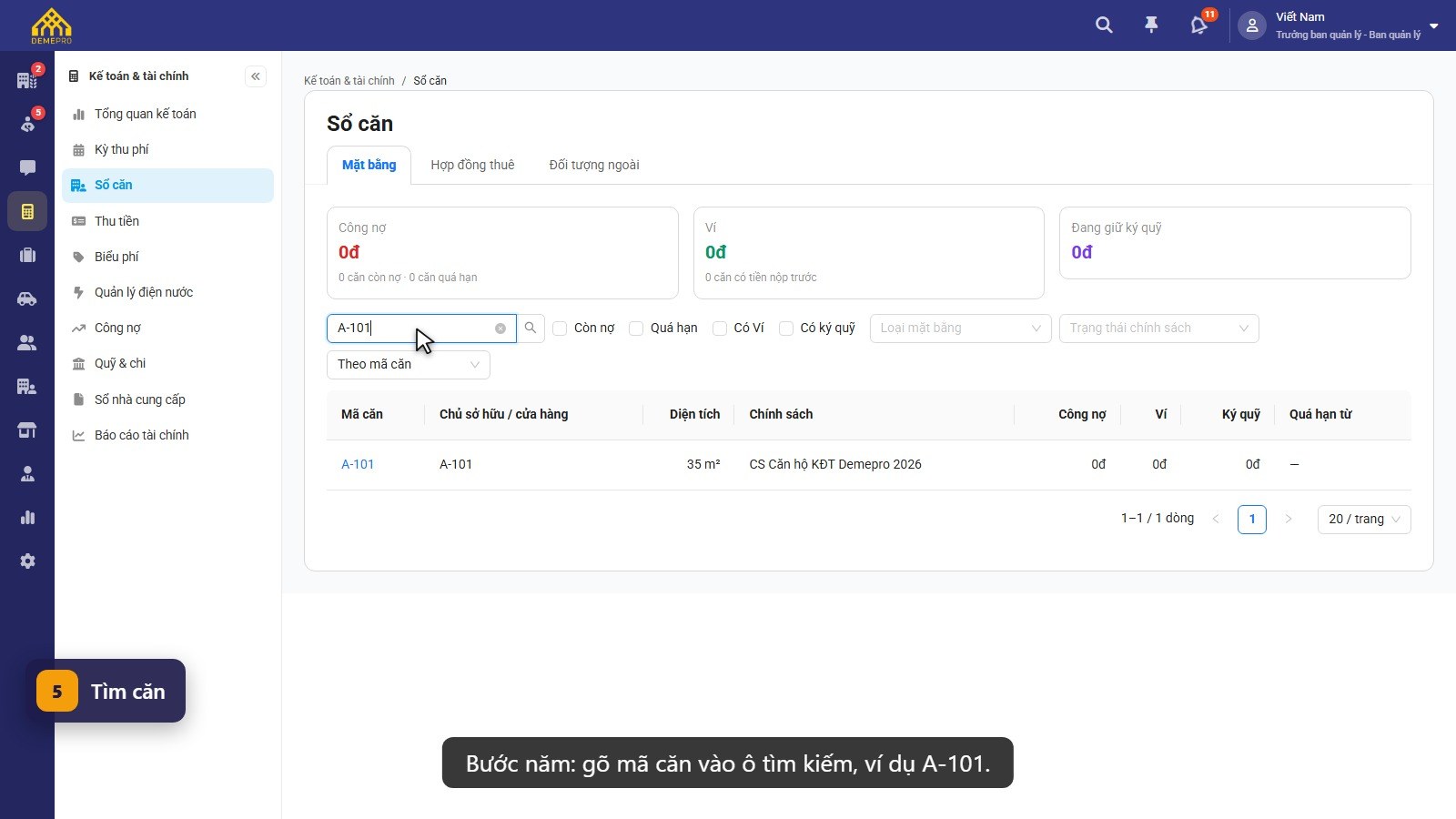
Bước 5: Tìm căn
Gõ mã căn vào ô tìm kiếm, ví dụ A-101.
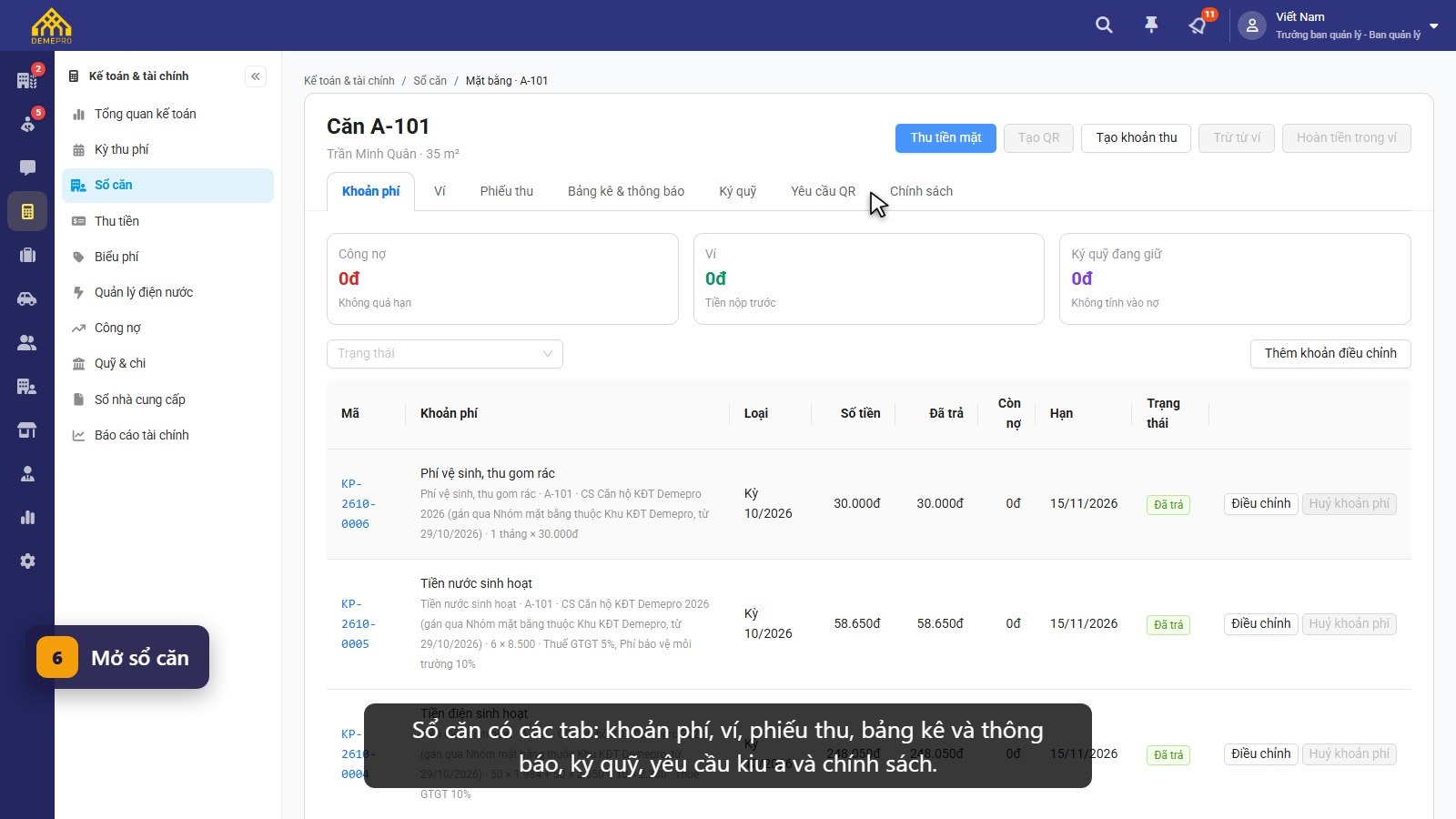
Bước 6: Mở sổ căn
Bấm vào mã căn để mở sổ căn. Sổ căn có các tab: khoản phí, ví, phiếu thu, bảng kê và thông báo, ký quỹ, yêu cầu kiu a và chính sách.
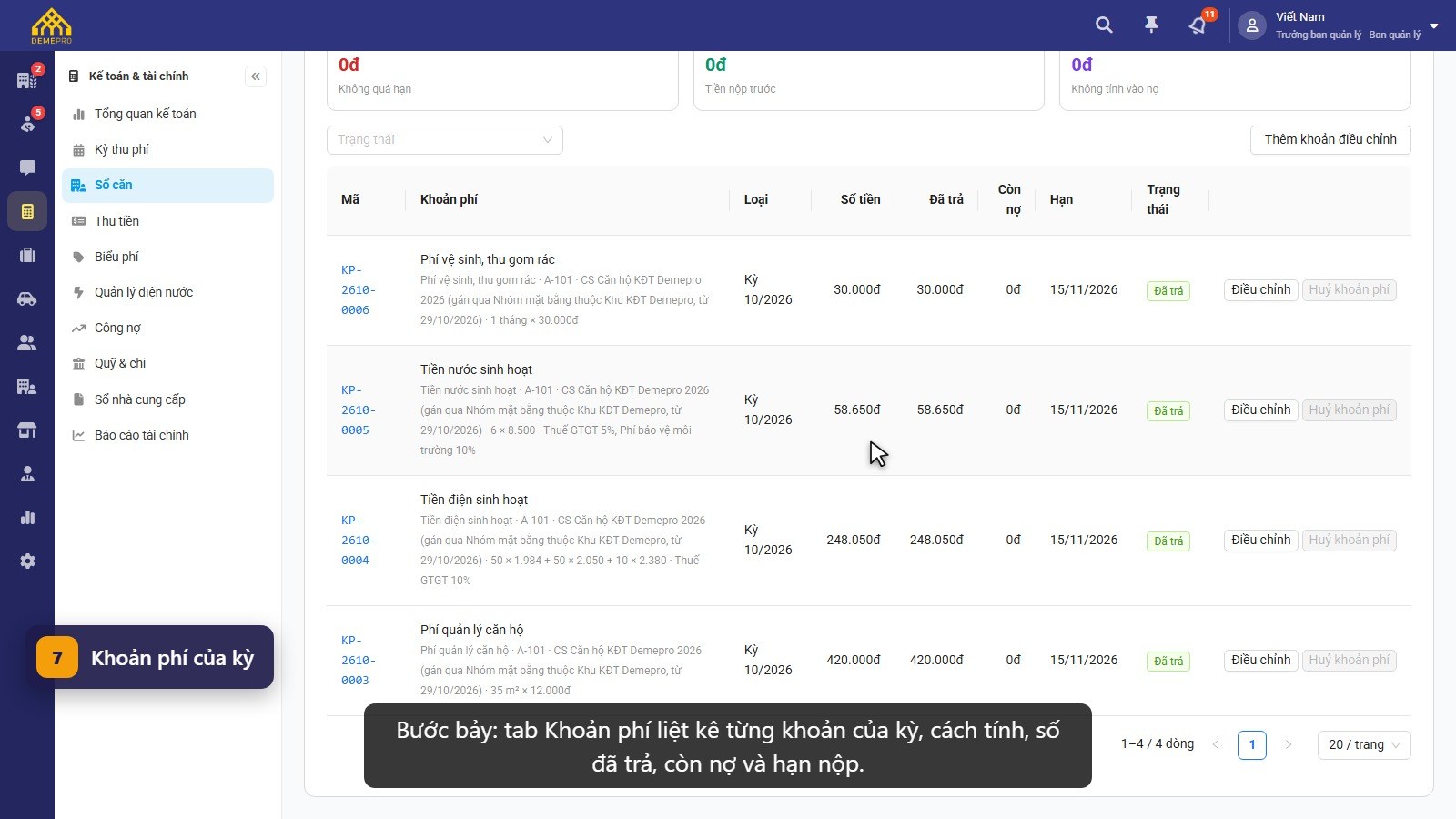
Bước 7: Khoản phí của kỳ
Tab Khoản phí liệt kê từng khoản của kỳ, cách tính, số đã trả, còn nợ và hạn nộp.
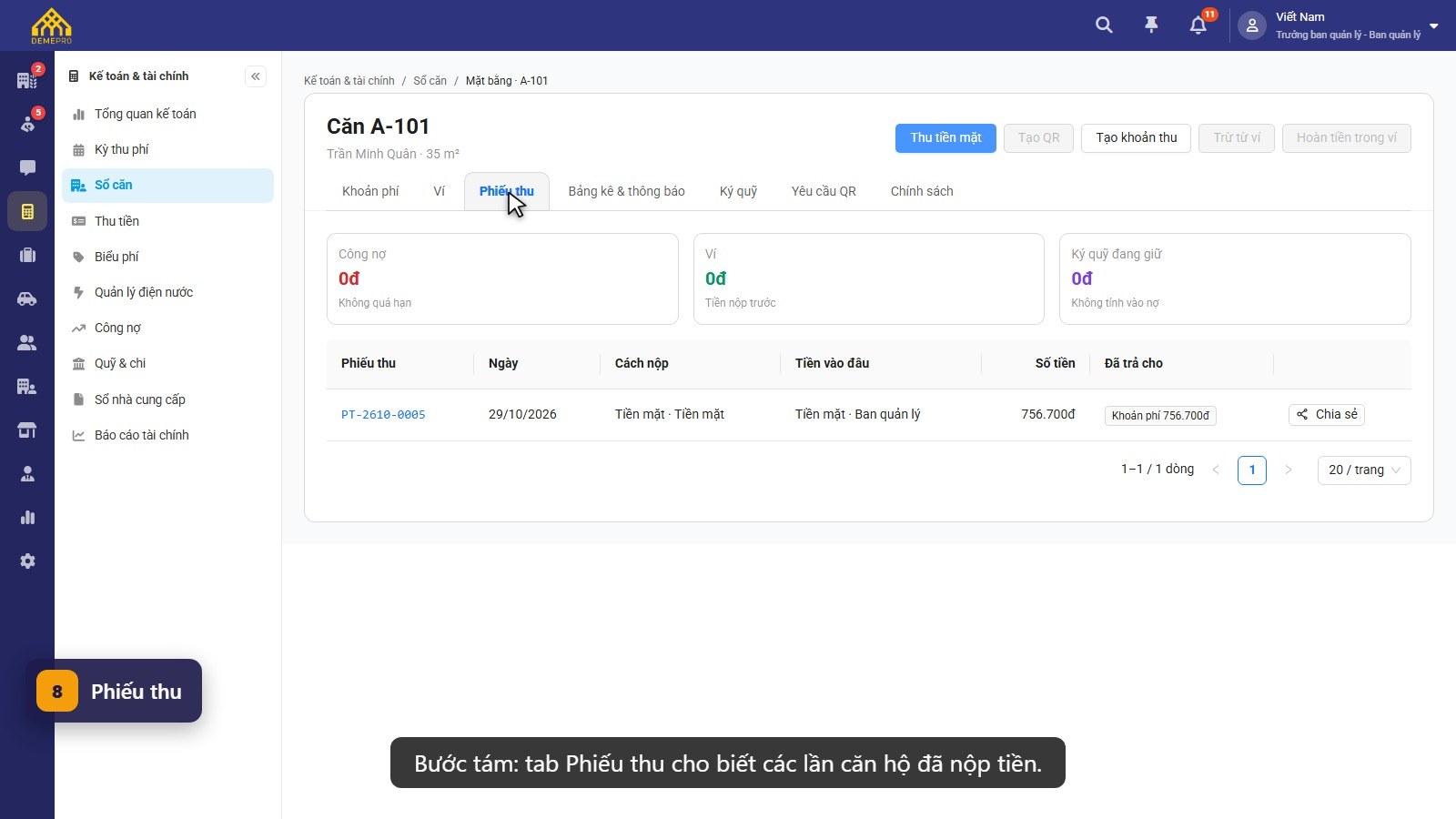
Bước 8: Phiếu thu
Tab Phiếu thu cho biết các lần căn hộ đã nộp tiền.
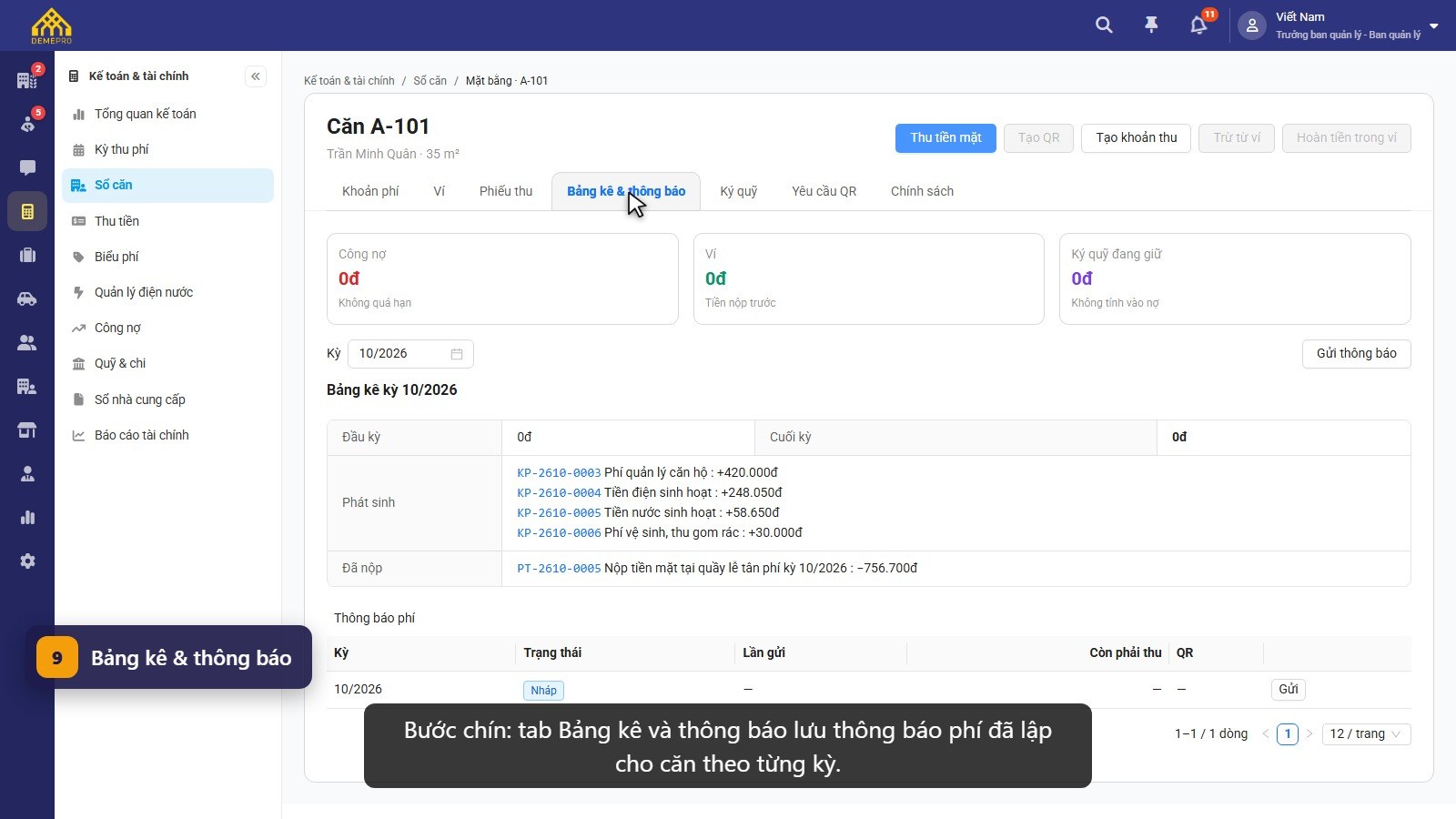
Bước 9: Bảng kê & thông báo
Tab Bảng kê và thông báo lưu thông báo phí đã lập cho căn theo từng kỳ.
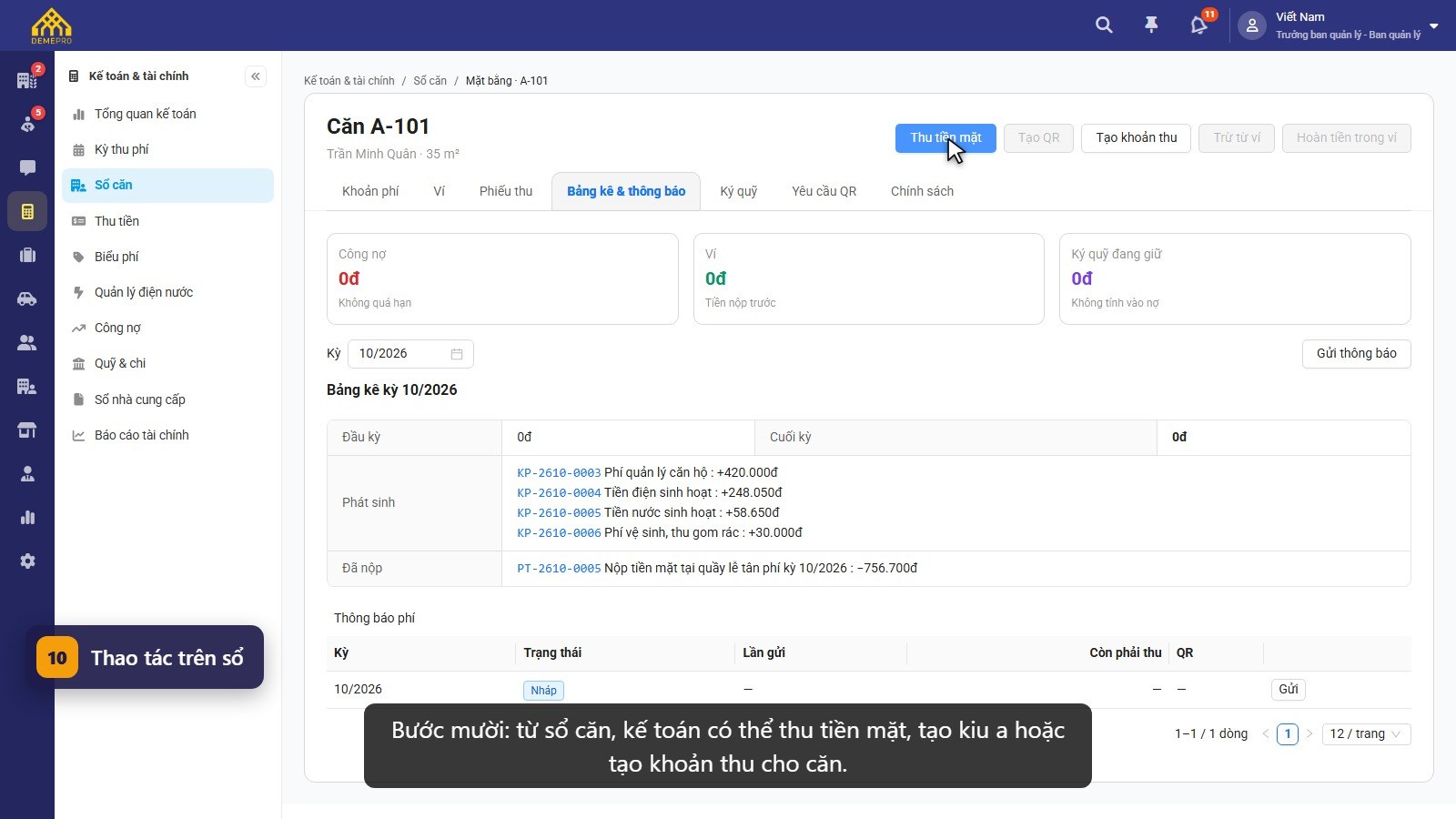
Bước 10: Thao tác trên sổ
Từ sổ căn, kế toán có thể thu tiền mặt, tạo kiu a hoặc tạo khoản thu cho căn.
4. Tip & FAQ
- 💡 Tích Còn nợ / Quá hạn để lọc nhanh căn cần nhắc phí.
- 💡 Trong sổ căn, dòng khoản phí ghi rõ cách tính (diện tích × đơn giá, bậc điện nước) để giải thích cho cư dân.
Hỏi: Ví của căn là gì?
Đáp: Tiền cư dân nộp thừa hoặc nộp trước; kỳ sau có thể trừ vào khoản phí bằng nút Trừ từ ví.
Hỏi: Vì sao nút Tạo QR bị mờ?
Đáp: Đối tượng thu chưa khai tài khoản ngân hàng nhận tiền.
5. Một số lưu ý
- Sổ căn chỉ có khoản phí sau khi kỳ thu phí đã phát hành.
6. Các luồng liên quan
- Tổng quan kế toán
- Mở kỳ thu phí mới