
Kỹ thuật nhập chỉ số điện, nước
Nhằm tối ưu hóa công tác vận hành thực địa, kỹ thuật viên tòa nhà có thể sử dụng ứng dụng di động (Mobile App) để thực hiện chốt chỉ số tiêu thụ điện, nước trực tiếp tại các tủ kỹ thuật tầng. Hệ thống hỗ trợ định danh thiết bị đo nhanh chóng và tự động tính toán, kết xuất phiếu thu ngay tại thời điểm chốt.
[Mở tính năng Điện nước trên App] ──> [Quét QR code / Chọn thiết bị] ──> [Nhập chỉ số mới] ──> [Hệ thống tự động sinh Phiếu thu kỳ]
Bước 1: Tiếp cận danh sách thiết bị đo theo kỳ chốt phí
Kỹ thuật viên truy cập vào phân hệ Điện nước trên ứng dụng di động ``.
Màn hình sẽ hiển thị rõ thông tin Kỳ chốt phí hiện tại (Ví dụ:
Kỳ T6/2026) kèm bảng thống kê trực quan số lượng thiết bị ``:Cần ghi: Số lượng đồng hồ chưa được cập nhật số liệu (Ví dụ:
11 Cần ghi) ``.Đã ghi kỳ: Số lượng đồng hồ đã hoàn tất chốt chỉ số ``.
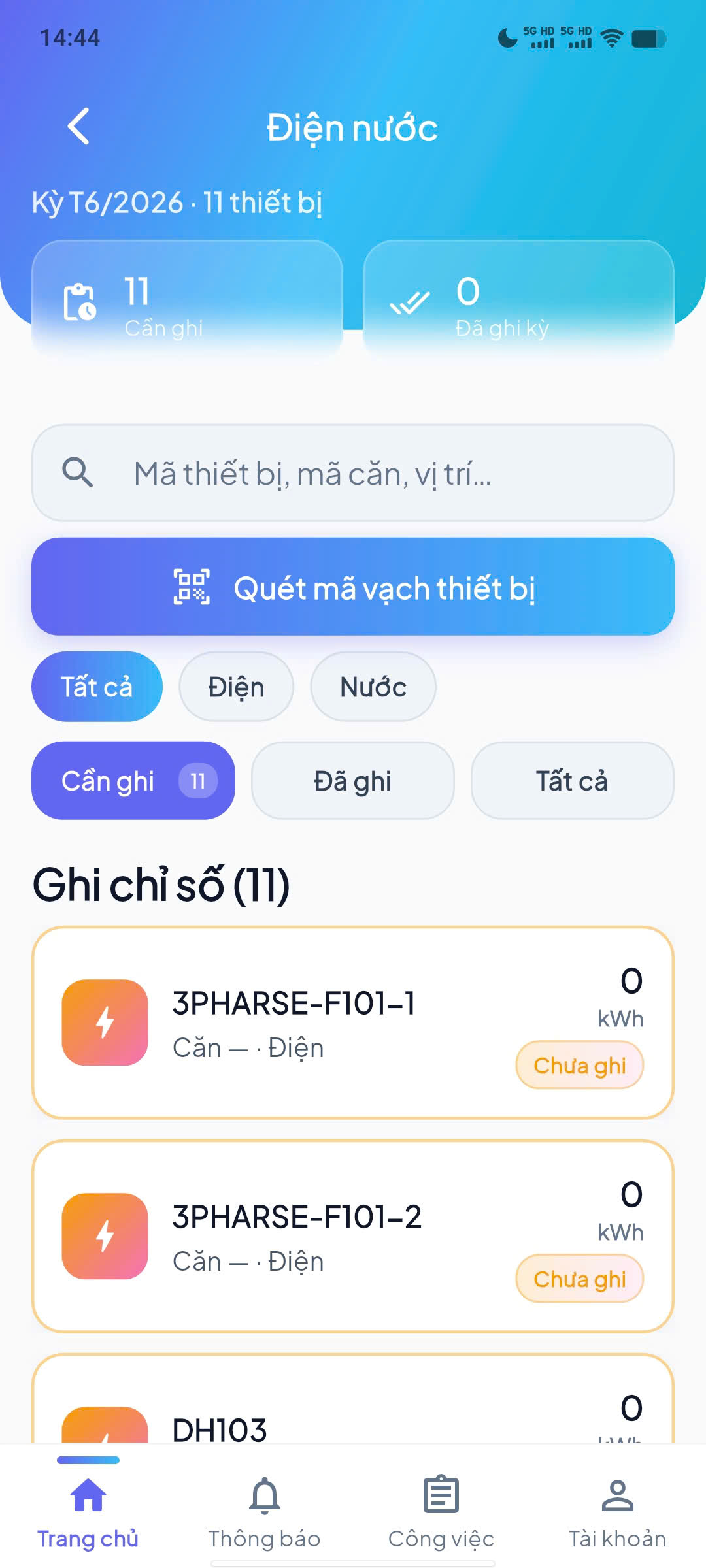
Người dùng có thể chuyển đổi nhanh các bộ lọc tab: Tất cả, Điện, Nước hoặc tìm kiếm thủ công bằng ô nhập “Mã thiết bị, mã căn, vị trí...” để định vị nhanh đồng hồ cần chốt ``.
Bước 2: Định danh thiết bị đo (Hỗ trợ Đa phương thức)
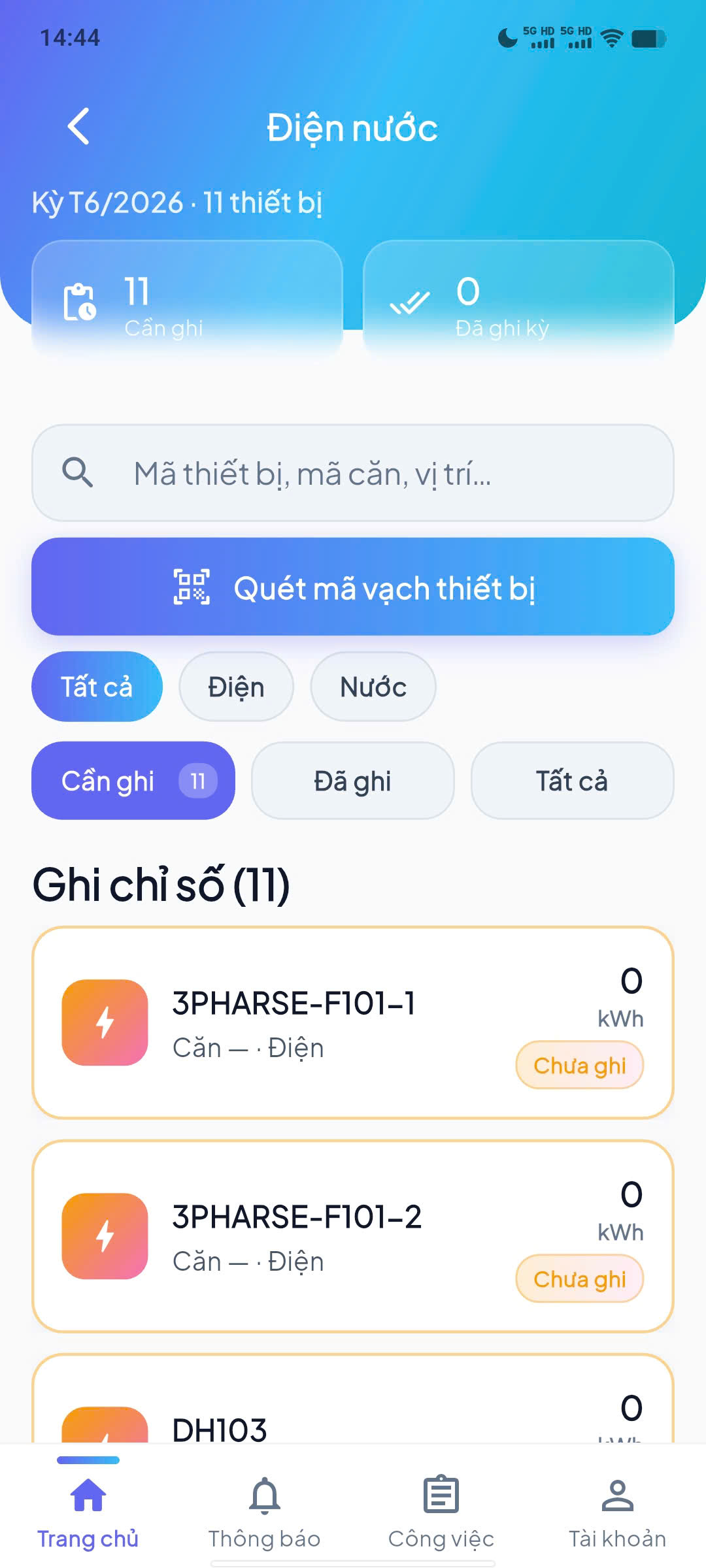
Hệ thống Demego cung cấp hai phương thức linh hoạt để kỹ thuật viên mở biểu mẫu nhập chỉ số của một thiết bị:
Phương thức 1 – Nhập tay thủ công: Nhấp chọn trực tiếp vào thẻ thông tin hiển thị của thiết bị trong danh sách danh mục (Ví dụ: Chọn mã thiết bị
3PHARSE-F101-1,DH103...) ``.Phương thức 2 – Quét Camera (Scan QR Code): Nhấn vào nút lớn "🔍 Quét mã vạch thiết bị" trên màn hình app ``. Lúc này, camera điện thoại sẽ kích hoạt để bạn quét mã QR được dán trực tiếp trên thân đồng hồ đo kỹ thuật.
💡 Cơ chế đồng bộ mã QR: Mã QR code của thiết bị đo được hệ thống tự động khởi tạo đồng bộ ngay từ khi Ban quản lý thiết lập cấu hình tài sản trong phân hệ Quản lý tài sản – Quản lý tòa nhà trên trang quản trị Web. Kỹ thuật viên chỉ cần in nhãn QR này và dán lên thiết bị ngoài thực địa để phục vụ việc quét camera nhanh từ app di động.
Bước 3: Cập nhật chỉ số tiêu thụ và Đẩy dữ liệu về hệ thống
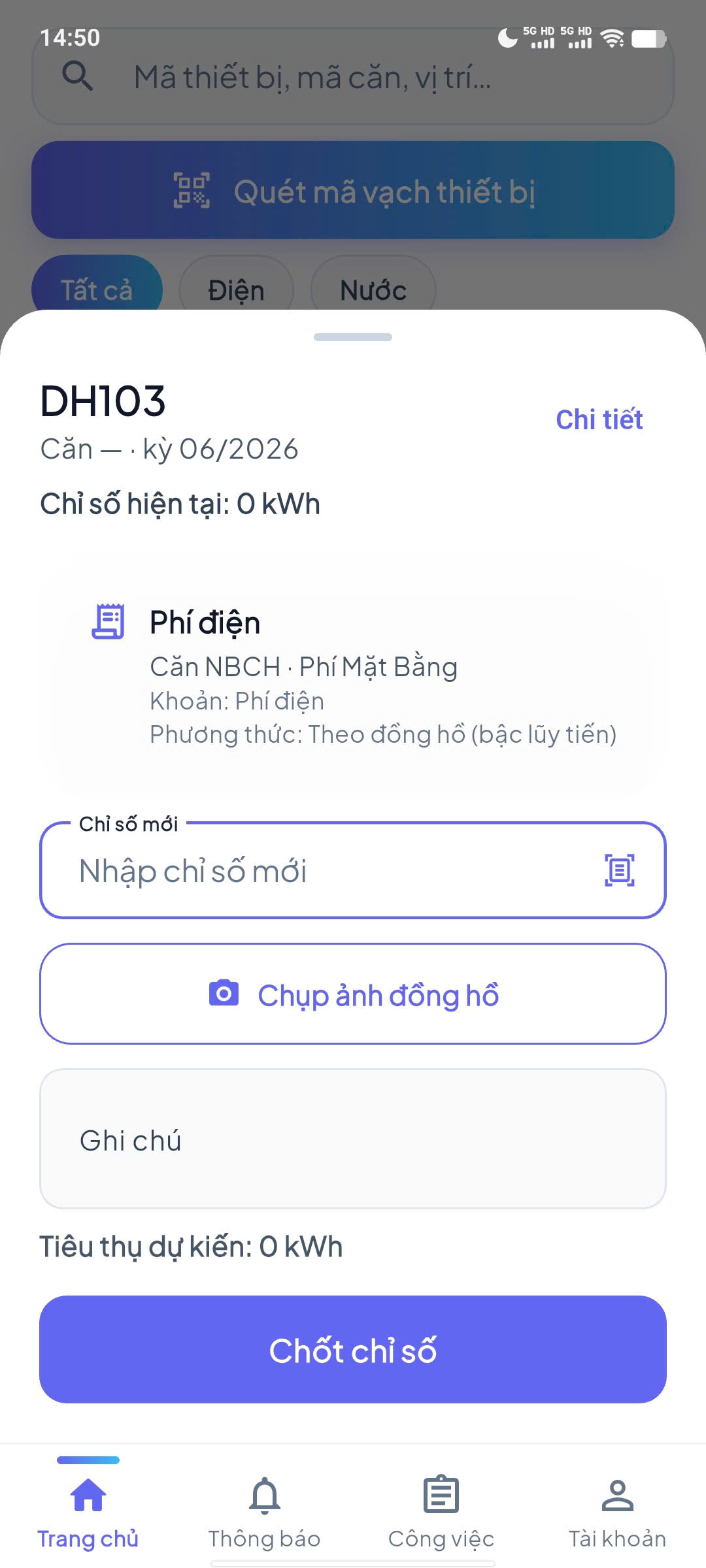
Sau khi thiết bị được định danh (nhập tay hoặc quét QR thành công), một biểu mẫu nhập liệu dạng Pop-up sẽ trồi lên từ đáy màn hình app ``:
Kiểm tra thông tin gốc: Hệ thống tự động hiển thị mã thiết bị (Ví dụ:
DH103), thông tin căn áp dụng, kỳ tính phí (Kỳ 06/2026) và Chỉ số hiện tại (Chỉ số kỳ trước) để đối chiếu ``.Nhập chỉ số mới
(*): Nhập số liệu hiển thị thực tế trên mặt đồng hồ đo vào ô "Nhập chỉ số mới" ``.Chụp ảnh đồng hồ (Minh chứng): Nhấn nút "📷 Chụp ảnh đồng hồ" để chụp lại mặt số thực tế của thiết bị ``. Ảnh chụp này sẽ làm bằng chứng minh bạch gửi kèm thông báo phí đến cư dân, tránh các tranh chấp về sau.
Xác nhận chốt: Hệ thống tự tính toán lượng Tiêu thụ dự kiến
. Kiểm tra tính hợp lý của số liệu rồi nhấn nút "Chốt chỉ số" ở dưới cùng để hoàn tất tác vụ gửi dữ liệu lên máy chủ.
Bước 4: Tự động kết xuất Phiếu thu của kỳ chốt phí
Ngay sau khi kỹ thuật viên nhấn lệnh "Chốt chỉ số" trên mobile app, hệ thống lõi (Core-system) của Demego sẽ lập tức thực hiện luồng xử lý hạch toán tự động sau:
Tính toán lũy tiến tự động: Hệ thống lấy
Chỉ số mớitrừ điChỉ số cũđể ra sản lượng tiêu thụ thực tế, sau đó tự động áp dụng công thức tính và bảng giá bậc thang (áp dụng theo Chính sách phí đã cấu hình ở Bước 2 đối với loạifeeType: electricityhoặcwater) ``.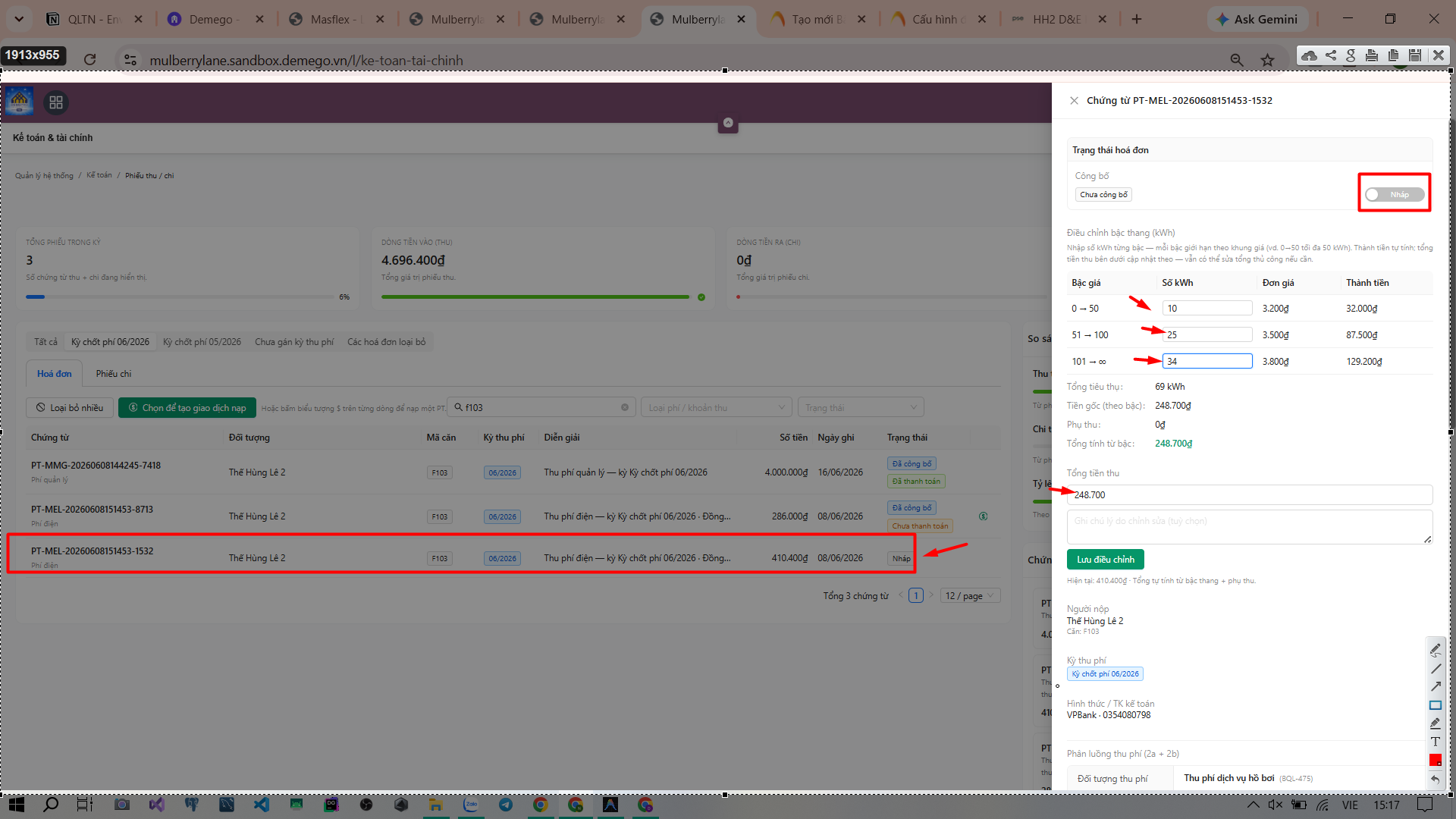
Khởi tạo phiếu thu tức thời: Hệ thống tự động kết xuất một dòng tiền và tạo ngay một Phiếu thu mới thuộc kỳ chốt phí đó ``.
Đồng bộ hiển thị hệ thống: Phiếu thu này sẽ được lưu vết kèm mã tra cứu dạng chuỗi (Ví dụ:
PT-MFI-2026...) hiển thị trực tiếp lên bảng quản trị tổng của phân hệ kế toán trên Web
2. Cho phép Chỉnh sửa phí (Điều chỉnh thủ công)
Hệ thống cho phép Kế toán viên can thiệp và điều chỉnh trực tiếp trên phiếu thu trước khi gửi tới cư dân nhằm xử lý các trường hợp đặc biệt (ví dụ: áp dụng bù trừ phí, khấu trừ ưu đãi, điều chỉnh sai lệch kỹ thuật hoặc cộng thêm phụ phí phát sinh):
Tại dòng phiếu thu vừa tạo trên trang Web, kế toán click vào biểu tượng tác vụ Sửa/Điều chỉnh.
Các hạng mục được phép chỉnh sửa bao gồm:
Điều chỉnh tăng/giảm số tiền thực tế của dòng phí điện/nước.
Thêm hoặc bớt các dòng phí phụ thu đi kèm trong kỳ chốt phí của căn hộ đó.
Cập nhật lại hạn chót thanh toán (Due date) của phiếu thu.
Sau khi điều chỉnh, nhấn Lưu để hệ thống tính toán lại Tổng số tiền cuối cùng của phiếu thu kỳ.
3. Công bố phí đến cư dân (Publish)
Sau khi kiểm tra số liệu (hoặc sau khi đã chỉnh sửa thủ công và đảm bảo tính chính xác), kế toán tiến hành phê duyệt để phát hành thông báo phí:
Tích chọn phiếu thu (hoặc chọn hàng loạt phiếu thu của toàn tòa nhà) và nhấn nút Công bố phí (Publish).
Luồng xử lý của hệ thống sau khi Công bố:
Thay đổi trạng thái: Phiếu thu chính thức chuyển từ trạng thái Bản nháp (Draft) sang trạng thái Đã công bố / Chờ thanh toán.
Đồng bộ thông báo: Hệ thống lập tức đẩy (Push) thông báo thông tin phí kèm theo hóa đơn chi tiết, chỉ số điện nước tiêu thụ và ảnh chụp mục số đồng hồ (minh chứng từ app kỹ thuật) xuống Ứng dụng di động dành cho Cư dân (Resident App) của căn hộ tương ứng.
Kích hoạt cổng thanh toán: Mã VietQR động gắn liền với tài khoản thụ hưởng của Đối tượng thu phí sẽ được kích hoạt trên app cư dân, sẵn sàng cho việc quét mã thanh toán gạch nợ tự động.