
Cấu hình
Module: Hướng dẫn sử dụng → Chi tiết màn hình → HRM → Cấu hình
Các tham số cấu hình của phân hệ HRM được tập trung tại HRM → Hệ thống xin phép → tab Cấu hình và tab Loại nghỉ phép. Thay đổi có hiệu lực ngay cho toàn bộ quy trình gửi và duyệt đơn nghỉ phép, tăng ca, công tác, đổi ca. Các số trên ảnh tương ứng với số thứ tự trong bảng thành phần bên dưới.
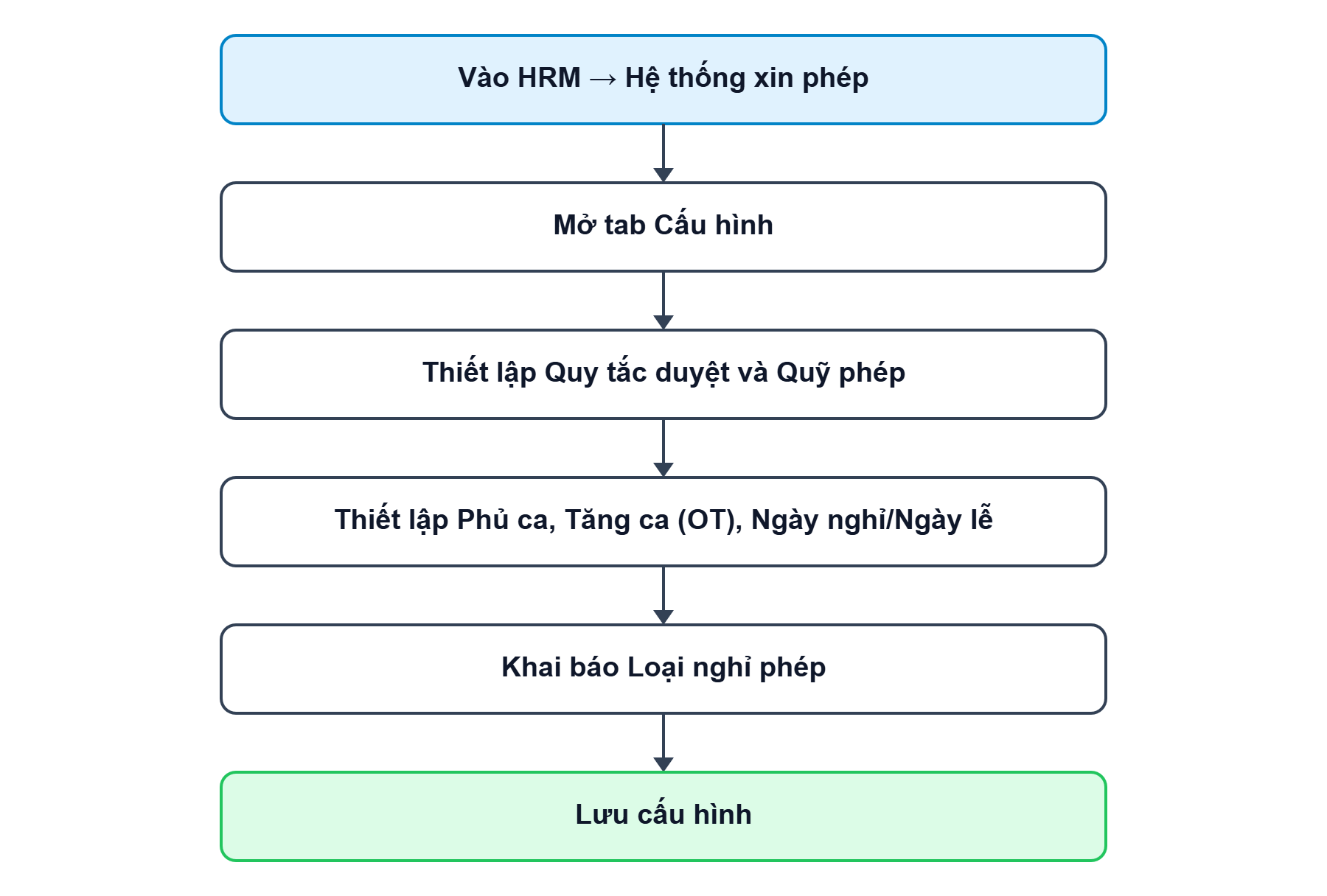
1. Sơ đồ tổng quan về luồng
2. Các bước thực hiện
Bước 1 — Cấu hình quy tắc duyệt và quỹ phép
Vào HRM → Hệ thống xin phép, chọn tab Cấu hình. Thiết lập ngưỡng duyệt cấp 2, số ngày báo trước, số ngày nghỉ liên tục tối đa; khai báo số phép năm cơ bản, hình thức cấp phép, ngày reset quỹ và quy tắc chuyển phép tồn. Nhấn Lưu cấu hình để áp dụng.
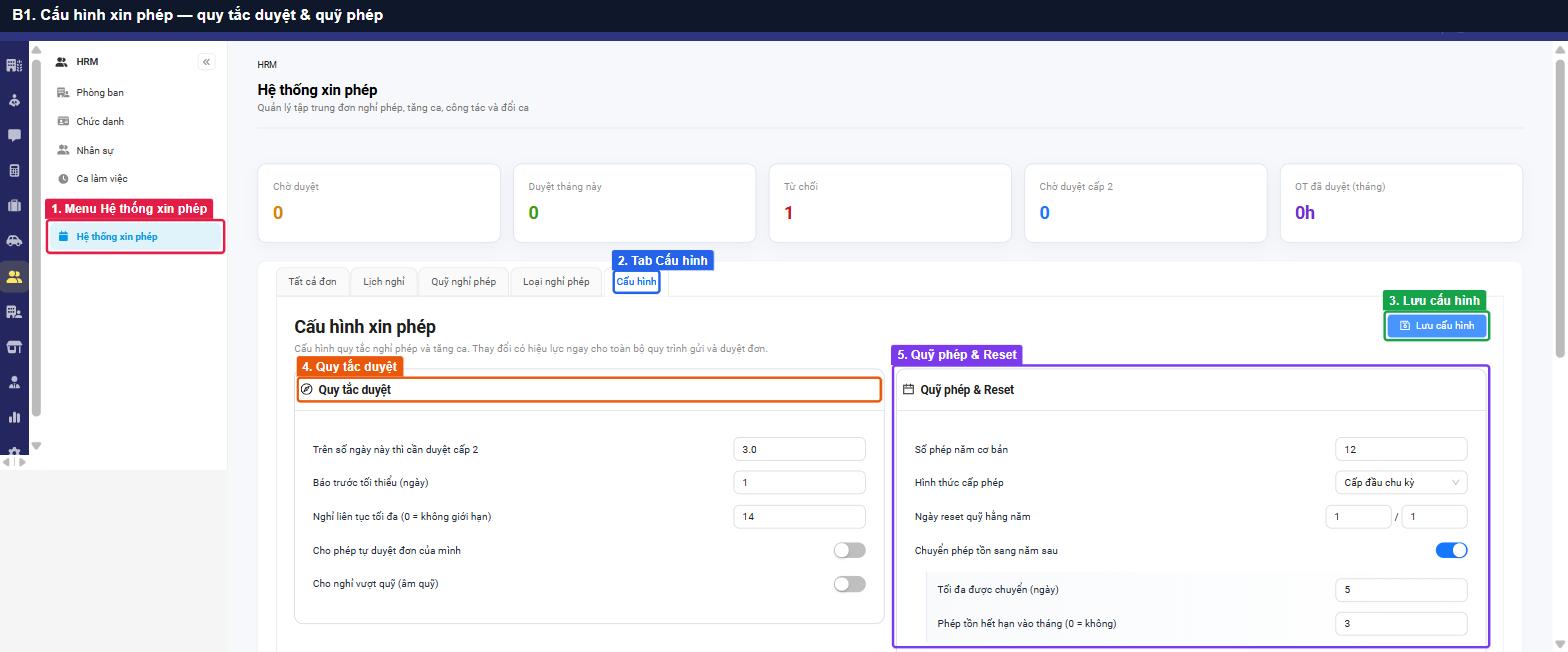
| # | Thành phần | Loại | Ghi chú |
|---|---|---|---|
| 1 | Menu Hệ thống xin phép | Menu | Phân hệ HRM |
| 2 | Tab Cấu hình | Tab | |
| 3 | Lưu cấu hình | Nút | Áp dụng ngay cho toàn hệ thống |
| 4 | Quy tắc duyệt | Khối cấu hình | Trên số ngày cần duyệt cấp 2; báo trước tối thiểu; nghỉ liên tục tối đa; cho phép tự duyệt; cho nghỉ vượt quỹ |
| 5 | Quỹ phép & Reset | Khối cấu hình | Số phép năm cơ bản; hình thức cấp phép; ngày reset quỹ; chuyển phép tồn, tối đa chuyển, tháng hết hạn phép tồn |
Bước 2 — Cấu hình phủ ca, tăng ca và ngày nghỉ
Kéo xuống phần dưới của tab Cấu hình để thiết lập định mức phủ ca, trần tăng ca, hệ số OT và lịch ngày nghỉ tuần, ngày lễ, ngày cấm nghỉ. Dùng Chạy reset quỹ để cấp phép năm mới cho toàn bộ nhân sự.
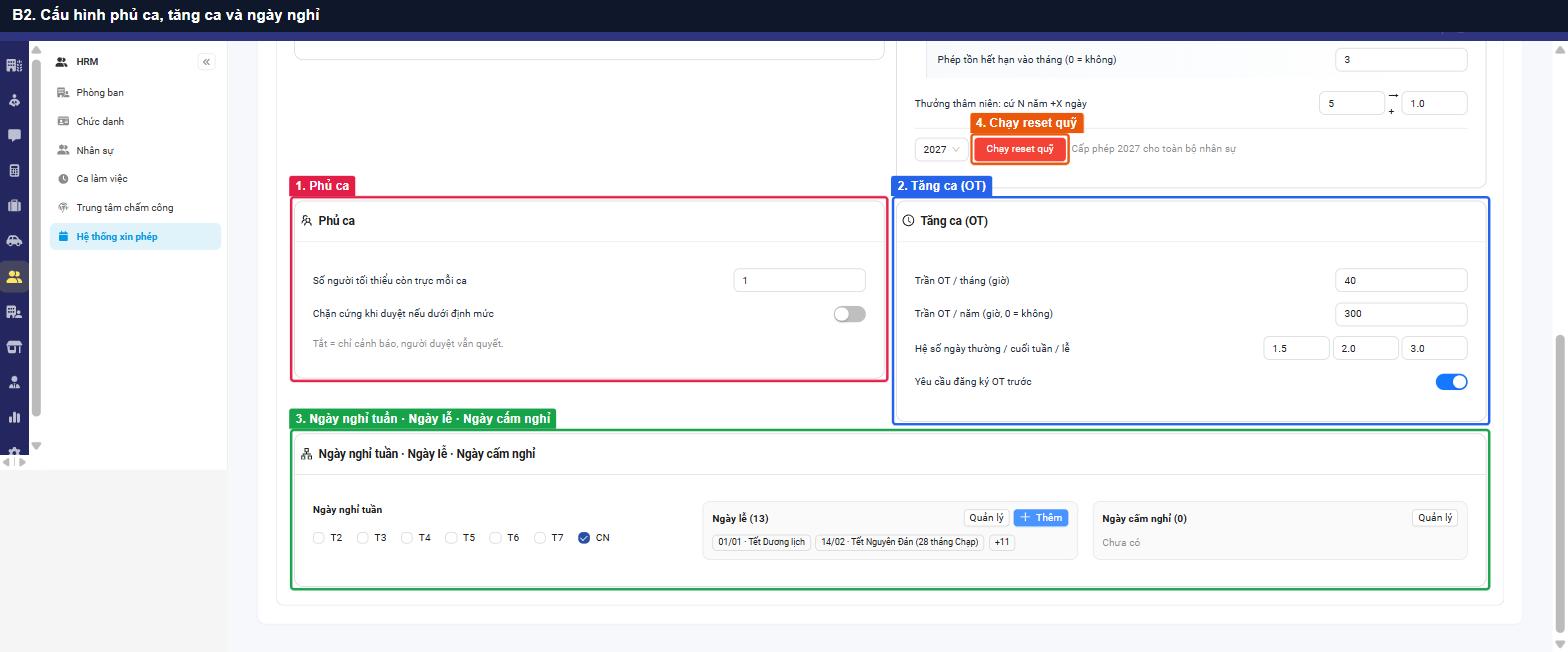
| # | Thành phần | Loại | Ghi chú |
|---|---|---|---|
| 1 | Phủ ca | Khối cấu hình | Số người tối thiểu còn trực mỗi ca; bật Chặn cứng để không cho duyệt khi dưới định mức (tắt = chỉ cảnh báo) |
| 2 | Tăng ca (OT) | Khối cấu hình | Trần OT tháng/năm; hệ số ngày thường/cuối tuần/lễ; yêu cầu đăng ký OT trước |
| 3 | Ngày nghỉ tuần · Ngày lễ · Ngày cấm nghỉ | Khối cấu hình | Tích ngày nghỉ tuần; Quản lý/Thêm ngày lễ; khai báo ngày cấm nghỉ |
| 4 | Chạy reset quỹ | Nút | Chọn năm và cấp phép cho toàn bộ nhân sự |
Lưu ý: Chạy reset quỹ tác động đến quỹ phép của toàn bộ nhân sự — nên thực hiện một lần vào đầu chu kỳ.
Bước 3 — Khai báo loại nghỉ phép
Chọn tab Loại nghỉ phép, nhấn Thêm loại nghỉ để mở form. Nhập mã, tên, số ngày tối đa/năm, chu kỳ cộng phép, chọn hưởng lương, yêu cầu duyệt, trạng thái rồi nhấn Tạo.
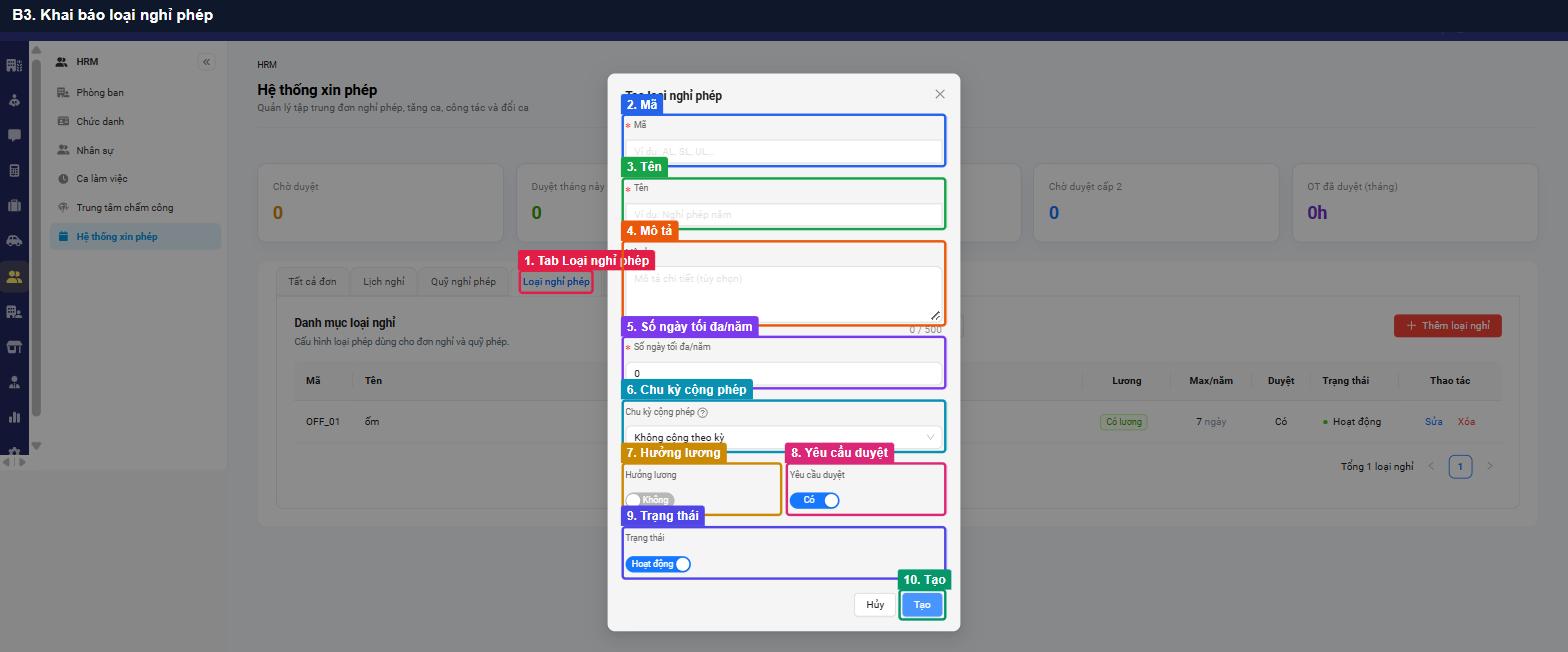
| # | Thành phần | Loại | Ghi chú |
|---|---|---|---|
| 1 | Tab Loại nghỉ phép | Tab | Danh mục loại nghỉ dùng cho đơn nghỉ và quỹ phép |
| 2 | Mã | Trường nhập | Bắt buộc, ví dụ: AL, SL, UL |
| 3 | Tên | Trường nhập | Bắt buộc, ví dụ: Nghỉ phép năm |
| 4 | Mô tả | Trường nhập | Tối đa 500 ký tự |
| 5 | Số ngày tối đa/năm | Trường nhập | Bắt buộc |
| 6 | Chu kỳ cộng phép | Danh sách chọn | Mặc định: Không cộng theo kỳ |
| 7 | Hưởng lương | Công tắc | Có / Không |
| 8 | Yêu cầu duyệt | Công tắc | Có / Không |
| 9 | Trạng thái | Công tắc | Hoạt động / Ngừng |
| 10 | Tạo | Nút |
3. QA Tips
| Tình huống | Nguyên nhân | Cách xử lý |
|---|---|---|
| Đơn nghỉ dài không chuyển sang duyệt cấp 2 | Số ngày nghỉ chưa vượt ngưỡng cấu hình | Kiểm tra Trên số ngày này thì cần duyệt cấp 2 |
| Nhân viên không gửi được đơn nghỉ gấp | Vi phạm số ngày báo trước tối thiểu | Giảm Báo trước tối thiểu hoặc để quản lý tạo đơn thay |
| Không duyệt được đơn do thiếu người trực | Bật Chặn cứng khi dưới định mức phủ ca | Tắt chặn cứng hoặc điều chỉnh xếp ca |
| Quỹ phép năm mới chưa có | Chưa chạy reset quỹ | Chọn năm và nhấn Chạy reset quỹ |
| Loại nghỉ không hiện khi tạo đơn | Loại nghỉ đang ở trạng thái Ngừng | Sửa loại nghỉ, chuyển về Hoạt động |