
Cài đặt Bãi đỗ xe & Chính sách phí (Admin)
Module: Hướng dẫn sử dụng → Case Study I → Bãi đỗ xe → Cài đặt Bãi đỗ xe & Chính sách phí (Admin)
Case study mô tả các bước Admin thiết lập một bãi đỗ xe từ đầu và gắn chính sách phí: khai báo thông tin chung, cấu hình vé tháng, khai báo loại vé tháng/vé lượt và đồng bộ chính sách phí vào bãi. Các số trên ảnh tương ứng với số thứ tự trong bảng thành phần bên dưới.
1. Sơ đồ tổng quan về luồng
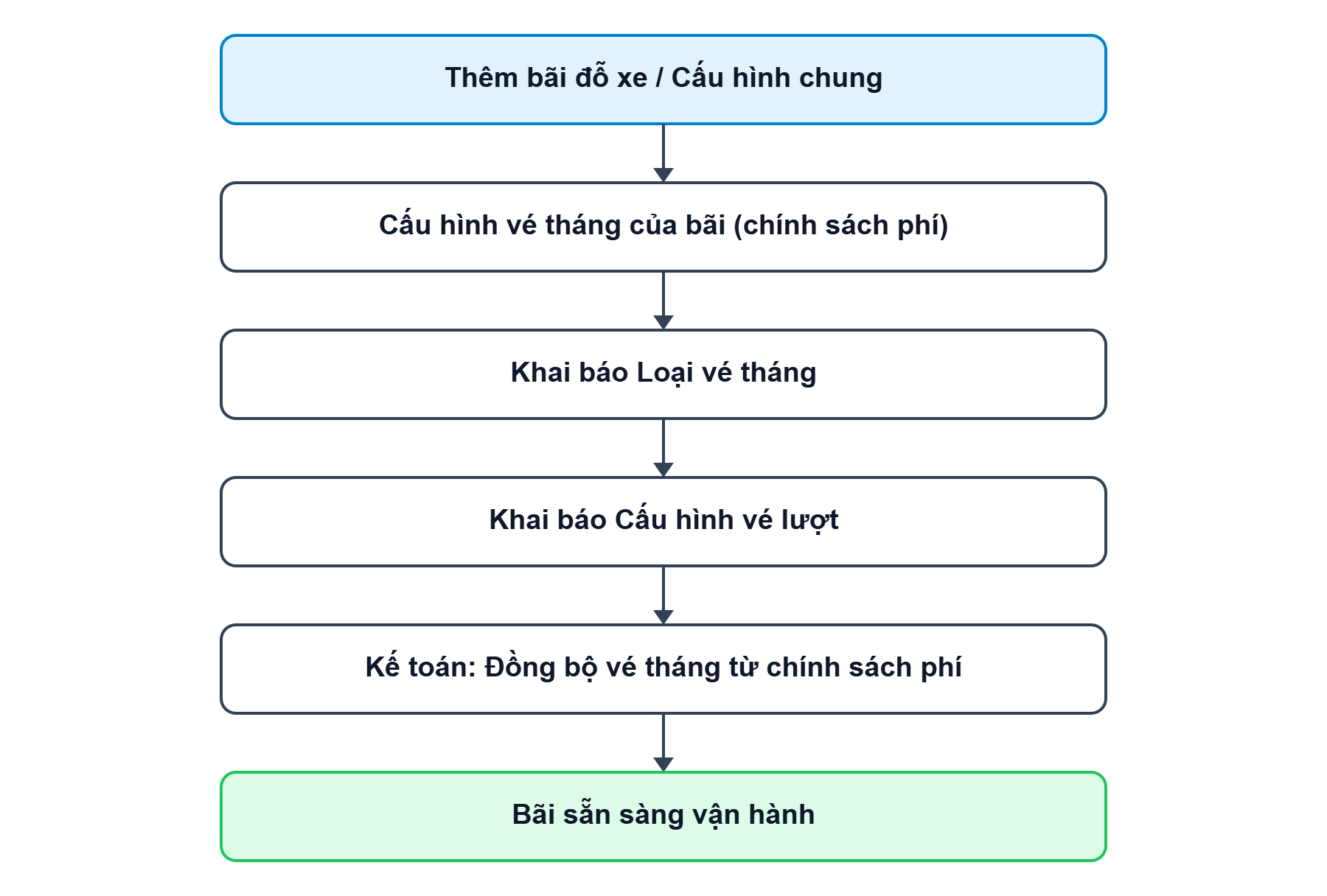
2. Các bước thực hiện
Bước 1 — Khai báo thông tin chung bãi đỗ
Vào Bãi xe thông minh → Danh sách bãi đỗ, nhấn Thêm bãi đỗ xe hoặc Chỉnh sửa bãi có sẵn. Tại Cấu hình → Cấu hình chung nhập tên, mã, địa chỉ, giờ mở/đóng cửa, vị trí trong cấu trúc KĐT, nhóm mặt bằng áp dụng; nhấn Lưu thông tin chung.
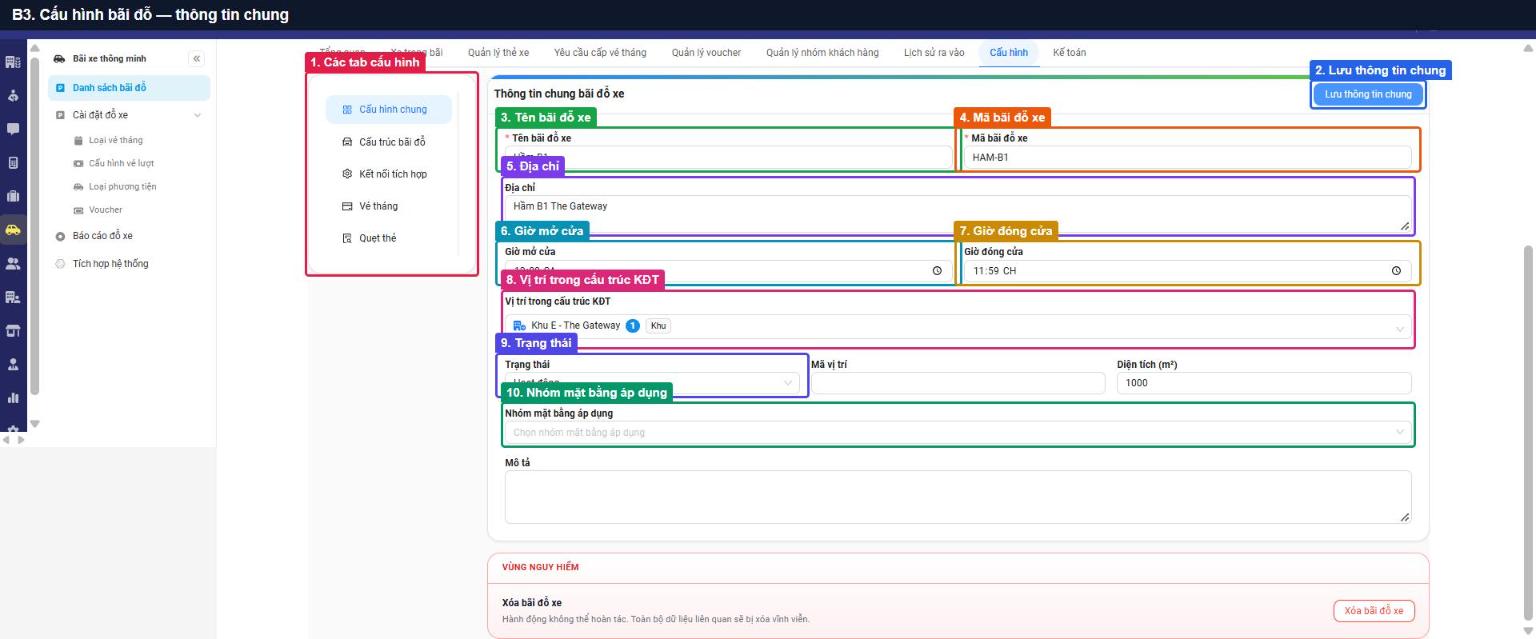
| # | Thành phần | Loại | Ghi chú |
|---|---|---|---|
| 1 | Các tab cấu hình | Menu | Cấu hình chung / Cấu trúc bãi đỗ / Kết nối tích hợp / Vé tháng / Quẹt thẻ |
| 2 | Lưu thông tin chung | Nút | |
| 3 | Tên bãi đỗ xe | Trường nhập | Bắt buộc |
| 4 | Mã bãi đỗ xe | Trường nhập | Bắt buộc |
| 5 | Địa chỉ | Trường nhập | |
| 6 | Giờ mở cửa | Chọn giờ | |
| 7 | Giờ đóng cửa | Chọn giờ | |
| 8 | Vị trí trong cấu trúc KĐT | Chọn cây | |
| 9 | Trạng thái | Danh sách chọn | |
| 10 | Nhóm mặt bằng áp dụng | Danh sách chọn |
Bước 2 — Cấu hình vé tháng và chính sách phí
Chọn Cấu hình → Vé tháng, chọn Chính sách phí vé tháng áp dụng, thiết lập thông báo/khóa vé khi hết hạn, cách tính giữa kỳ, làm tròn và các quy tắc kiểm soát ra vào; nhấn Lưu cấu hình vé tháng.
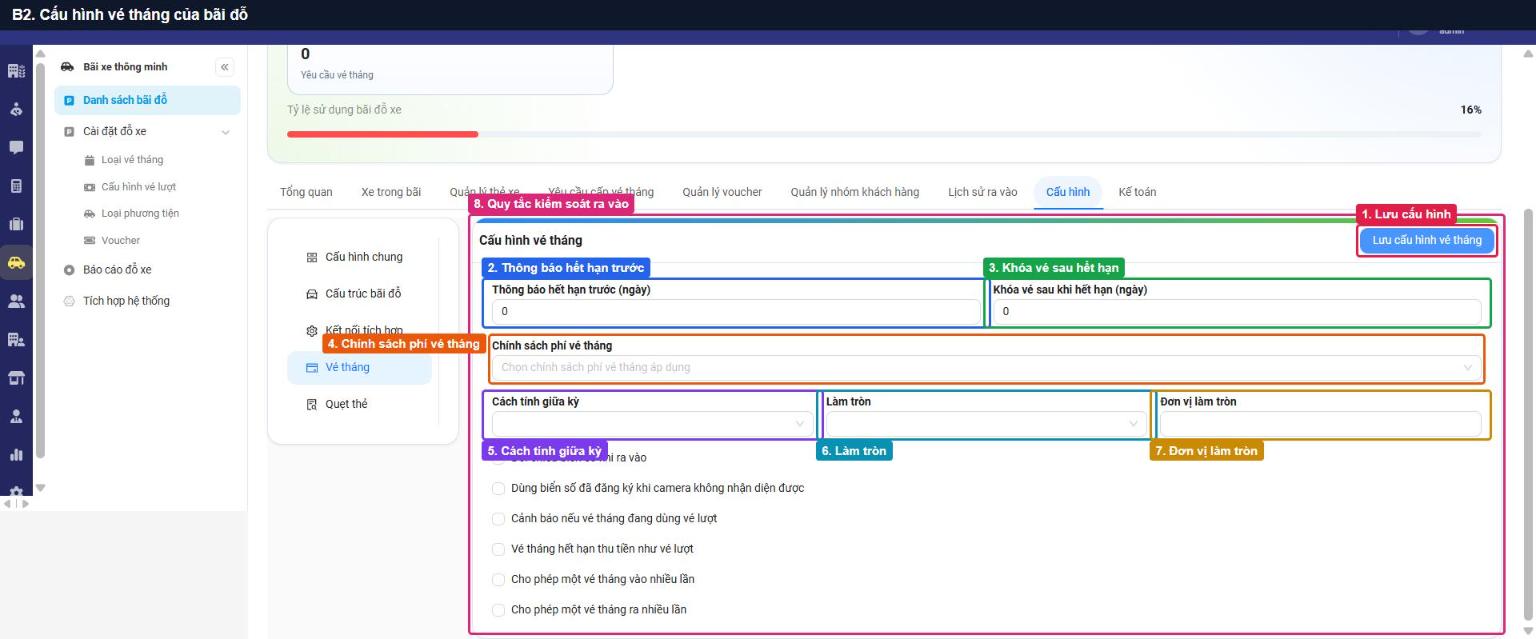
| # | Thành phần | Loại | Ghi chú |
|---|---|---|---|
| 1 | Lưu cấu hình | Nút | |
| 2 | Thông báo hết hạn trước | Trường nhập | Số ngày gửi thông báo trước khi vé hết hạn |
| 3 | Khóa vé sau hết hạn | Trường nhập | Số ngày ân hạn trước khi khóa vé |
| 4 | Chính sách phí vé tháng | Danh sách chọn | Chính sách phí áp dụng cho bãi |
| 5 | Cách tính giữa kỳ | Danh sách chọn | Quy tắc tính phí khi vé bắt đầu giữa tháng (theo ngày/tròn tháng…) |
| 6 | Làm tròn | Danh sách chọn | |
| 7 | Đơn vị làm tròn | Trường nhập | |
| 8 | Quy tắc kiểm soát ra vào | Nhóm tùy chọn | Đối chiếu biển số, dùng biển số đăng ký khi camera lỗi, cảnh báo vé tháng dùng vé lượt, vé hết hạn thu như vé lượt, cho phép vào/ra nhiều lần |
Bước 3 — Khai báo loại vé tháng
Vào Cài đặt đỗ xe → Loại vé tháng, nhấn Thêm loại vé tháng (hoặc Khởi tạo vé mặc định) để khai báo gói vé theo loại phương tiện và định mức giá.
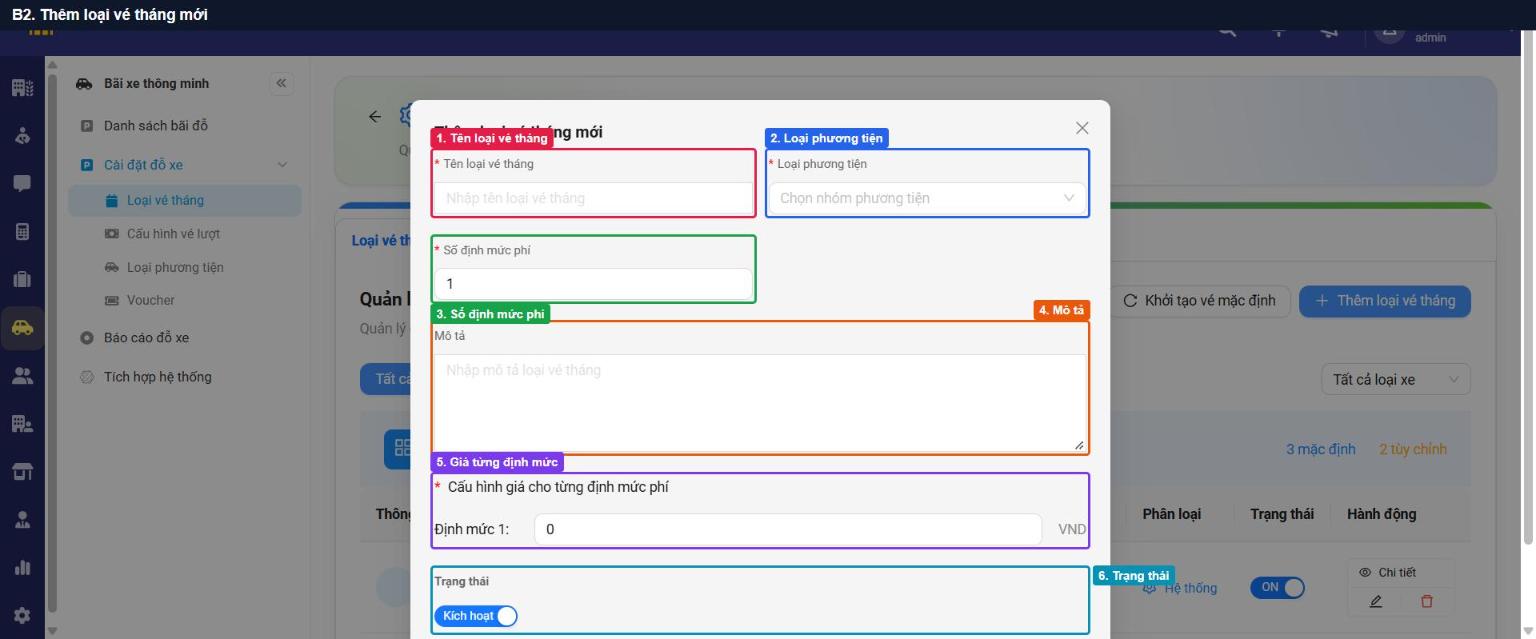
| # | Thành phần | Loại | Ghi chú |
|---|---|---|---|
| 1 | Tên loại vé tháng | Trường nhập | |
| 2 | Loại phương tiện | Danh sách chọn | |
| 3 | Số định mức phí | Trường nhập | |
| 4 | Mô tả | Trường nhập | |
| 5 | Giá từng định mức | Trường nhập | |
| 6 | Trạng thái | Công tắc |
Bước 4 — Khai báo vé lượt
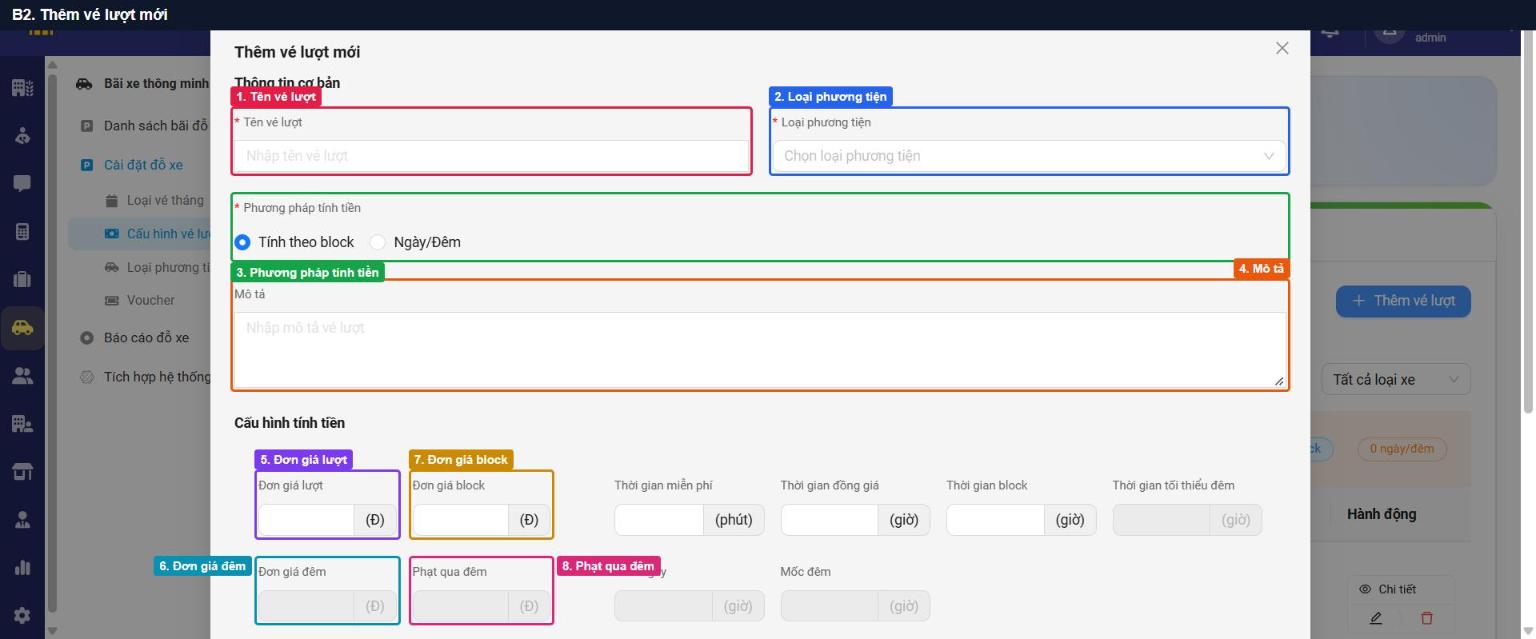
Vào Cài đặt đỗ xe → Cấu hình vé lượt, nhấn Thêm vé lượt để khai báo giá gửi xe theo lượt (theo block hoặc ngày/đêm) cho từng loại phương tiện.
| # | Thành phần | Loại | Ghi chú |
|---|---|---|---|
| 1 | Tên vé lượt | Trường nhập | |
| 2 | Loại phương tiện | Danh sách chọn | |
| 3 | Phương pháp tính tiền | Lựa chọn | |
| 4 | Mô tả | Trường nhập | |
| 5 | Đơn giá lượt | Trường nhập | |
| 6 | Đơn giá đêm | Trường nhập | |
| 7 | Đơn giá block | Trường nhập | |
| 8 | Phạt qua đêm | Trường nhập |
Bước 5 — Đồng bộ chính sách phí vào bãi
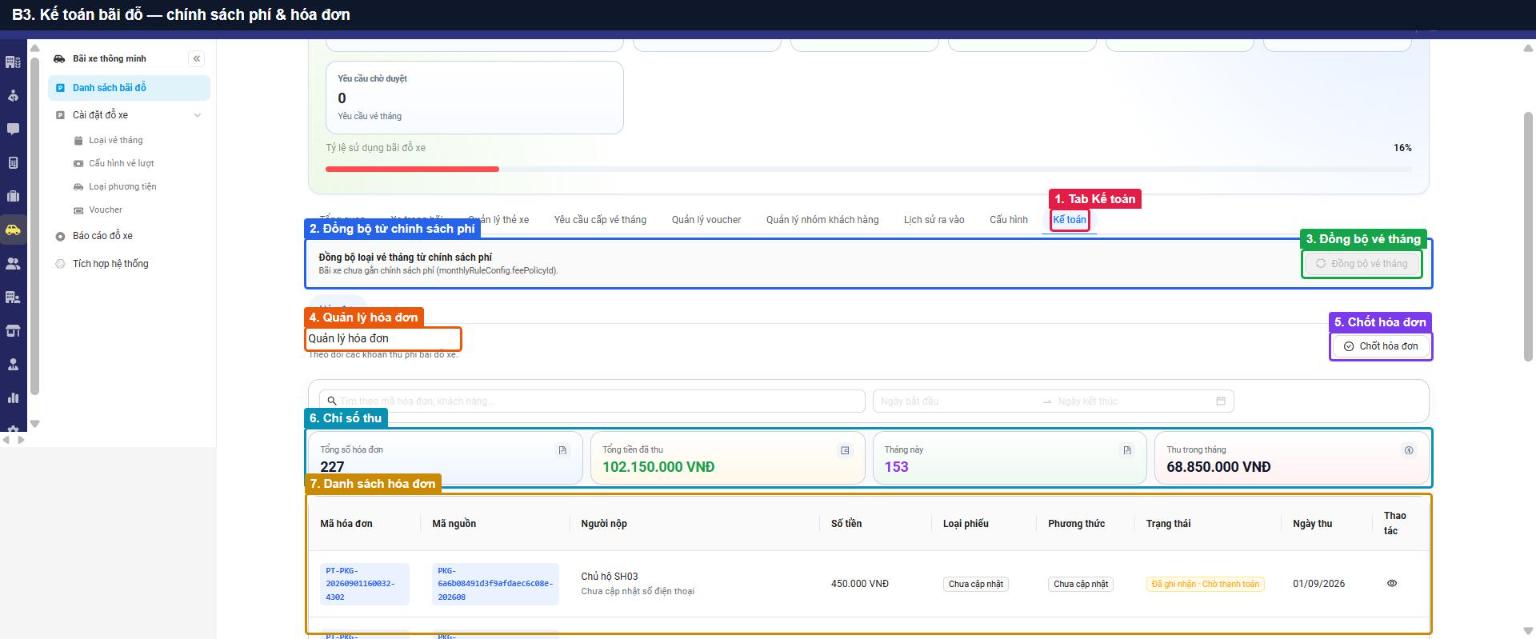
Tại Chi tiết bãi đỗ → Kế toán, nhấn Đồng bộ vé tháng để đồng bộ loại vé tháng từ chính sách phí đã gắn. Nếu hiển thị cảnh báo Bãi xe chưa gắn chính sách phí, quay lại Bước 2 để chọn chính sách.
| # | Thành phần | Loại | Ghi chú |
|---|---|---|---|
| 1 | Tab Kế toán | Tab | |
| 2 | Đồng bộ từ chính sách phí | Khối chức năng | |
| 3 | Đồng bộ vé tháng | Nút | |
| 4 | Quản lý hóa đơn | Khối | |
| 5 | Chốt hóa đơn | Nút | |
| 6 | Chỉ số thu | Thẻ chỉ số | |
| 7 | Danh sách hóa đơn | Bảng |
3. QA Tips
| Tình huống | Nguyên nhân | Cách xử lý |
|---|---|---|
| Cảnh báo bãi chưa gắn chính sách phí | Chưa chọn Chính sách phí vé tháng | Chọn tại Cấu hình → Vé tháng rồi Lưu |
| Cư dân không đăng ký được vé tại bãi mới | Bãi Ngừng hoặc chưa có loại vé tháng kích hoạt | Kiểm tra Trạng thái bãi và Loại vé tháng |
| Vé lượt tính 0 đồng | Chưa khai báo vé lượt cho loại xe | Thêm cấu hình vé lượt |
| Thiết bị barrier không nhận vé | Chưa cấu hình Kết nối tích hợp | Khai báo tại Cấu hình → Kết nối tích hợp |