
Quản lý tòa nhà
Module: Hướng dẫn sử dụng → Chi tiết màn hình → Chủ đầu tư → Quản lý tòa nhà
1. Video hướng dẫn
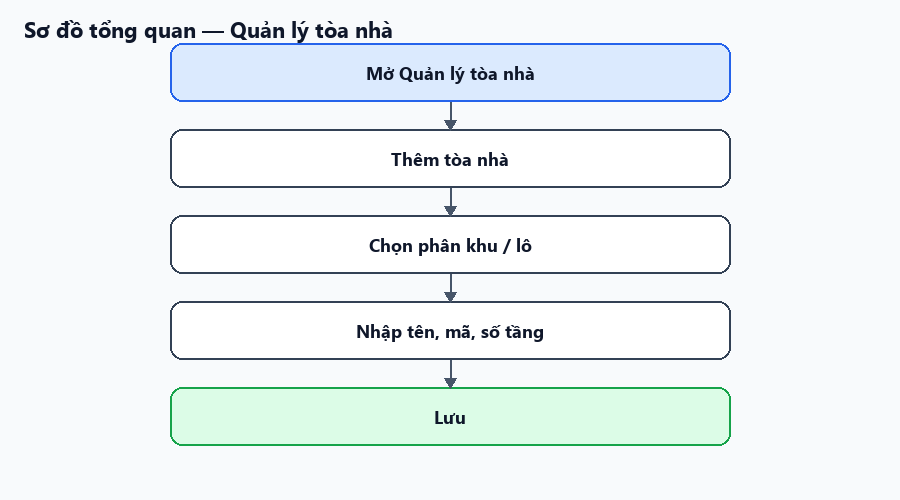
2. Sơ đồ tổng quan về luồng
3. Các bước thực hiện
Bước 1 — Mở danh sách tòa
Vào Chủ đầu tư → Quản lý tòa nhà.
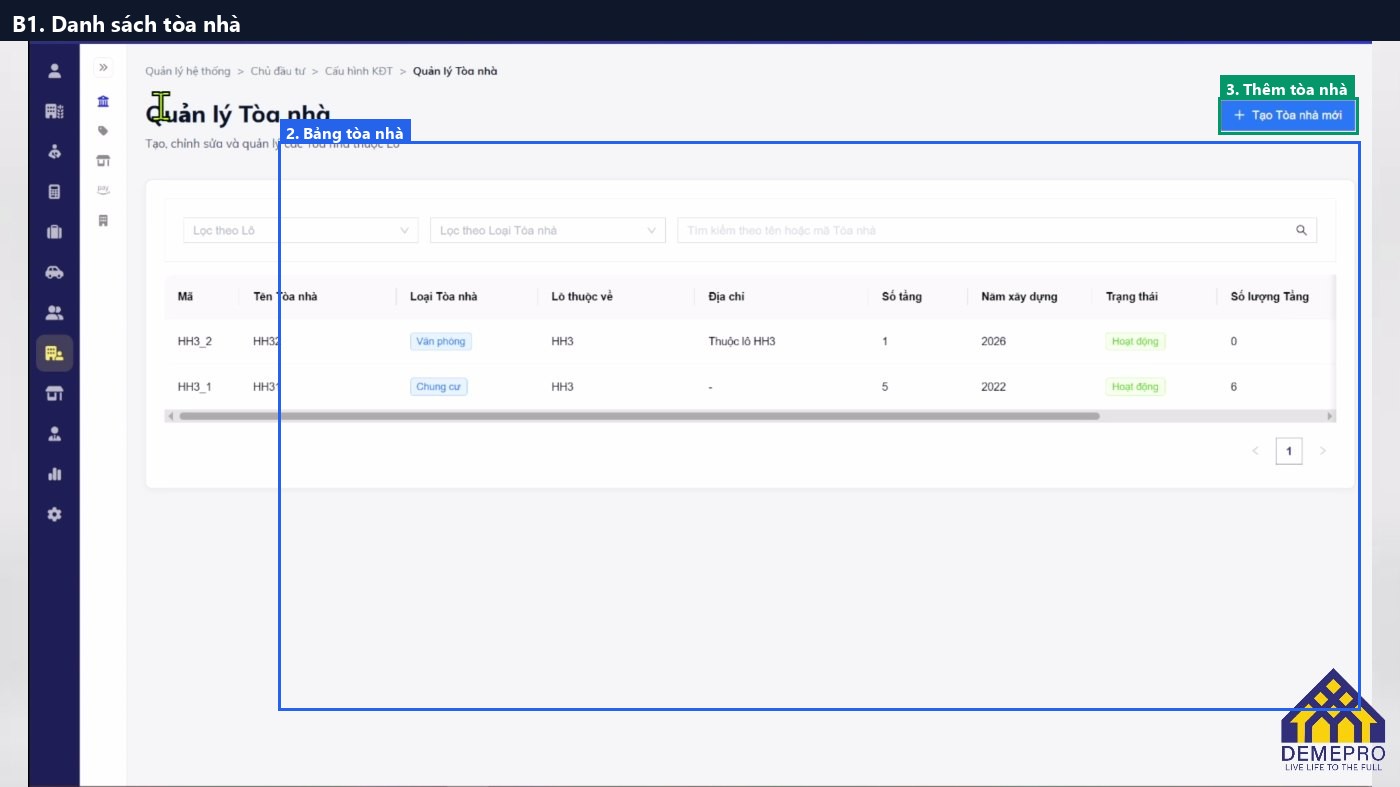
| # | Thành phần | Loại | Ghi chú |
|---|---|---|---|
| 1 | Bảng tòa nhà | Màn hình | |
| 2 | Thêm tòa nhà | Màn hình |
Bước 2 — Tạo tòa nhà mới
Chọn phân khu hoặc lô cha, nhập tên, mã và thông tin khối nhà.
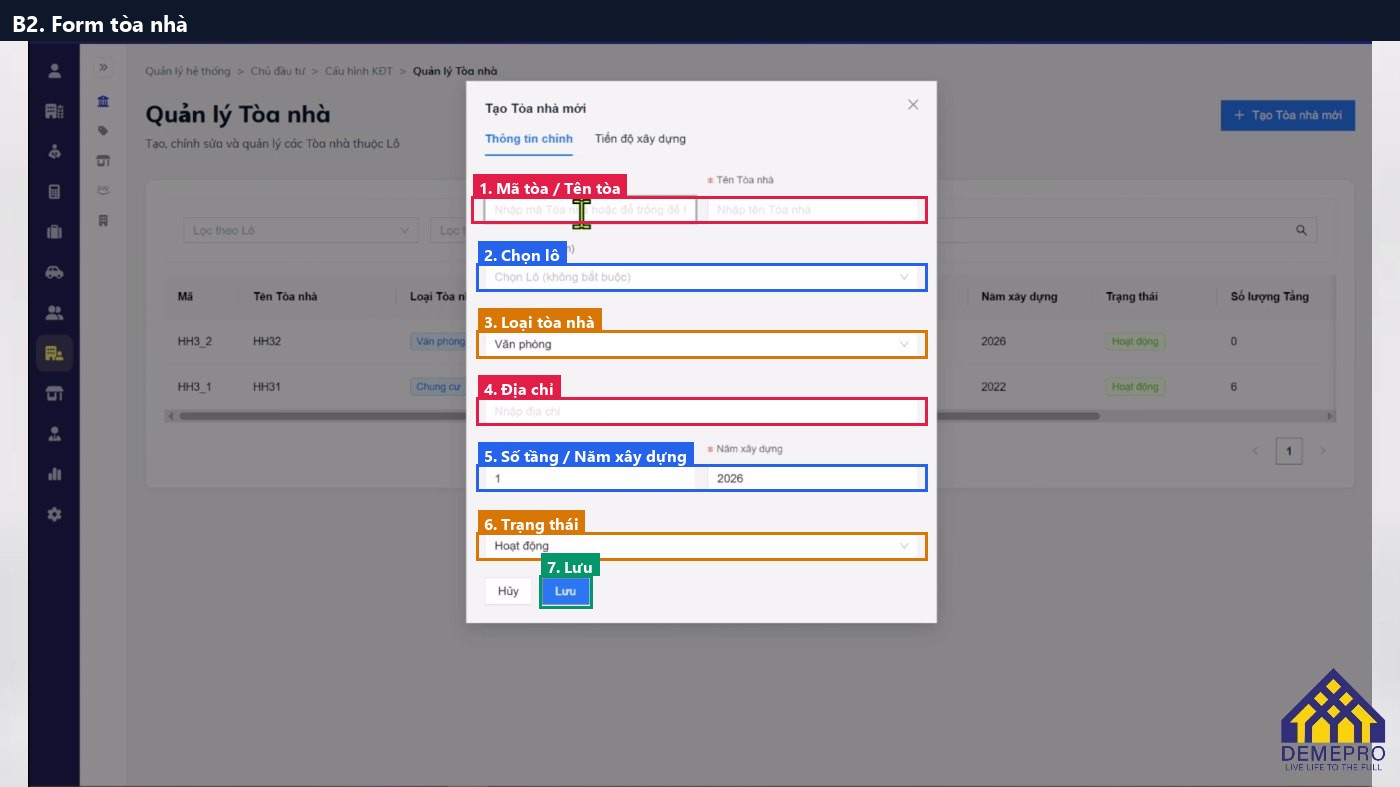
| # | Thành phần | Loại | Ghi chú |
|---|---|---|---|
| 1 | Mã tòa / Tên tòa | Màn hình | |
| 2 | Chọn lô | Màn hình | |
| 3 | Loại tòa nhà | Màn hình | |
| 4 | Địa chỉ | Màn hình | |
| 5 | Số tầng / Năm xây dựng | Màn hình | |
| 6 | Trạng thái | Màn hình | |
| 7 | Lưu | Màn hình |
Bước 3 — Lưu
Kiểm tra tòa đã thuộc đúng phân khu rồi bấm lưu. Tòa nhà là cha của tầng.
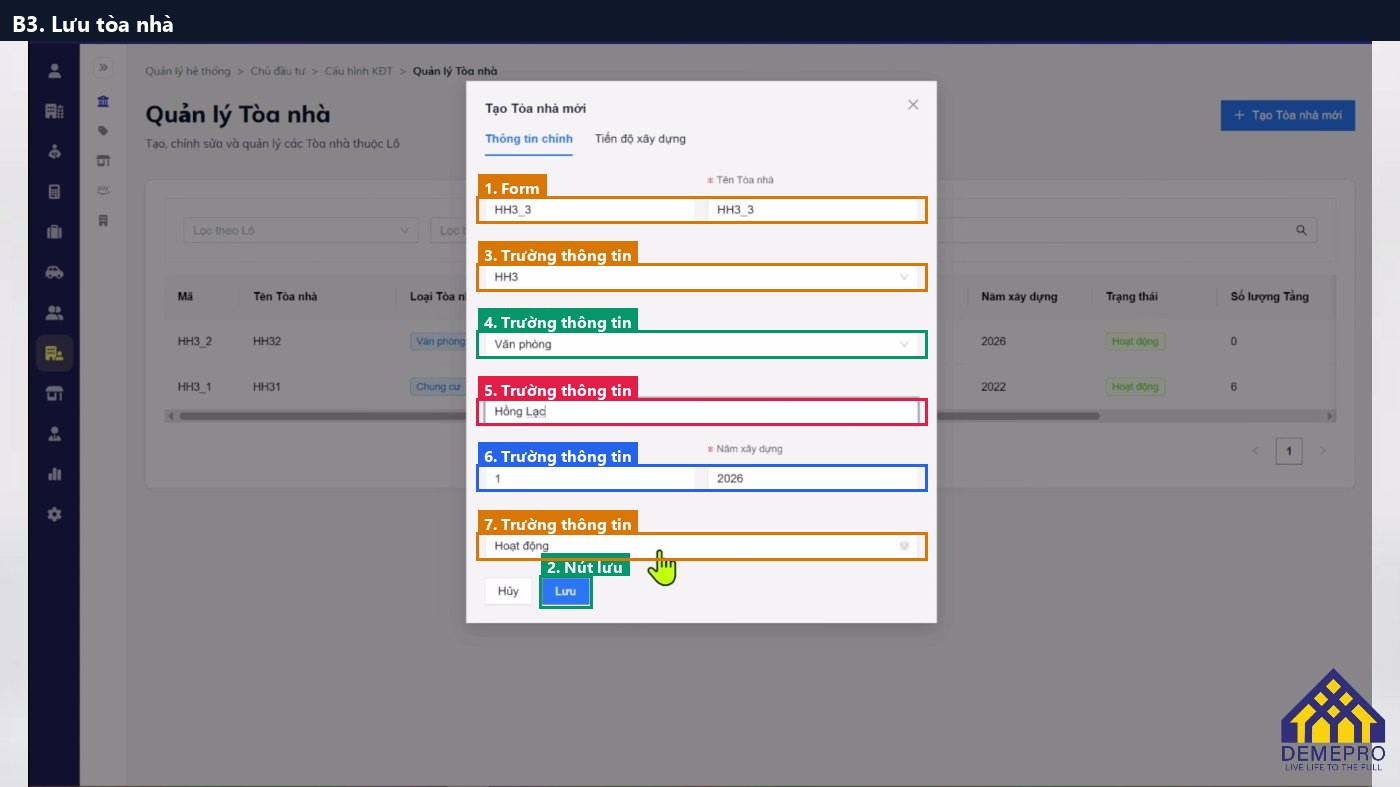
| # | Thành phần | Loại | Ghi chú |
|---|---|---|---|
| 1 | Form | Màn hình | |
| 2 | Nút lưu | Màn hình | |
| 3 | Trường thông tin | Màn hình | |
| 4 | Trường thông tin | Màn hình | |
| 5 | Trường thông tin | Màn hình | |
| 6 | Trường thông tin | Màn hình | |
| 7 | Trường thông tin | Màn hình |
4. QA Tips
| Tình huống | Nguyên nhân | Cách xử lý |
|---|---|---|
| Không thấy phân khu trong form | Chưa tạo phân khu | Tạo phân khu trước |
| Tầng không gắn được vào tòa | Tòa chưa lưu | Lưu tòa nhà rồi mới tạo tầng |