
Cấu hình đối tượng thu phí - Chính sách phí
BƯỚC 1: CẤU HÌNH ĐỐI TƯỢNG THU PHÍ (SUBJECTS)
Chức năng này dùng để khai báo các đơn vị, tổ chức hoặc cá nhân có thẩm quyền thu tiền (ví dụ: Ban quản lý, Công ty vệ sinh, Đơn vị vận hành bể bơi...) kèm theo thông tin tài khoản ngân hàng đích để thụ hưởng dòng tiền.
1. Thao tác khai báo cơ bản
Tại popup "Chỉnh sửa đối tượng thu phí" (hoặc Thêm đối tượng), người dùng tiến hành nhập các trường thông tin chính sau [image_5d5d43.jpg]:
Mã đối tượng
(*): Mã định danh duy nhất của đơn vị thu do hệ thống cấp hoặc quy định tự động (Ví dụ:BQL-473)[image_5d5d43.jpg].Tên đối tượng
(*): Tên hiển thị của đơn vị (Ví dụ:Ban quản lý)[image_5d5d43.jpg].Loại đối tượng: Phân loại nhóm đối tượng thu thông qua menu thả xuống (Ví dụ:
BQL)[image_5d5d43.jpg].Thông tin liên hệ: Nhập chính xác thông tin Email và Số điện thoại phục vụ việc nhận thông báo hệ thống
[image_5d5d43.jpg].Thu tách biệt: Bật công tắc gạt (Toggle switch) này lên nếu muốn các phiếu thu thuộc đối tượng này phát sinh độc lập, yêu cầu dòng tiền đi thẳng về tài khoản ngân hàng riêng biệt được chỉ định
[image_5d5d43.jpg].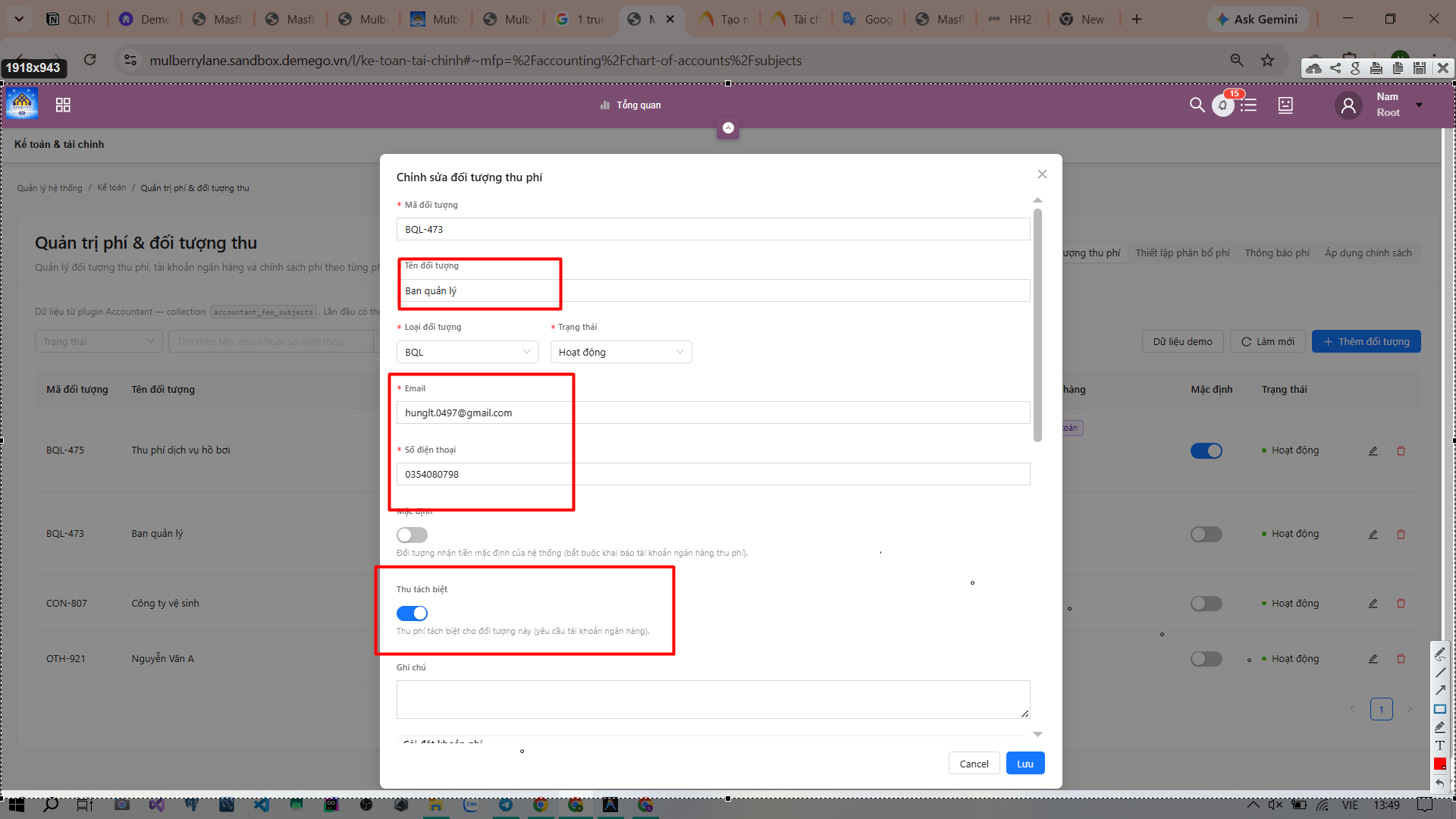
2. Gán phạm vi áp dụng thu phí theo loại phí
Hệ thống cho phép gán chi tiết đối tượng này sẽ chịu trách nhiệm thu cho những loại phí mặc định (default fee) nào và trên phạm vi mặt bằng nào:
Bấm chọn/tích chọn vào loại phí muốn gán (Ví dụ: Tích chọn
Phí quản lývớifeeType: management)[image_5d5a3e.jpg].Tại ô "Nhóm mặt bằng áp dụng thu", lựa chọn phân khu hoặc tòa nhà cụ thể được gán cho đối tượng này quản lý thu tiền (Ví dụ:
Nhóm mặt bằng thuộc Tòa nhà Feliz Homes)[image_5d5a3e.jpg].
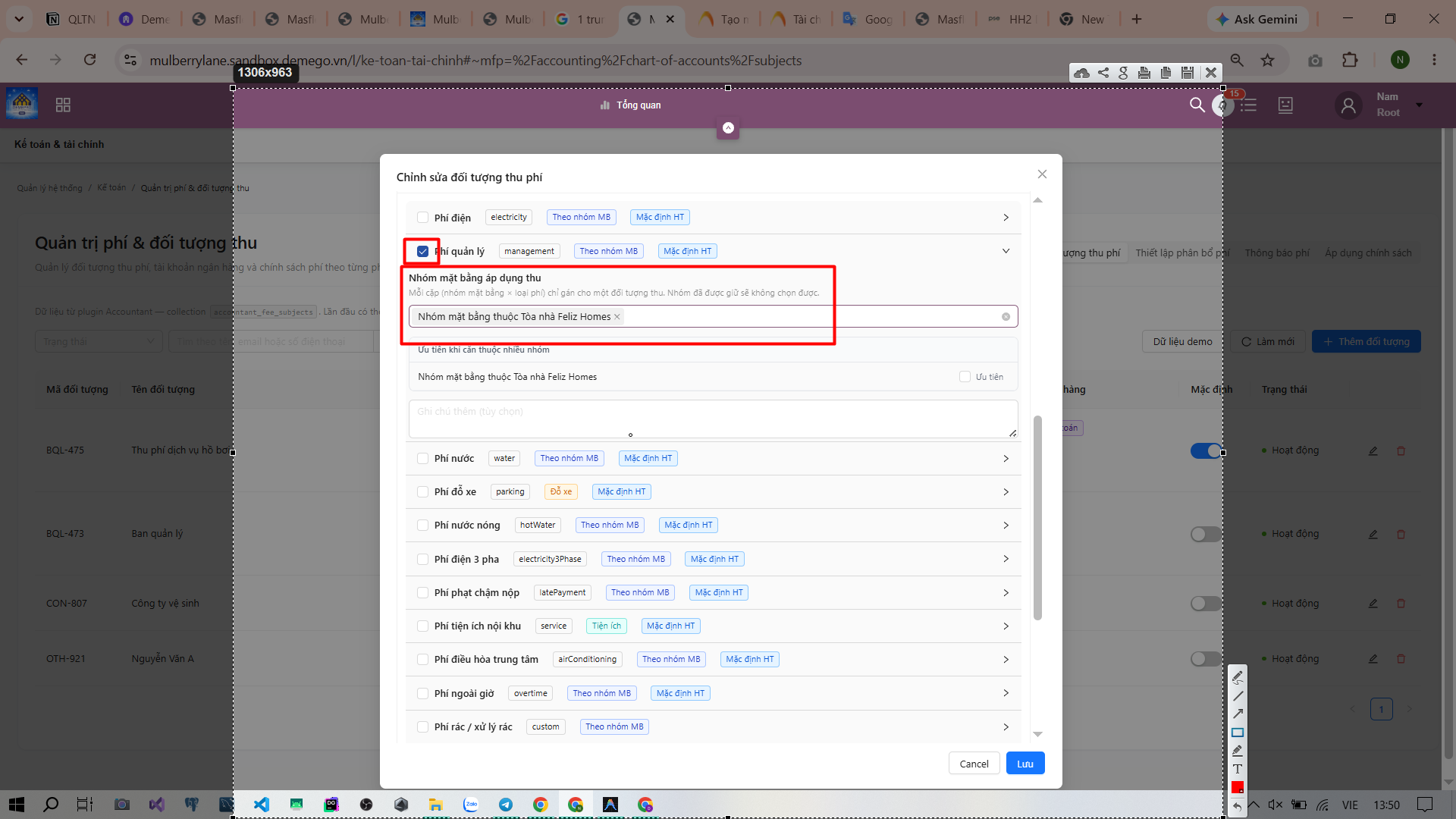
Lưu ý: Mỗi cặp
(nhóm mặt bằng × loại phí)chỉ được phép gán cho duy nhất một đối tượng thu nhằm tránh xung đột dữ liệu dòng tiền.
3. Cấu hình tài khoản ngân hàng thụ hưởng
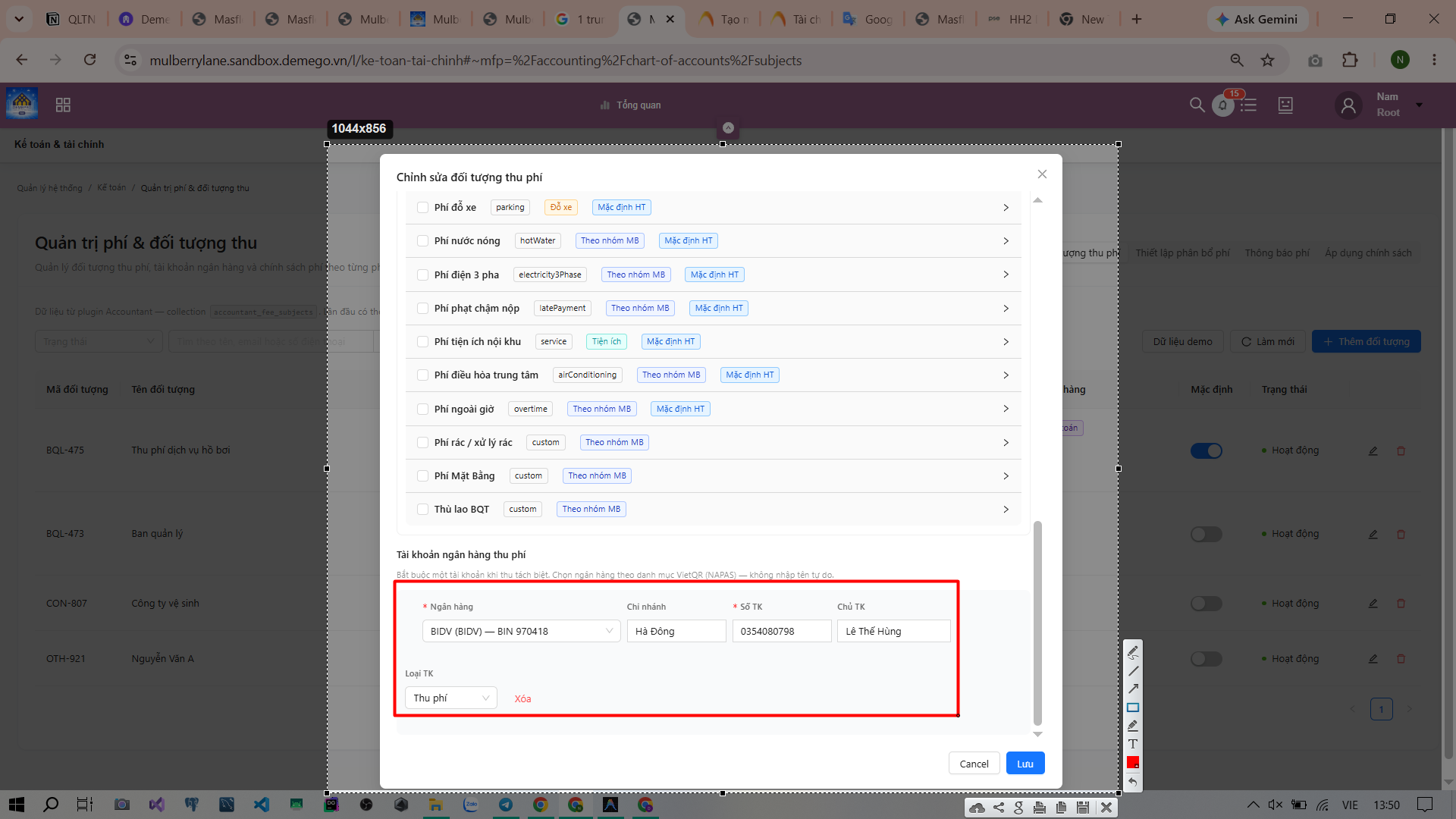
Cuộn xuống đáy popup để thiết lập thông tin ngân hàng nhận tiền cho đối tượng thu phí [image_5d5a04.jpg]:
Ngân hàng: Chọn ngân hàng theo danh sách VietQR (NAPAS) có sẵn (Ví dụ:
BIDV (BICV) - BIN 970418)[image_5d5a04.jpg].Chi nhánh: Ghi nhận chi nhánh mở tài khoản ngân hàng
[image_5d5a04.jpg].Số TK
(*)và Chủ TK(*): Nhập số tài khoản và tên chủ sở hữu viết hoa không dấu[image_5d5a04.jpg].Loại TK: Chọn phân loại ví đích (Ví dụ:
Thu phí)[image_5d5a04.jpg].Sau khi kiểm tra kỹ thông tin, bấm nút Lưu để cập nhật
[image_5d5a04.jpg].
BƯỚC 2: CẤU HÌNH CHÍNH SÁCH PHÍ (POLICIES)
Chính sách phí là nơi thiết lập công thức tính tiền, đơn giá, phụ thu và chu kỳ tính tiền cho từng loại phí áp dụng trong khu đô thị.
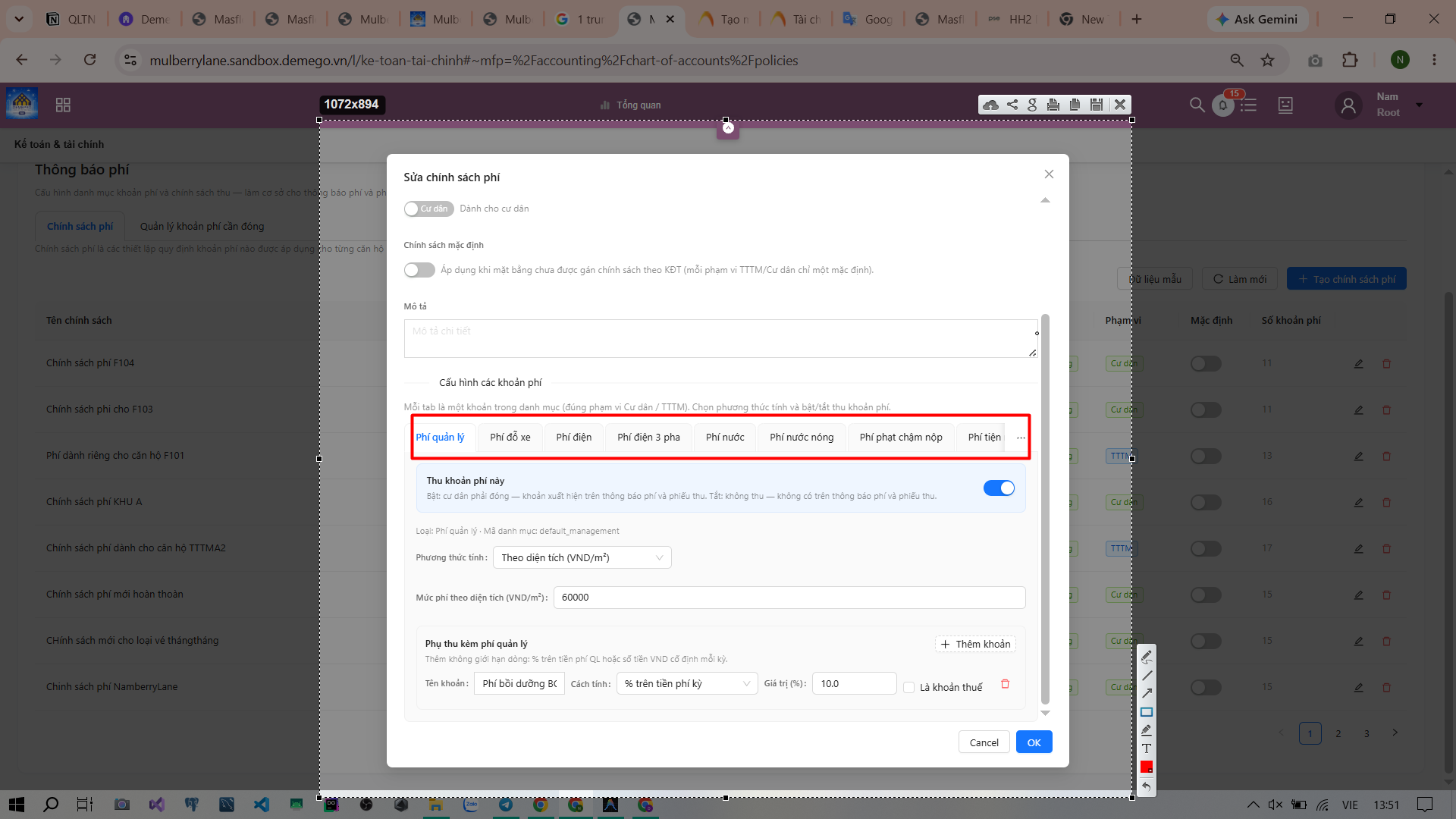
Tại màn hình cấu hình chính sách (giao diện hiển thị như ảnh
image_5d5984.jpg), người dùng có thể lựa chọn đối tượng thụ hưởng làCư dânhoặcDành cho cư dânbằng công tắc gạt trên cùng[image_5d5984.jpg].Hệ thống bố trí danh sách các loại phí theo dạng tab ngang: Phí quản lý, Phí đỗ xe, Phí điện, Phí điện 3 pha, Phí nước, Phí nước nóng, Phí phạt chậm nộp, Phí tiện ích... giúp dễ dàng chuyển đổi cài đặt
[image_5d5984.jpg].
Các thông số cài đặt cụ thể trên từng tab phí:
Bật/Tắt khoản phí: Gạt công tắc "Thu khoản phí này" để kích hoạt hoặc tạm dừng tính toán khoản phí này trong chính sách
[image_5d5984.jpg].Phương thức tính
(*): Lựa chọn cách thức tính tiền từ menu thả xuống (Ví dụ đối với tab Phí quản lý: chọnTheo diện tích (VND/m²))[image_5d5984.jpg].Mức phí/Đơn giá
(*): Nhập số tiền định mức trên một đơn vị tính (Ví dụ: Nhập60000đồng)[image_5d5984.jpg].Phụ thu kèm phí (Nếu có): Bấm nút
+ Thêm khoảnđể thiết lập các khoản phụ phí phát sinh đi kèm (Ví dụ: Thêm khoảnPhí bồi dưỡng BQT, cách tính là% trên tiền phí kỳvới giá trị10.0%)[image_5d5984.jpg].
Sau khi hoàn thiện cấu hình cho tất cả các tab phí cần thiết, nhấn nút OK để lưu lại cấu trúc chính sách phí
[image_5d5984.jpg].
BƯỚC 3: ÁP DỤNG CHÍNH SÁCH PHÍ XUỐNG CÂY KĐT
Sau khi đã có bộ khung "Chính sách phí" ở bước 2, người dùng tiến hành gán (áp đặt) chính sách đó xuống các node trên cây cấu trúc khu đô thị (Tòa nhà, Tầng, hoặc đích danh từng Mặt bằng/Căn hộ). Giao diện thao tác tuân theo ảnh image_5d569d.jpg.
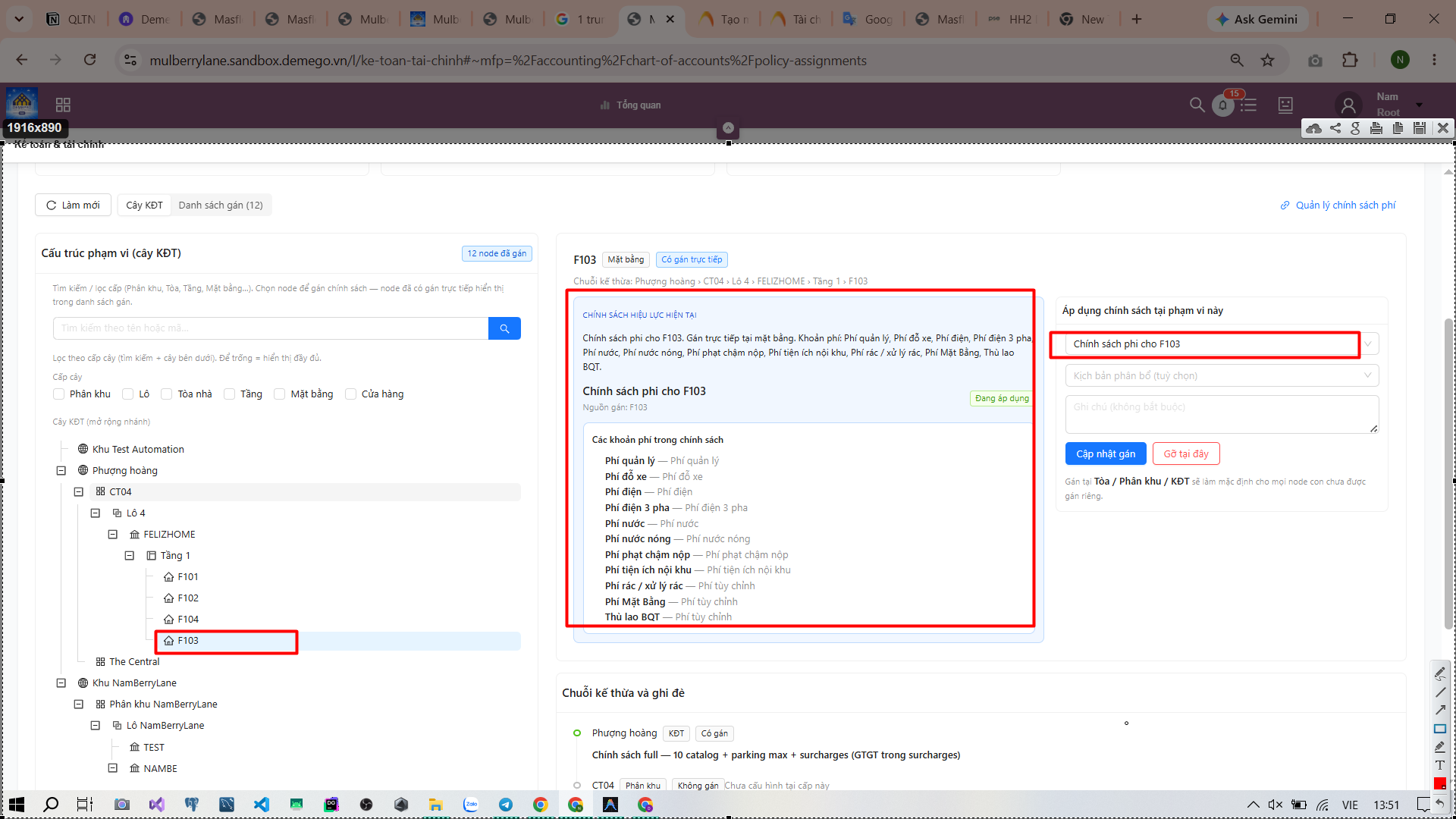
Luồng thao tác gán chính sách phí:
Bước 1 – Chọn mục tiêu trên Cây KĐT (Bên trái): Người dùng quan sát cây thư mục cấu trúc phạm vi đô thị. Click mở rộng các nhánh cây để tìm đến node cần áp dụng (Ví dụ: Chọn mặt bằng căn hộ
F103thuộc Tòa CT04 $\rightarrow$ Lô 4 $\rightarrow$ FELIZHOME $\rightarrow$ Tầng 1)[image_5d569d.jpg].Bước 2 – Kiểm tra trạng thái hiệu lực hiện tại (Khu vực trung tâm): Hệ thống hiển thị bảng thông tin trực quan về chính sách hiện tại đang được áp dụng cho node đó, kèm theo danh sách chi tiết các khoản phí mà căn hộ đó đang phải gánh chịu (như hình hiển thị cụ thể cho căn
F103đang áp dụng góiChính sách phí cho F103)[image_5d569d.jpg].Bước 3 – Chỉ định chính sách phí mới (Bên phải):
Tại ô "Áp dụng chính sách tại phạm vi này", bấm vào ô thả xuống và chọn tên Chính sách phí mà bạn đã cấu hình hoàn chỉnh ở Bước 2 (Ví dụ: Chọn
Chính sách phí cho F103)[image_5d569d.jpg].Lựa chọn Kịch bản phân bổ (nếu có nhu cầu)
[image_5d569d.jpg].
Bước 4 – Xác nhận áp dụng: Nhấn nút Cập nhật gán để hệ thống kích hoạt chính sách phí mới xuống mặt bằng
[image_5d569d.jpg].
💡 Quy tắc thừa kế dữ liệu trên cây hệ thống (Ghi đè và Thừa kế):
Hệ thống Demego vận hành theo nguyên tắc thừa kế từ trên xuống dưới. Nếu bạn gán một chính sách phí tại node Tòa nhà, tất cả các Tầng và Căn hộ trực thuộc tòa nhà đó sẽ tự động thừa kế chung một biểu phí.
Trong trường hợp có một căn hộ đặc thù (Ví dụ: Căn ngoại giao, shophouse có biểu phí riêng), người vận hành chỉ cần click đích danh vào căn hộ đó trên cây KĐT và thực hiện gán chính sách riêng. Hệ thống sẽ tự động kích hoạt cơ chế Ghi đè (Override), tách riêng căn hộ đó ra khỏi chính sách chung của Tòa nhà mà không làm ảnh hưởng đến các căn hộ khác
[image_5d569d.jpg]. Nếu muốn gỡ bỏ để quay lại dùng chung, người dùng nhấn nút Gỡ tại đây[image_5d569d.jpg].
LƯU Ý ĐẶC BIỆT: CƠ CHẾ ĐA ĐỐI TƯỢNG THU PHÍ (MULTI-SUBJECT)
Hệ thống Demego vận hành theo cơ chế Đa đối tượng thu phí [image_5cff8e.png]. Điều này có nghĩa là trong cùng một khu đô thị, dòng tiền không nhất thiết phải tập trung hoàn toàn về Ban quản lý (BQL) mà có thể phân rã ra nhiều đơn vị/đối tượng thu phí khác nhau tùy theo bản chất dịch vụ [image_5cff8e.png].
Như hiển thị trực quan tại danh sách quản trị image_5cff8e.png, hệ thống hỗ trợ khai báo đồng thời nhiều đối tượng độc lập:
BQL-473 (Ban quản lý): Đối tượng chính chịu trách nhiệm thu các khoản phí vận hành cơ bản (Điện, nước, phí quản lý...)
[image_5cff8e.png].BQL-475 (Thu phí dịch vụ hồ bơi): Một đối tượng thu phí chuyên biệt được tách riêng cho phân hệ tiện ích bể bơi
[image_5cff8e.png].CON-807 (Công ty vệ sinh): Nhà thầu bên thứ ba được cấu hình làm đối tượng thu trực tiếp đối với các khoản phí liên quan đến dịch vụ rác thải/môi trường
[image_5cff8e.png].OTH-921 (Nguyễn Văn A): Đối tượng dạng cá nhân hoặc đơn vị đặc thù khác phụ trách một nhóm dịch vụ riêng
[image_5cff8e.png].
CƠ CHẾ THU PHÍ TÁCH BIỆT & ĐỐI TƯỢNG MẶC ĐỊNH
Khi quản trị danh sách đa đối tượng này, người vận hành cần nắm rõ 2 trạng thái cấu hình cốt lõi trên bảng dữ liệu [image_5cff8e.png]:
1. Cấu hình "Mặc định" hệ thống (Default Subject)
Tại cột "Mặc định", hệ thống chỉ cho phép duy nhất một đối tượng được bật công tắc kích hoạt (Ví dụ trên
image_5cff8e.pnglà đối tượngBQL-475đang được chọn làm mặc định)[image_5cff8e.png].Vai trò: Đối tượng nào được cấu hình mặc định sẽ tự động chịu trách nhiệm thu cho toàn bộ các loại phí phát sinh trong khu đô thị nếu loại phí đó chưa được gán đích danh cho bất kỳ nhóm mặt bằng hay đối tượng cụ thể nào ở phần cấu hình chính sách.
2. Tính năng "Thu tách biệt" cho từng đối tượng
Khi người dùng bật tính năng Thu tách biệt trong menu chỉnh sửa chi tiết của một đối tượng thu (như cấu hình cho
Ban quản lýhoặcCông ty vệ sinh), hệ thống sẽ kích hoạt luồng xử lý hóa đơn độc lập[image_5cff8e.png].Vận hành thực tế:
Mỗi khi các module nguồn phát sinh khoản thu thuộc loại phí mà đối tượng này phụ trách, hệ thống sẽ tự động bóc tách khoản đó ra thành một phiếu thu/hóa đơn riêng biệt, không gộp chung vào hóa đơn tổng của tòa nhà.
Trên phiếu thu tách biệt này, thông tin tài khoản ngân hàng đích thụ hưởng (Ví dụ: Tài khoản
VPBankcủa đối tượng hồ bơi hay tài khoảnBIDVcủa Ban quản lý) sẽ hiển thị tương ứng để cư dân quét mã VietQR chuyển khoản thẳng về cho đơn vị đó mà không cần qua tài khoản trung gian của KĐT[image_5cff8e.png].