
Yêu cầu vào KĐT
Hướng dẫn sử dụng: Màn hình Yêu cầu vào KĐT
Màn hình Yêu cầu vào KĐT (Trung tâm phê duyệt cư dân) là công cụ dành cho Lễ tân và Ban quản lý để tiếp nhận, theo dõi và xử lý (duyệt hoặc từ chối) các yêu cầu truy cập/vào khu đô thị do cư dân gửi từ ứng dụng, đồng thời theo dõi và quản lý danh sách thành viên đang có quyền truy cập dự án. Các số được khoanh tròn trên mỗi ảnh chụp màn hình tương ứng với số thứ tự trong phần mô tả bên dưới.
1. Tổng quan giao diện chính
Trang tổng quan hiển thị các chỉ số nhanh và danh sách hồ sơ cư dân đang chờ xử lý.
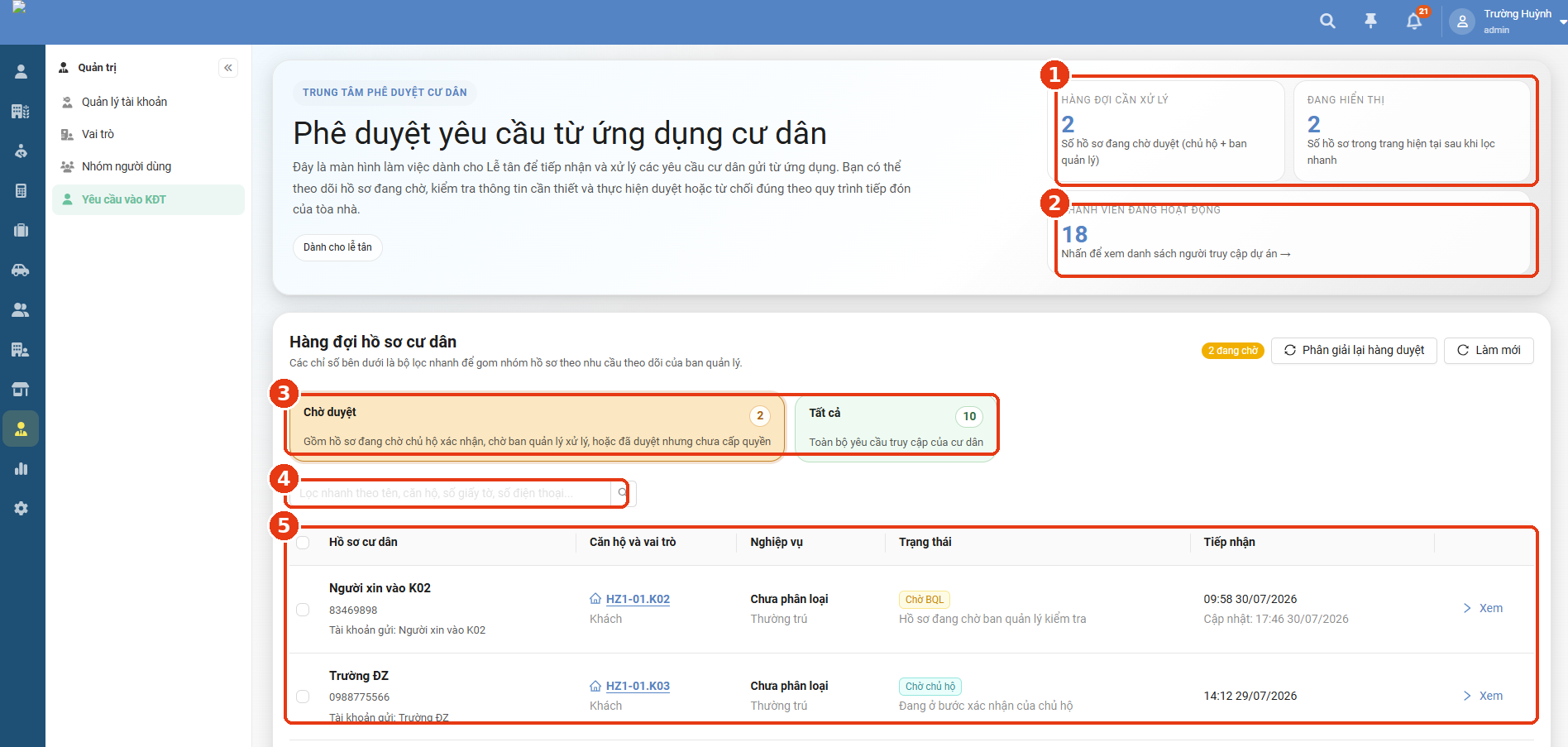
Màn hình Phê duyệt yêu cầu từ ứng dụng cư dân
① Hàng đợi cần xử lý & Đang hiển thị: cho biết nhanh số hồ sơ đang chờ duyệt và số hồ sơ đang hiển thị trong trang sau khi lọc.
② Thành viên đang hoạt động: nhấn vào thẻ này để mở màn hình Chứng nhận tham gia dự án, xem danh sách người đang có quyền truy cập dự án (xem chi tiết tại Mục 3).
③ Bộ lọc nhanh Chờ duyệt / Tất cả: Chờ duyệt gồm hồ sơ đang chờ chủ hộ xác nhận, chờ ban quản lý xử lý hoặc đã duyệt nhưng chưa cấp quyền; Tất cả hiển thị toàn bộ yêu cầu truy cập của cư dân.
④ Ô tìm kiếm nhanh: lọc theo tên, căn hộ, số giấy tờ hoặc số điện thoại.
⑤ Bảng Hàng đợi hồ sơ cư dân: mỗi dòng hiển thị Hồ sơ cư dân (tên, số điện thoại, tài khoản gửi), Căn hộ và vai trò, Nghiệp vụ, Trạng thái (ví dụ: Chờ BQL, Chờ chủ hộ) và thời gian Tiếp nhận; nhấn Xem để mở chi tiết hồ sơ (xem Mục 2).
Lưu ý: Nút Phân giải lại hàng duyệt và Làm mới ở góc trên bên phải bảng dùng để tính lại nhóm hồ sơ hoặc tải lại dữ liệu mới nhất.
2. Xem chi tiết và xử lý hồ sơ
1. Tại bảng Hàng đợi hồ sơ cư dân, nhấn Xem trên dòng hồ sơ cần xử lý.
2. Hệ thống mở bảng chi tiết hồ sơ ở bên phải màn hình:
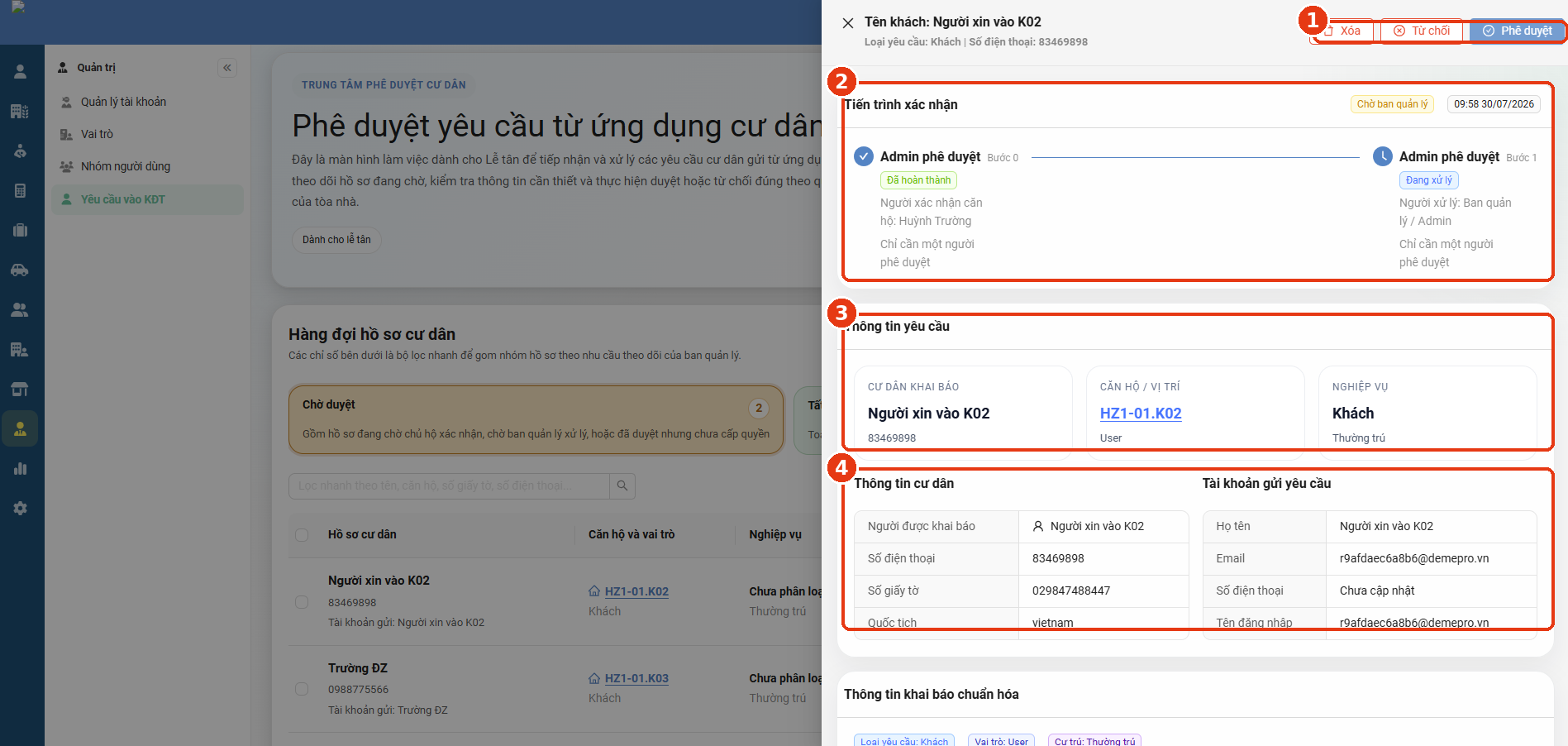
Chi tiết hồ sơ yêu cầu – Người xin vào K02
① Nhóm nút thao tác: Phê duyệt, Từ chối hoặc Xóa hồ sơ, đặt ở góc trên bên phải bảng chi tiết.
② Tiến trình xác nhận: hiển thị các bước phê duyệt theo thứ tự (ví dụ Bước 0: xác nhận căn hộ, Bước 1: Ban quản lý/Admin phê duyệt), trạng thái từng bước (Đã hoàn thành / Đang xử lý) và người phụ trách.
③ Thông tin yêu cầu: tóm tắt Cư dân khai báo, Căn hộ/vị trí và Nghiệp vụ (ví dụ: Khách, Thường trú) của yêu cầu.
④ Thông tin cư dân & Tài khoản gửi yêu cầu: chi tiết người được khai báo (số điện thoại, số giấy tờ, quốc tịch) và tài khoản đã gửi yêu cầu (họ tên, email, tên đăng nhập).
Lưu ý: Phần “Thông tin khai báo chuẩn hóa” ở cuối bảng chi tiết tóm tắt lại Loại yêu cầu, Vai trò và tình trạng Cư trú dưới dạng nhãn (tag) để dễ đối chiếu nhanh.
3. Xem danh sách thành viên đang hoạt động (Chứng nhận tham gia dự án)
Từ màn hình tổng quan (Mục 1), nhấn vào thẻ Thành viên đang hoạt động để mở màn hình Chứng nhận tham gia dự án, hiển thị toàn bộ thành viên (tài khoản) đang có quyền truy cập vào dự án.
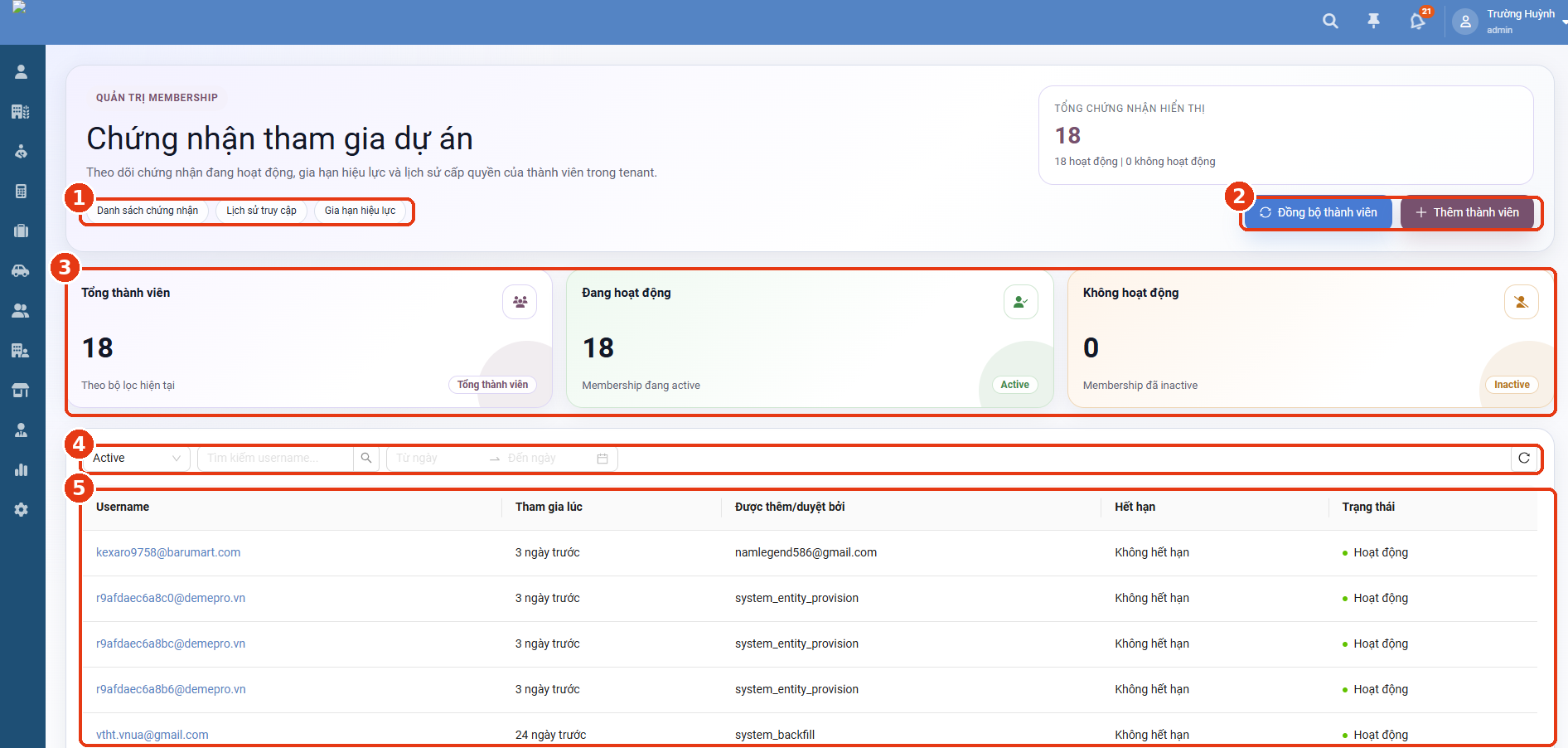
Màn hình Chứng nhận tham gia dự án – Danh sách chứng nhận
① Ba tab chức năng: Danh sách chứng nhận, Lịch sử truy cập và Gia hạn hiệu lực.
② Nút Đồng bộ thành viên & + Thêm thành viên: đồng bộ lại dữ liệu membership từ hệ thống, hoặc thêm thành viên trực tiếp (xem chi tiết Mục 4).
③ Khối chỉ số: Tổng thành viên, Đang hoạt động và Không hoạt động theo bộ lọc hiện tại.
④ Bộ lọc: trạng thái (Active/Inactive…), tìm theo username, và khoảng thời gian Từ ngày → Đến ngày.
⑤ Bảng danh sách thành viên: hiển thị Username, thời gian Tham gia lúc, người Được thêm/duyệt bởi, thời hạn Hết hạn và Trạng thái; nhấn vào một username để xem chi tiết (xem Mục 5).
4. Thêm thành viên trực tiếp
3. Nhấn nút + Thêm thành viên ở góc trên bên phải.
4. Hệ thống hiển thị hộp thoại Thêm thành viên trực tiếp. Nhập các thông tin sau:
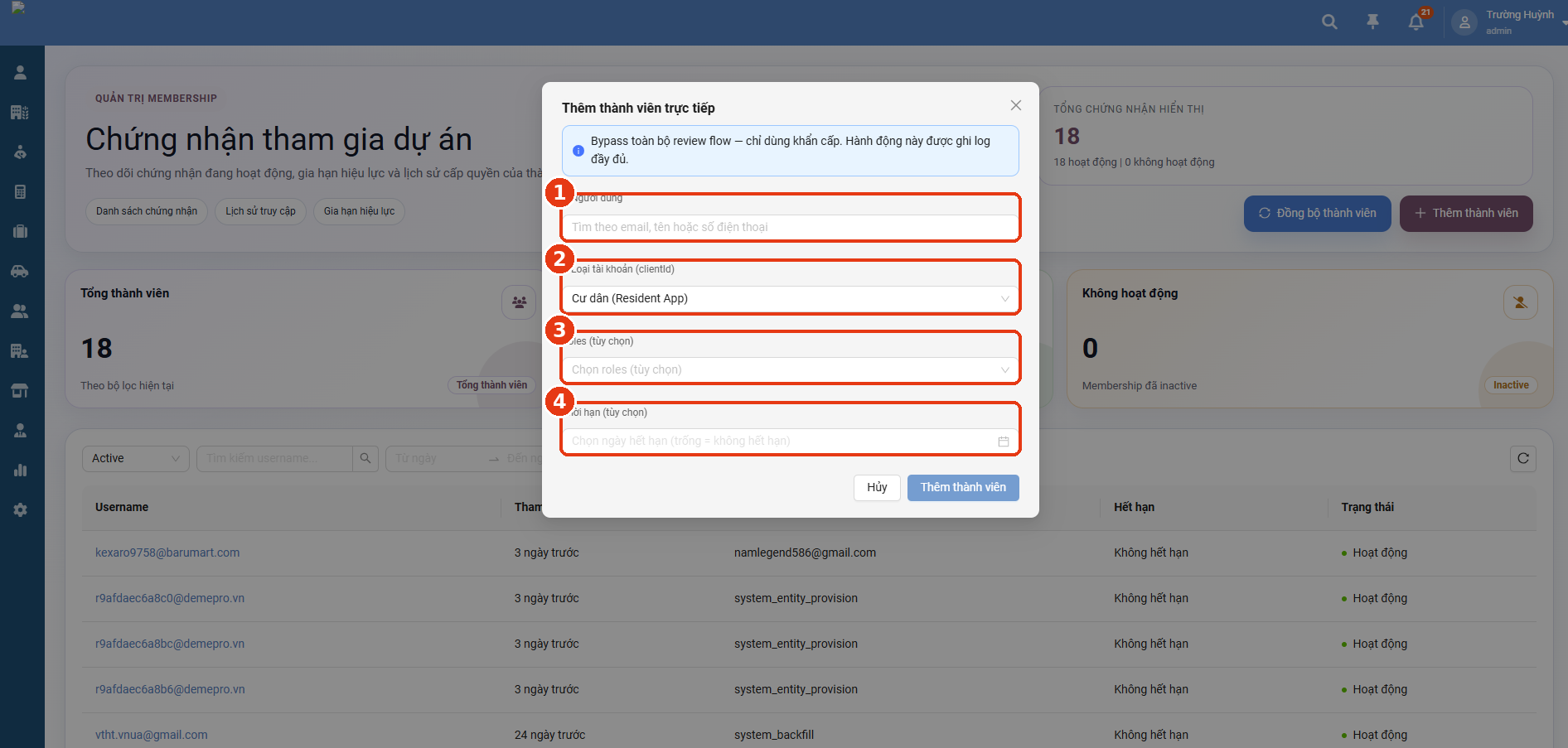
Hộp thoại Thêm thành viên trực tiếp
① Người dùng (bắt buộc) — tìm theo email, tên hoặc số điện thoại của tài khoản cần thêm.
② Loại tài khoản (clientId) (bắt buộc) — chọn ứng dụng khách mà thành viên sẽ được cấp quyền (ví dụ: Cư dân (Resident App)).
③ Roles (tùy chọn) — chọn vai trò gán kèm cho thành viên trong ứng dụng khách này.
④ Thời hạn (tùy chọn) — chọn ngày hết hạn của quyền truy cập; để trống nếu không hết hạn.
Lưu ý: Thao tác này bỏ qua toàn bộ quy trình xét duyệt (bypass review flow) nên chỉ dùng trong trường hợp khẩn cấp; mọi hành động đều được ghi log đầy đủ.
5. Nhấn Thêm thành viên để hoàn tất, hoặc Hủy nếu muốn hủy bỏ thao tác.
5. Xem chi tiết người dùng
Nhấn vào một username trong bảng danh sách để mở hộp thoại Chi tiết người dùng, gồm 2 tab:
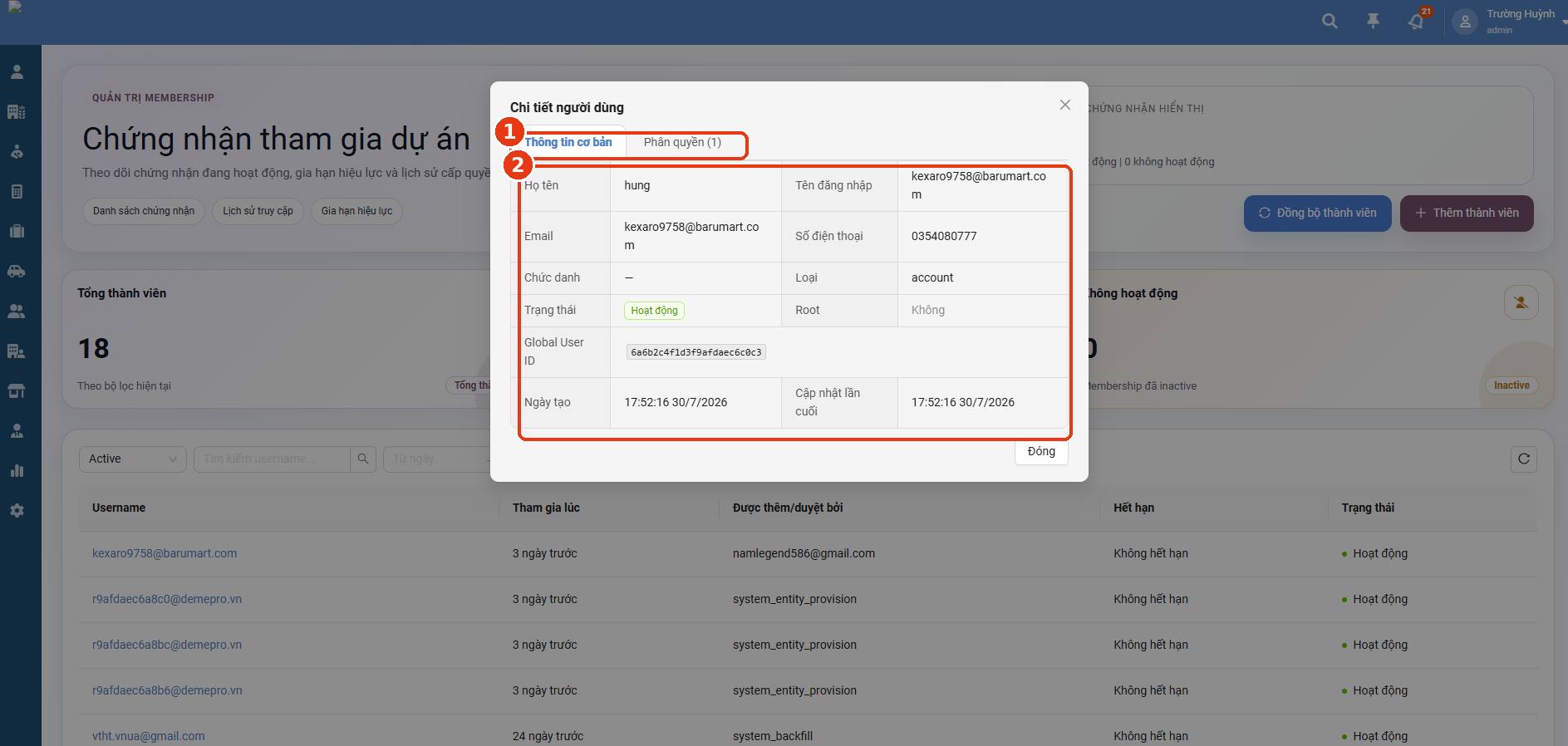
Chi tiết người dùng – tab Thông tin cơ bản
① Tab Thông tin cơ bản / Phân quyền: chuyển đổi giữa xem thông tin tài khoản và xem phân quyền của người dùng.
② Bảng thông tin cơ bản: hiển thị Họ tên, Tên đăng nhập, Email, Số điện thoại, Chức danh, Loại tài khoản, Trạng thái, quyền Root, Global User ID, Ngày tạo và Cập nhật lần cuối.
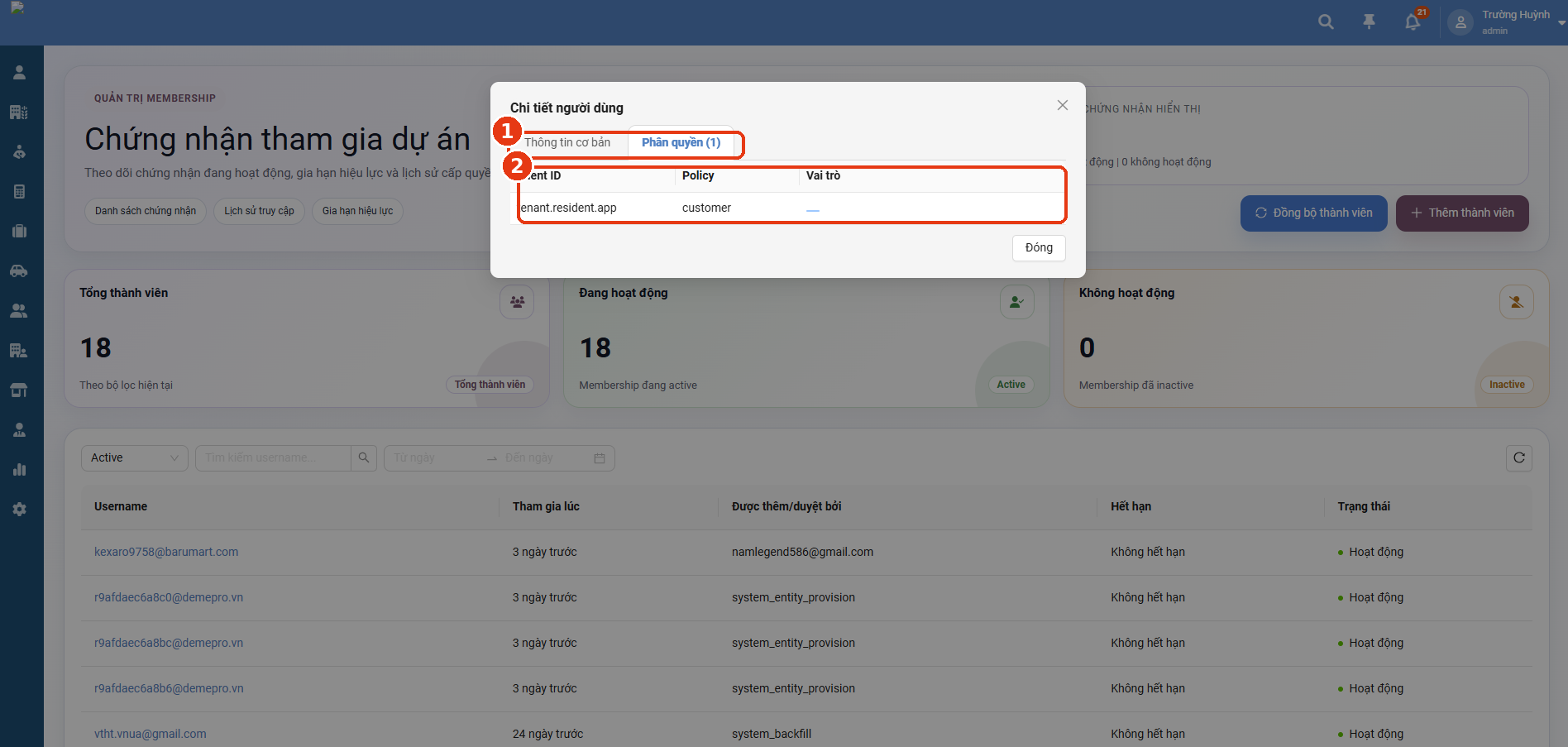
Chi tiết người dùng – tab Phân quyền
① Tab Phân quyền: hiển thị số lượng quyền hiện có của người dùng, ví dụ “Phân quyền (1)”.
② Bảng phân quyền: liệt kê từng quyền theo Client ID, Policy áp dụng và Vai trò (nếu có) được gán cho người dùng trên ứng dụng khách tương ứng.