
Cấu hình Workflow phê duyệt cho Ticket Type
Module: Tổng quan về luồng DemePro → CSKH → Cấu hình Workflow phê duyệt cho Ticket Type
Case study mô tả cách quản trị cấu hình Workflow xử lý / phê duyệt cho từng loại phiếu (Ticket Type): khi cư dân tạo phiếu, hệ thống tự gắn quy trình, sinh công việc cho từng bước và đo SLA. Các số trên ảnh tương ứng với số thứ tự trong bảng thành phần bên dưới.
1. Sơ đồ tổng quan về luồng
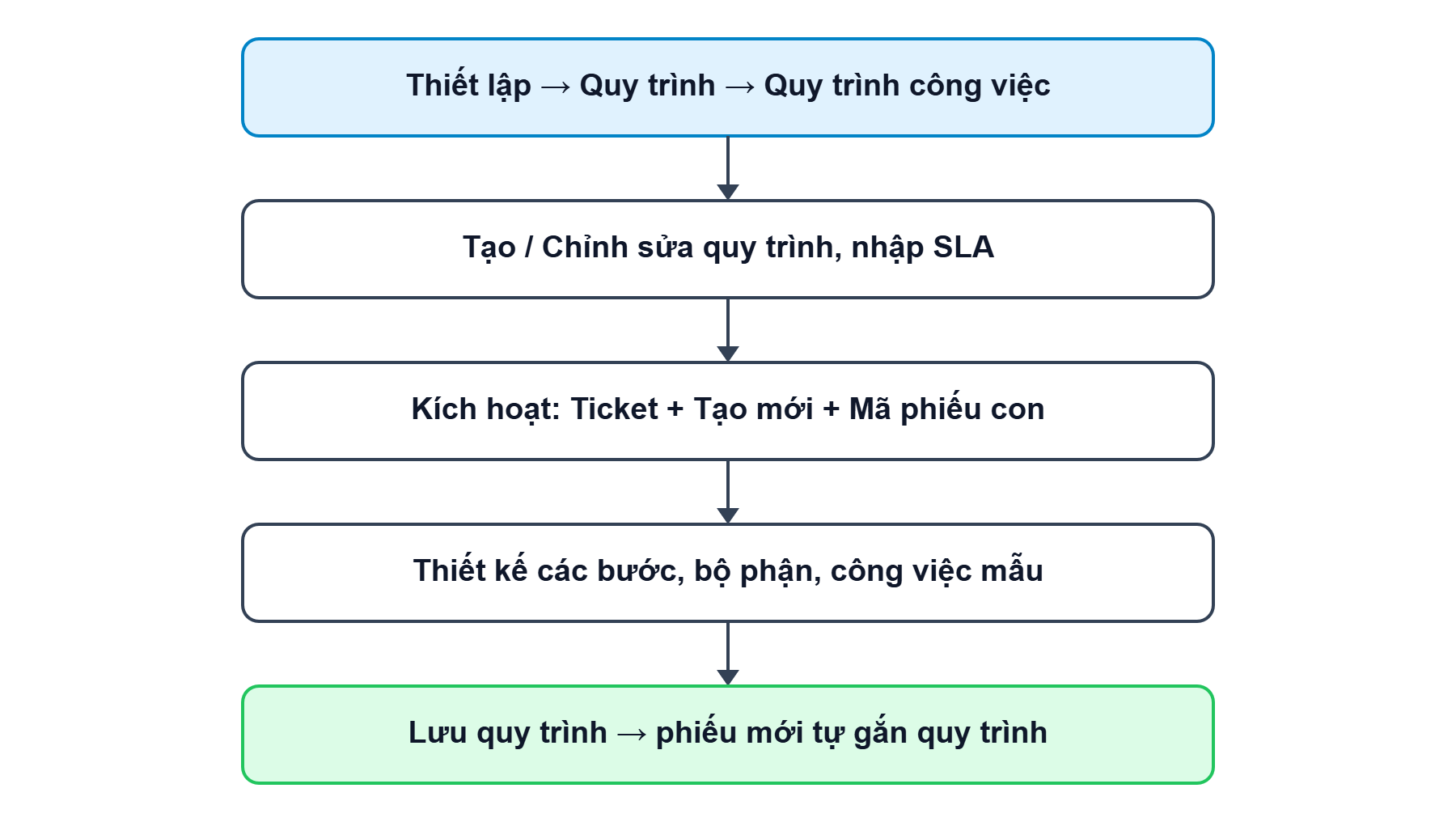
2. Các bước thực hiện
Bước 1 — Mở danh sách quy trình
Vào Thiết lập → Quy trình → Quy trình công việc. Nhấn Tạo quy trình mới hoặc Chỉnh sửa quy trình có sẵn.
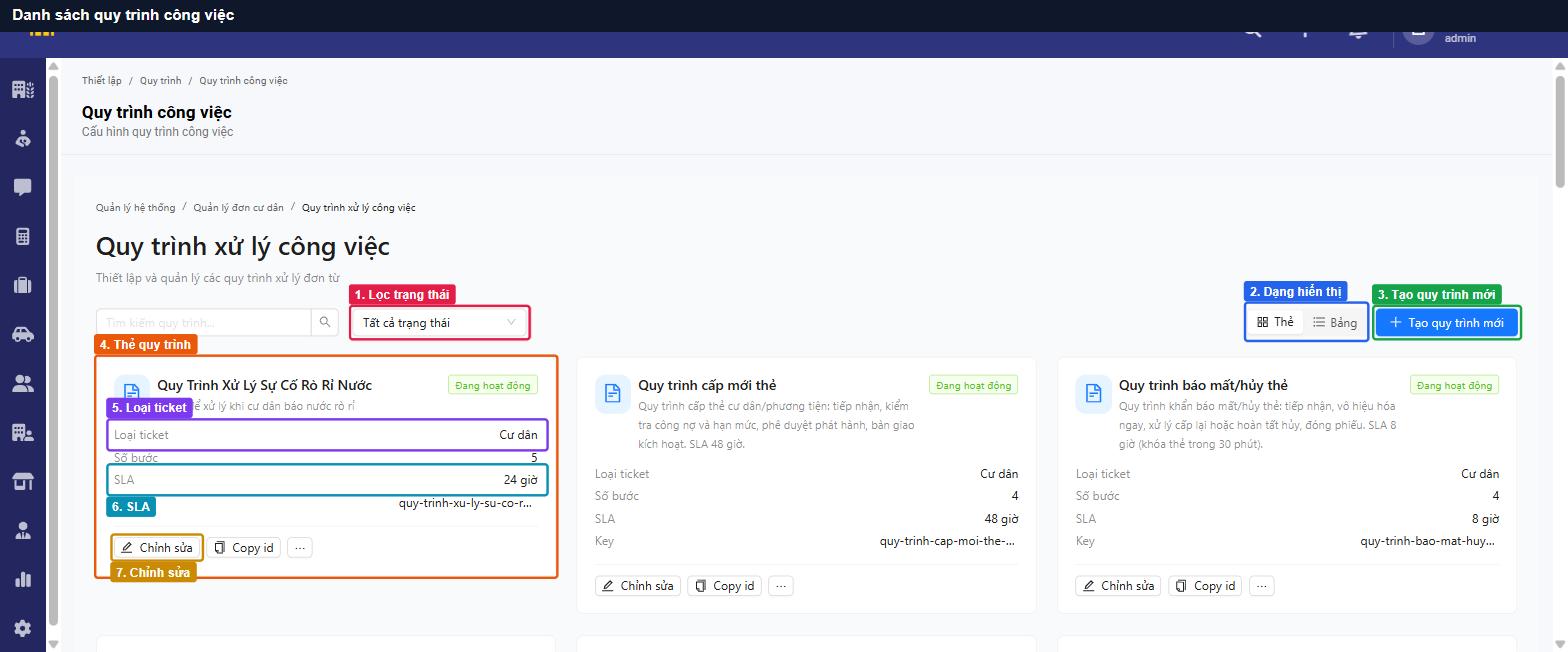
| STT | Thành phần | Loại | Ghi chú |
|---|---|---|---|
| 1 | Lọc trạng thái | Danh sách chọn | |
| 2 | Dạng hiển thị | Chuyển đổi | Thẻ / Bảng |
| 3 | Tạo quy trình mới | Nút | |
| 4 | Thẻ quy trình | Thẻ | Tên, mô tả, trạng thái |
| 5 | Loại ticket | Thông tin | Đối tượng áp dụng |
| 6 | SLA | Thông tin | Thời gian xử lý tối đa |
| 7 | Chỉnh sửa | Nút |
Bước 2 — Cài đặt quy trình
Nhập tên, mô tả, đối tượng áp dụng Công việc từ cư dân và Thời gian xử lý tối đa (giờ). Bật Đủ chuỗi phê duyệt nếu yêu cầu duyệt qua đủ các cấp.
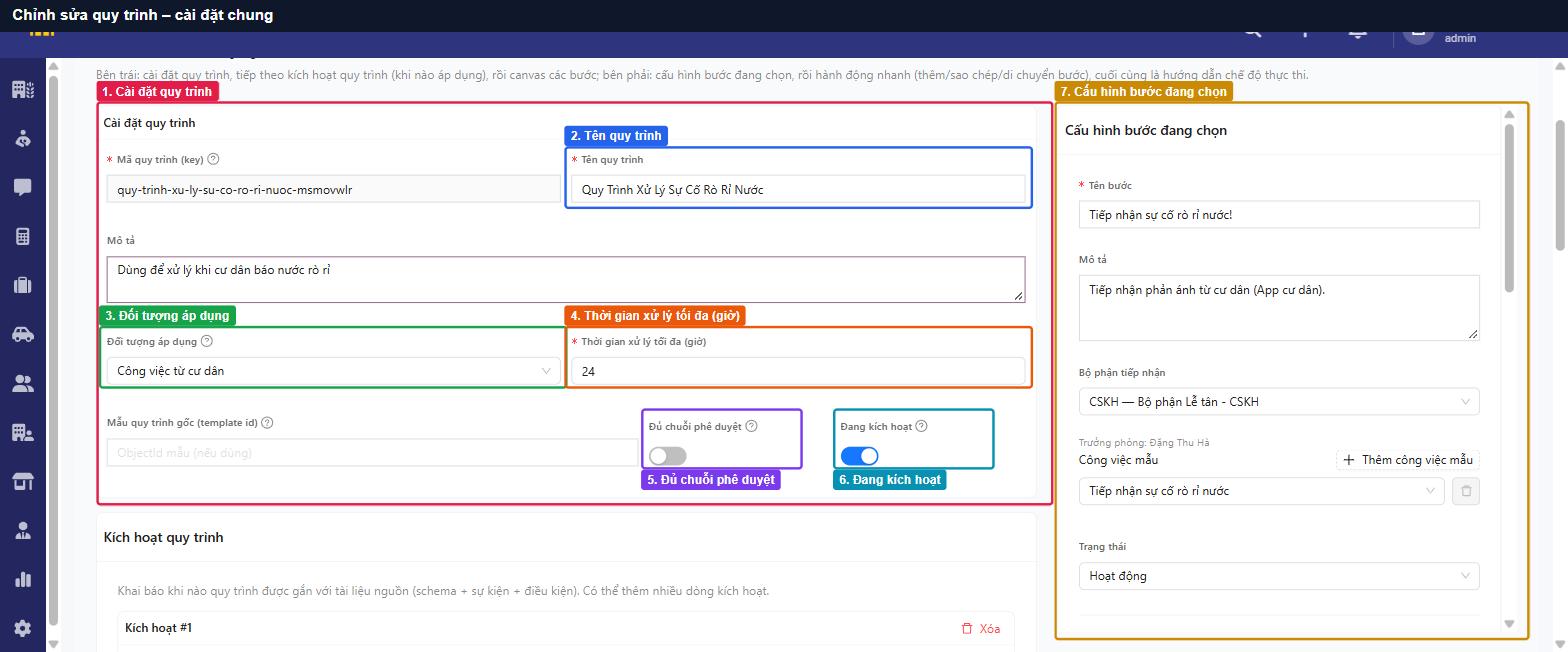
| STT | Thành phần | Loại | Ghi chú |
|---|---|---|---|
| 1 | Cài đặt quy trình | Khối | Mã (key), tên, mô tả |
| 2 | Tên quy trình | Trường nhập | Bắt buộc |
| 3 | Đối tượng áp dụng | Danh sách chọn | Công việc từ cư dân |
| 4 | Thời gian xử lý tối đa (giờ) | Trường số | SLA của cả quy trình |
| 5 | Đủ chuỗi phê duyệt | Công tắc | Bắt buộc đi đủ các cấp duyệt |
| 6 | Đang kích hoạt | Công tắc | |
| 7 | Cấu hình bước đang chọn | Khối | Tên bước, bộ phận tiếp nhận, công việc mẫu, điều kiện hoàn thành |
Bước 3 — Khai báo kích hoạt theo loại phiếu
Chọn đối tượng Ticket, sự kiện Tạo mới, thêm điều kiện Mã phiếu con bằng mã phiếu con đã khai báo ở Loại phiếu.
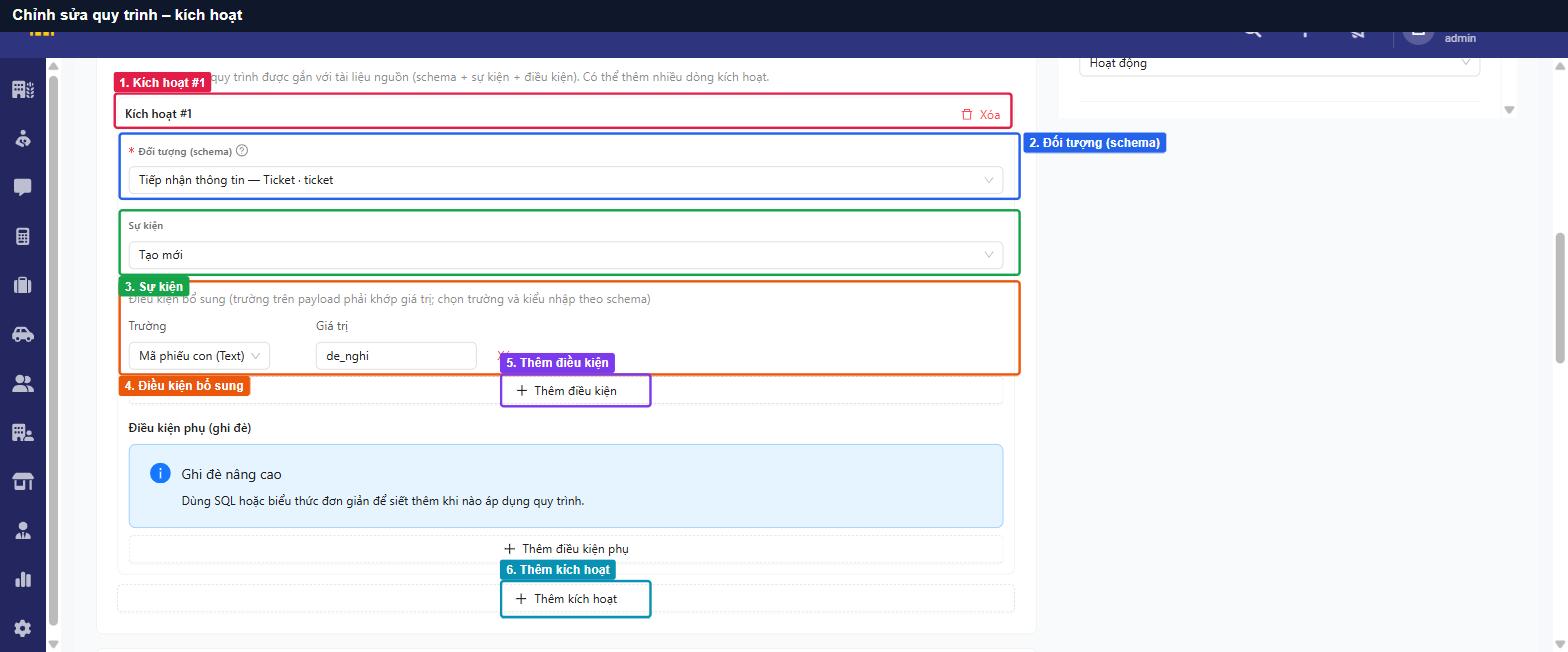
| STT | Thành phần | Loại | Ghi chú |
|---|---|---|---|
| 1 | Kích hoạt #1 | Dòng kích hoạt | Có thể thêm nhiều dòng |
| 2 | Đối tượng (schema) | Danh sách chọn | Tiếp nhận thông tin — Ticket |
| 3 | Sự kiện | Danh sách chọn | Tạo mới |
| 4 | Điều kiện bổ sung | Trường + giá trị | Ví dụ Mã phiếu con = CAP_MOI_THE |
| 5 | Thêm điều kiện | Nút | |
| 6 | Thêm kích hoạt | Nút |
Lưu ý: Mã phiếu con phải khớp chính xác mã ở màn hình Loại phiếu (ví dụ CAP_MOI_THE).
Bước 4 — Thiết kế các bước
Nhấn Thêm bước, với mỗi bước chọn bộ phận tiếp nhận, công việc mẫu, điều kiện hoàn thành và chế độ Tuần tự / Song song; nhấn Lưu quy trình.
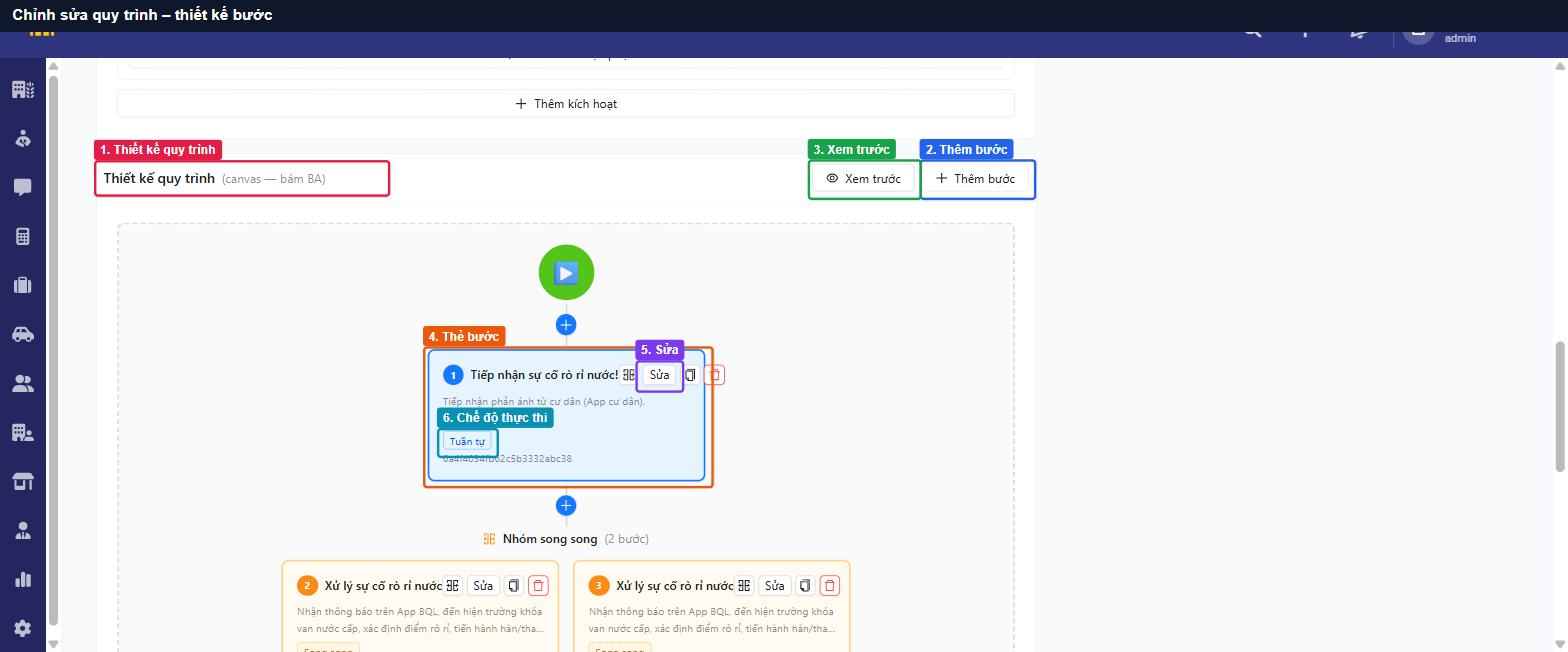
| STT | Thành phần | Loại | Ghi chú |
|---|---|---|---|
| 1 | Thiết kế quy trình | Canvas | |
| 2 | Thêm bước | Nút | |
| 3 | Xem trước | Nút | |
| 4 | Thẻ bước | Thẻ | Số thứ tự, tên, mô tả |
| 5 | Sửa | Nút | Mở cấu hình bước |
| 6 | Chế độ thực thi | Nhãn | Tuần tự / Song song |
Bước 5 — Kiểm tra trên phiếu
Tạo thử một phiếu đúng loại; tab Tiến trình công việc hiển thị quy trình đã gắn và các bước.
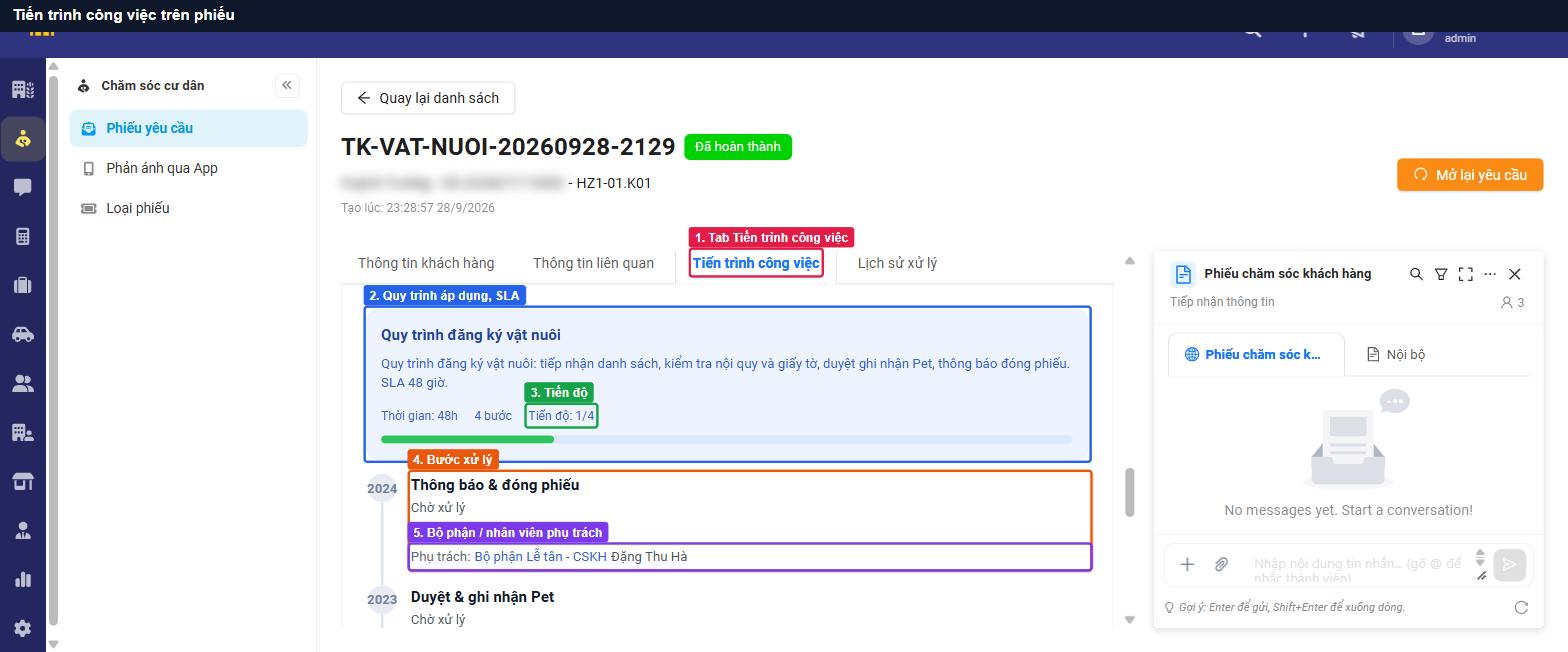
| STT | Thành phần | Loại | Ghi chú |
|---|---|---|---|
| 1 | Tab Tiến trình công việc | Tab | |
| 2 | Quy trình áp dụng, SLA | Thông tin | Tên quy trình, thời gian xử lý, số bước |
| 3 | Tiến độ | Thông tin | Số bước đã xong / tổng số bước |
| 4 | Bước xử lý | Mốc | Tên bước, trạng thái |
| 5 | Bộ phận / nhân viên phụ trách | Thông tin |
3. QA Tips
| Tình huống | Nguyên nhân | Cách xử lý |
|---|---|---|
| Phiếu mới không gắn quy trình | Sai mã phiếu con trong điều kiện hoặc quy trình chưa kích hoạt | Đối chiếu mã ở Loại phiếu, bật Đang kích hoạt |
| Một phiếu gắn 2 quy trình | Hai quy trình cùng điều kiện kích hoạt | Thu hẹp điều kiện, giữ một quy trình cho mỗi phiếu con |
| Bước không tự hoàn thành | Công việc mẫu bắt buộc chưa xong | Kiểm tra Điều kiện để đánh dấu hoàn thành của bước |