
Đăng ký tài khoản mới và xin vào khu đô thị
Đối tượng: Cư dân mới.
App: DemePro. Tài khoản đăng nhập được bằng số điện thoại hoặc email. Sau khi vào căn, cư dân dùng các tiện ích của khu.
1. Video hướng dẫn
2. Sơ đồ tổng quan về luồng
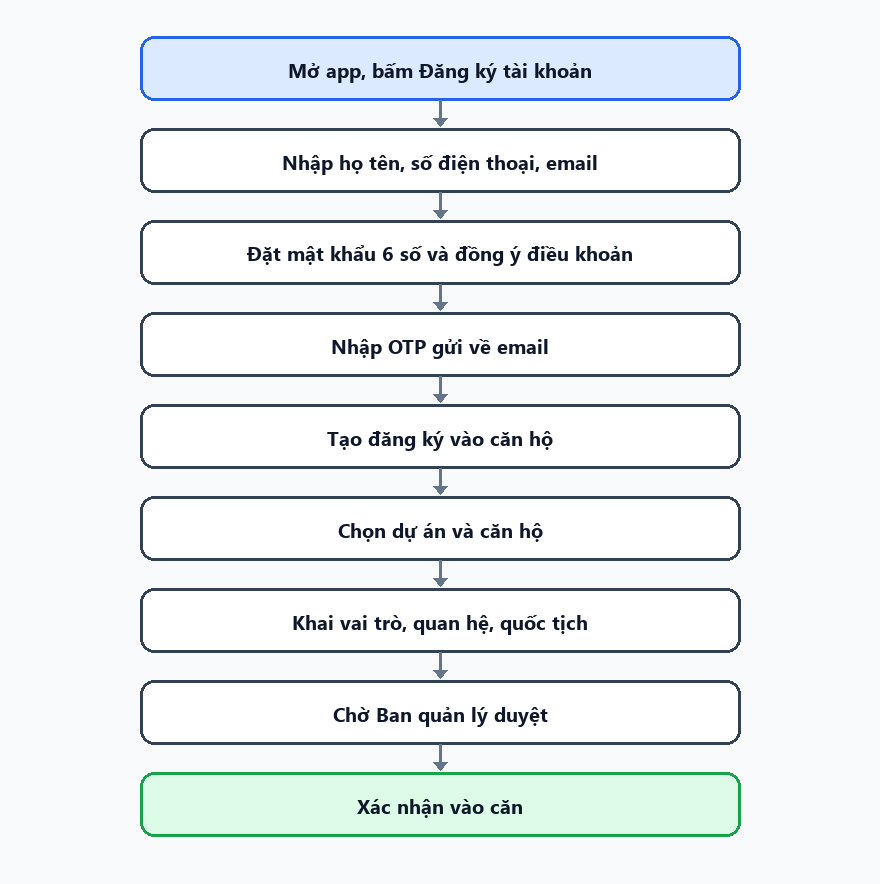
3. Các bước thực hiện
Bước 1 — Mở màn đăng ký
Ở màn chào, bấm Đăng ký tài khoản. Nút Đăng nhập dùng khi đã có tài khoản.
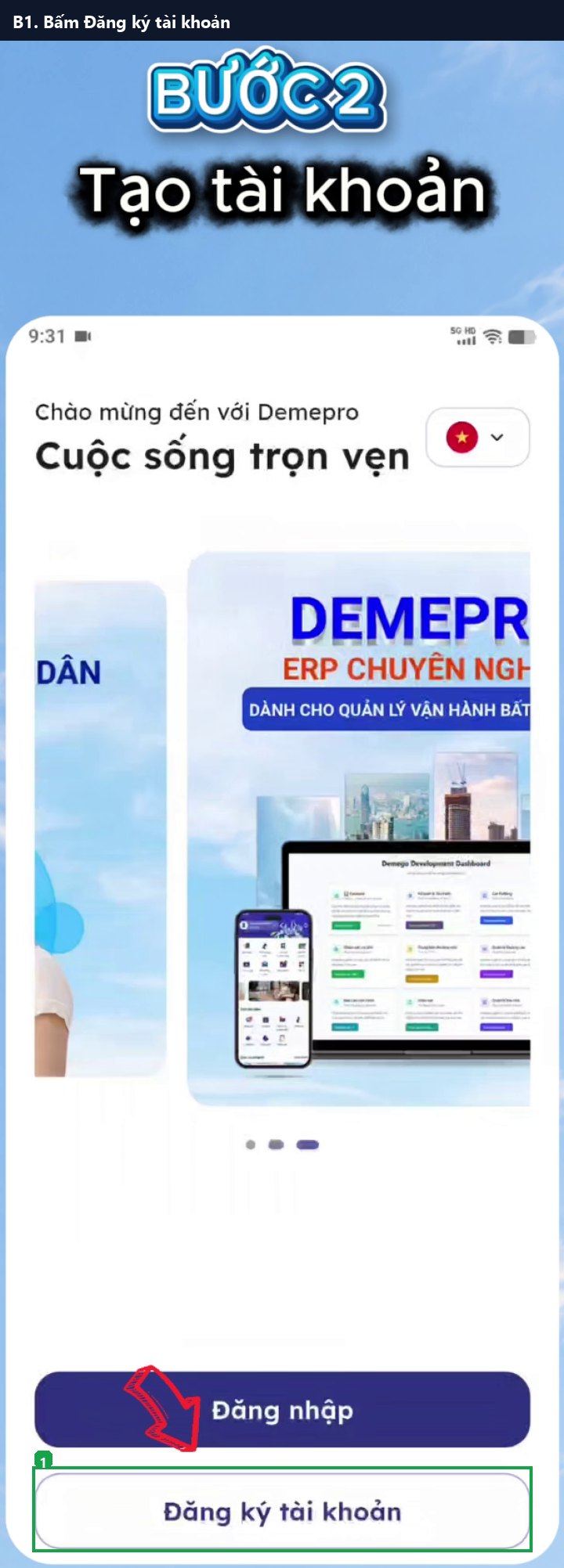
| STT | Thành phần | Loại | Ghi chú |
|---|---|---|---|
| 1 | Đăng ký tài khoản | Button | Tạo tài khoản mới |
Bước 2 — Nhập thông tin tài khoản
Điền họ và tên, số điện thoại, email rồi bấm Tiếp tục. Số điện thoại và email đều dùng để đăng nhập sau này.
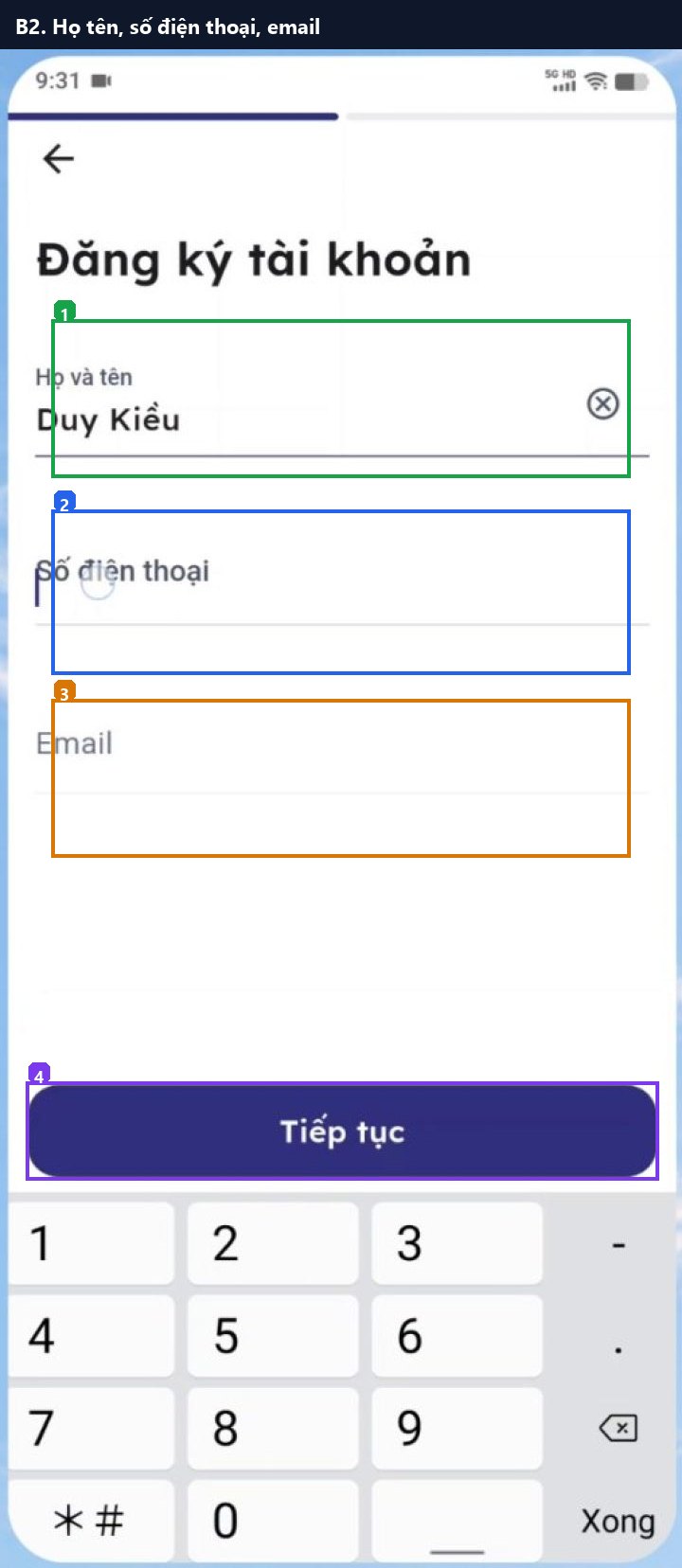
| STT | Thành phần | Loại | Ghi chú |
|---|---|---|---|
| 1 | Họ và tên | Text | Bắt buộc |
| 2 | Số điện thoại | Text | Bắt buộc, dùng để đăng nhập |
| 3 | Text | Bắt buộc, nhận OTP | |
| 4 | Tiếp tục | Button | Sang bước mật khẩu |
Bước 3 — Đặt mật khẩu và tạo tài khoản
Nhập mật khẩu 6 số, nhập lại cho khớp. Tick Tôi đồng ý với các Điều khoản & dịch vụ rồi bấm Tạo tài khoản.
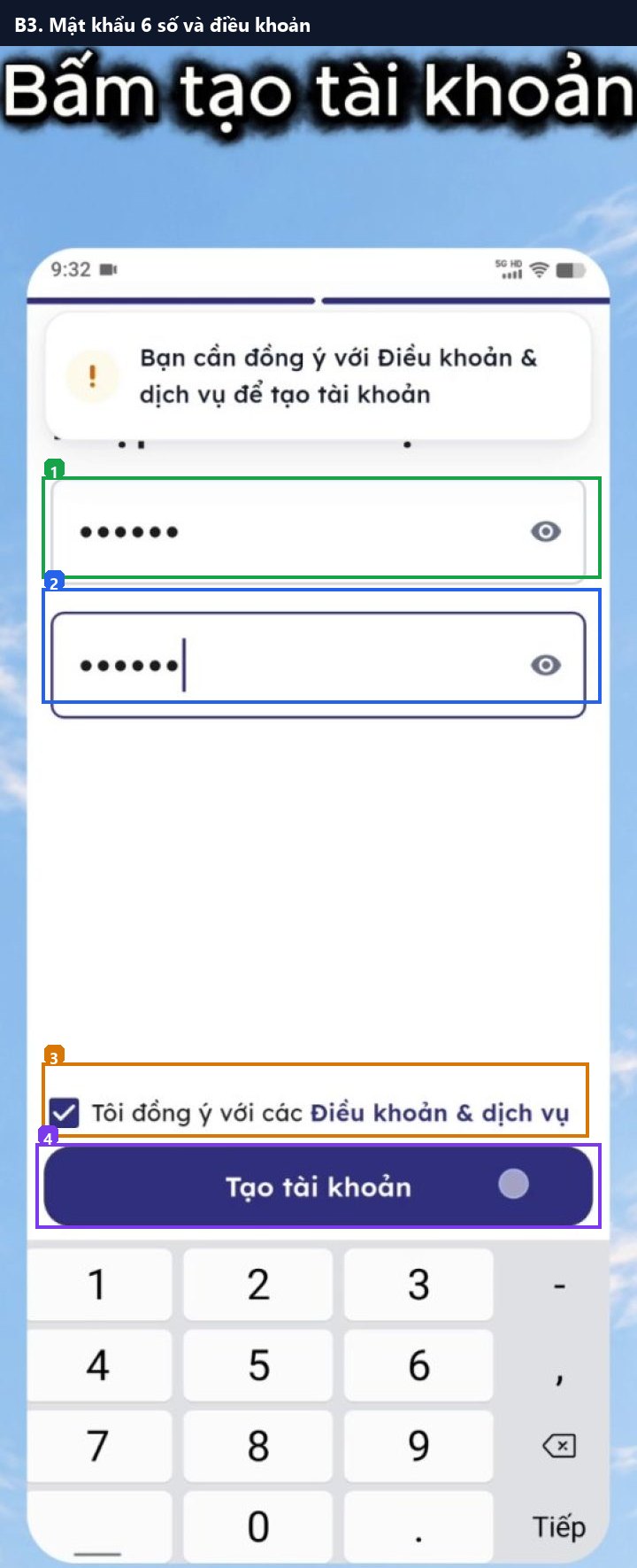
| STT | Thành phần | Loại | Ghi chú |
|---|---|---|---|
| 1 | Nhập mật khẩu | Text | Đúng 6 số |
| 2 | Nhập lại mật khẩu | Text | Phải trùng ô trên |
| 3 | Điều khoản & dịch vụ | Checkbox | Bắt buộc tick |
| 4 | Tạo tài khoản | Button | Chỉ bấm được sau khi tick điều khoản |
Bước 4 — Xác thực OTP
App gửi mã bảo mật tới email vừa khai. Nhập đủ các ô. Nếu chưa thấy thư, dùng Không nhận được OTP khi hết giờ đếm ngược.
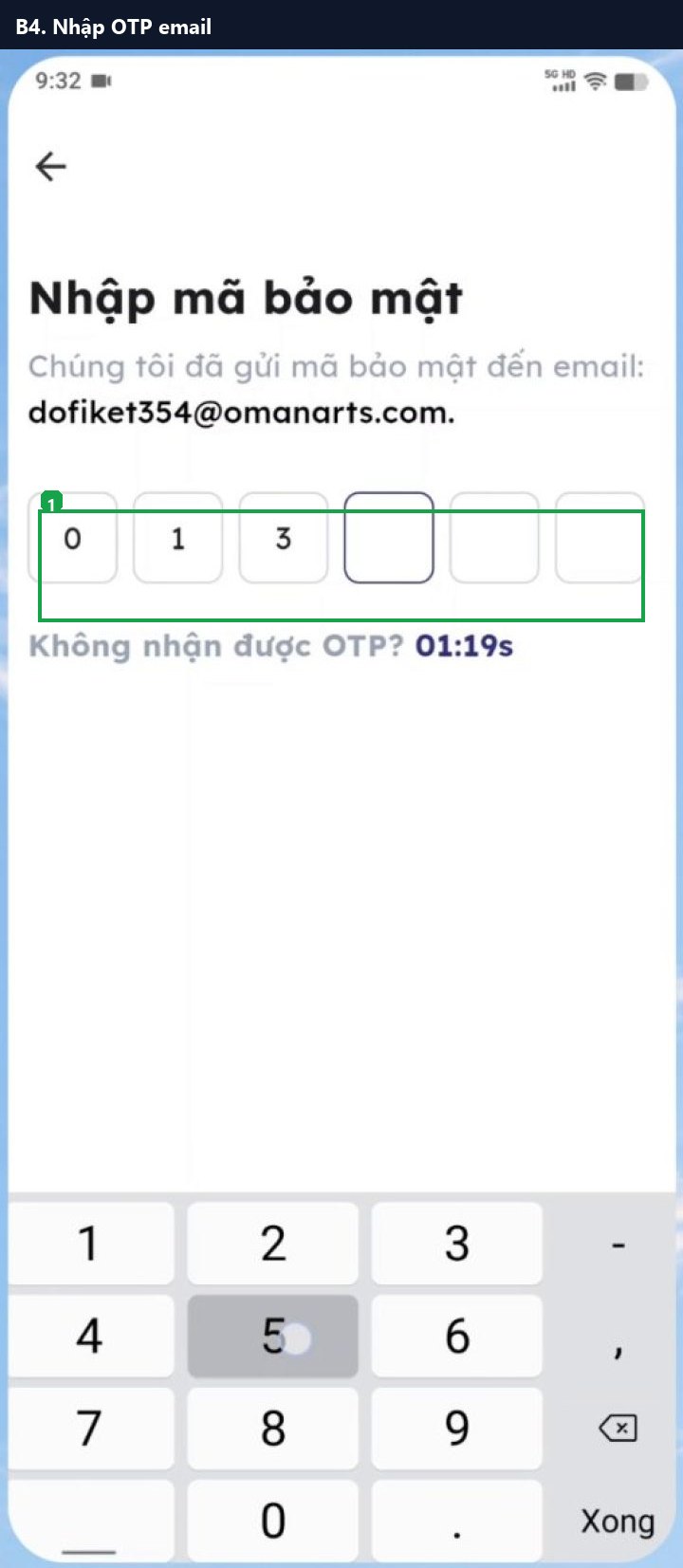
| STT | Thành phần | Loại | Ghi chú |
|---|---|---|---|
| 1 | Mã bảo mật | OTP | Gửi về email đăng ký |
Bước 5 — Bắt đầu xin vào khu
Sau khi tài khoản được tạo, bấm Đăng ký vào căn hộ.
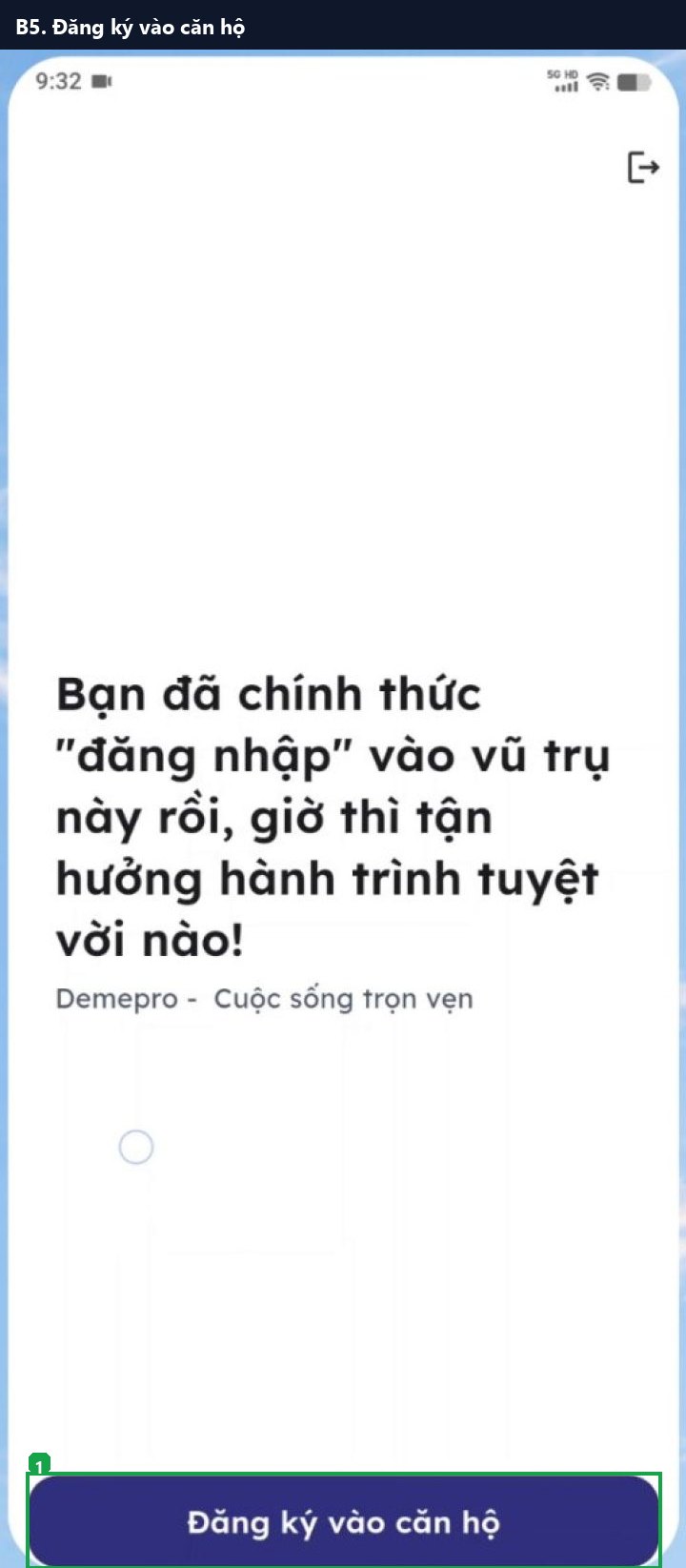
| STT | Thành phần | Loại | Ghi chú |
|---|---|---|---|
| 1 | Đăng ký vào căn hộ | Button | Mở danh sách đăng ký |
Bước 6 — Tạo đăng ký khi danh sách trống
Lần đầu chưa có hồ sơ. Bấm Tạo đăng ký mới.
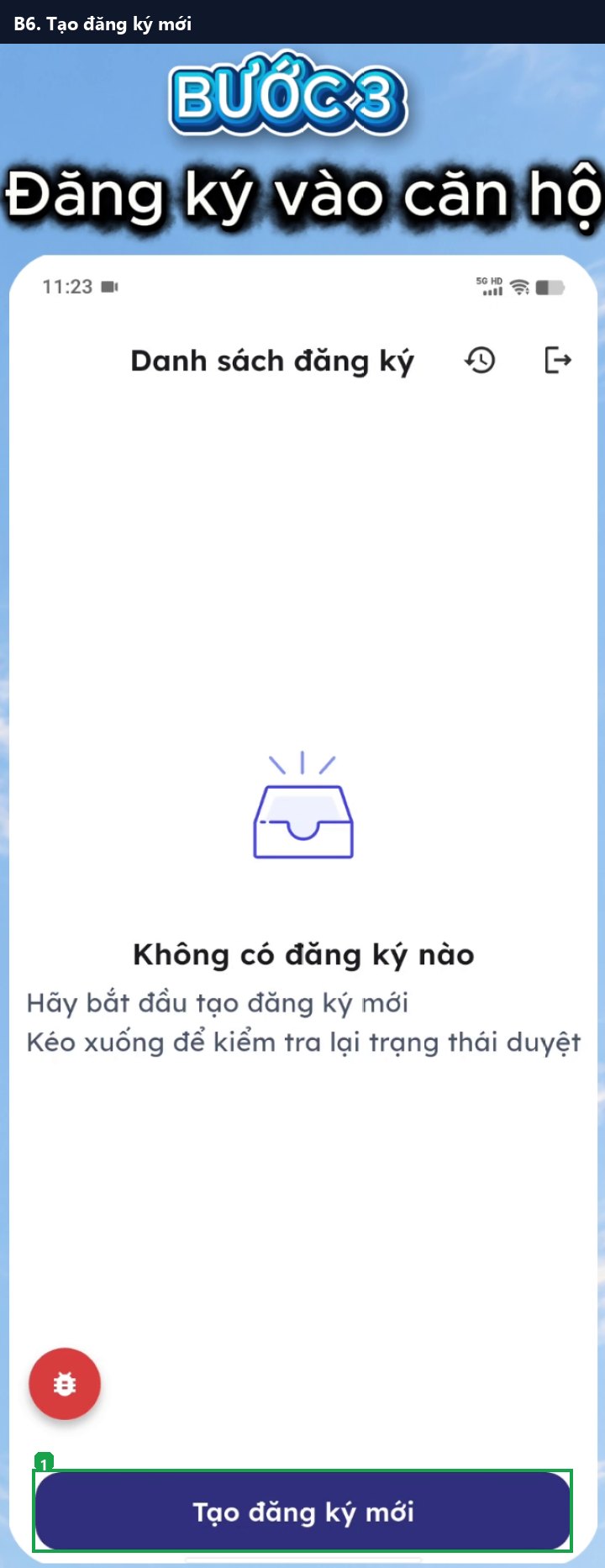
| STT | Thành phần | Loại | Ghi chú |
|---|---|---|---|
| 1 | Tạo đăng ký mới | Button | Chọn dự án và căn |
Bước 7 — Chọn khu đô thị
Chọn đúng dự án mình ở. Ví dụ trong video: HH2 D&E KĐT Dương Nội.
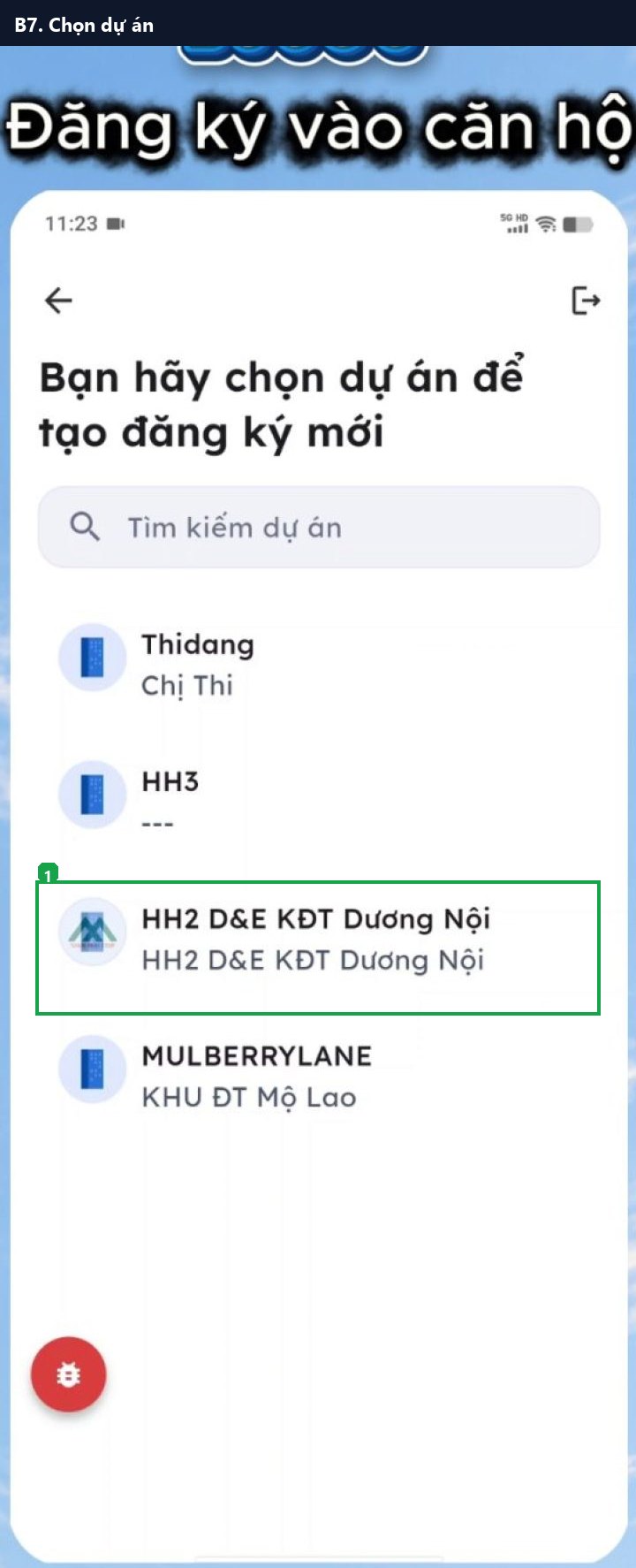
| STT | Thành phần | Loại | Ghi chú |
|---|---|---|---|
| 1 | Dự án | Danh sách | Chọn khu cần xin vào |
Bước 8 — Tìm căn và đăng ký
Gõ mã căn vào ô tìm kiếm, chọn đúng dòng căn rồi bấm Đăng ký thông tin cư dân.
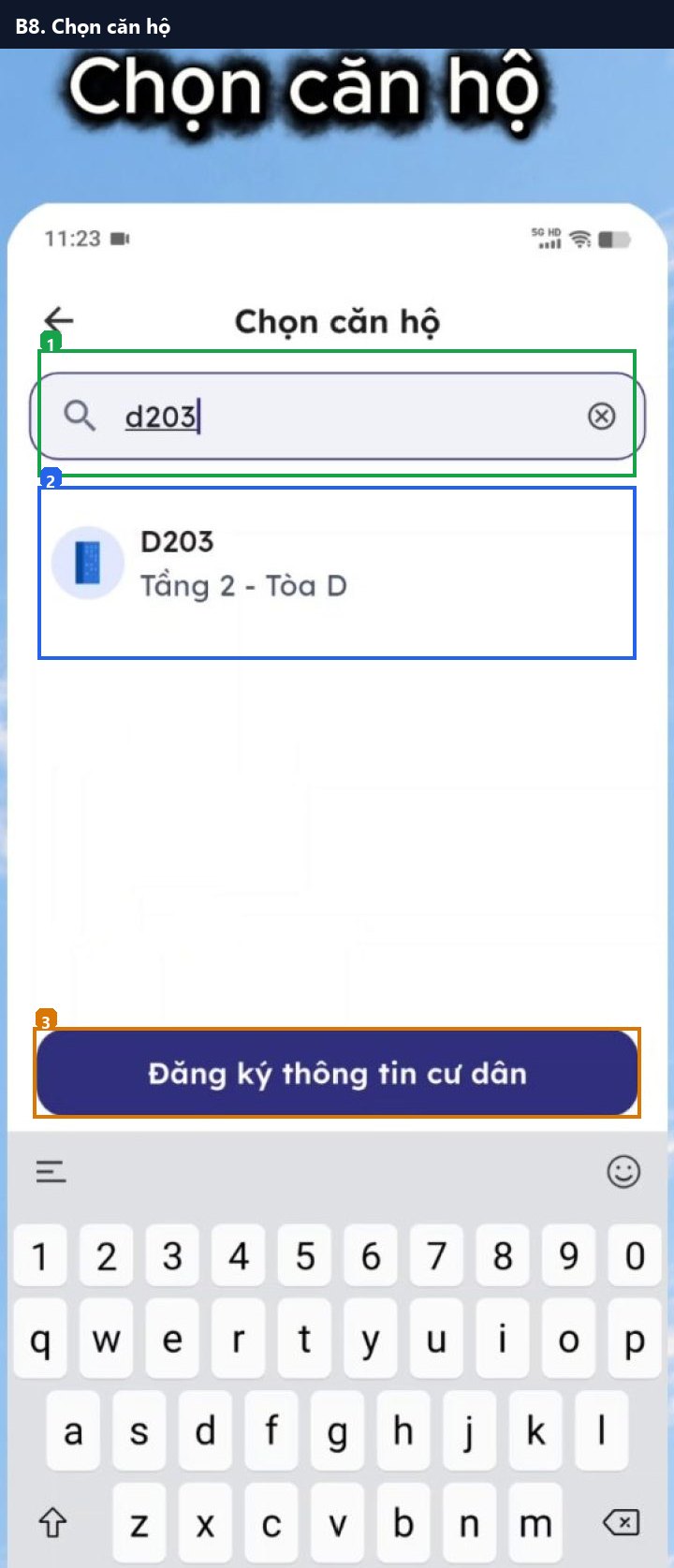
| STT | Thành phần | Loại | Ghi chú |
|---|---|---|---|
| 1 | Tìm kiếm | Text | Nhập mã căn |
| 2 | Dòng căn hộ | Danh sách | Đối chiếu tầng, tòa |
| 3 | Đăng ký thông tin cư dân | Button | Mở form khai báo |
Bước 9 — Khai thông tin đăng ký
Chọn vai trò với căn (chủ hộ, người ở, khách), kiểu hiện diện, quan hệ với chủ hộ và quốc tịch. Các ô có dấu * là bắt buộc.
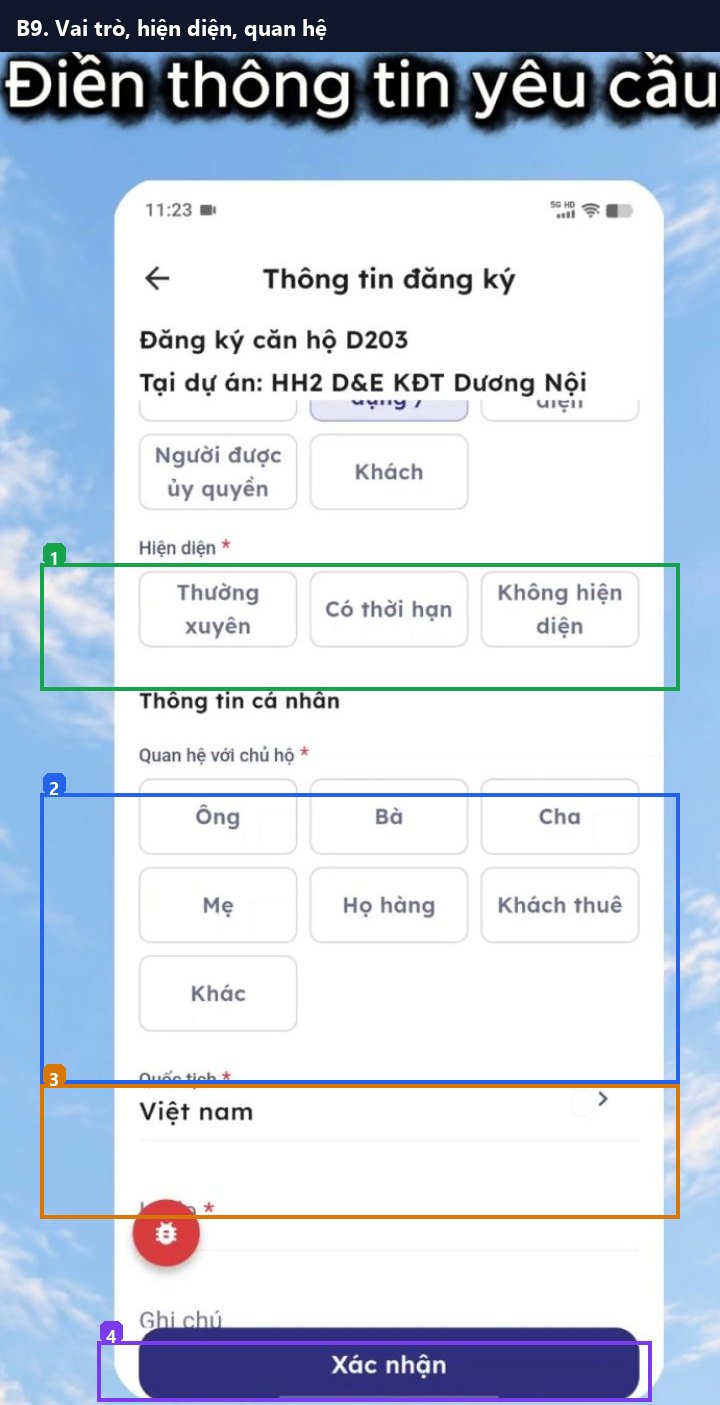
| STT | Thành phần | Loại | Ghi chú |
|---|---|---|---|
| 1 | Hiện diện | Lựa chọn | Thường xuyên / có thời hạn / không hiện diện |
| 2 | Quan hệ với chủ hộ | Lựa chọn | Bắt buộc |
| 3 | Quốc tịch | Dropdown | Bắt buộc |
| 4 | Xác nhận | Button | Gửi hồ sơ cho Ban quản lý |
Bước 10 — Hồ sơ đang chờ duyệt
App báo đăng ký thành công và đang chờ Ban quản lý duyệt. Cư dân chưa vào được tiện ích của căn cho đến khi được duyệt.
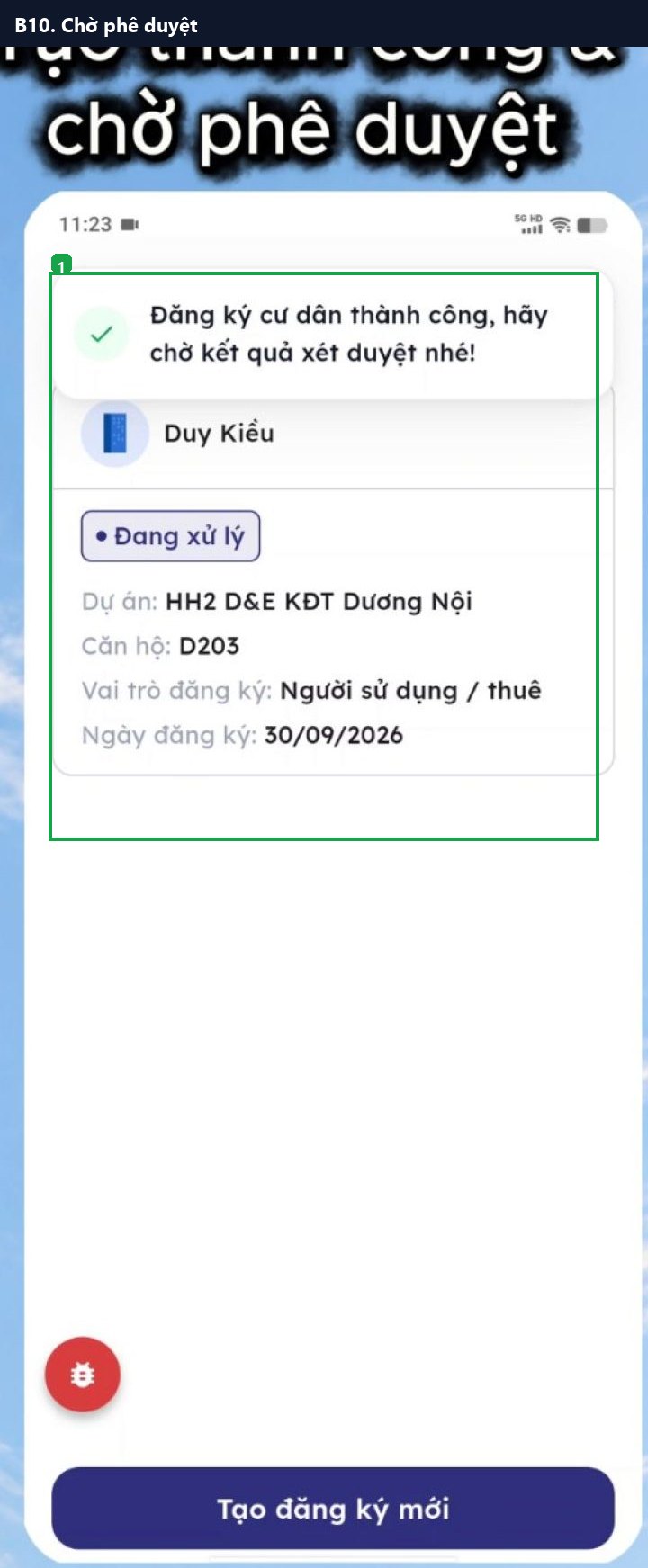
| STT | Thành phần | Loại | Ghi chú |
|---|---|---|---|
| 1 | Đang xử lý | Trạng thái | Chờ Ban quản lý duyệt |
Bước 11 — Vào căn khi đã được duyệt
Khi Ban quản lý duyệt, app hỏi có vào căn ngay không. Bấm Xác nhận để vào khu.
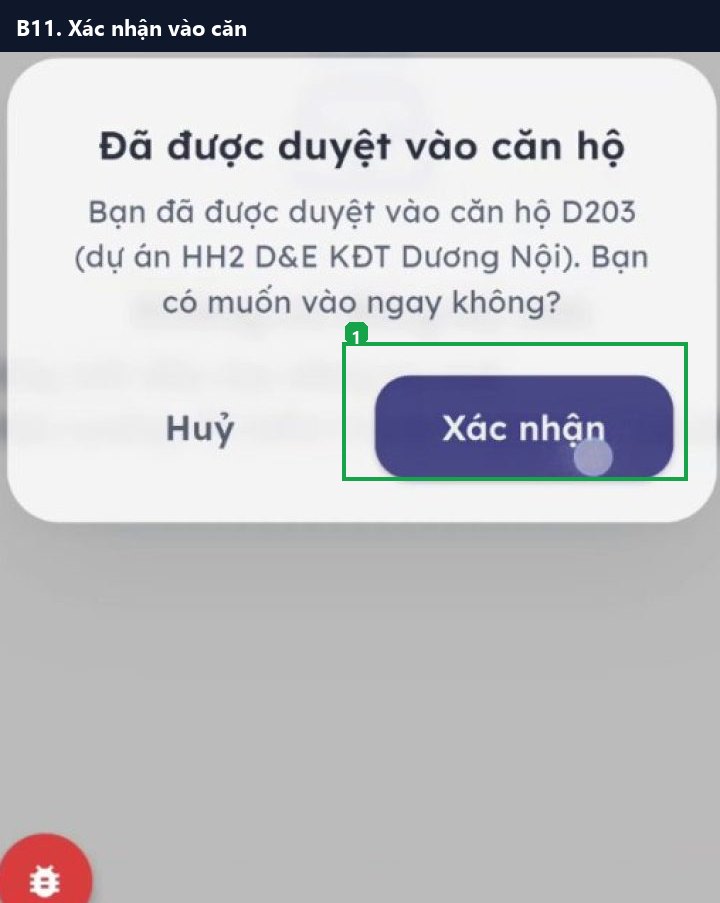
| STT | Thành phần | Loại | Ghi chú |
|---|---|---|---|
| 1 | Xác nhận | Button | Vào căn vừa được duyệt |
Bước 12 — Trang chủ của căn
Tên khu hiện trên đầu trang chủ. Từ đây cư dân dùng bảng tin, phí, thành viên, tiện ích và chăm sóc cư dân.
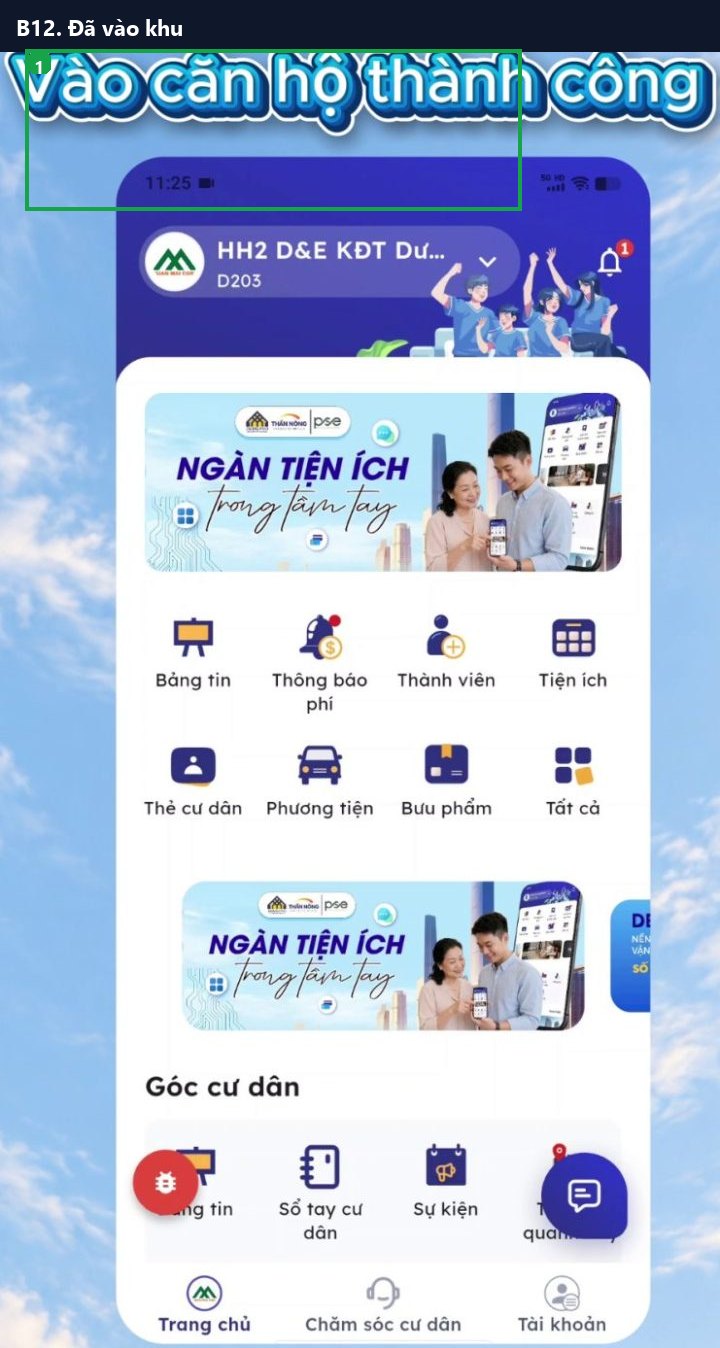
| STT | Thành phần | Loại | Ghi chú |
|---|---|---|---|
| 1 | Tên khu đô thị | Header | Xác nhận đã vào đúng căn |
4. QA Tips
| Tình huống | Nguyên nhân | Cách xử lý |
|---|---|---|
| Không bấm được Tạo tài khoản | Chưa tick điều khoản, hoặc mật khẩu chưa đủ 6 số / nhập lại không khớp | Tick điều khoản, nhập đủ 6 số ở cả hai ô |
| Báo số điện thoại không hợp lệ | Thiếu số hoặc sai đầu số | Nhập đủ 10 số, đúng số đang dùng |
| Không thấy OTP | Thư nằm ở spam hoặc chưa hết giờ gửi lại | Kiểm tra hộp thư, bấm Không nhận được OTP khi hết đếm ngược |
| Không thấy căn khi tìm | Sai mã căn hoặc sai dự án | Chọn đúng khu trước, rồi tìm đúng mã căn, tầng, tòa |
| Vào app nhưng chưa có tiện ích của nhà | Hồ sơ còn trạng thái chờ duyệt | Đợi Ban quản lý duyệt, sau đó bấm Xác nhận trên hộp thoại vào căn |