
Đổi ca, tăng ca và công tác
Module: Tổng quan về luồng DemePro → HRM → Đổi ca, tăng ca và công tác
Tạo đơn tăng ca và đề nghị công tác, gửi duyệt và duyệt đơn trên web BQL
1. Video hướng dẫn
Đường dẫn vào màn hình: Web BQL › HRM › Hệ thống xin phép
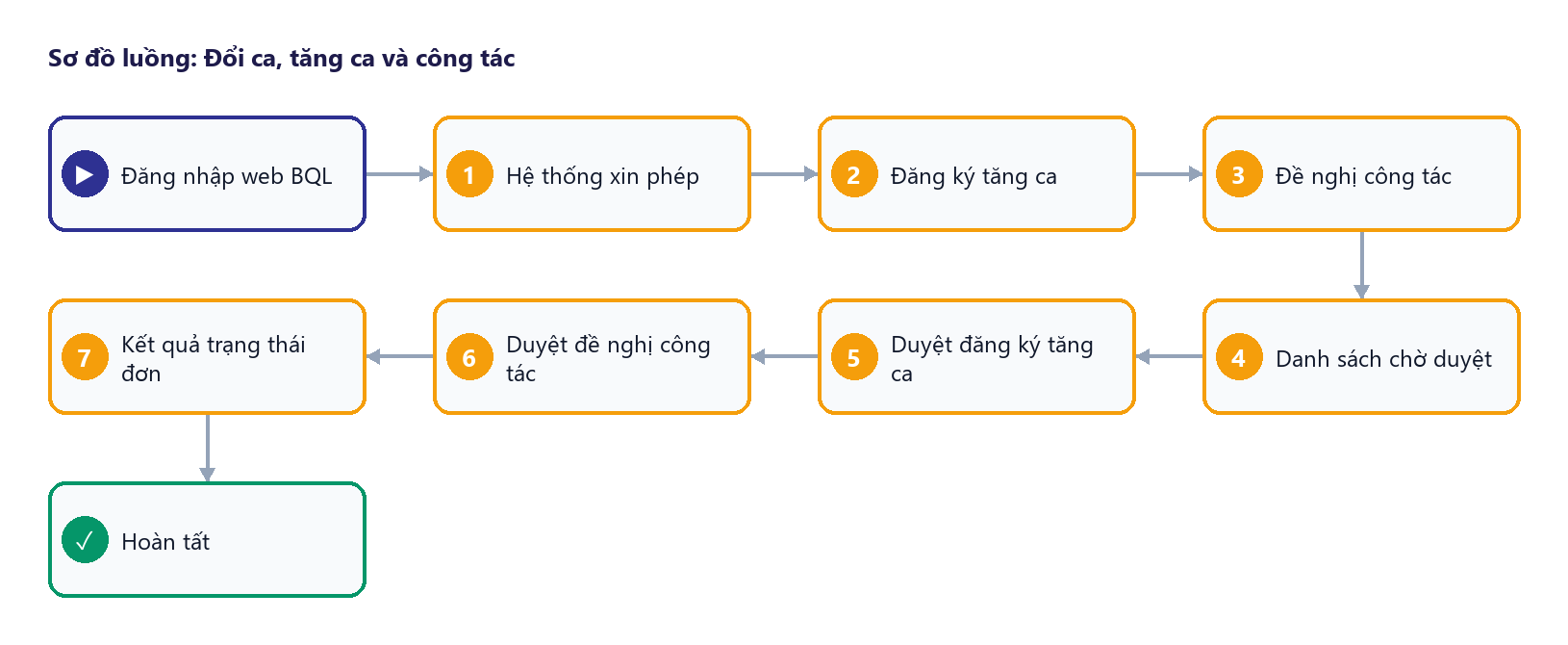
2. Sơ đồ luồng tổng quan
3. Hướng dẫn sử dụng (bản text)
Vào màn hình: Web BQL › HRM › Hệ thống xin phép
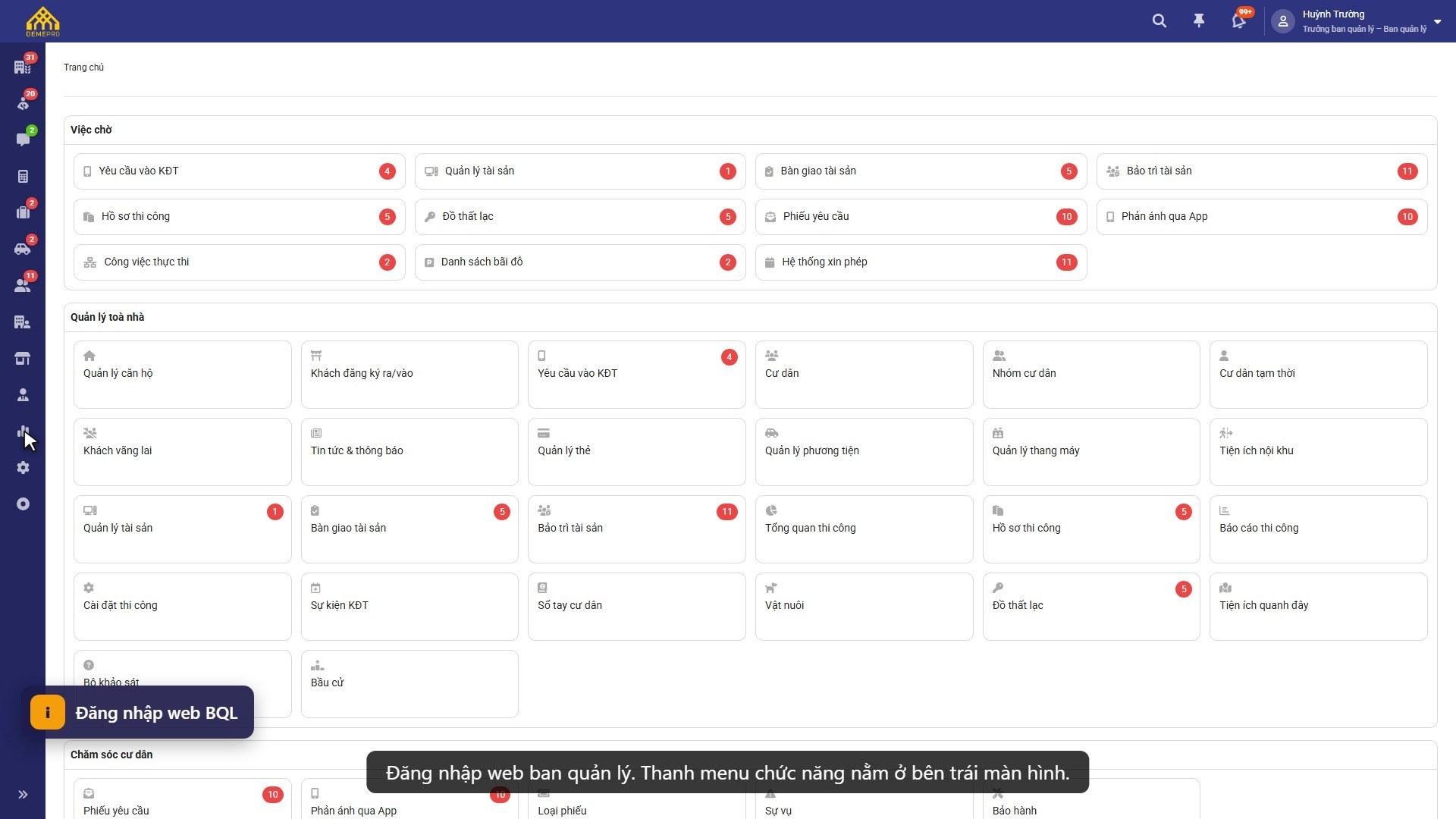
Thông tin: Đăng nhập web BQL
Đăng nhập web ban quản lý. Thanh menu chức năng nằm ở bên trái màn hình.
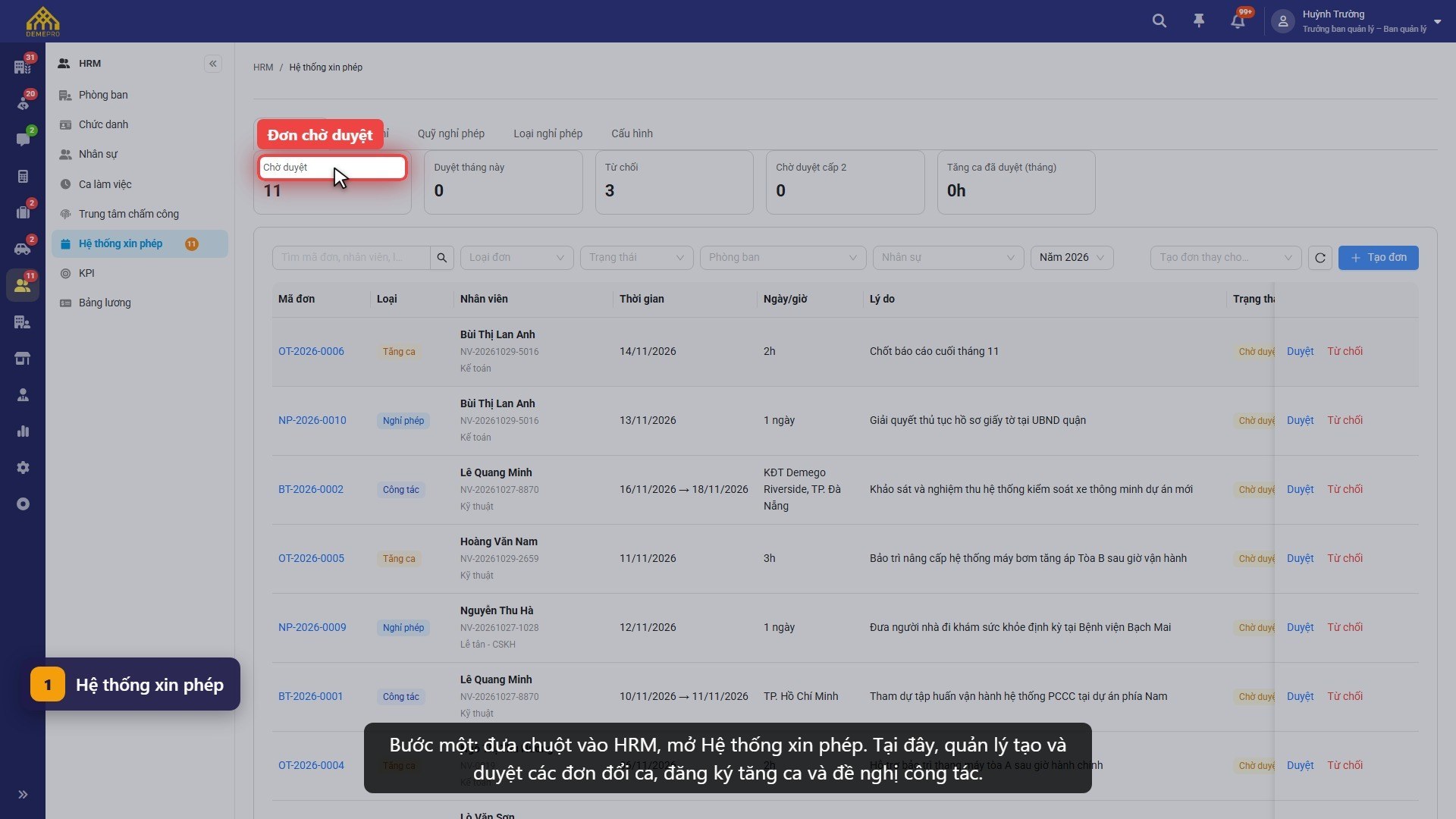
Bước 1: Hệ thống xin phép
Đưa chuột vào HRM, mở Hệ thống xin phép. Tại đây, quản lý tạo và duyệt các đơn đổi ca, đăng ký tăng ca và đề nghị công tác.
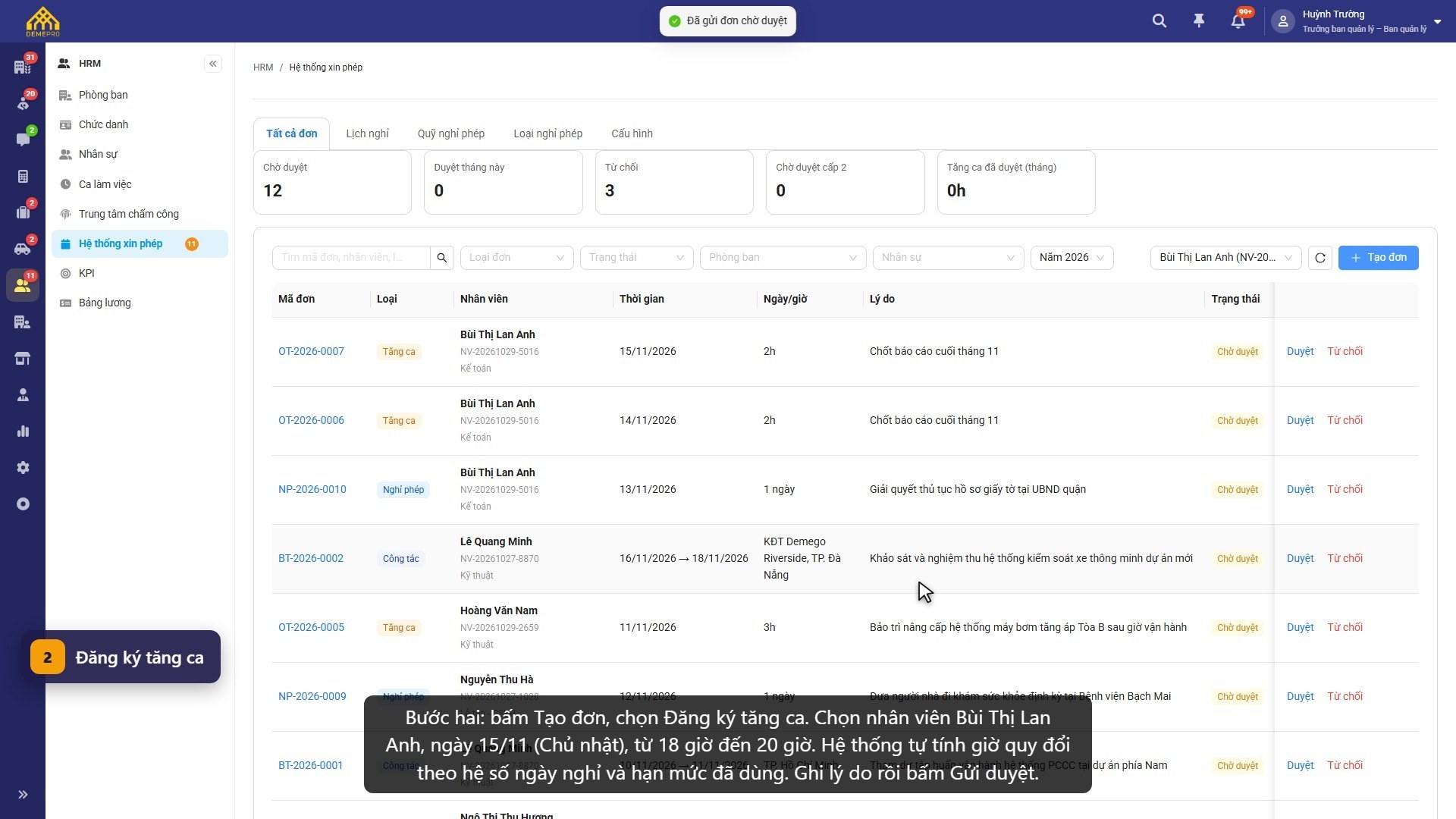
Bước 2: Đăng ký tăng ca
Bấm Tạo đơn, chọn Đăng ký tăng ca. Chọn nhân viên Bùi Thị Lan Anh, ngày 15/11 (Chủ nhật), từ 18 giờ đến 20 giờ. Hệ thống tự tính giờ quy đổi theo hệ số ngày nghỉ và hạn mức đã dùng. Ghi lý do rồi bấm Gửi duyệt.
Bước 3: Đề nghị công tác
Tạo Đề nghị công tác cho Phan Thu Trang: nơi công tác KĐT Demo Riverside, từ 16/11 đến 17/11, mục đích khảo sát bàn giao. Bấm Gửi duyệt.
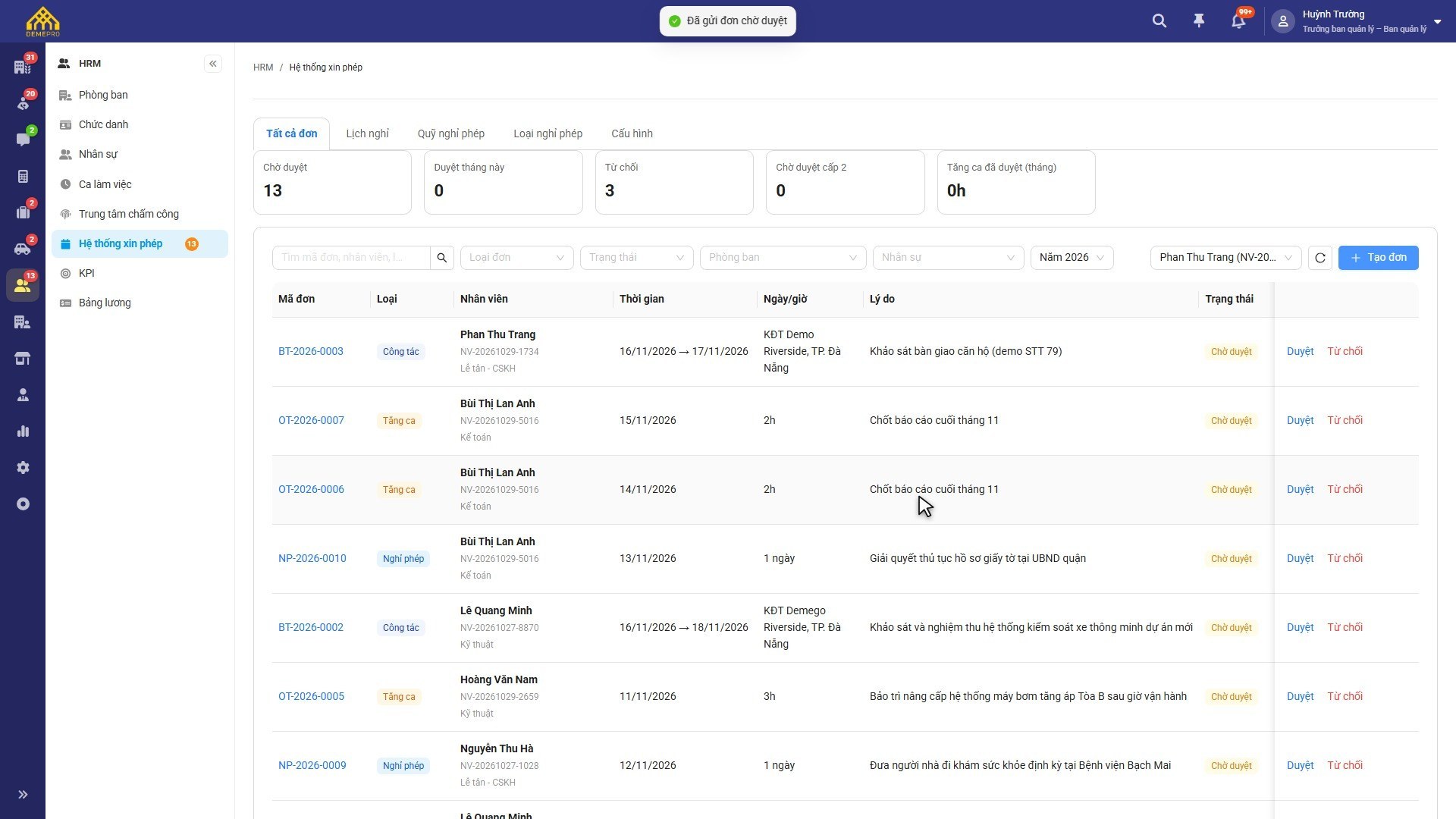
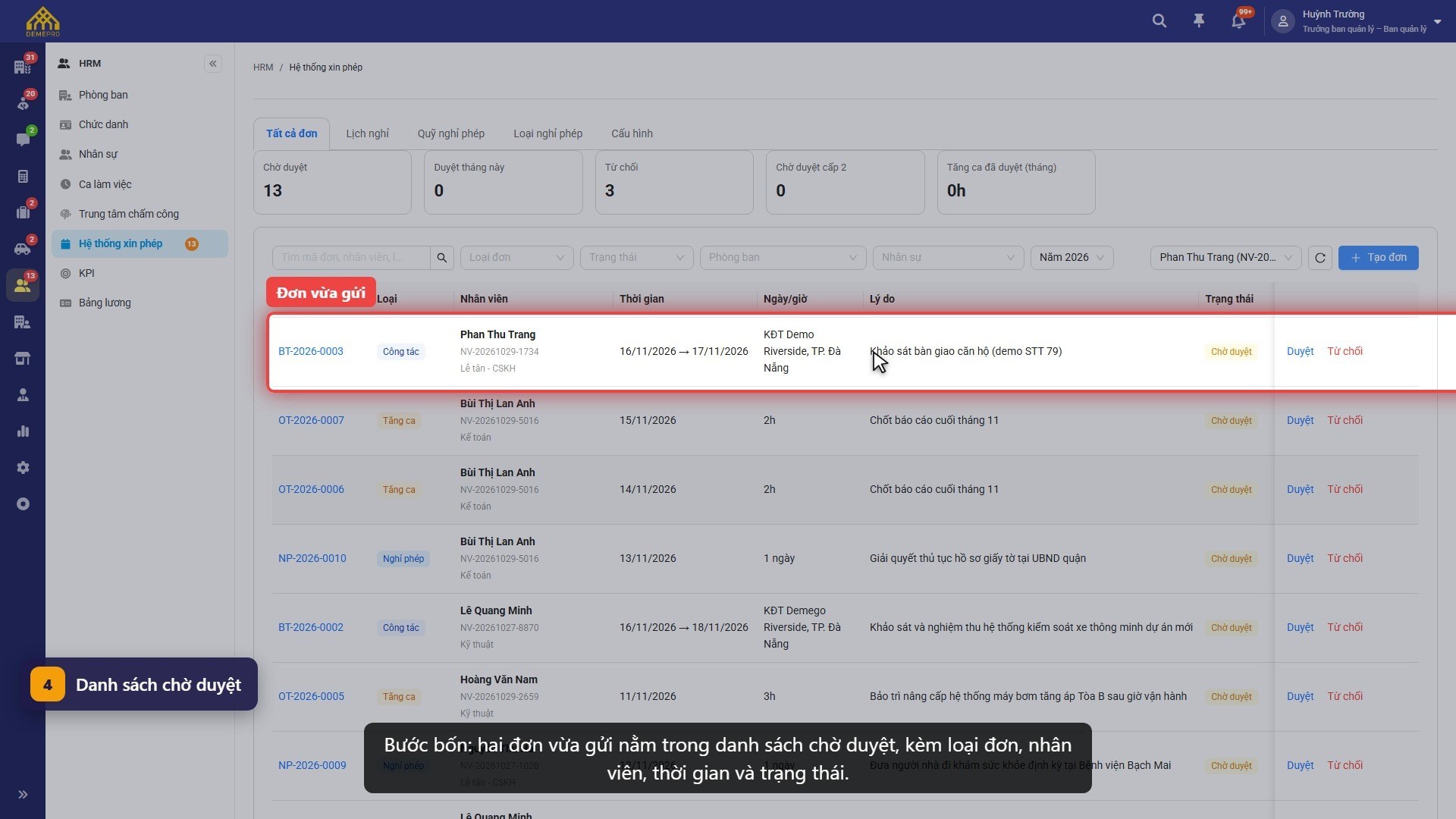
Bước 4: Danh sách chờ duyệt
Hai đơn vừa gửi nằm trong danh sách chờ duyệt, kèm loại đơn, nhân viên, thời gian và trạng thái.
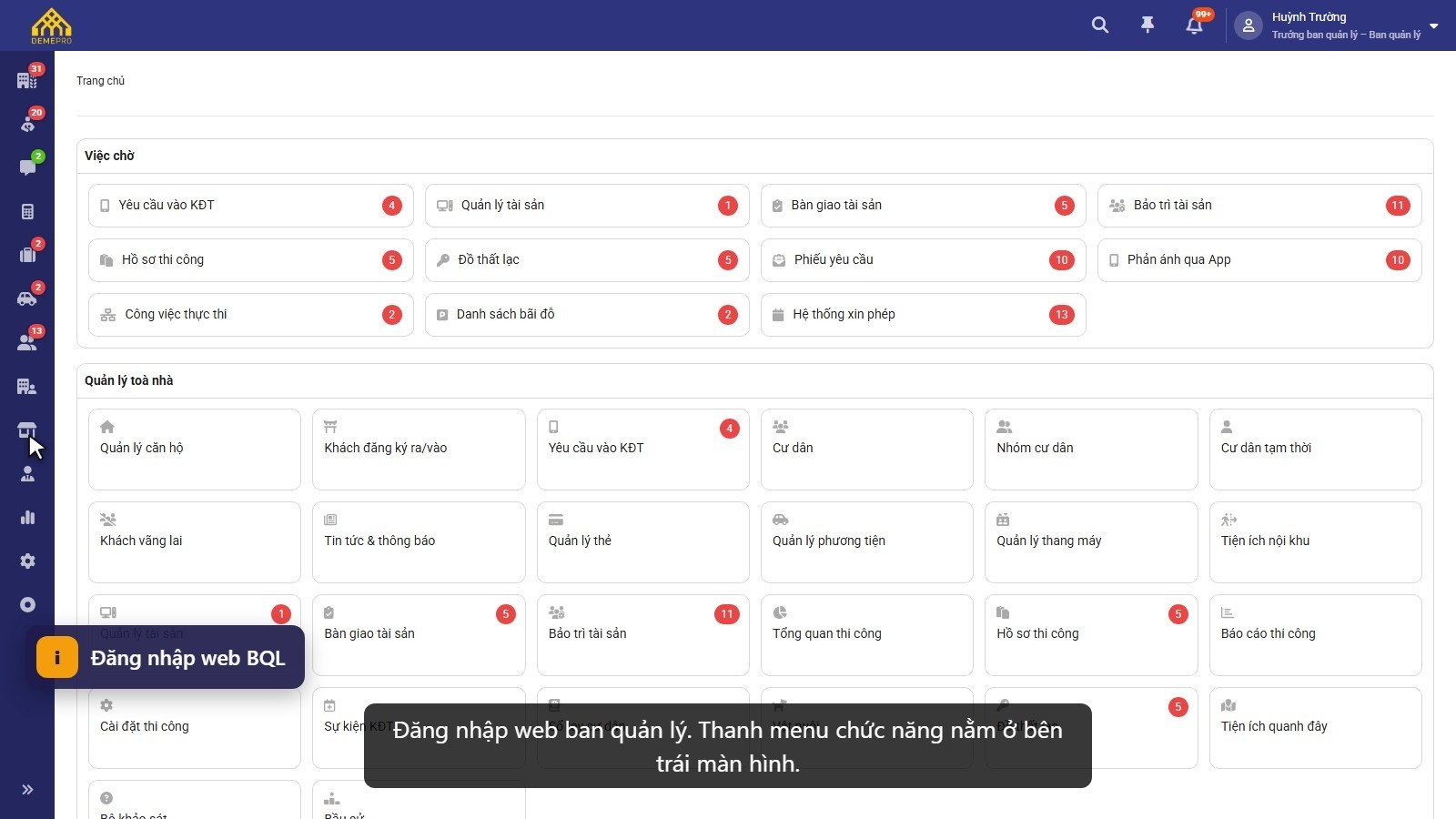
Thông tin: Đăng nhập web BQL
Đăng nhập web ban quản lý. Thanh menu chức năng nằm ở bên trái màn hình.
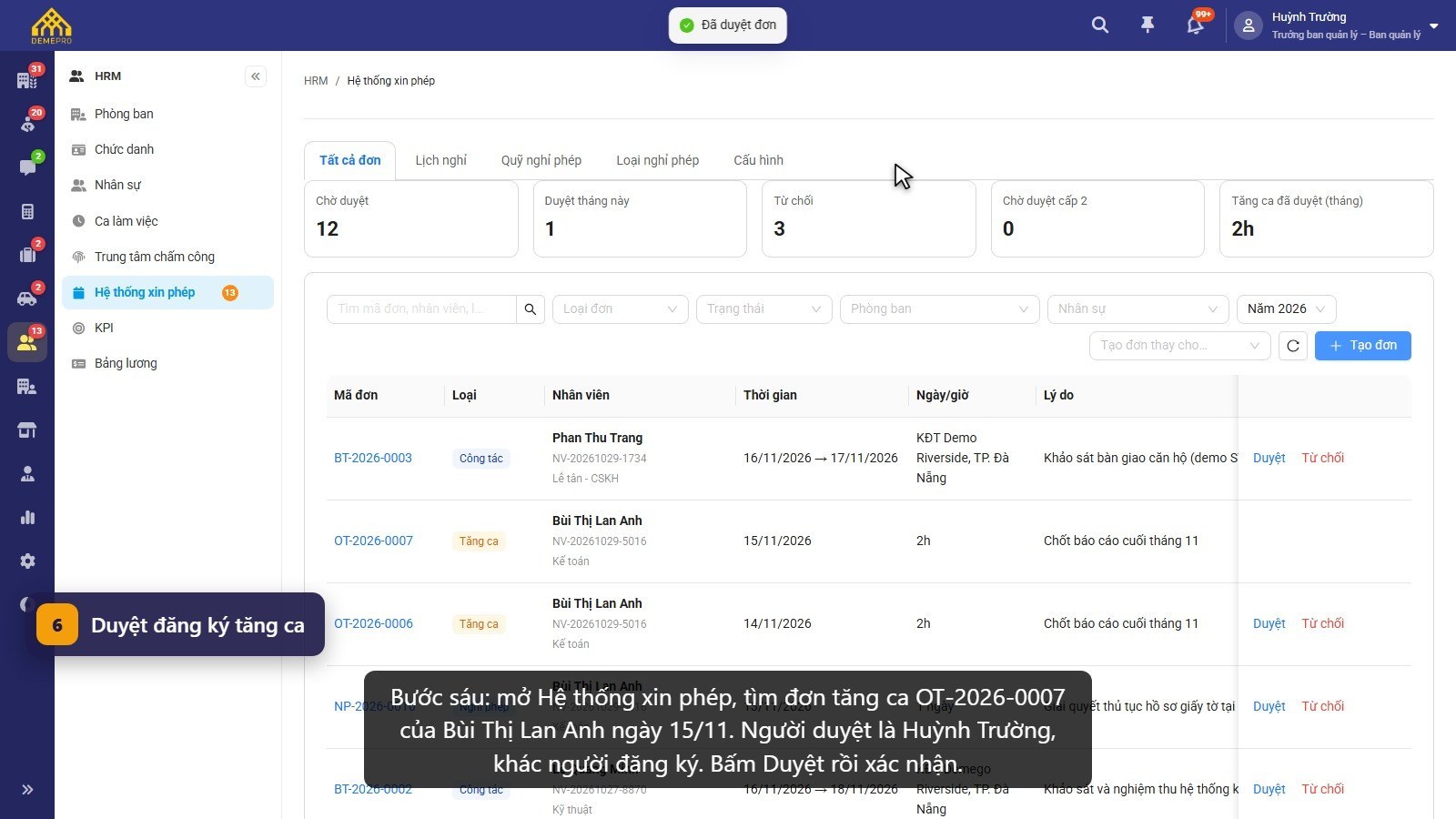
Bước 5: Duyệt đăng ký tăng ca
Mở Hệ thống xin phép, tìm đơn tăng ca OT-2026-0007 của Bùi Thị Lan Anh ngày 15/11. Người duyệt là Huỳnh Trường, khác người đăng ký. Bấm Duyệt rồi xác nhận.
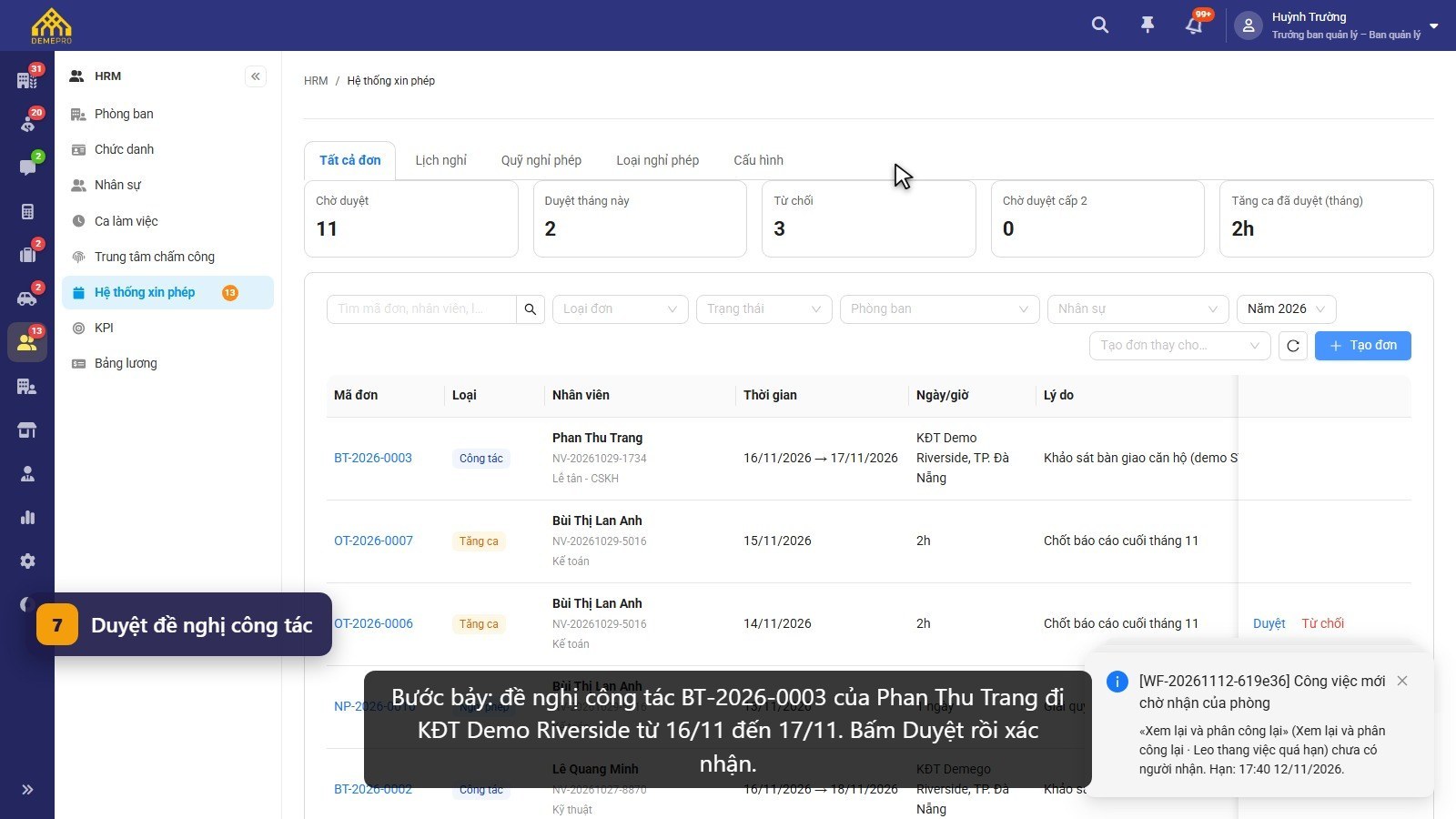
Bước 6: Duyệt đề nghị công tác
Đề nghị công tác BT-2026-0003 của Phan Thu Trang đi KĐT Demo Riverside từ 16/11 đến 17/11. Bấm Duyệt rồi xác nhận.
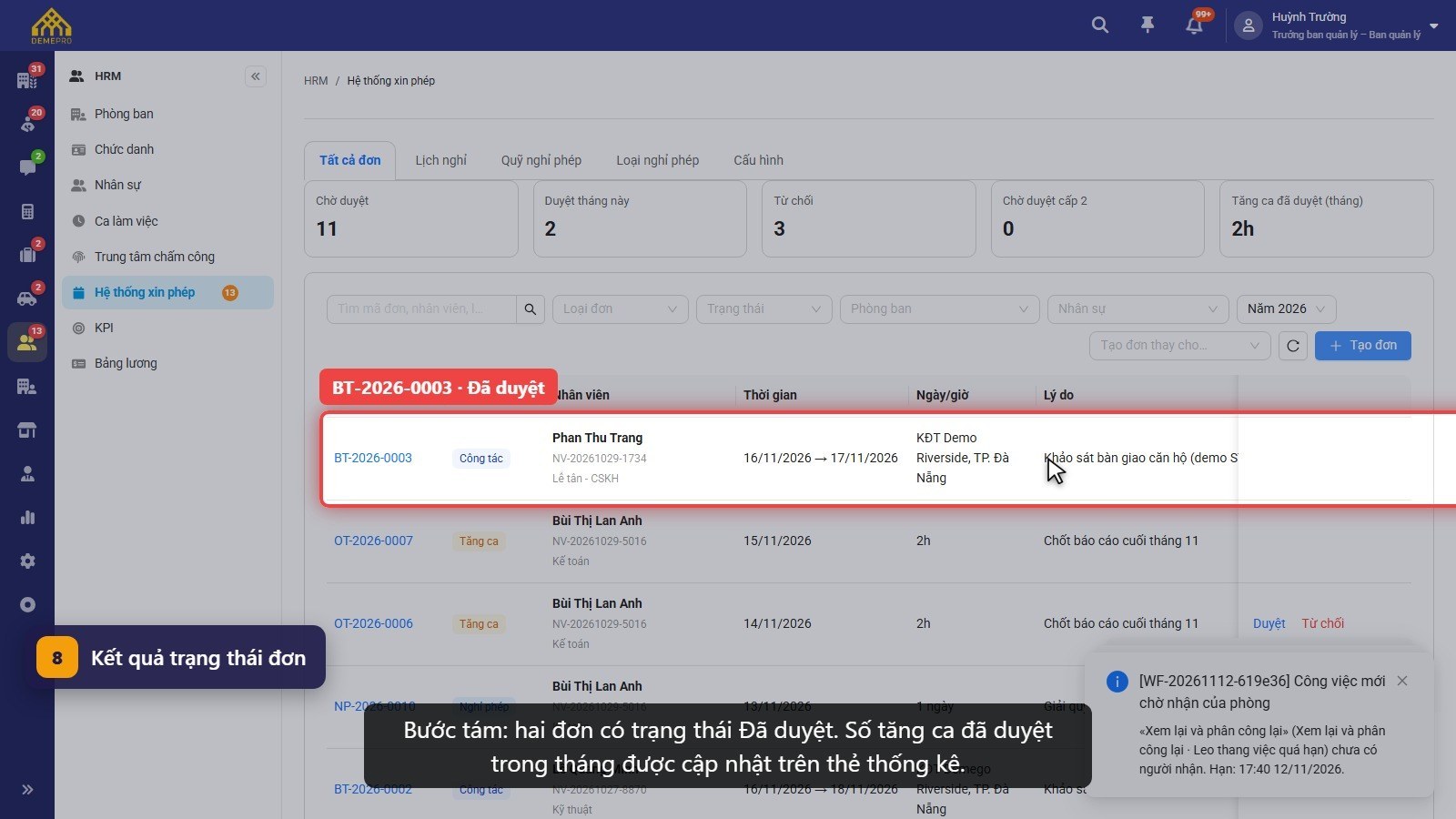
Bước 7: Kết quả trạng thái đơn
Hai đơn có trạng thái Đã duyệt. Số tăng ca đã duyệt trong tháng được cập nhật trên thẻ thống kê.
4. Tip & FAQ
- 💡 Đăng ký tăng ca có tính giờ quy đổi theo hệ số ngày nghỉ; hạn mức đã dùng hiện ngay trên form.
- 💡 Một nhân viên không thể có hai đơn tăng ca trùng khoảng thời gian đang chờ hoặc đã duyệt.
- 💡 Dùng Tạo đơn thay cho để tạo đơn hộ nhân viên; người duyệt phải khác người đăng ký.
Hỏi: Vì sao nút Gửi duyệt bị khoá?
Đáp: Khoảng thời gian tăng ca bị trùng với một đơn đang chờ hoặc đã duyệt. Hãy chọn ngày khác hoặc xử lý đơn cũ trước.
Hỏi: Đề nghị công tác cần nhập gì?
Đáp: Nơi công tác, từ ngày, đến ngày và mục đích. Có thể đính kèm tệp rồi bấm Gửi duyệt.
Hỏi: Duyệt đơn ở đâu?
Đáp: Trong Hệ thống xin phép, tìm đơn theo mã, bấm Duyệt rồi xác nhận. Đơn đã duyệt đổi trạng thái thành Đã duyệt.
5. Một số lưu ý
- Video quay trên web preprod với dữ liệu demo: các đơn OT và BT là đơn tạo thật trên môi trường demo.
- Trên App BQL, màn Xin phép chờ duyệt hiển thị số lượng tăng ca, đổi ca, công; danh sách chi tiết đang được cập nhật.
- Đơn đổi ca cần ca đã công bố của cả hai người; chưa quay trong video này.