
Chấm công - import, sửa tay và tự chấm công
Module: Tổng quan về luồng DemePro → HRM → Chấm công - import, sửa tay và tự chấm công
Chấm công nhân sự bằng import Excel, đồng bộ máy chấm công, xử lý ngoại lệ và điều chỉnh công
1. Video hướng dẫn
Đường dẫn vào màn hình: Web BQL › HRM › Trung tâm chấm công
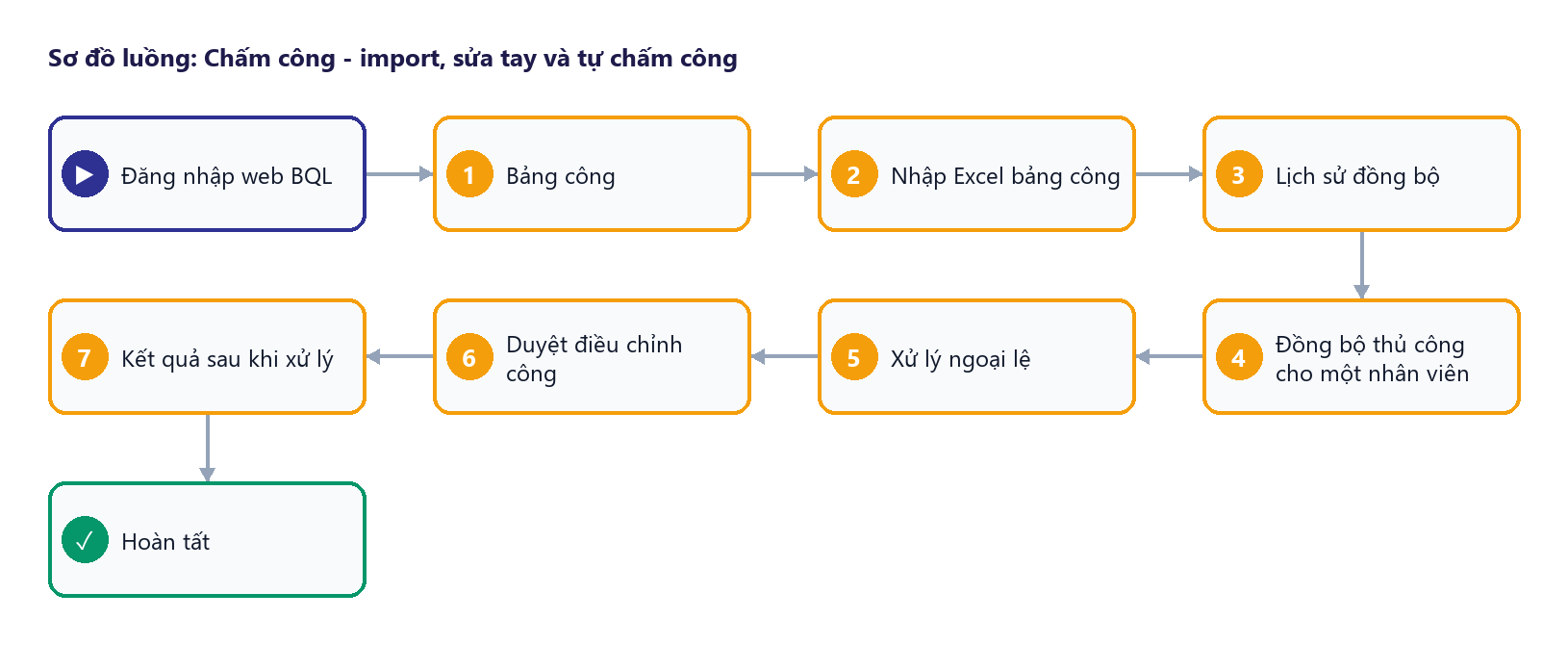
2. Sơ đồ luồng tổng quan
3. Hướng dẫn sử dụng (bản text)
Vào màn hình: Web BQL › HRM › Trung tâm chấm công
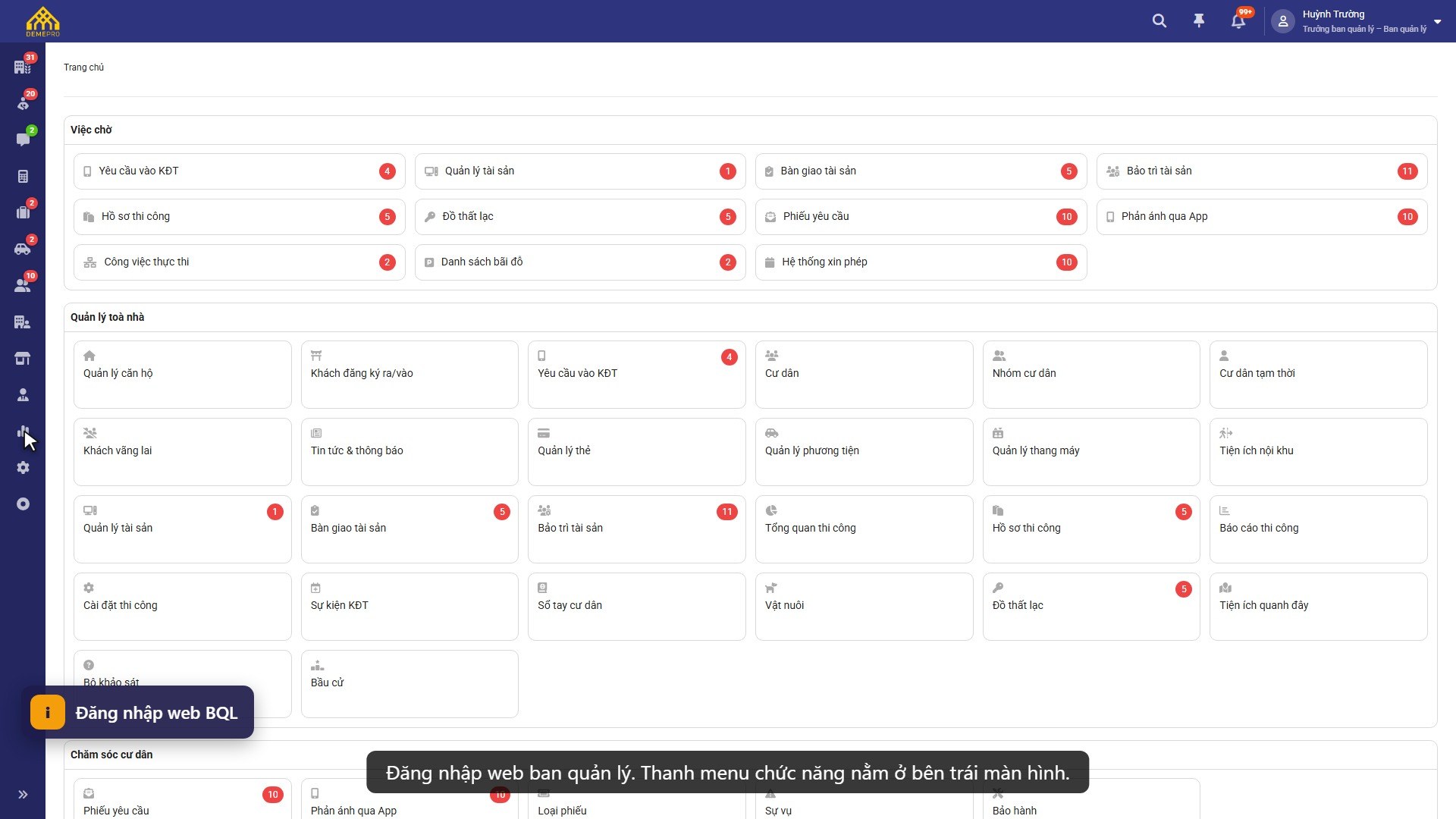
Thông tin: Đăng nhập web BQL
Đăng nhập web ban quản lý. Thanh menu chức năng nằm ở bên trái màn hình.
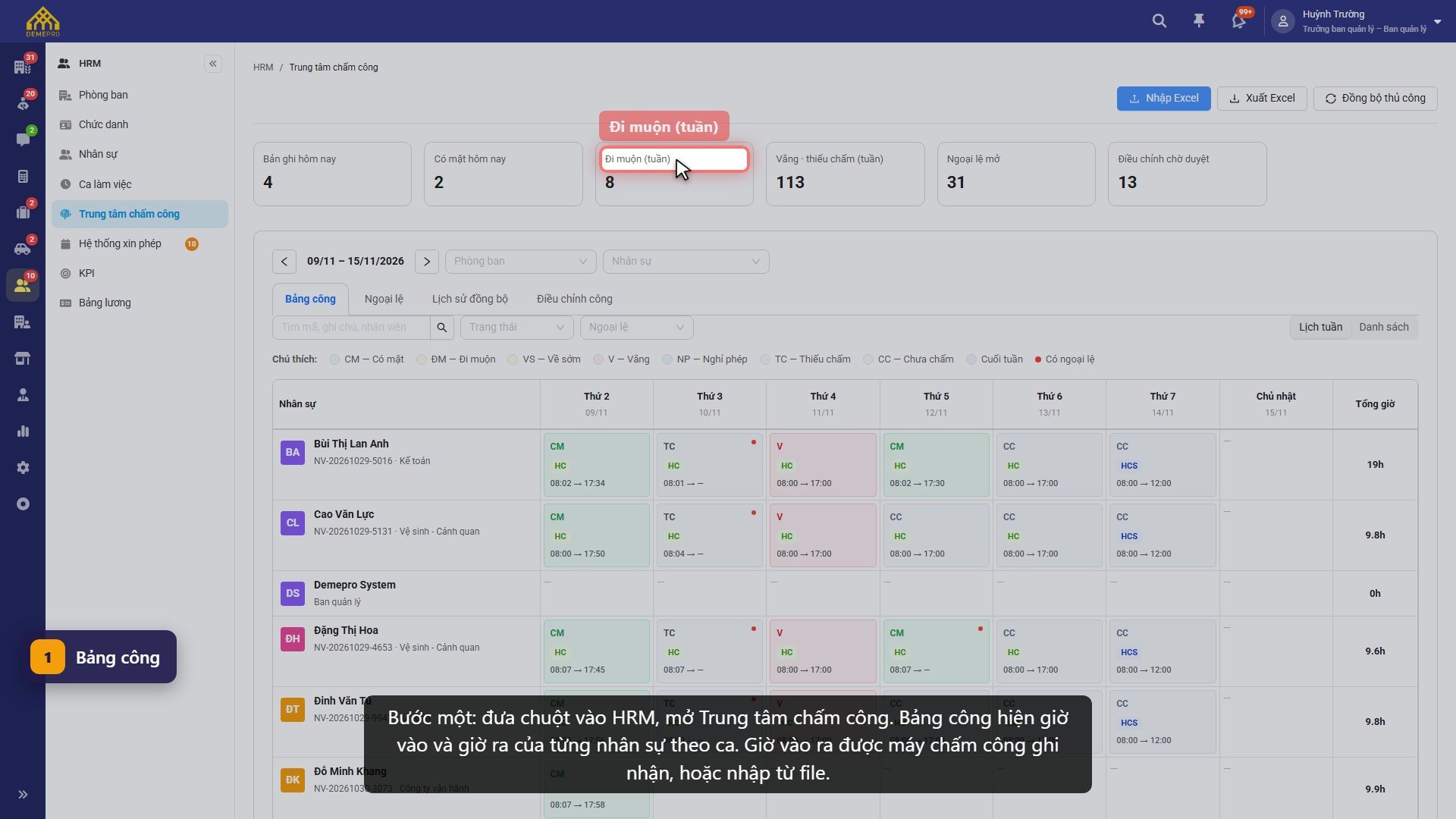
Bước 1: Bảng công
Đưa chuột vào HRM, mở Trung tâm chấm công. Bảng công hiện giờ vào và giờ ra của từng nhân sự theo ca. Giờ vào ra được máy chấm công ghi nhận, hoặc nhập từ file.
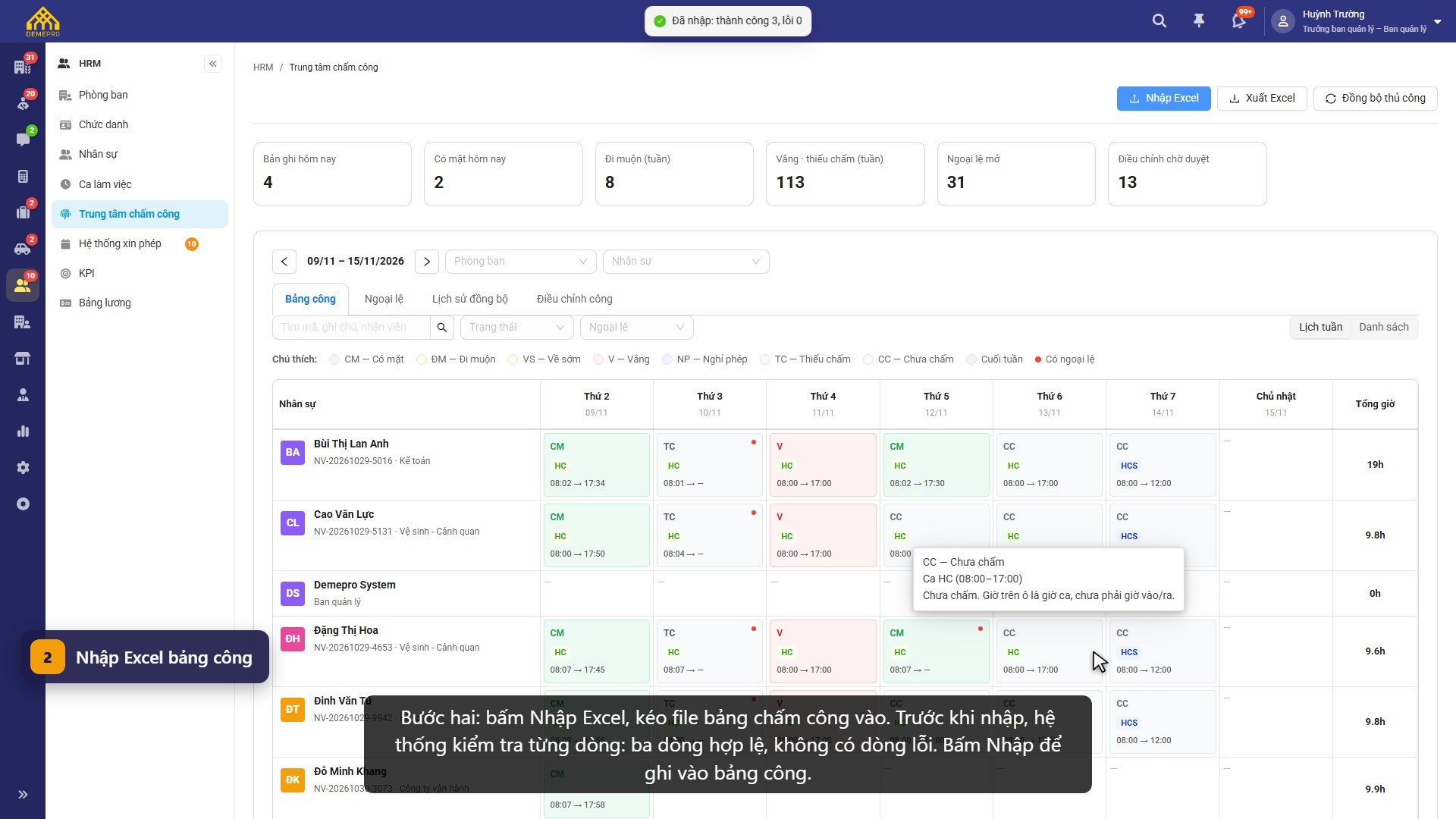
Bước 2: Nhập Excel bảng công
Bấm Nhập Excel, kéo file bảng chấm công vào. Trước khi nhập, hệ thống kiểm tra từng dòng: ba dòng hợp lệ, không có dòng lỗi. Bấm Nhập để ghi vào bảng công.
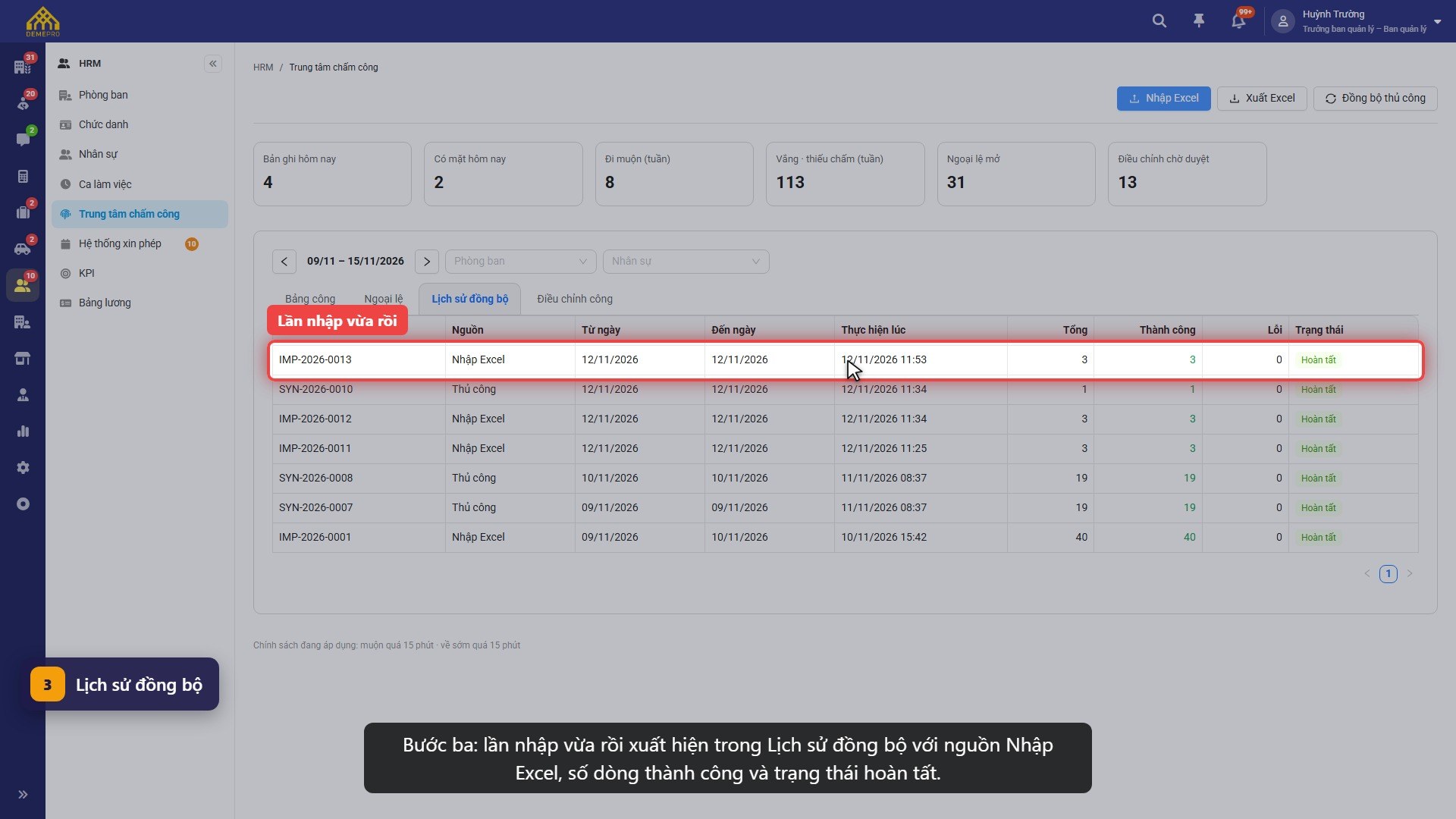
Bước 3: Lịch sử đồng bộ
Lần nhập vừa rồi xuất hiện trong Lịch sử đồng bộ với nguồn Nhập Excel, số dòng thành công và trạng thái hoàn tất.
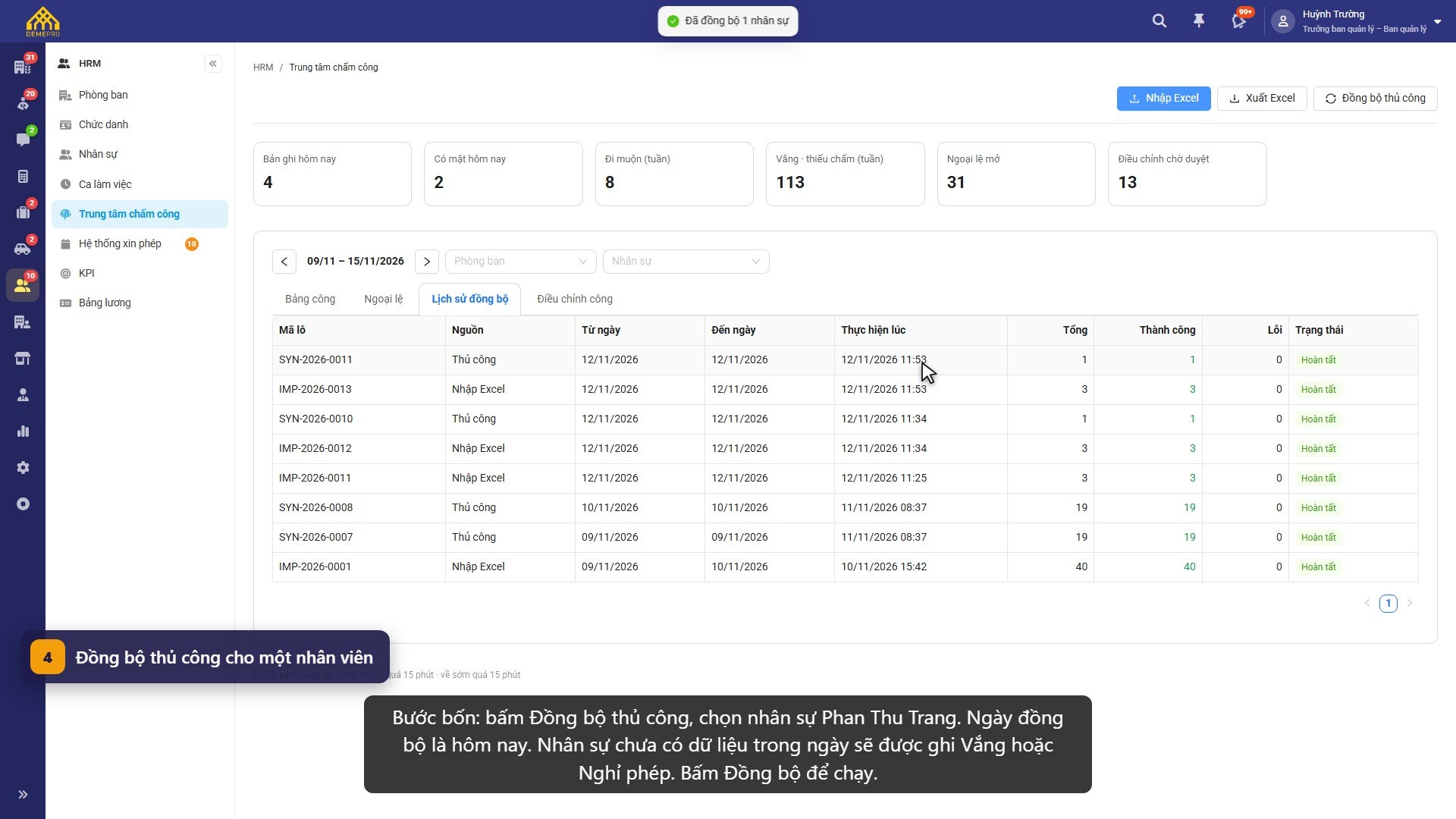
Bước 4: Đồng bộ thủ công cho một nhân viên
Bấm Đồng bộ thủ công, chọn nhân sự Phan Thu Trang. Ngày đồng bộ là hôm nay. Nhân sự chưa có dữ liệu trong ngày sẽ được ghi Vắng hoặc Nghỉ phép. Bấm Đồng bộ để chạy.
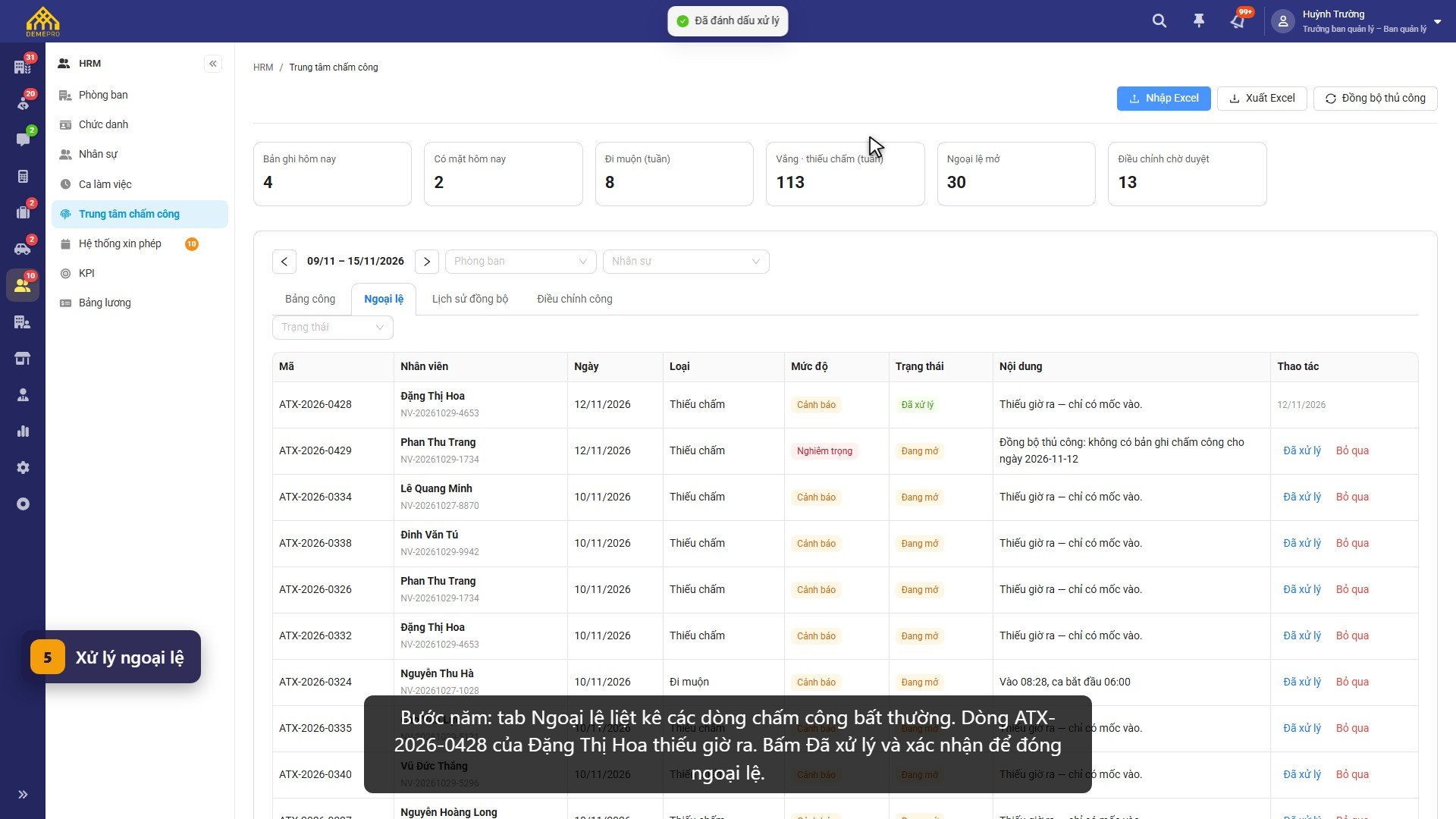
Bước 5: Xử lý ngoại lệ
Tab Ngoại lệ liệt kê các dòng chấm công bất thường. Dòng ATX-2026-0428 của Đặng Thị Hoa thiếu giờ ra. Bấm Đã xử lý và xác nhận để đóng ngoại lệ.
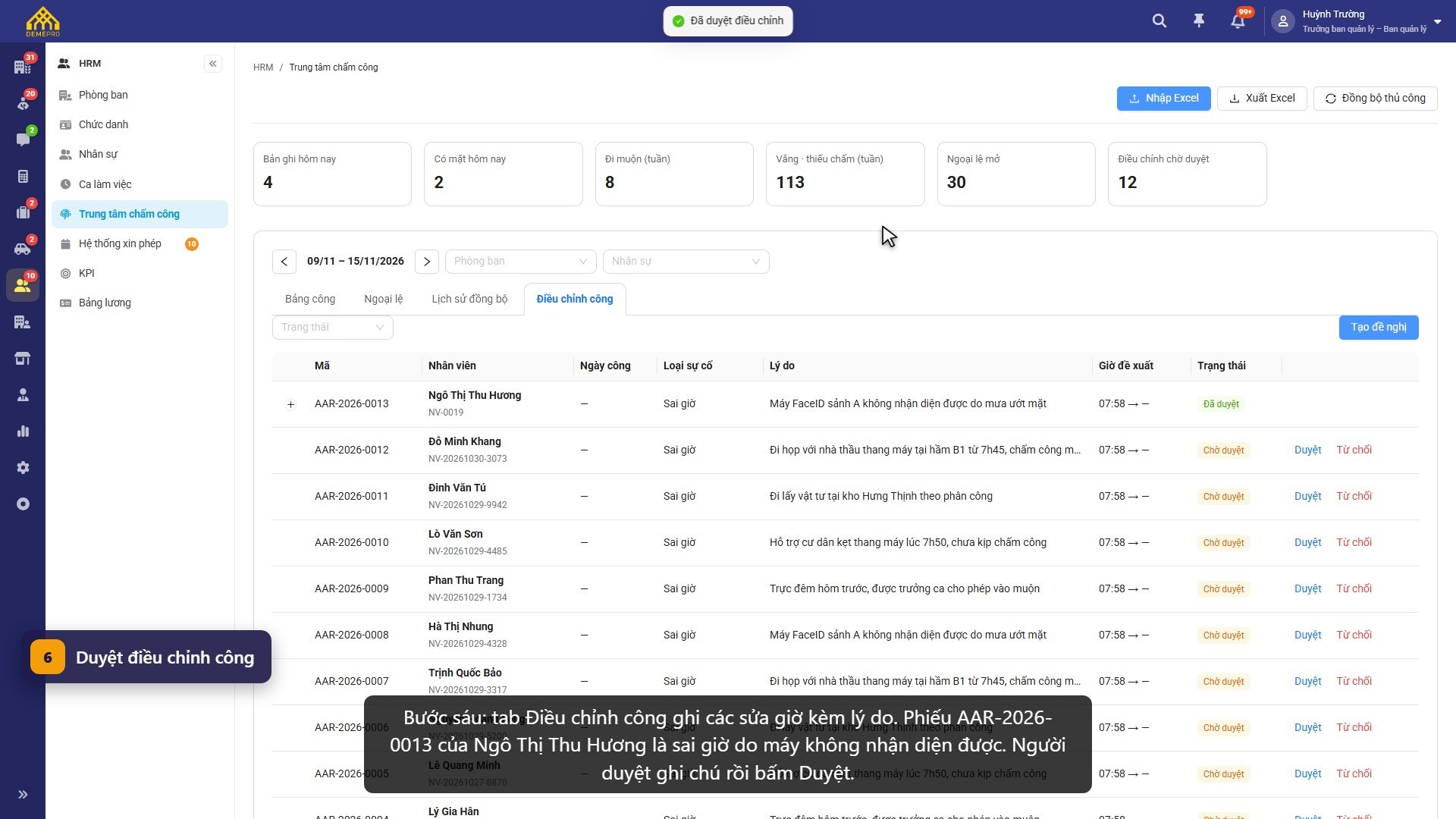
Bước 6: Duyệt điều chỉnh công
Tab Điều chỉnh công ghi các sửa giờ kèm lý do. Phiếu AAR-2026-0013 của Ngô Thị Thu Hương là sai giờ do máy không nhận diện được. Người duyệt ghi chú rồi bấm Duyệt.
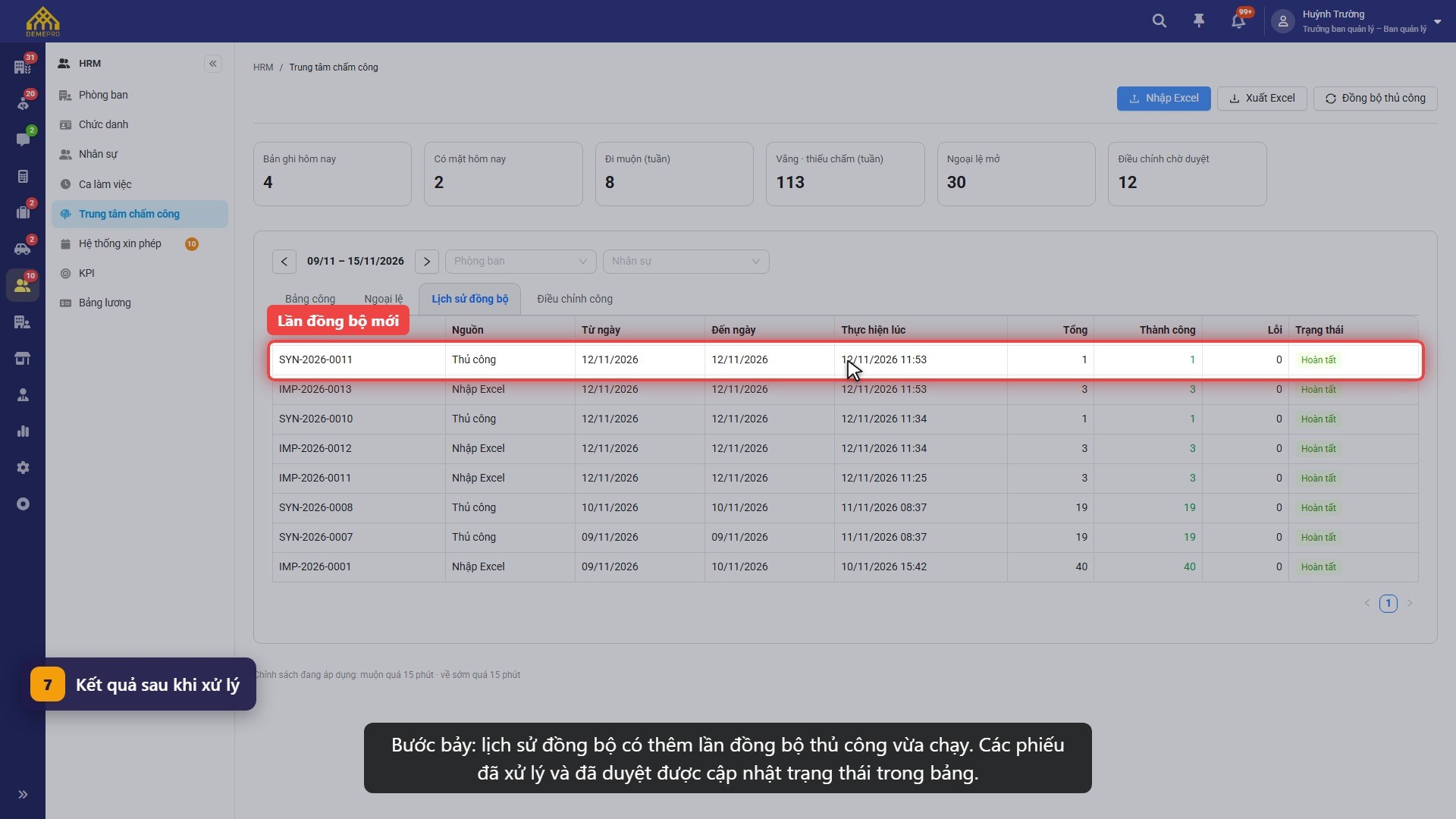
Bước 7: Kết quả sau khi xử lý
Lịch sử đồng bộ có thêm lần đồng bộ thủ công vừa chạy. Các phiếu đã xử lý và đã duyệt được cập nhật trạng thái trong bảng.
4. Tip & FAQ
- 💡 Giờ vào ra lấy từ máy chấm công (FaceID, máy sảnh). Nếu máy không ghi nhận, dùng Điều chỉnh công kèm lý do thay vì sửa trực tiếp.
- 💡 Mỗi ngày kiểm tra tab Ngoại lệ để không tồn đọng công thiếu chấm.
- 💡 Trước khi Nhập Excel, bấm Tải mẫu Excel để đúng định dạng. Ngày thuộc kỳ đã khoá sẽ không nhập được.
Hỏi: Điều chỉnh công cần những gì?
Đáp: Chọn dòng ngày cần sửa, nhập giờ vào và giờ ra đúng, và ghi lý do (ví dụ máy không nhận diện được). Phiếu nằm ở tab Điều chỉnh công để người có quyền duyệt hoặc từ chối.
Hỏi: Vì sao có dòng Thiếu chấm?
Đáp: Nhân sự có mốc vào nhưng thiếu mốc ra, hoặc không có mốc nào trong ngày. Dòng này xuất hiện ở tab Ngoại lệ để xử lý.
Hỏi: Đồng bộ thủ công để làm gì?
Đáp: Kéo lại dữ liệu chấm công của máy cho ngày và phòng ban đã chọn. Nhân sự chưa có dữ liệu trong ngày đó sẽ được ghi Vắng hoặc Nghỉ phép, nên chỉ đồng bộ khi cần.
5. Một số lưu ý
- Video quay trên web preprod: dữ liệu chấm công ngày 12/11/2026 được tạo bằng file nhập mẫu và thao tác thật trên môi trường demo.
- Trên App BQL, mục Ca & nghỉ phép hiển thị bảng công cá nhân lấy từ máy chấm công.
- Tên và mã nhân viên trong video là dữ liệu demo của dự án Demo.