
Thiết lập loại thi công
Module: Hướng dẫn chi tiết từng màn hình → Chi tiết màn hình → Quản lý toàn nhà → Thi công → Thiết lập loại thi công
Thêm loại thi công với phí thi công theo ngày, phí cọc và bản vẽ yêu cầu
1. Video hướng dẫn
Đường dẫn vào màn hình: Web BQL › Quản lý toà nhà › Thi công › Cài đặt thi công › Loại thi công
2. Sơ đồ luồng tổng quan
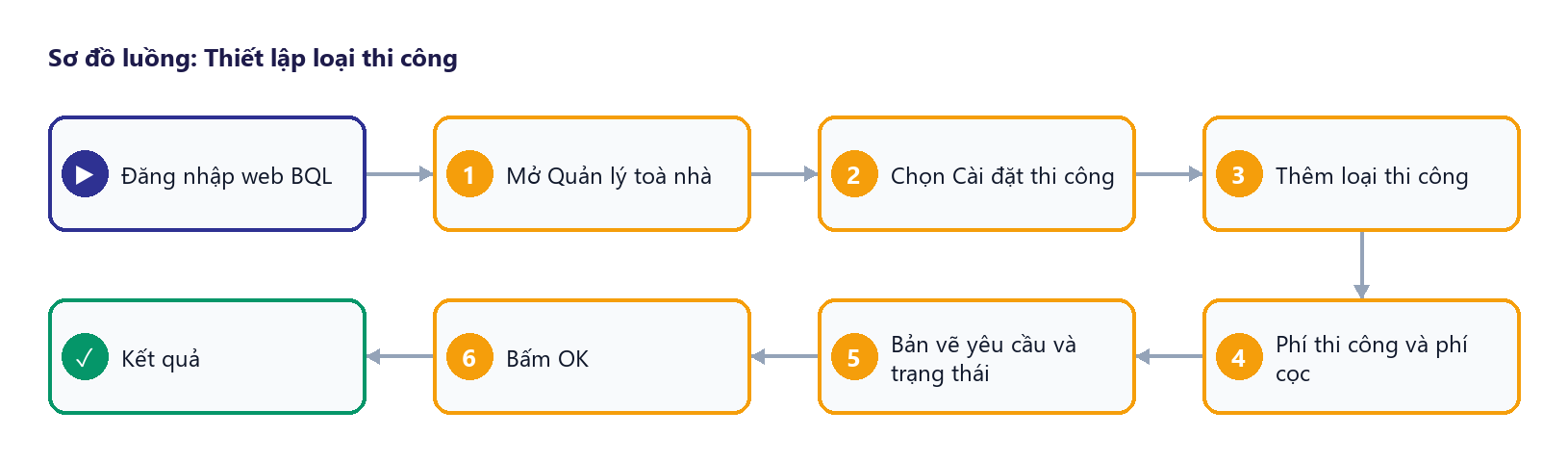
3. Hướng dẫn sử dụng (bản text)
Vào màn hình: Web BQL › Quản lý toà nhà › Thi công › Cài đặt thi công › Loại thi công
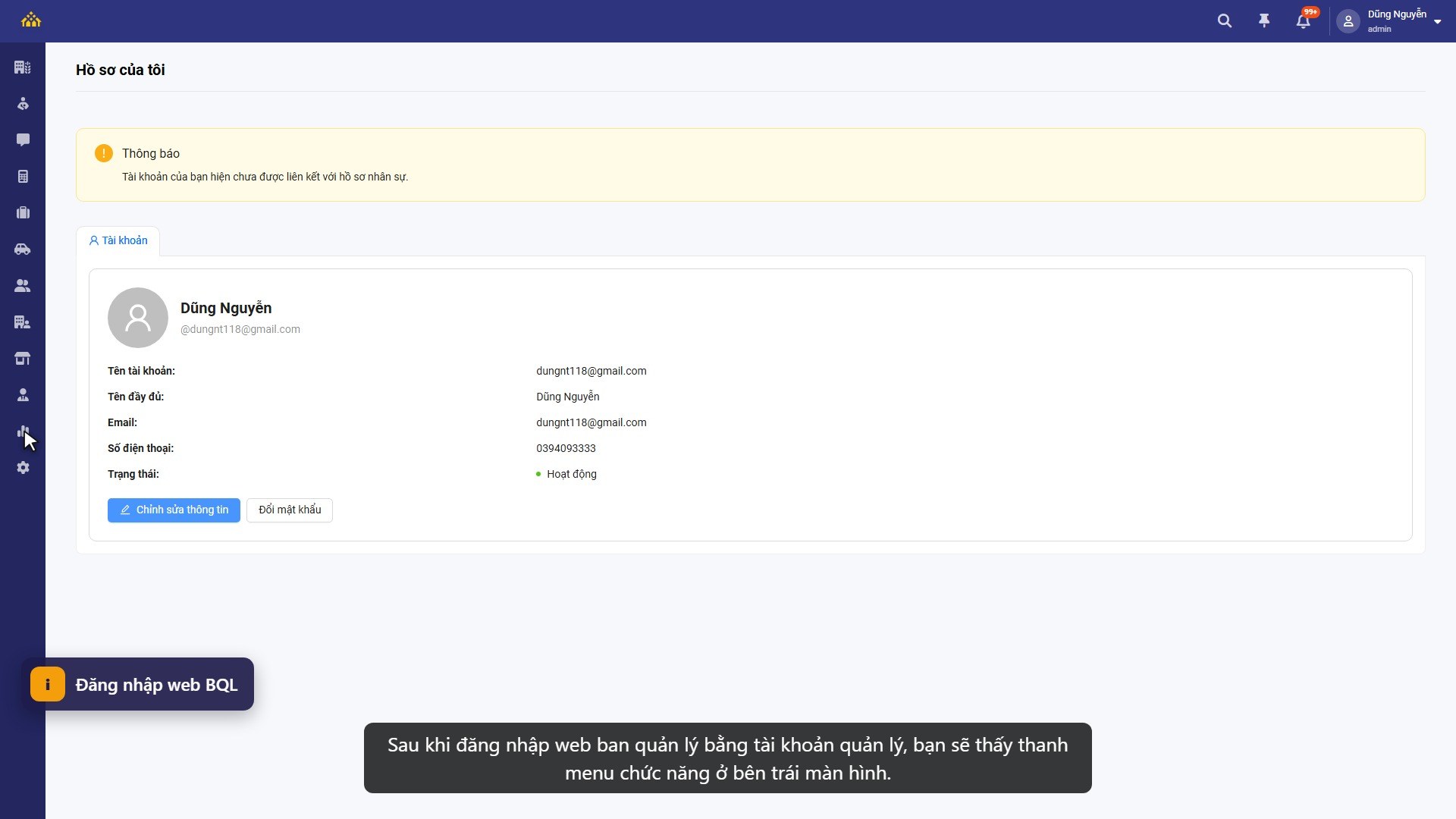
Thông tin: Đăng nhập web BQL
Sau khi đăng nhập web ban quản lý bằng tài khoản quản lý, bạn sẽ thấy thanh menu chức năng ở bên trái màn hình.
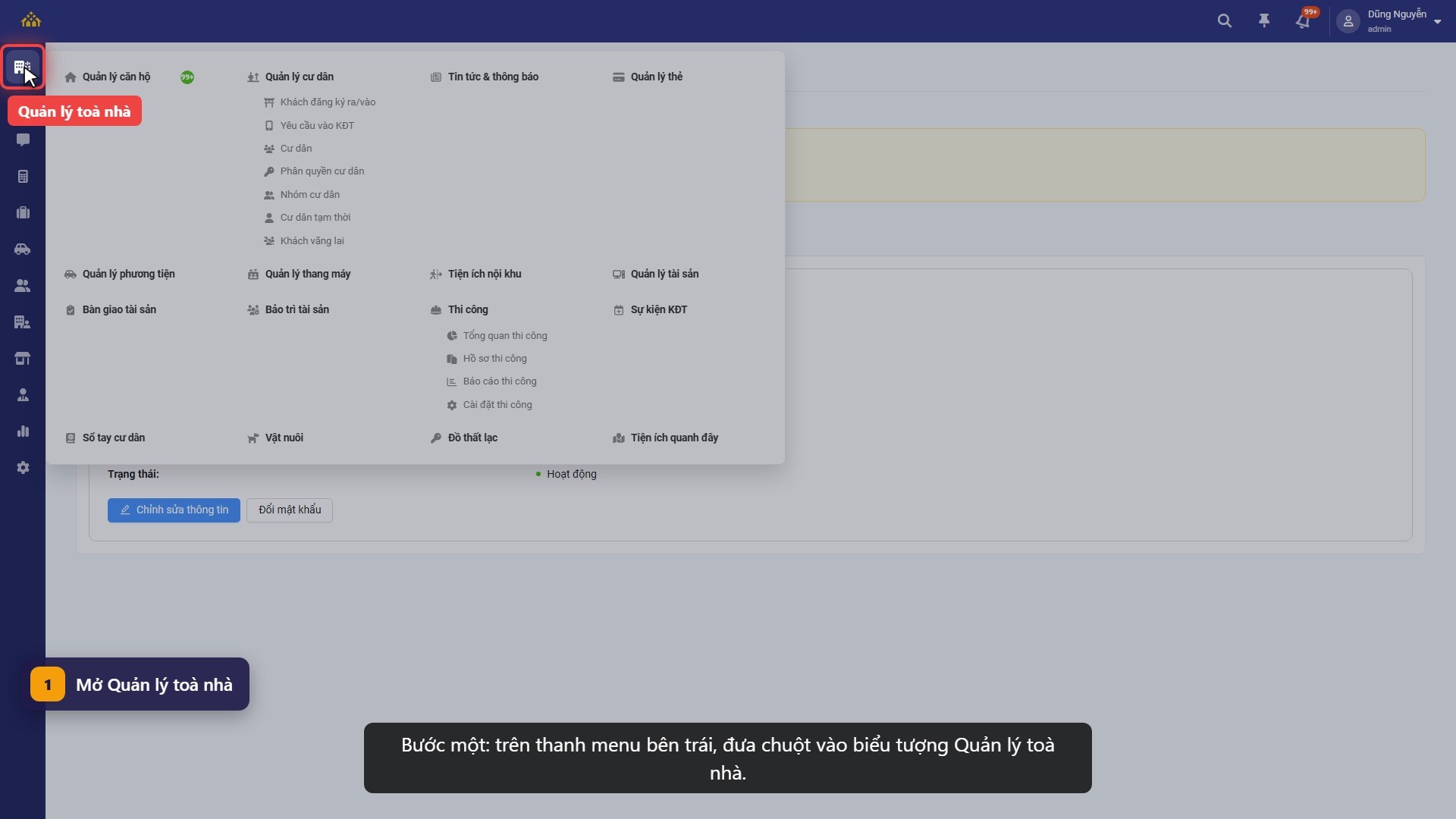
Bước 1: Mở Quản lý toà nhà
Trên thanh menu bên trái, đưa chuột vào biểu tượng Quản lý toà nhà.
Bước 2: Chọn Cài đặt thi công
Trong danh sách chức năng, chọn Cài đặt thi công.
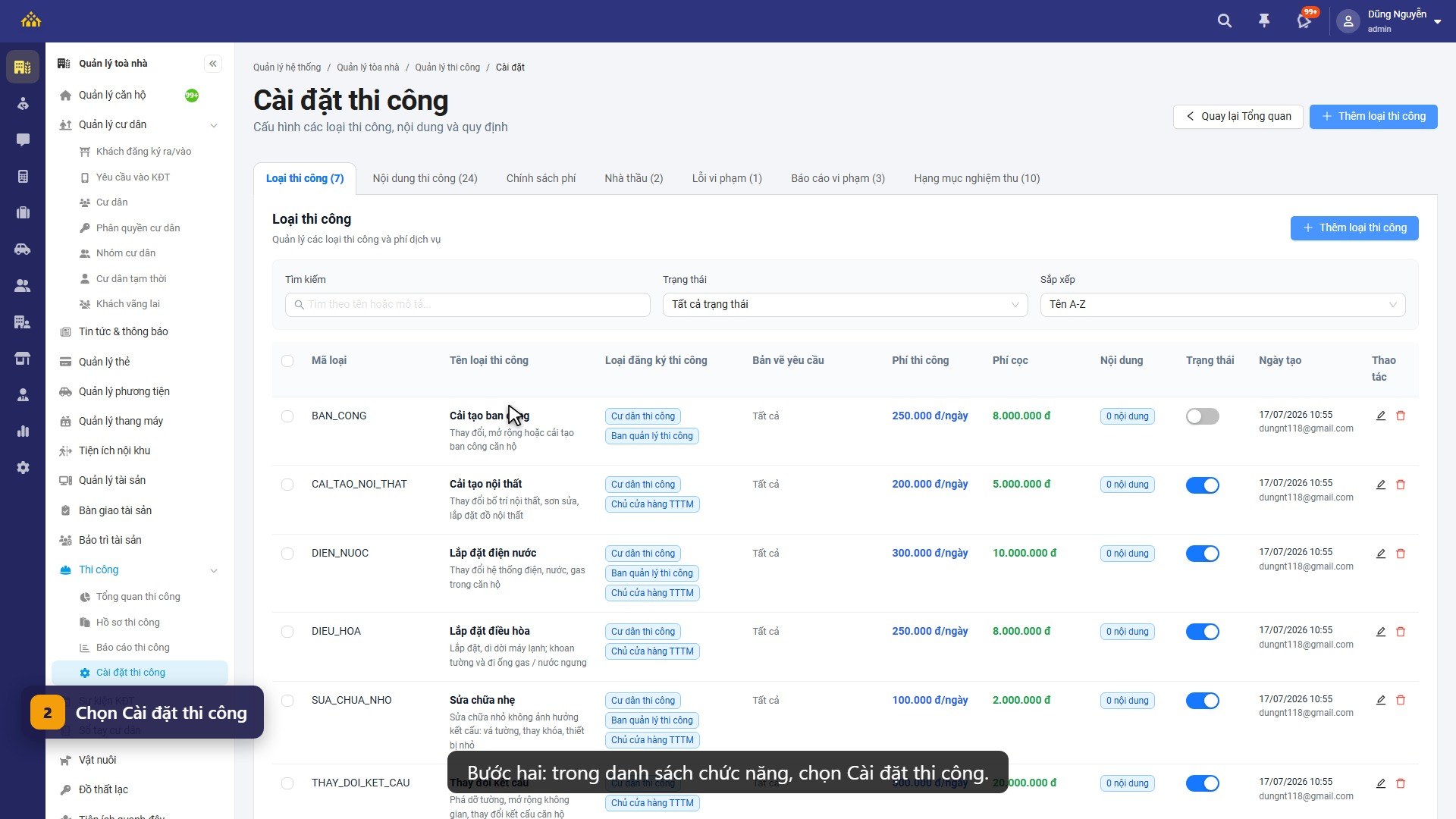
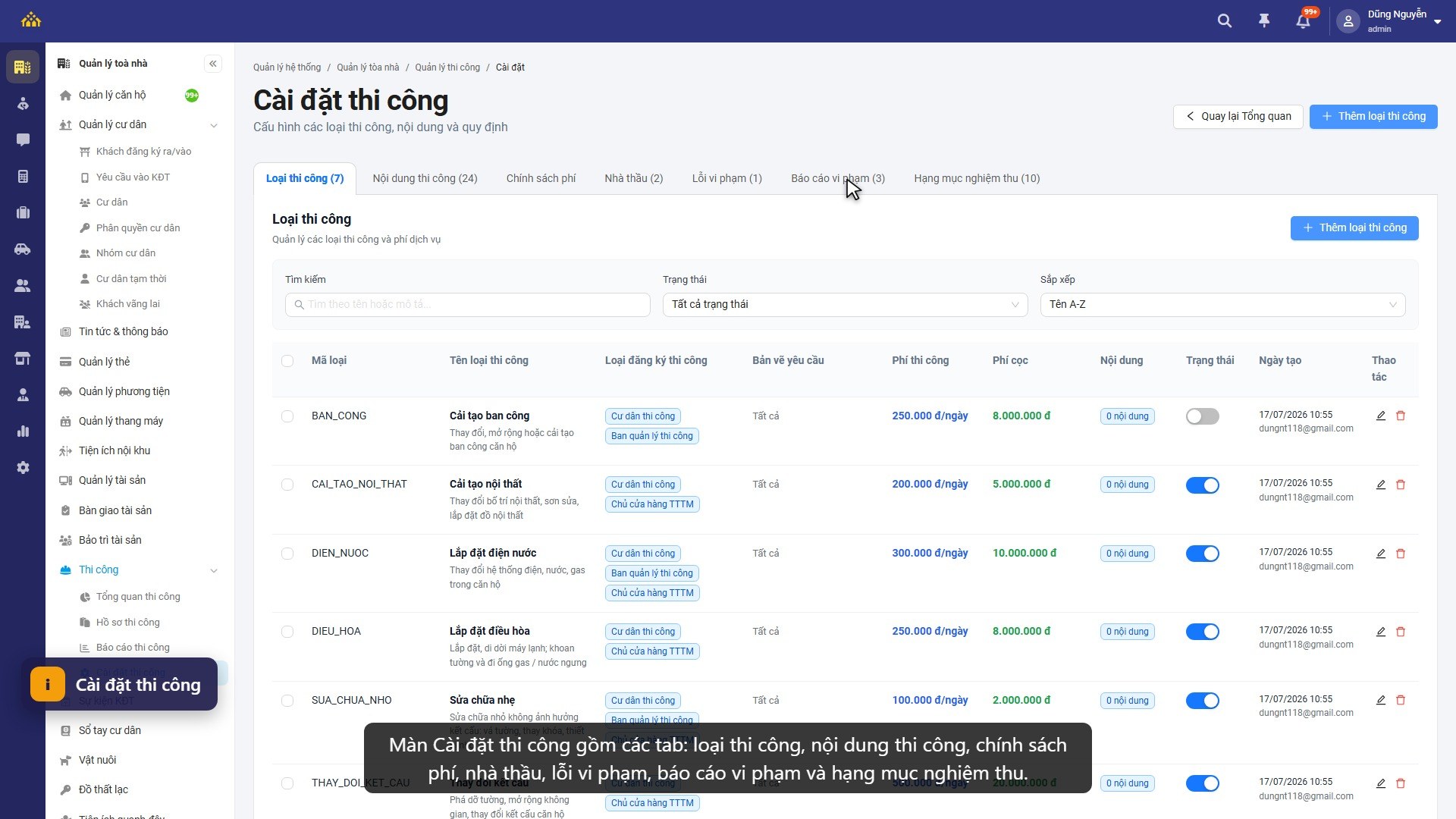
Thông tin: Cài đặt thi công
Màn Cài đặt thi công gồm các tab: loại thi công, nội dung thi công, chính sách phí, nhà thầu, lỗi vi phạm, báo cáo vi phạm và hạng mục nghiệm thu.
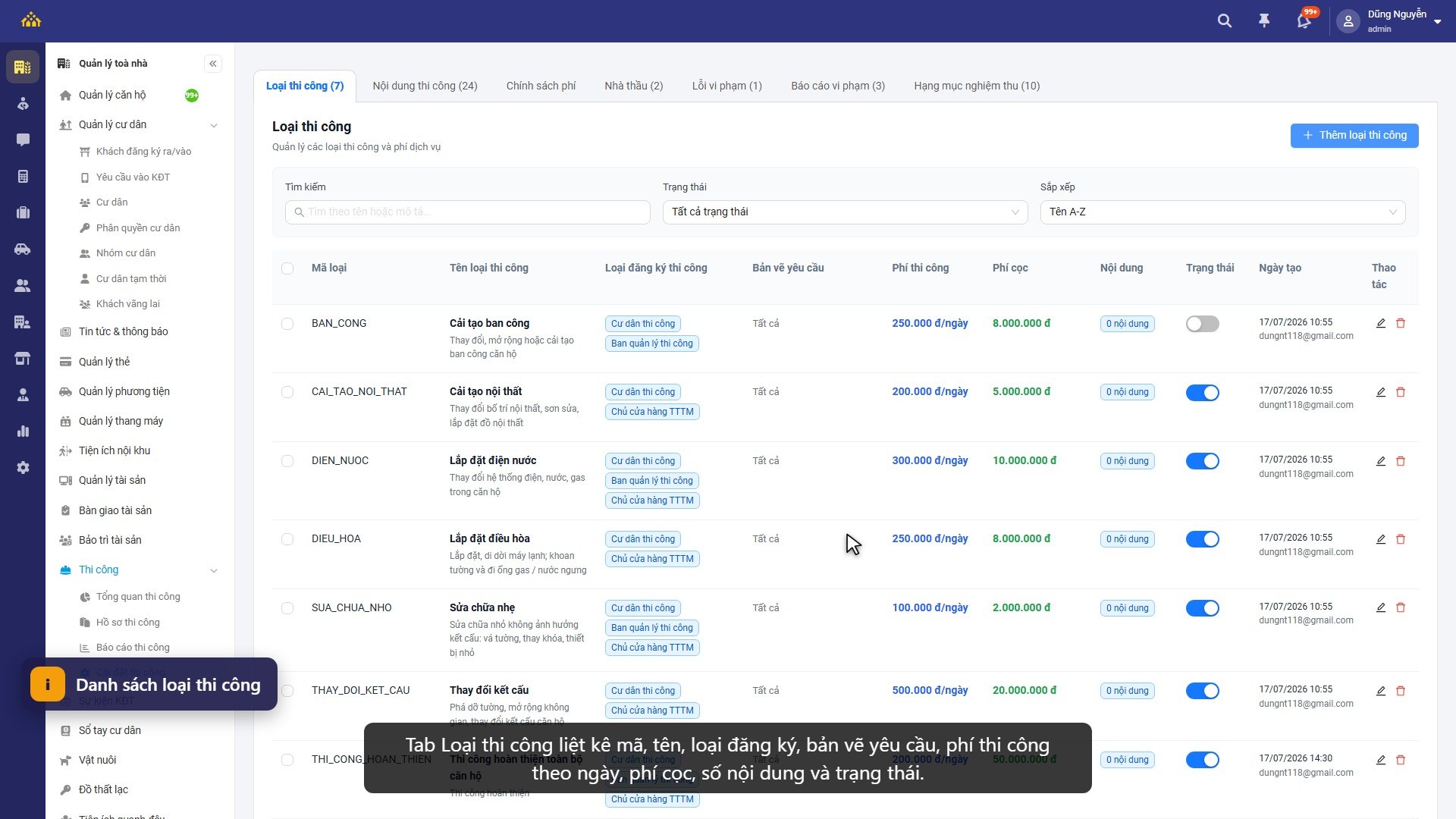
Thông tin: Danh sách loại thi công
Tab Loại thi công liệt kê mã, tên, loại đăng ký, bản vẽ yêu cầu, phí thi công theo ngày, phí cọc, số nội dung và trạng thái.
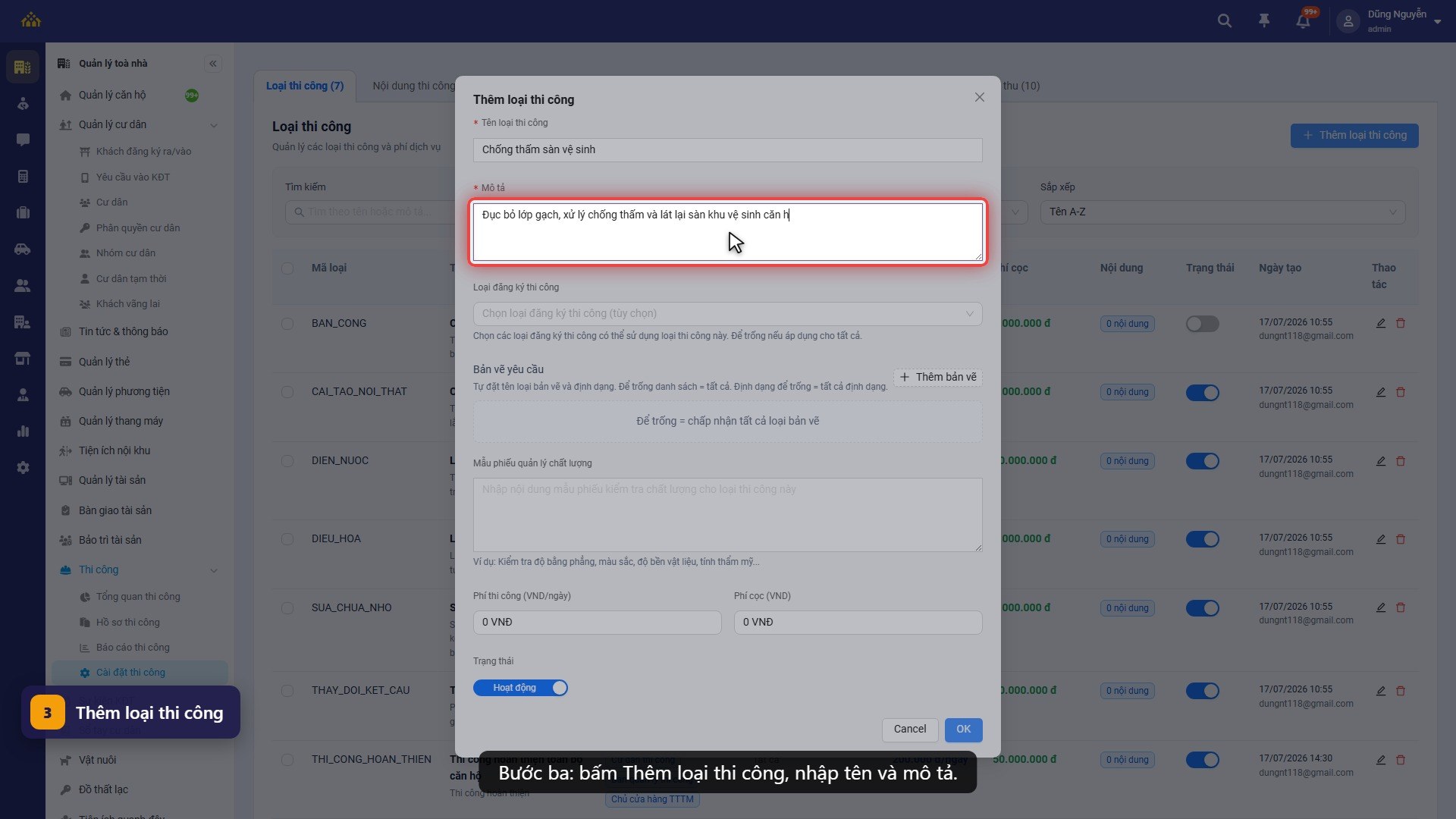
Bước 3: Thêm loại thi công
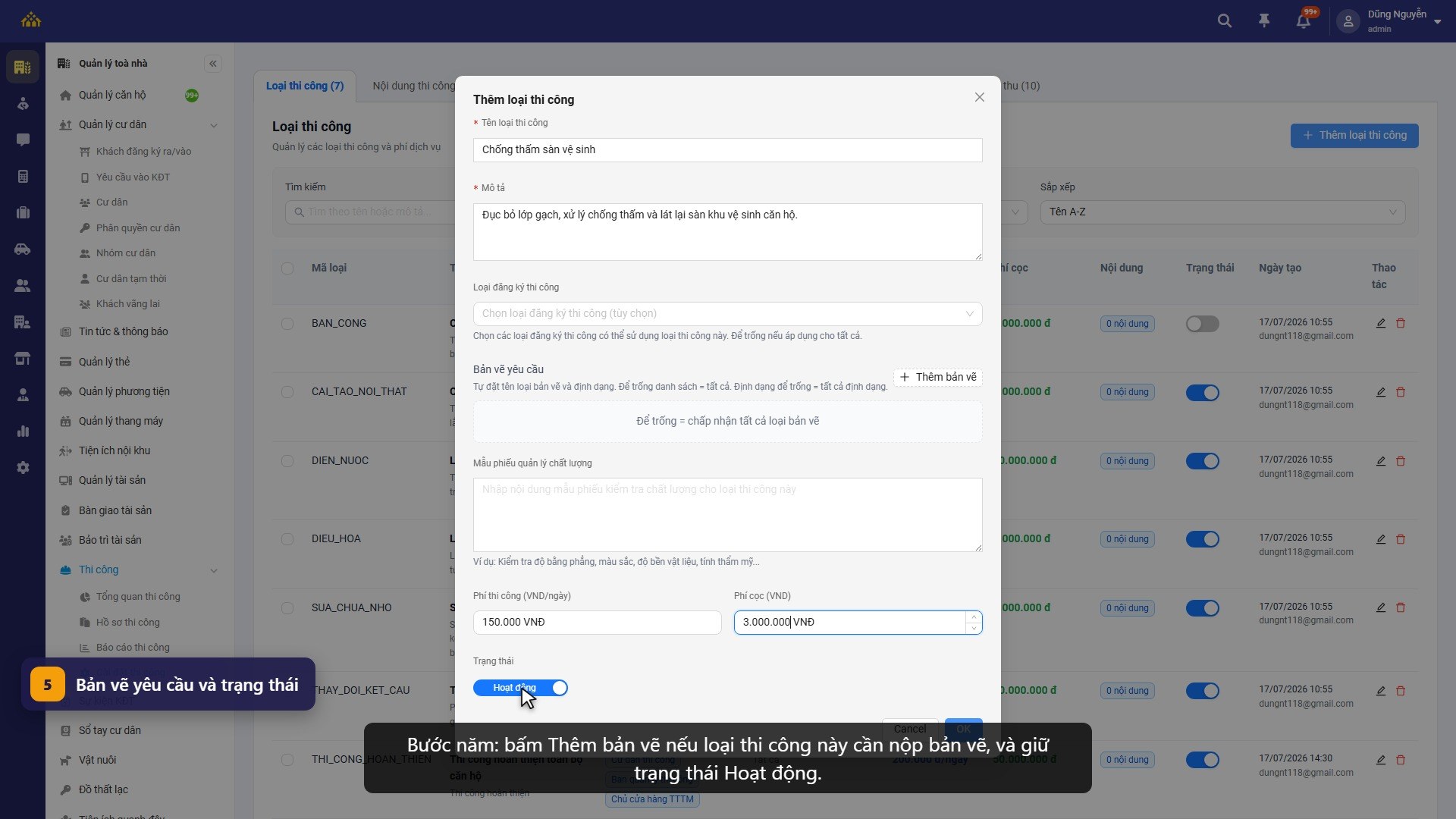
Bấm Thêm loại thi công, nhập tên và mô tả.
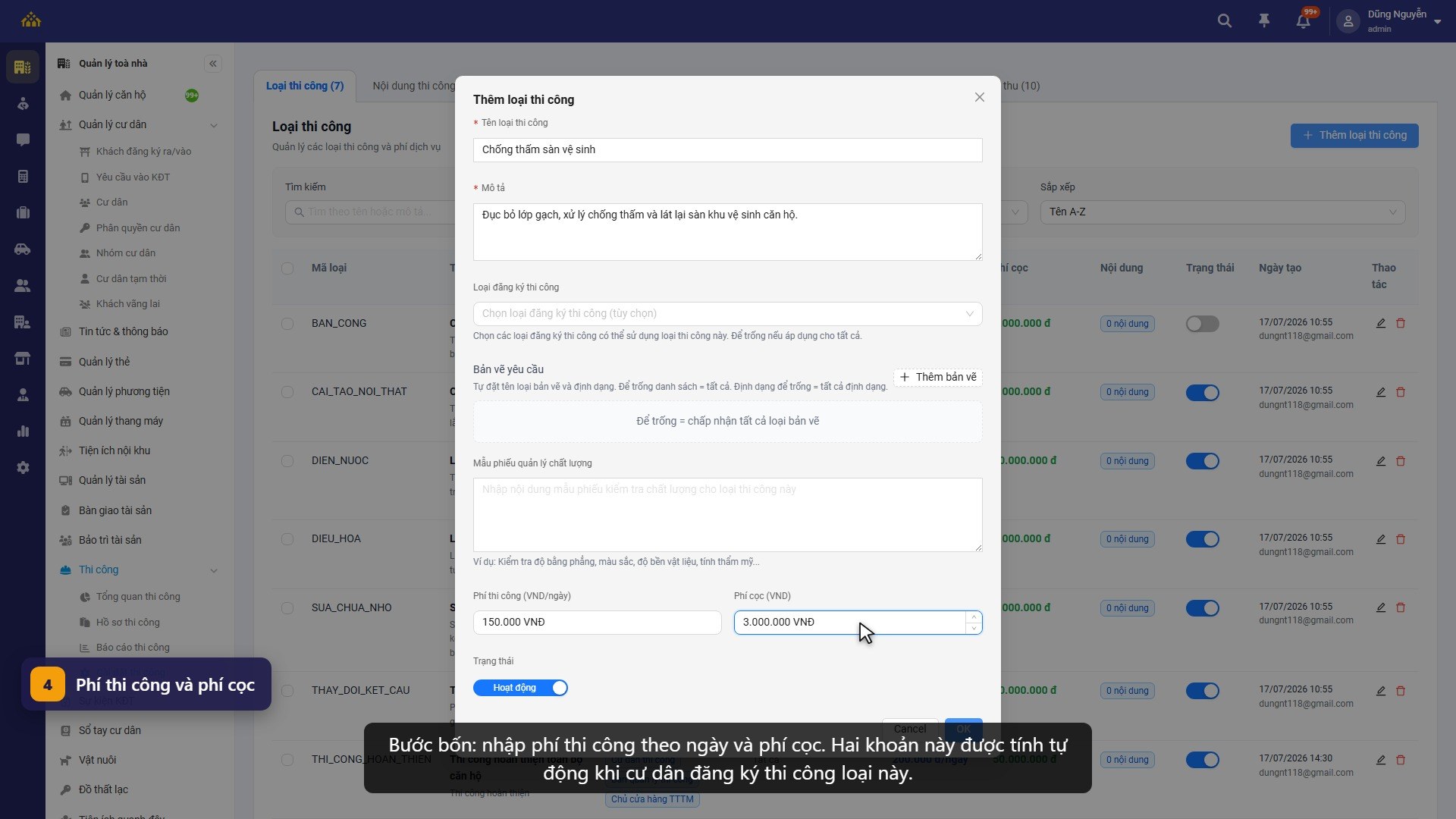
Bước 4: Phí thi công và phí cọc
Nhập phí thi công theo ngày và phí cọc. Hai khoản này được tính tự động khi cư dân đăng ký thi công loại này.
Bước 5: Bản vẽ yêu cầu và trạng thái
Bấm Thêm bản vẽ nếu loại thi công này cần nộp bản vẽ, và giữ trạng thái Hoạt động.
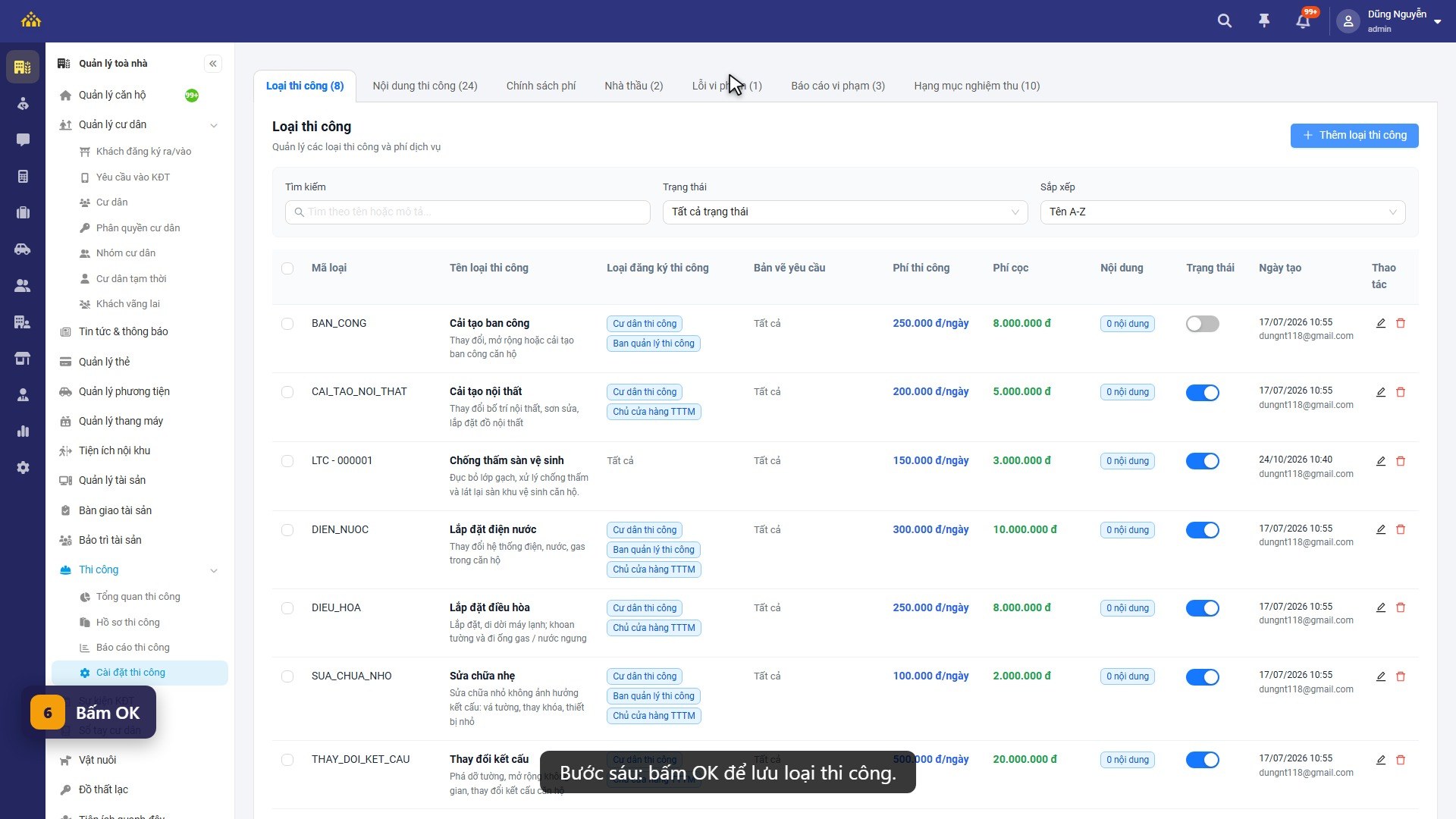
Bước 6: Bấm OK
Bấm OK để lưu loại thi công.
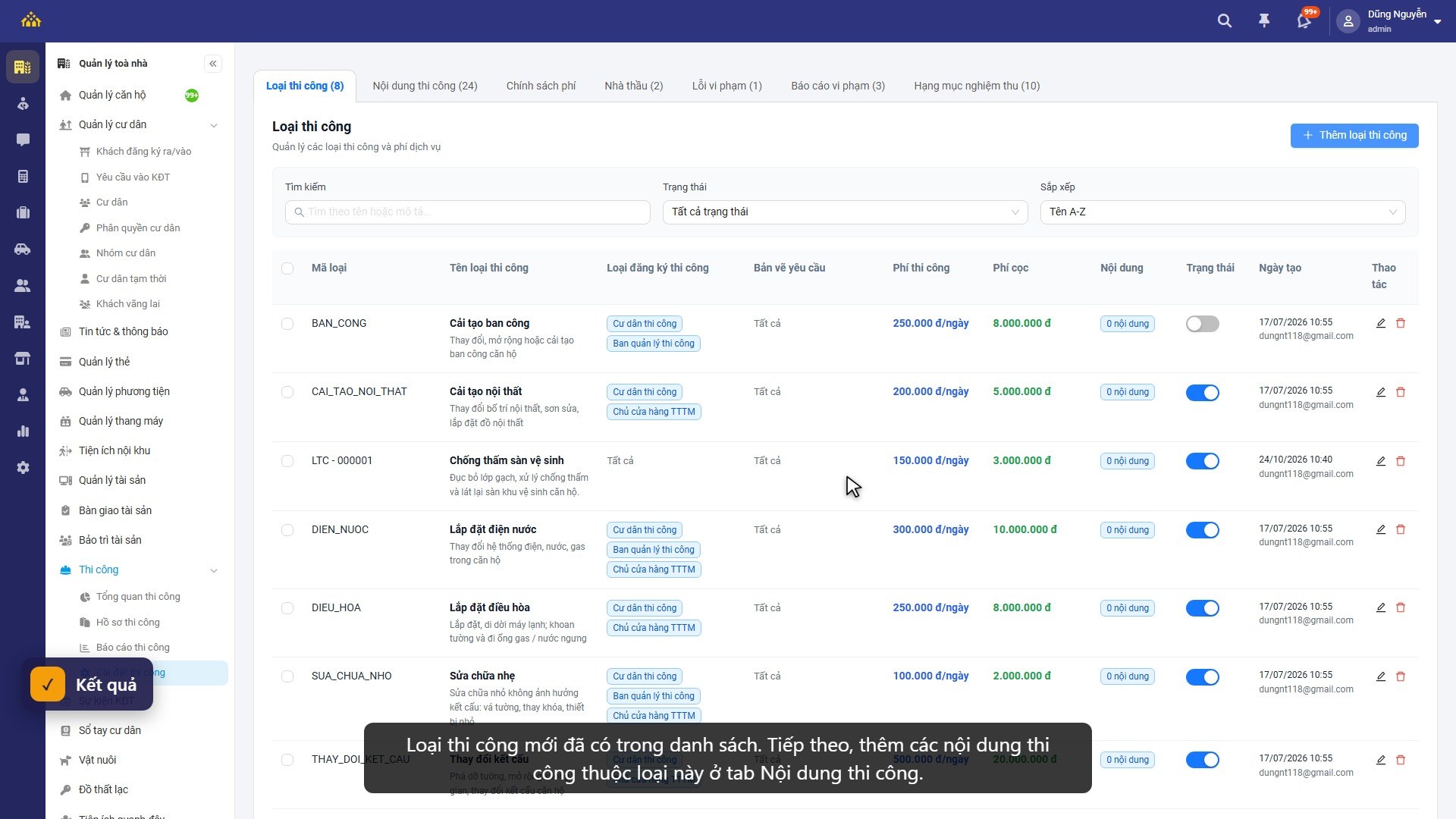
Kết quả: Kết quả
Loại thi công mới đã có trong danh sách. Tiếp theo, thêm các nội dung thi công thuộc loại này ở tab Nội dung thi công.
4. Tip & FAQ
- 💡 Đặt phí cọc đủ để bù chi phí khắc phục khi nhà thầu vi phạm.
- 💡 Khai báo bản vẽ yêu cầu để cư dân nộp đủ hồ sơ ngay khi đăng ký.
Hỏi: Phí thi công tính thế nào?
Đáp: Theo số ngày thi công đăng ký × phí thi công / ngày của loại; phí cọc thu một lần và hoàn sau nghiệm thu.
5. Một số lưu ý
- Loại thi công không hoạt động sẽ không hiện khi cư dân / BQL tạo đăng ký mới.