
Đăng ký phương tiện
Module: App Cư dân → Chăm sóc cư dân → Phương tiện → Đăng ký phương tiện; Web BQL → Phiếu yêu cầu
Đối tượng: Cư dân (gửi đăng ký, tối đa 5 xe một phiếu) và BQL (duyệt, cấp thẻ)
1. Video hướng dẫn
2. Sơ đồ tổng quan về luồng
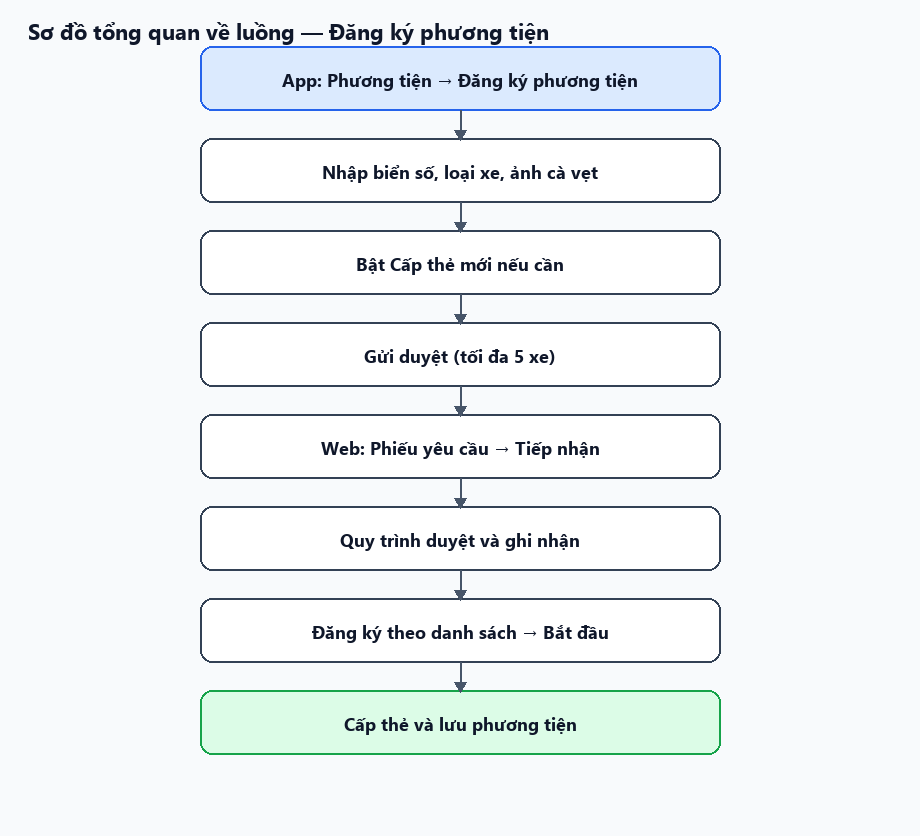
3. Các bước thực hiện
Bước 1 — Mở nhóm Phương tiện
Trên App, vào Chăm sóc cư dân → Phương tiện. Trong Lựa chọn yêu cầu, bấm Đăng ký phương tiện.
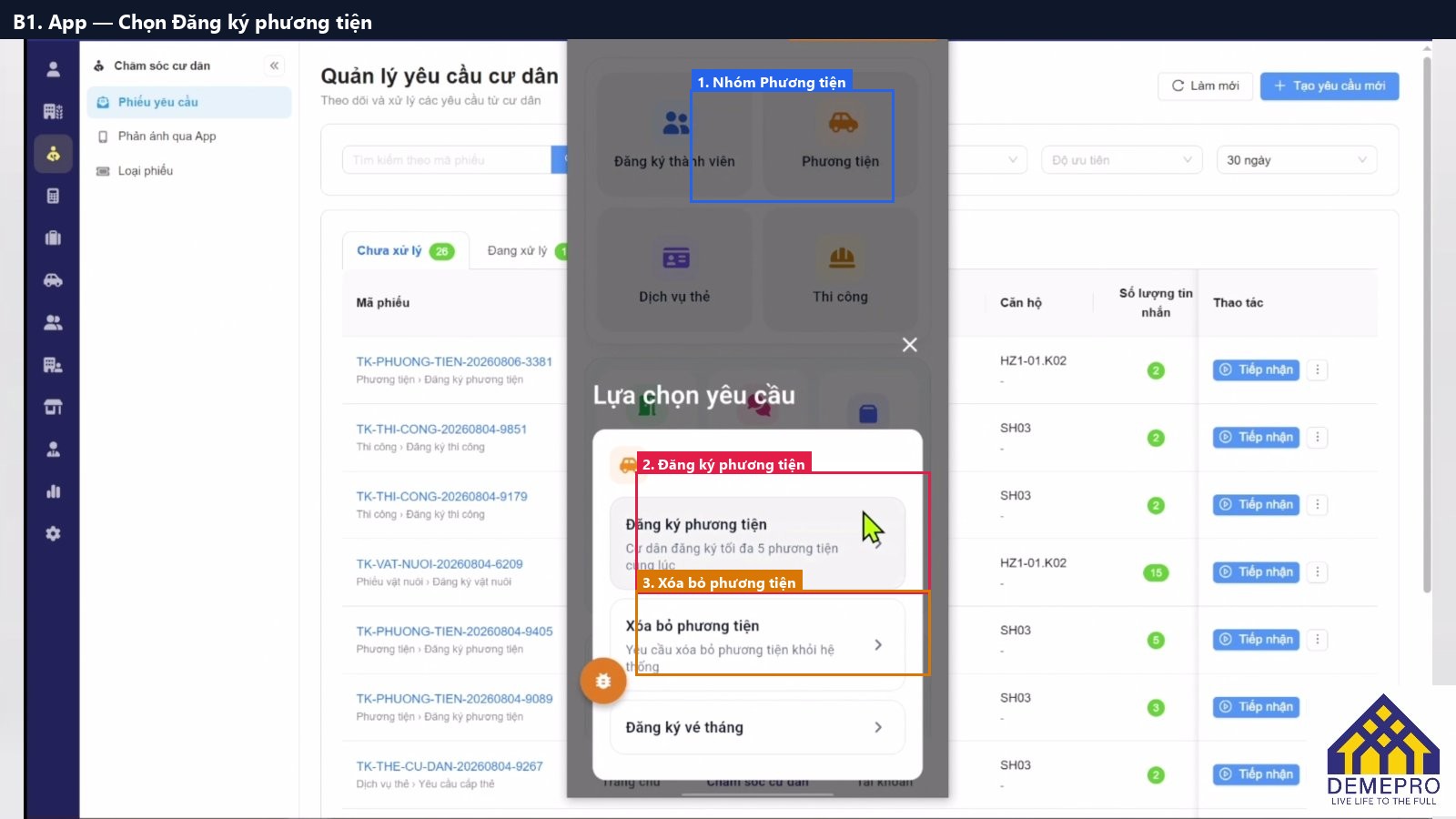
| # | Thành phần | Loại | Ghi chú |
|---|---|---|---|
| 1 | Nhóm Phương tiện | Menu App | Trong Chăm sóc cư dân |
| 2 | Đăng ký phương tiện | Phiếu con | Tối đa 5 xe trên một phiếu |
| 3 | Xóa bỏ phương tiện | Phiếu con | Luồng khác, không dùng khi đăng ký mới |
Bước 2 — Điền chủ xe, loại xe, biển số
Chọn cư dân sở hữu, loại phương tiện. Bật Cấp thẻ mới nếu cần phát thẻ. Nhập biển số, hãng, dòng, màu.
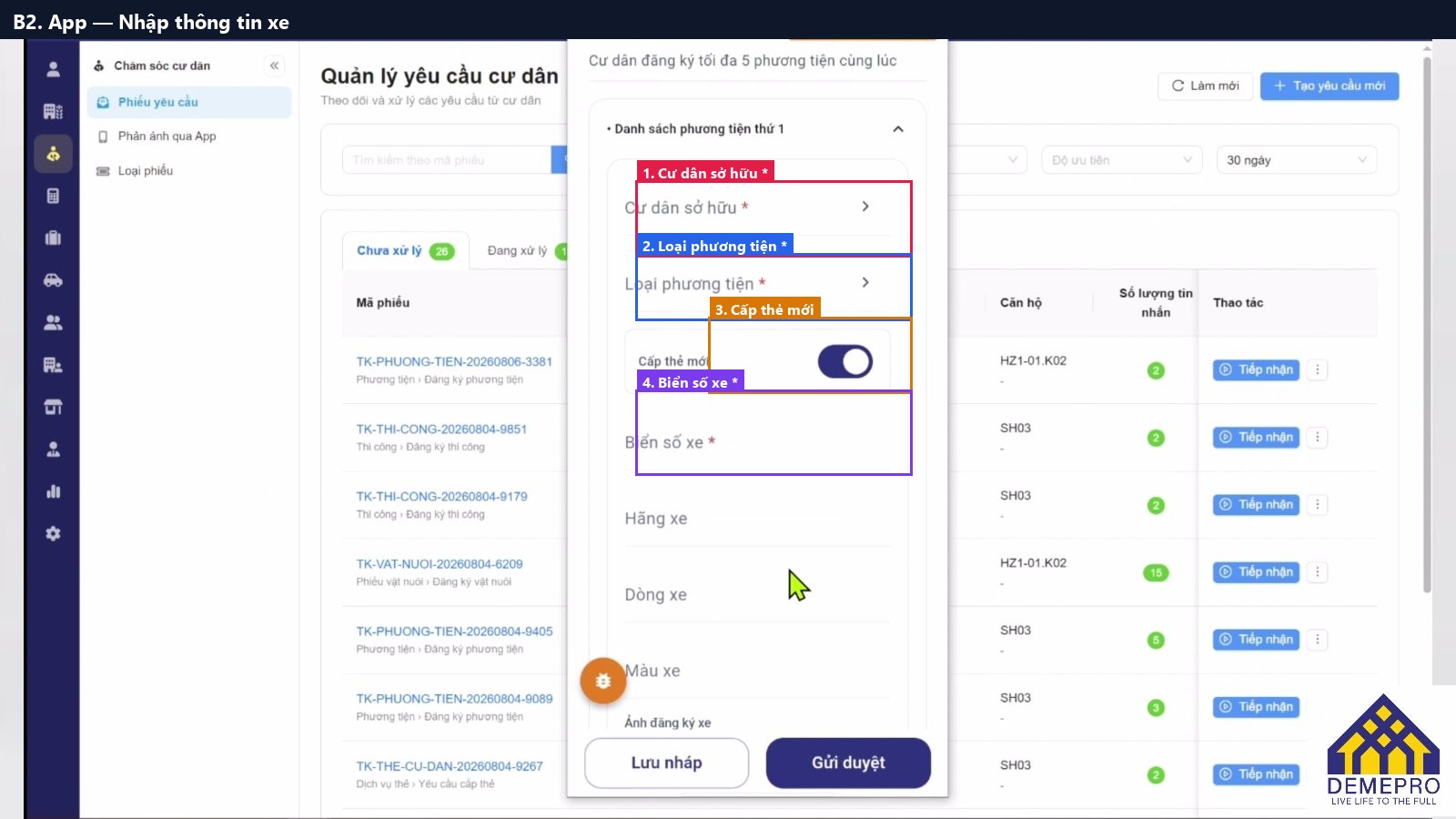
| # | Thành phần | Loại | Ghi chú |
|---|---|---|---|
| 1 | Cư dân sở hữu | Dropdown | Bắt buộc |
| 2 | Loại phương tiện | Dropdown | Bắt buộc. Ví dụ: Ô tô |
| 3 | Cấp thẻ mới | Toggle | Bật nếu phát thẻ xe mới |
| 4 | Biển số xe | Text | Bắt buộc |
Bước 3 — Đính kèm ảnh rồi gửi
Thêm ảnh đăng ký xe và ảnh phương tiện. Một phiếu khai tối đa 5 xe qua Thêm phương tiện. Bấm Gửi duyệt.
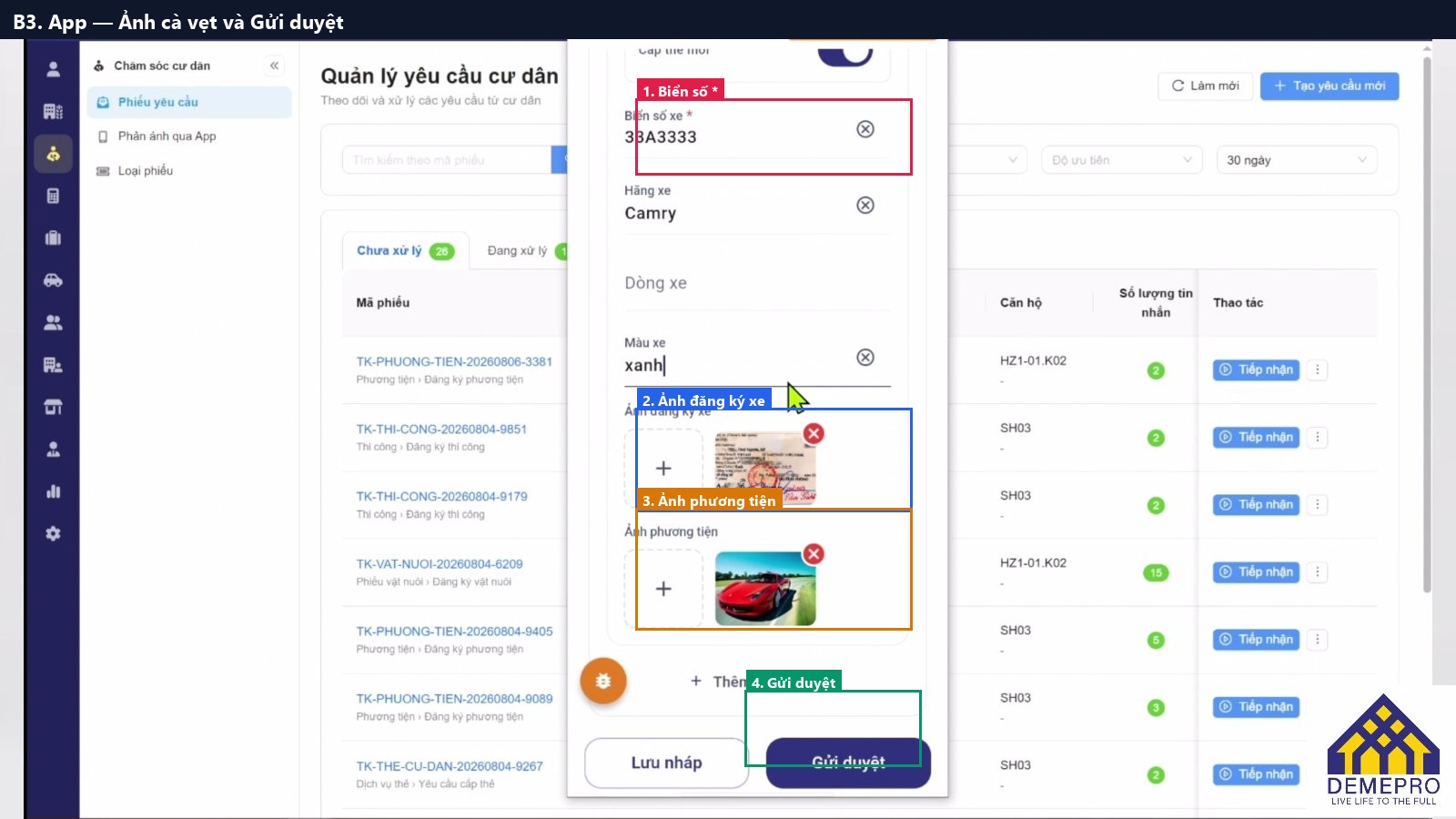
| # | Thành phần | Loại | Ghi chú |
|---|---|---|---|
| 1 | Biển số xe | Text | Ví dụ 33A3333 |
| 2 | Ảnh đăng ký xe | Upload | Cà vẹt / giấy đăng ký |
| 3 | Ảnh phương tiện | Upload | Ảnh xe |
| 4 | Gửi duyệt | Button | Gửi phiếu. Lưu nháp nếu chưa đủ ảnh |
Bước 4 — BQL mở phiếu và tiếp nhận
Chăm sóc cư dân → Phiếu yêu cầu. Mở phiếu Phương tiện, tab Đăng ký phương tiện. Đối chiếu biển số, loại xe, cờ cấp thẻ mới rồi bấm Tiếp nhận.
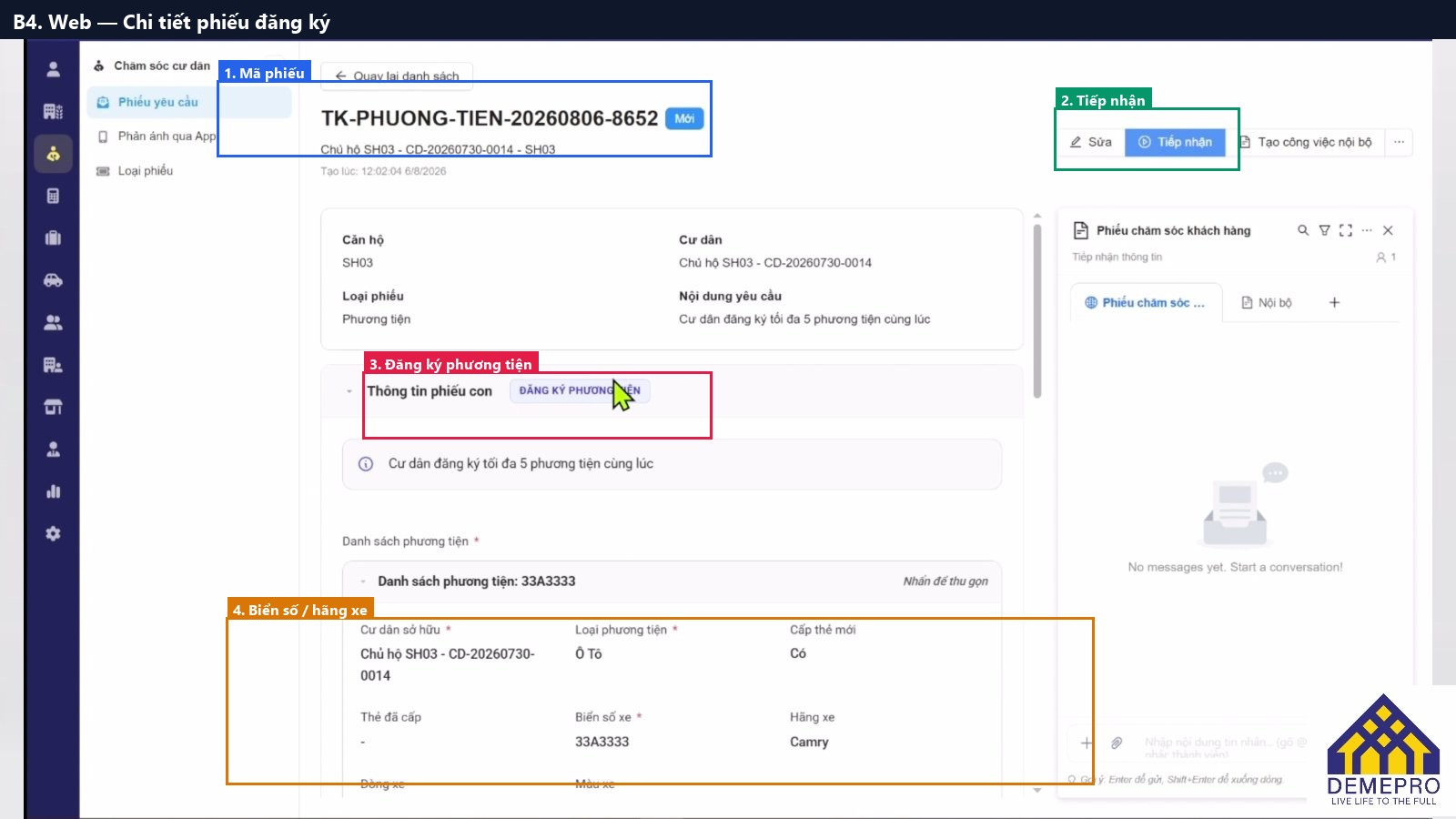
| # | Thành phần | Loại | Ghi chú |
|---|---|---|---|
| 1 | Mã phiếu | Text | TK-PHUONG-TIEN-… |
| 2 | Tiếp nhận | Button | Nhận phiếu Mới |
| 3 | Tab Đăng ký phương tiện | Tab | Phiếu con |
| 4 | Biển số, hãng, cấp thẻ mới | Field | Dữ liệu cư dân gửi |
Bước 5 — Chạy quy trình duyệt
Quy trình gồm duyệt và ghi nhận xe vào sổ Vehicle, rồi thông báo cư dân. Bấm Tiếp tục.
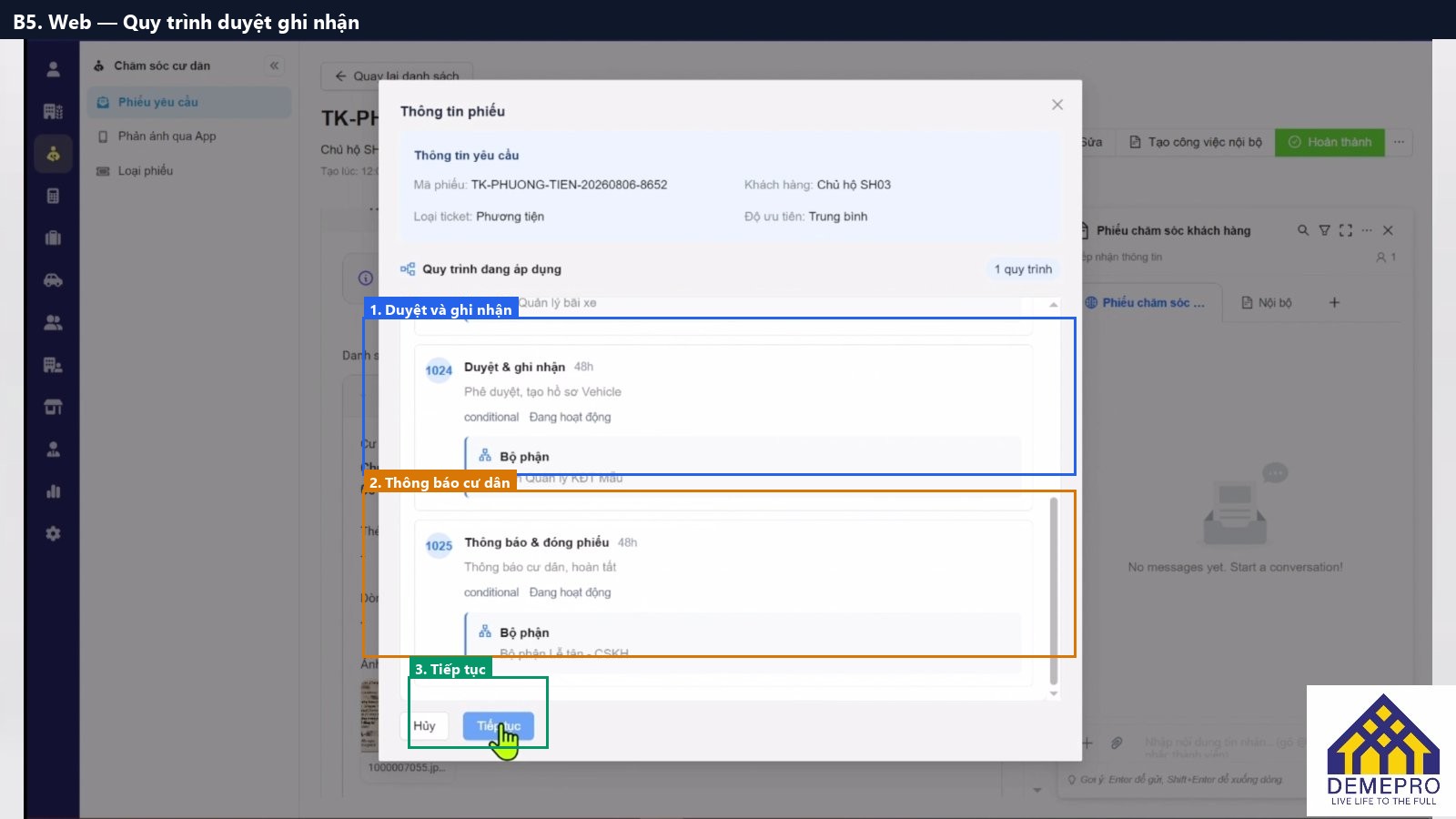
| # | Thành phần | Loại | Ghi chú |
|---|---|---|---|
| 1 | Duyệt & ghi nhận | Bước | Tạo hồ sơ Vehicle |
| 2 | Thông báo & đóng phiếu | Bước | Bộ phận CSKH |
| 3 | Tiếp tục | Button | Mở xử lý từng xe |
Bước 6 — Đăng ký phương tiện theo danh sách
Popup liệt kê từng xe (biển số, cờ Cấp thẻ mới, trạng thái Chờ xử lý). Bấm Bắt đầu để xử lý xe đang chọn.
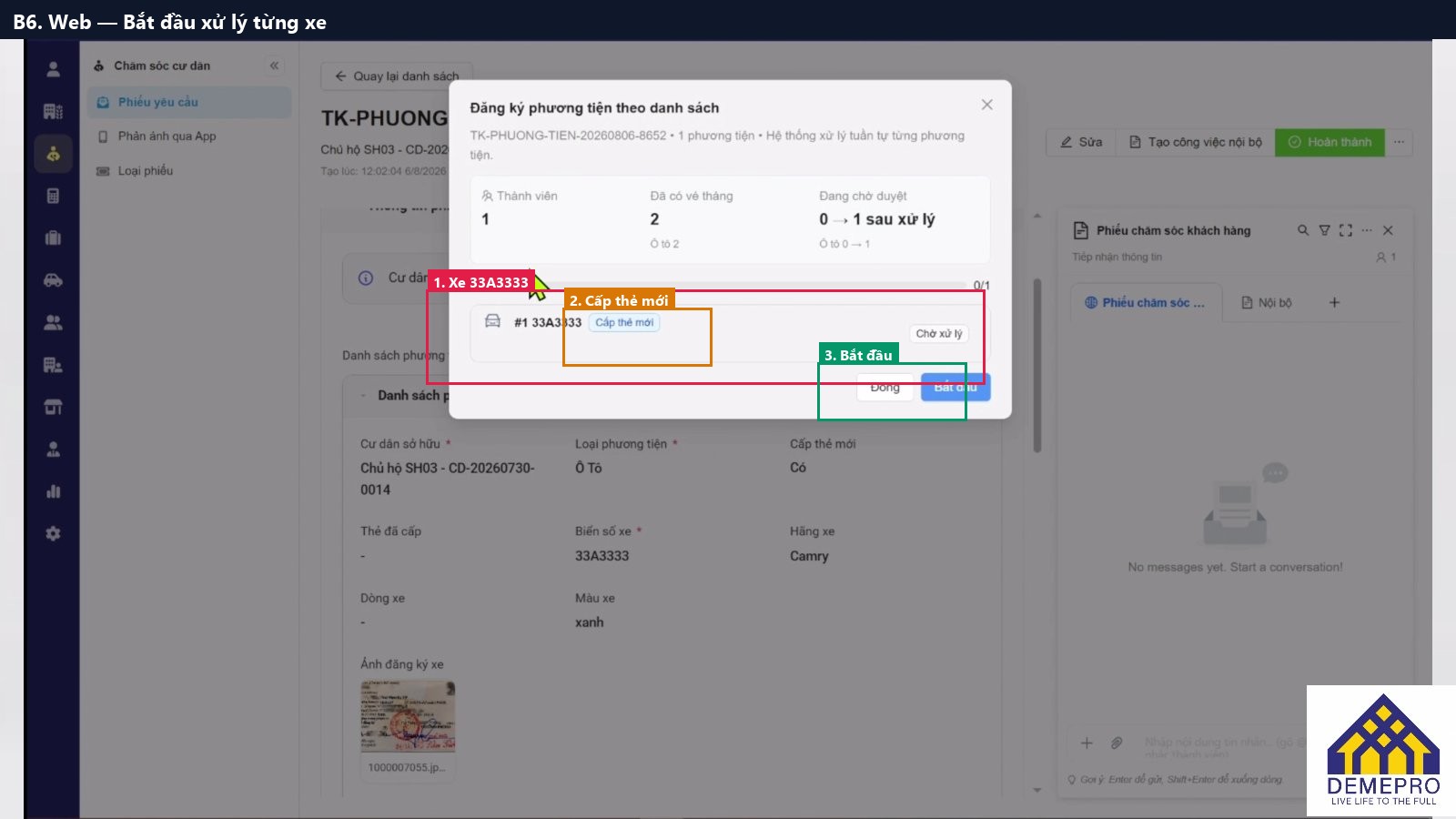
| # | Thành phần | Loại | Ghi chú |
|---|---|---|---|
| 1 | Dòng xe | Danh sách | Biển số trong phiếu |
| 2 | Badge Cấp thẻ mới | Trạng thái | Xe cần phát thẻ |
| 3 | Bắt đầu | Button | Vào form cấp thẻ / ghi nhận |
Bước 7 — Chọn tiện ích (nếu có) và Cấp thẻ
Form Tạo thẻ mới cho phép bật các tiện ích đi kèm. Đọc ghi chú: thẻ gắn với phương tiện, yêu cầu vé tháng được tạo sau khi duyệt. Bấm Cấp thẻ.
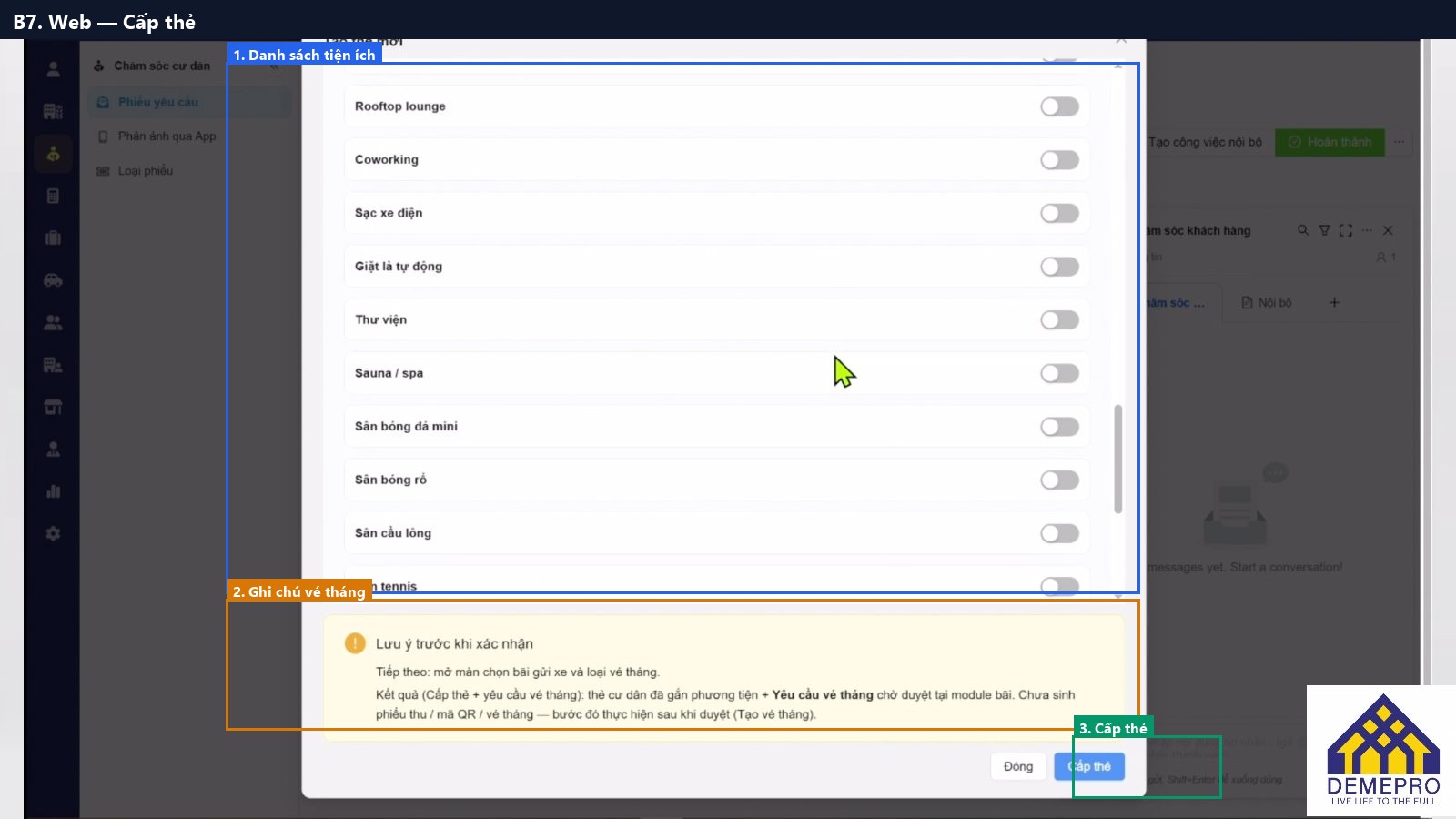
| # | Thành phần | Loại | Ghi chú |
|---|---|---|---|
| 1 | Toggle tiện ích | Switch | Chỉ bật quyền cư dân được dùng |
| 2 | Ghi chú | Thông báo | Chưa sinh phiếu thu ở bước này |
| 3 | Cấp thẻ | Button | Tạo thẻ và ghi nhận xe |
4. QA Tips
| Tình huống | Nguyên nhân | Cách xử lý |
|---|---|---|
| Không thêm được xe thứ 6 | Một phiếu chỉ nhận tối đa 5 phương tiện | Gửi phiếu hiện tại, tạo phiếu đăng ký mới cho xe còn lại |
| Thiếu cà vẹt | Ảnh đăng ký xe để trống | Chụp giấy đăng ký trước khi Gửi duyệt |
| Bật Cấp thẻ mới nhưng chưa có thẻ | BQL chưa bấm Bắt đầu và Cấp thẻ | Mở popup đăng ký theo danh sách và cấp thẻ cho đúng biển số |
| Xe trùng biển số | Biển đã có trong Quản lý phương tiện | Dùng phiếu cập nhật hoặc xóa bản ghi trùng trước khi duyệt |