
Thông báo phí
VIDEO HƯỚNG DẪN SỬ DỤNG (Thông báo phí)
Tài liệu hướng dẫn sử dụng: Màn hình thông báo phí
Cấu hình danh mục khoản phí và chính sách thu — làm cơ sở cho thông báo phí và phiếu thu gửi cư dân. Gồm 2 tab con: Chính sách phí và Quản lý khoản phí cần đóng.
1. Chính sách phí
Mỗi chính sách quy định khoản phí nào được áp dụng cho từng căn hộ hoặc mặt bằng, theo phạm vi Cư dân hoặc TTTM.
1.1.1 Tổng quan giao diện chính
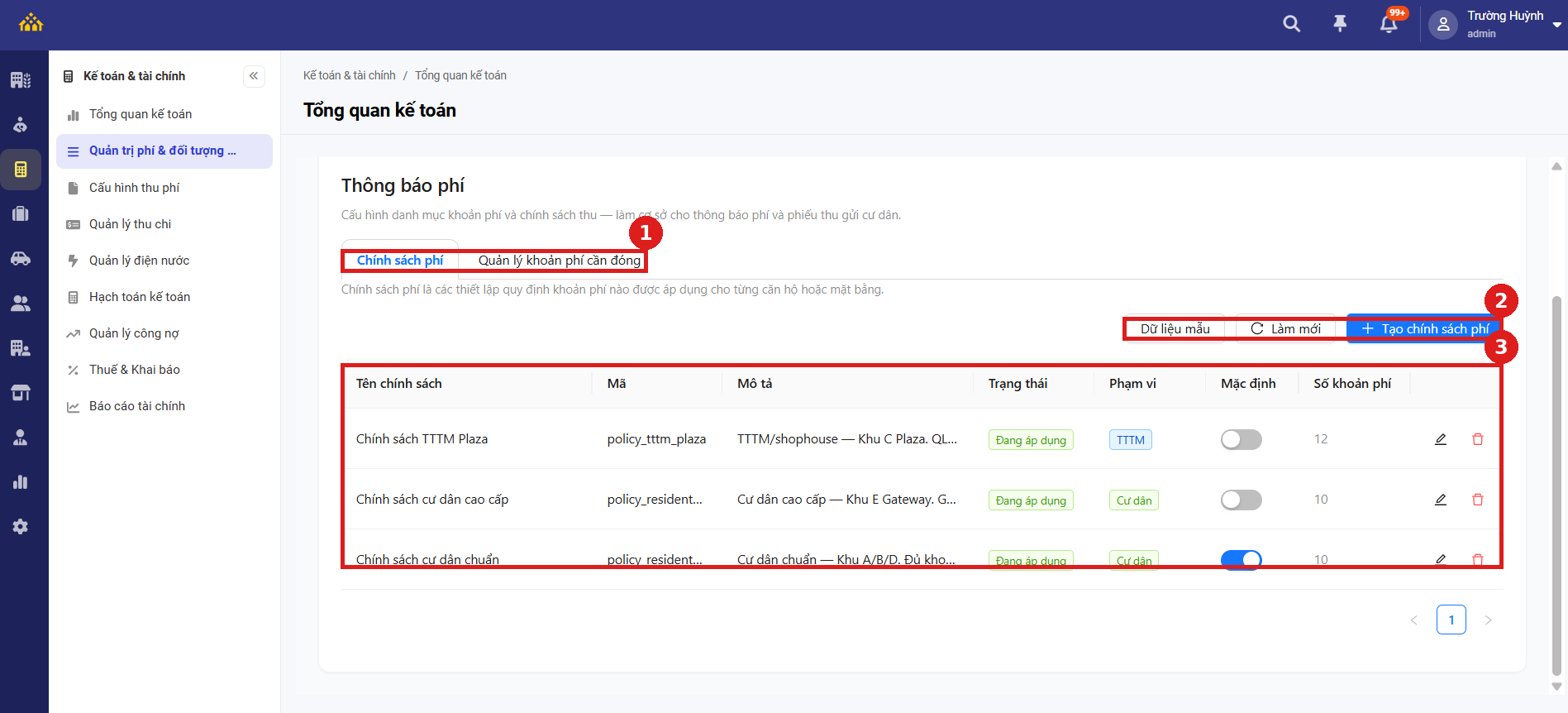
Màn hình Thông báo phí — tab Chính sách phí
① Tabs con: chuyển đổi giữa Chính sách phí và Quản lý khoản phí cần đóng.
② Dữ liệu mẫu / Làm mới / + Tạo chính sách phí: tạo dữ liệu mẫu, tải lại danh sách, hoặc khởi tạo một chính sách phí mới (xem chi tiết tại Mục 3.1.2).
③ Bảng danh sách chính sách: hiển thị tên, mã, mô tả, trạng thái, phạm vi (TTTM / Cư dân), chính sách mặc định và số khoản phí; nhấn icon Sửa trên mỗi dòng để chỉnh sửa (xem chi tiết tại Mục 3.1.3).
1.1.2 Tạo chính sách phí mới
Nhấn nút + Tạo chính sách phí ở Mục 3.1.1 để mở form khai báo. Form cuộn thành 2 phần: thông tin chung và cấu hình từng khoản phí.
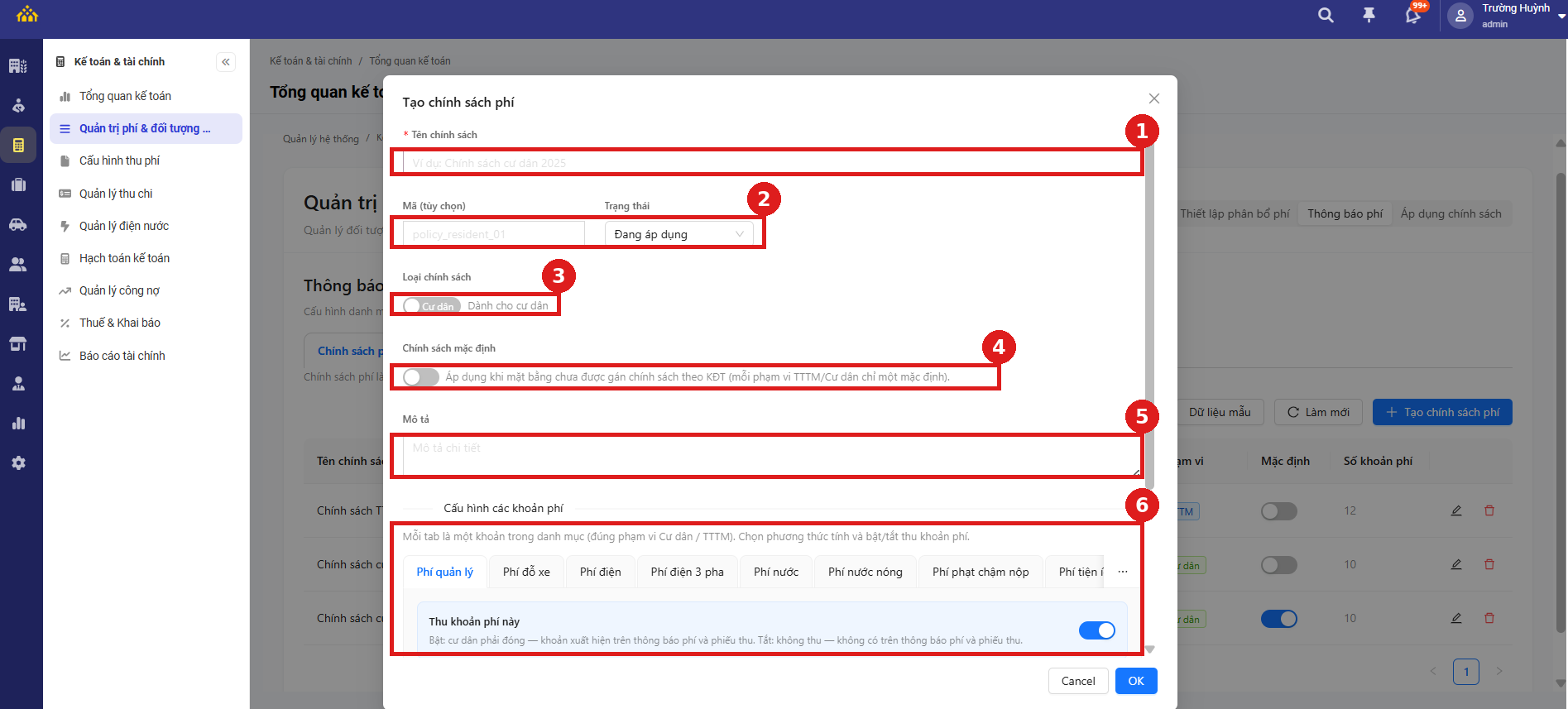
Form Tạo chính sách phí — thông tin chung
① Tên chính sách: tên hiển thị của chính sách phí (bắt buộc).
② Mã (tùy chọn) / Trạng thái: mã định danh chính sách (để trống để hệ thống tự sinh) và trạng thái áp dụng.
③ Loại chính sách: chọn phạm vi áp dụng: Cư dân hoặc TTTM (Trung tâm thương mại).
④ Chính sách mặc định: bật để áp dụng khi mặt bằng chưa được gán chính sách theo KĐT — mỗi phạm vi TTTM/Cư dân chỉ có một chính sách mặc định.
⑤ Mô tả: mô tả chi tiết về chính sách (không bắt buộc).
⑥ Cấu hình các khoản phí: mỗi tab tương ứng một khoản phí trong danh mục (đúng phạm vi Cư dân / TTTM); bật Thu khoản phí này để khoản phí xuất hiện trên thông báo phí và phiếu thu.
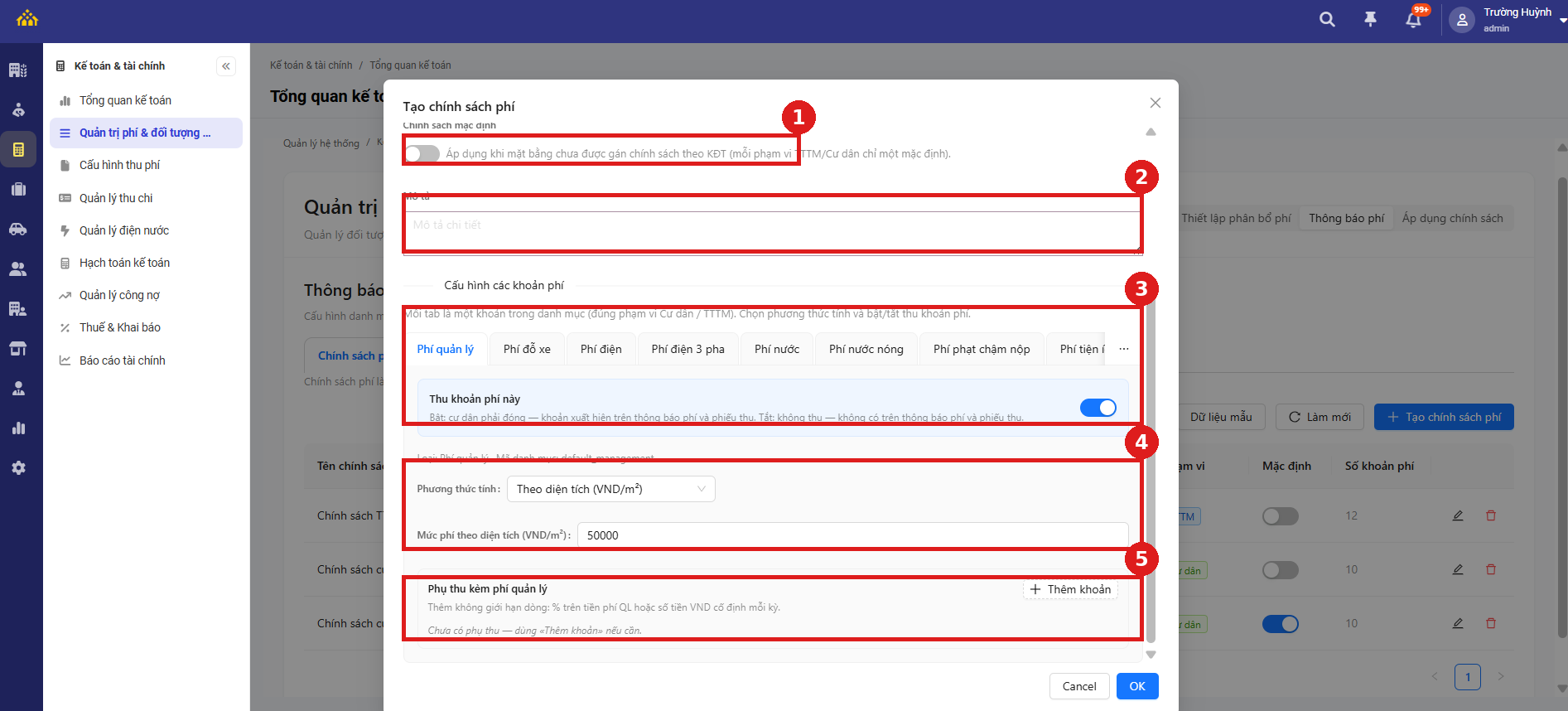
Form Tạo chính sách phí — cấu hình khoản phí (Phí quản lý)
① Chính sách mặc định: (tiếp tục từ trên) bật nếu đây là chính sách mặc định cho phạm vi đang chọn.
② Mô tả: mô tả chi tiết chính sách.
③ Cấu hình các khoản phí — Thu khoản phí này: bật/tắt thu khoản phí đang chọn (ví dụ: Phí quản lý); loại và mã danh mục hiển thị bên dưới.
④ Phương thức tính / Mức phí: chọn phương thức tính phí (ví dụ: Theo diện tích — VND/m²) và nhập mức phí tương ứng.
⑤ Phụ thu kèm phí quản lý: nhấn + Thêm khoản để thêm phụ thu dạng % trên tiền phí hoặc số tiền VND cố định mỗi kỳ (không giới hạn số dòng). Nhấn OK để hoàn tất tạo chính sách.
1.1.3 Chỉnh sửa chính sách phí
Nhấn icon Sửa trên một dòng ở Mục 3.1.1 để mở form chỉnh sửa. Form hiển thị lại đầy đủ thông tin và cấu hình khoản phí đã khai báo.
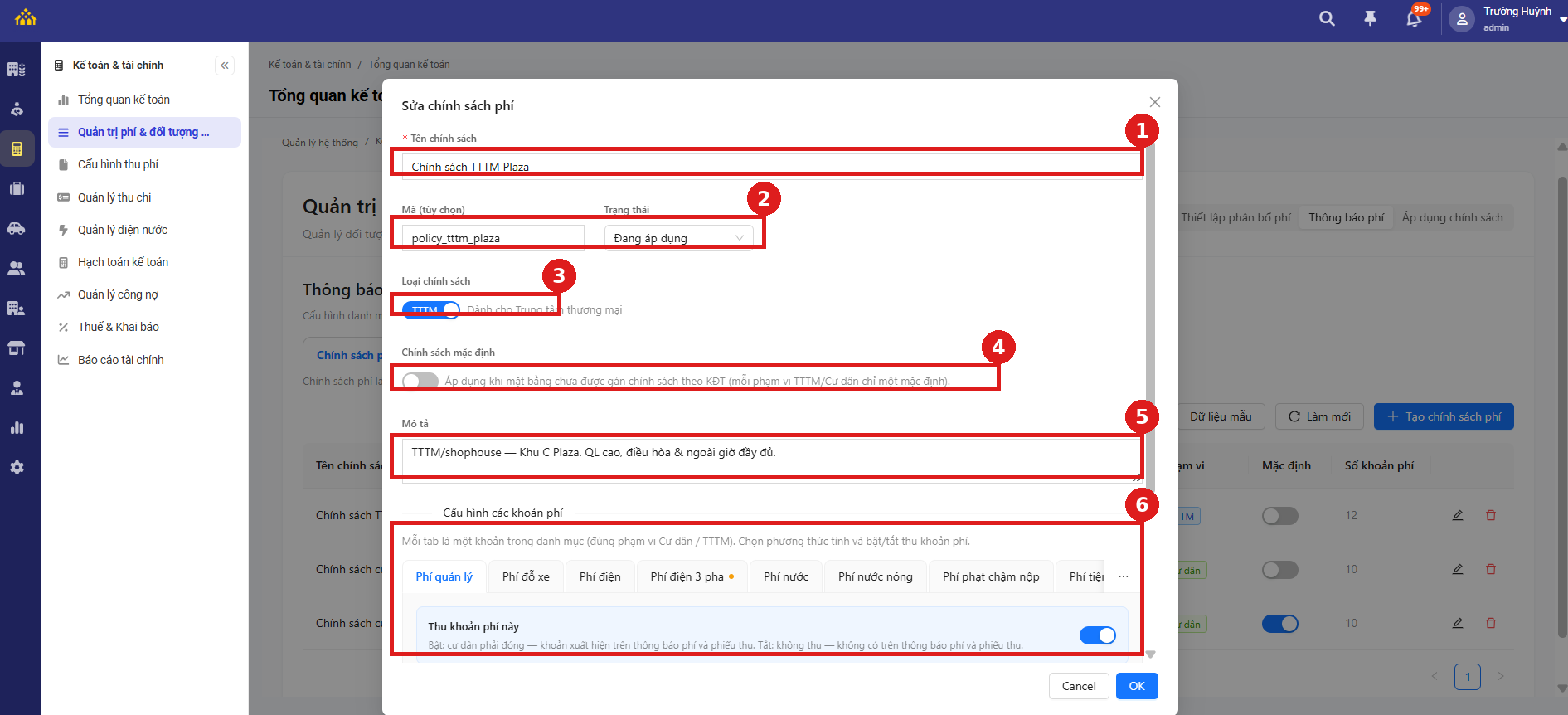
Form Sửa chính sách phí — thông tin chung
① Tên chính sách: có thể cập nhật lại tên hiển thị.
② Mã (tùy chọn) / Trạng thái: cập nhật mã định danh và trạng thái áp dụng.
③ Loại chính sách: cập nhật phạm vi áp dụng (Cư dân / TTTM).
④ Chính sách mặc định: bật/tắt tùy theo vai trò của chính sách.
⑤ Mô tả: cập nhật mô tả chi tiết.
⑥ Cấu hình các khoản phí: các khoản phí đã cấu hình trước đó hiển thị sẵn theo từng tab (dấu chấm cam đánh dấu tab đã có cấu hình khác mặc định).
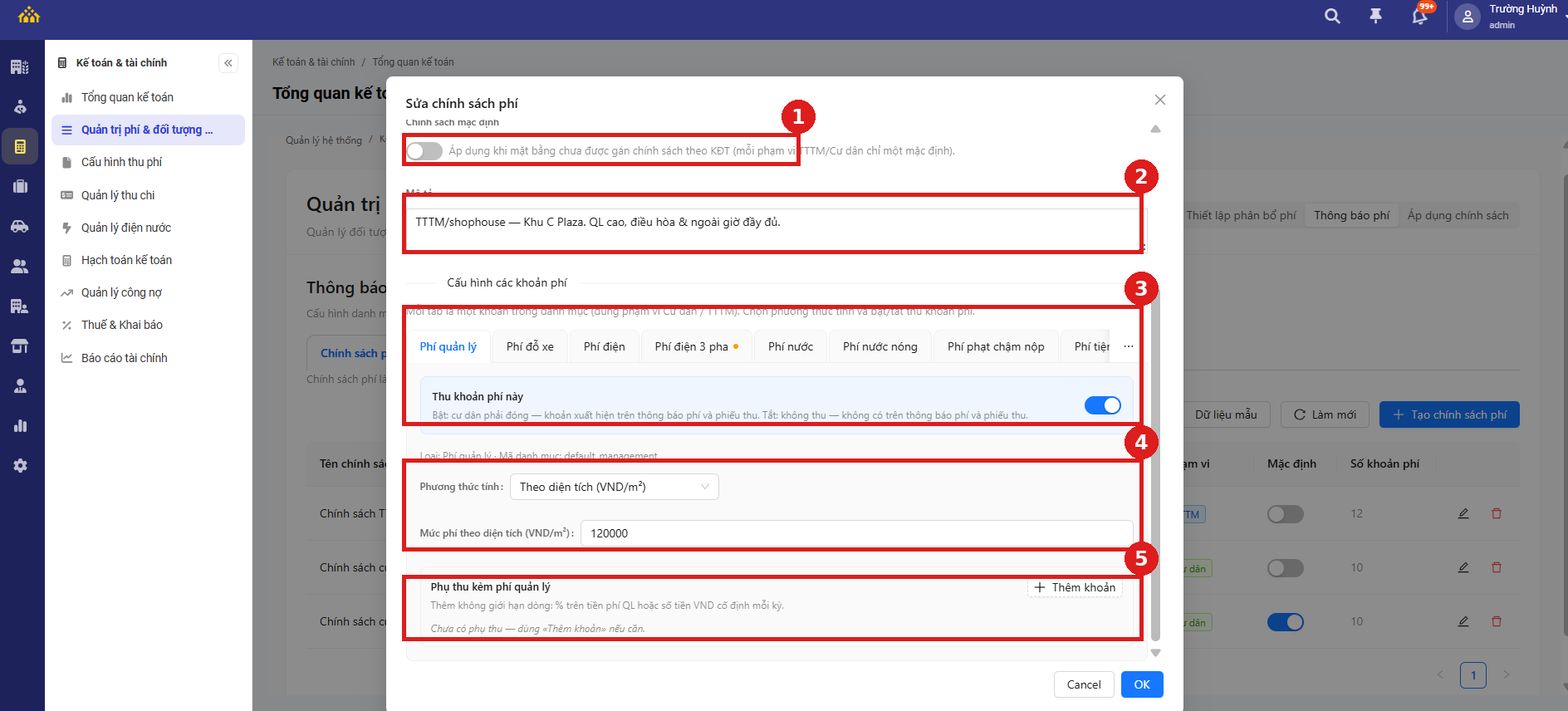
Form Sửa chính sách phí — cấu hình khoản phí (Phí quản lý)
① Chính sách mặc định: (tiếp tục từ trên) bật/tắt cho phạm vi đang chọn.
② Mô tả: cập nhật mô tả chi tiết chính sách.
③ Cấu hình các khoản phí — Thu khoản phí này: cập nhật bật/tắt thu khoản phí đang chọn.
④ Phương thức tính / Mức phí: cập nhật phương thức tính và mức phí tương ứng (ví dụ: 120.000 VND/m²).
⑤ Phụ thu kèm phí quản lý: xem, thêm hoặc cập nhật các khoản phụ thu đi kèm. Nhấn OK để lưu thay đổi.
1.2 Quản lý khoản phí cần đóng
Danh mục khoản phí — danh sách các loại phí có thể đưa vào chính sách (phí quản lý, điện, nước, đỗ xe...). Đây là danh mục dùng chung, làm nền tảng để xây dựng các Chính sách phí ở Mục 3.1.1
1.2.1 Tổng quan giao diện chính
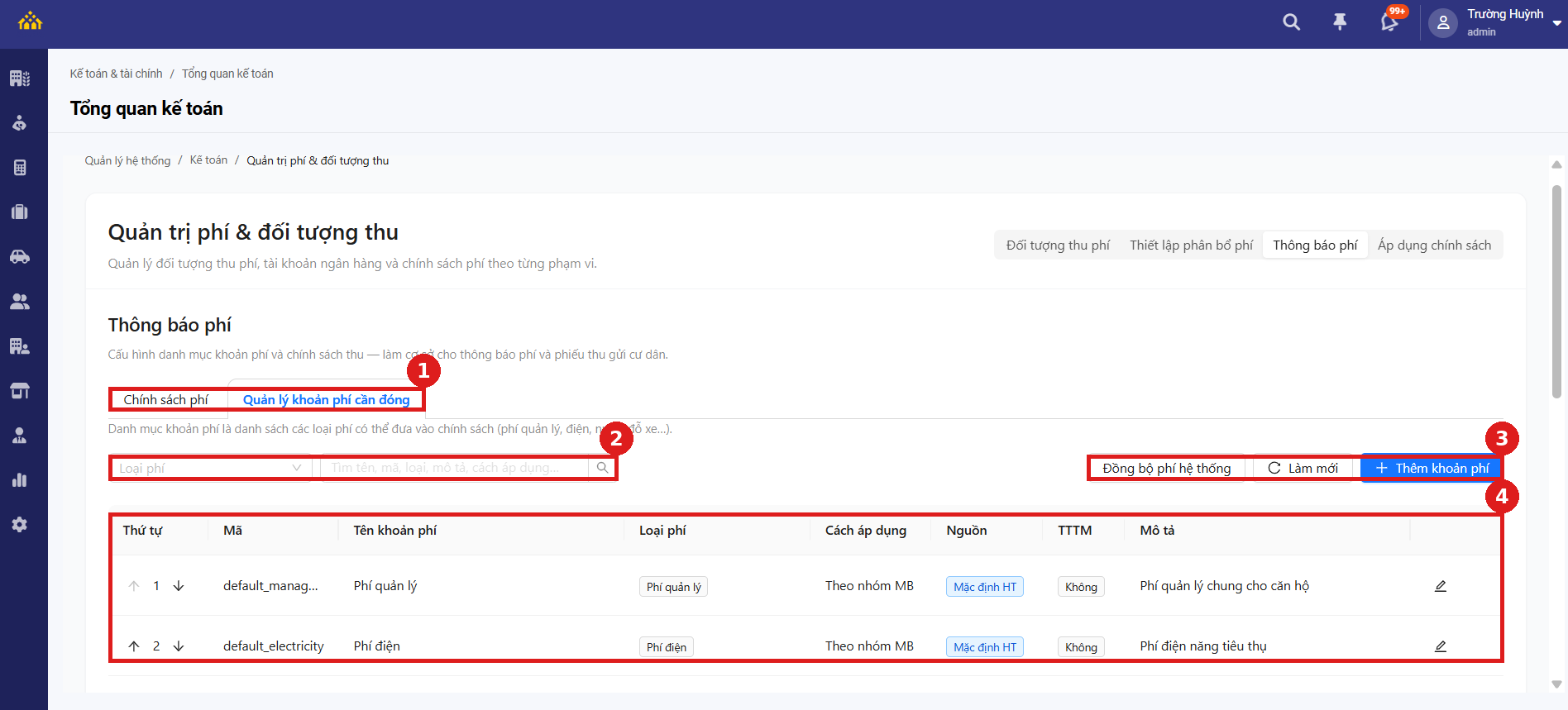
Màn hình Thông báo phí — tab Quản lý khoản phí cần đóng
① Tabs con: chuyển đổi giữa Chính sách phí và Quản lý khoản phí cần đóng.
② Bộ lọc & tìm kiếm: lọc theo Loại phí hoặc tìm theo tên, mã, loại, mô tả, cách áp dụng.
③ Đồng bộ phí hệ thống / Làm mới / + Thêm khoản phí: đồng bộ lại danh mục phí mặc định của hệ thống, tải lại danh sách, hoặc thêm một khoản phí tùy chỉnh mới (xem chi tiết tại Mục 3.2.2).
④ Bảng danh mục khoản phí: hiển thị thứ tự (có thể kéo mũi tên lên/xuống để sắp xếp lại), mã, tên khoản phí, loại phí, cách áp dụng, nguồn (Mặc định HT / tùy chỉnh), phạm vi TTTM và mô tả; nhấn icon Sửa để chỉnh sửa (xem chi tiết tại Mục 3.2.3).
1.2.2 Thêm khoản phí tùy chỉnh
Nhấn nút + Thêm khoản phí ở Mục 3.2.1 để mở form khai báo khoản phí mới ngoài danh mục mặc định của hệ thống.
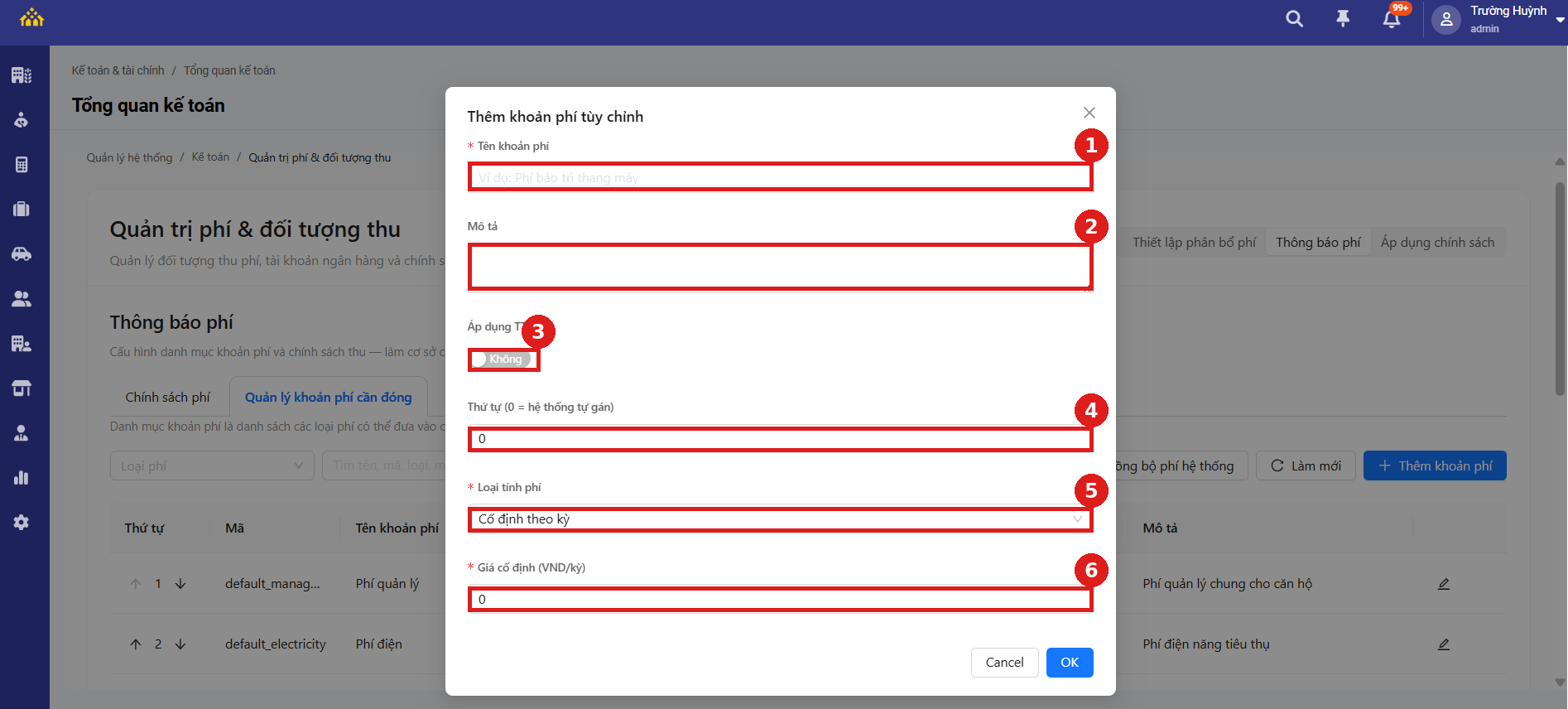
Form Thêm khoản phí tùy chỉnh
① Tên khoản phí: tên hiển thị của khoản phí (bắt buộc).
② Mô tả: mô tả chi tiết về khoản phí.
③ Áp dụng TTTM: bật nếu khoản phí này áp dụng cho phạm vi Trung tâm thương mại.
④ Thứ tự: vị trí hiển thị trong danh mục — để 0 để hệ thống tự gán.
⑤ Loại tính phí: chọn cách tính phí, ví dụ: Cố định theo kỳ.
⑥ Giá cố định (VND/kỳ): nhập mức phí cố định tương ứng. Nhấn OK để hoàn tất thêm khoản phí.
1.2.3 Chỉnh sửa khoản phí danh mục
Nhấn icon Sửa trên một dòng ở Mục 3.2.1 để mở form chỉnh sửa. Với khoản phí hệ thống (như Phí quản lý), tên và mô tả không thể đổi — chỉ có thể chỉnh phạm vi TTTM, thứ tự và cấu hình tính phí.
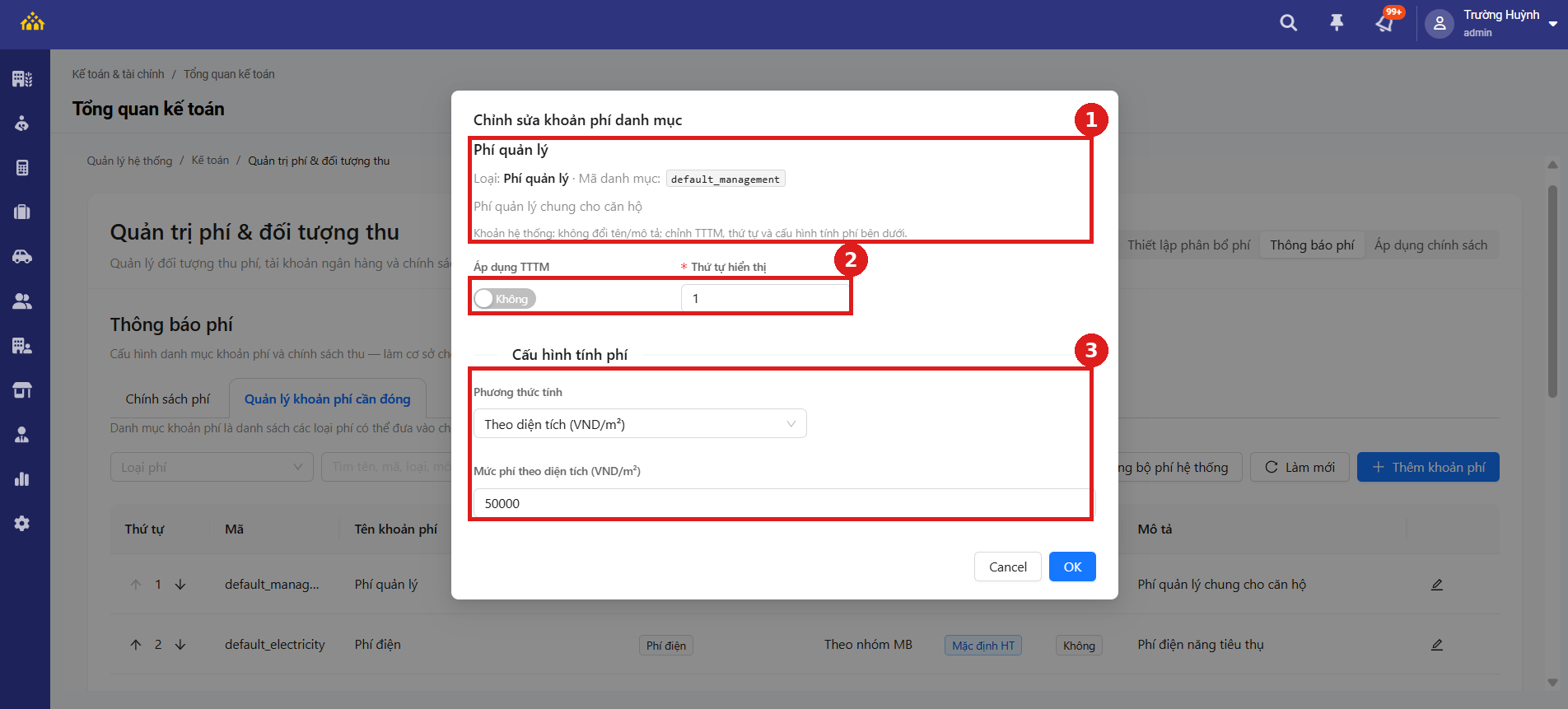
Form Chỉnh sửa khoản phí danh mục (Phí quản lý)
① Thông tin khoản phí: tên khoản phí, loại và mã danh mục, mô tả hệ thống. Ghi chú: khoản hệ thống không đổi tên/mô tả — chỉ chỉnh TTTM, thứ tự và cấu hình tính phí bên dưới.
② Áp dụng TTTM / Thứ tự hiển thị: bật/tắt phạm vi TTTM và cập nhật vị trí hiển thị trong danh mục.
③ Cấu hình tính phí: chọn Phương thức tính (ví dụ: Theo diện tích — VND/m²) và nhập Mức phí tương ứng. Nhấn OK để lưu thay đổi.