Quản lý mặt bằng, quản lý căn hộ
1. TỔNG QUAN MÀN HÌNH QUẢN LÝ MẶT BẰNG
Màn hình Quản lý mặt bằng là trung tâm lưu trữ, theo dõi và cấu trúc toàn bộ thông tin về các bất động sản (căn hộ, shophouse, biệt thự...) trong khu đô thị. Giao diện này giúp Ban quản lý dễ dàng nắm bắt trạng thái bàn giao, diện tích chi tiết và các thông tin kỹ thuật liên quan của từng mặt bằng để phục vụ cho công tác vận hành, tính phí và quản lý cư dân.
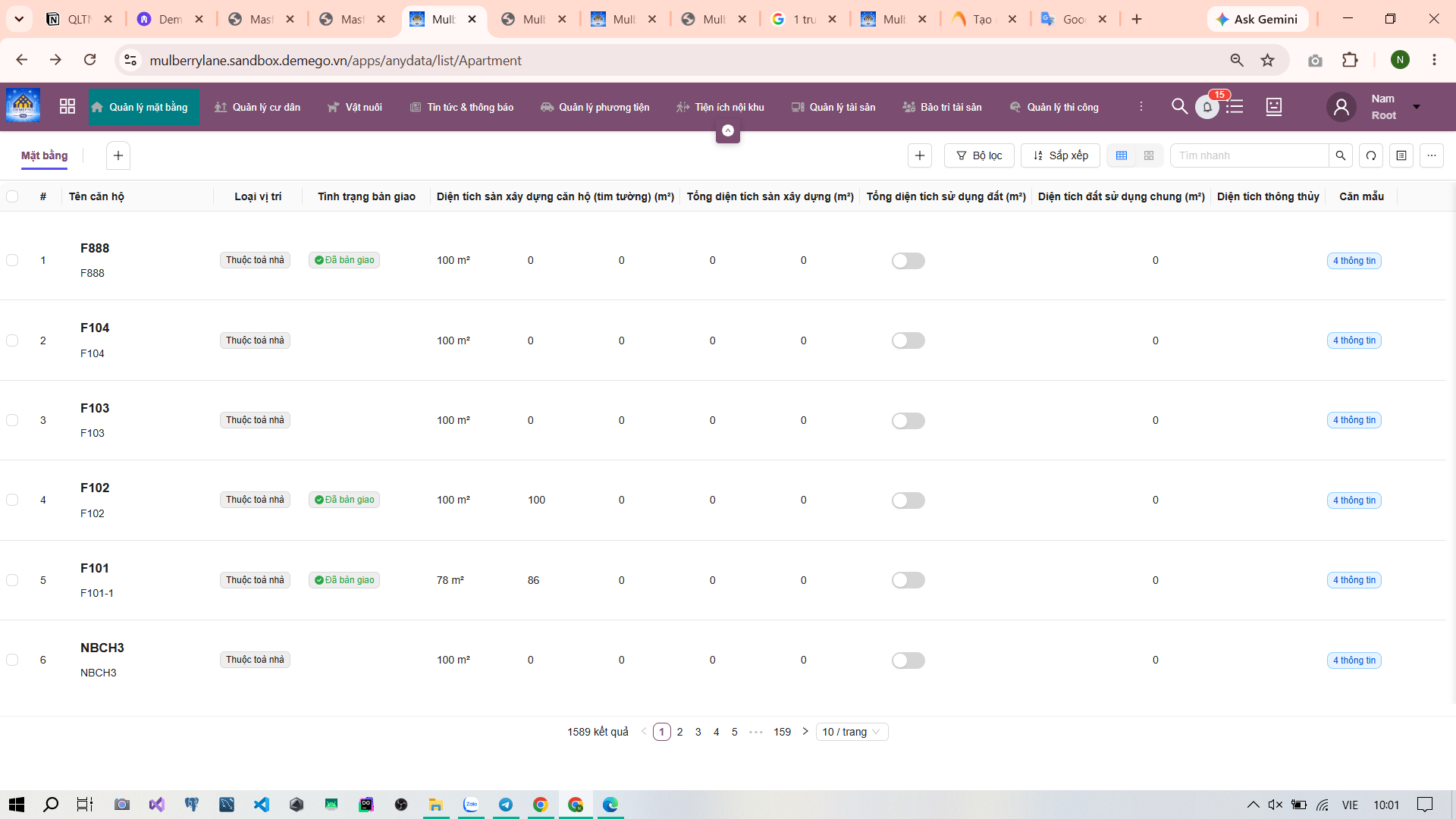
Các thành phần chức năng chính trên giao diện:
Thanh điều hướng nghiệp vụ (Menu Top): Giúp chuyển đổi nhanh giữa các phân hệ quản lý phụ trợ như: Quản lý cư dân, Vật nuôi, Tin tức & thông báo, Quản lý phương tiện, Tiện ích nội khu, Quản lý/Bảo trì tài sản, Quản lý thi công...
Bộ công cụ tìm kiếm và lọc dữ liệu (Phía trên bên phải):
Thanh tìm nhanh: Hỗ trợ tìm kiếm nhanh theo Tên căn hộ/Mã mặt bằng.
Tính năng Bộ lọc ($\nabla$): Lọc nâng cao danh sách mặt bằng theo các tiêu chí (ví dụ: trạng thái bàn giao, loại vị trí...).
Sắp xếp: Thay đổi thứ tự hiển thị của danh sách.
Chuyển đổi giao diện: Thay đổi giữa chế độ xem danh sách (bảng) và xem dạng lưới/sơ đồ.
Nút chức năng Tác vụ:
Nút Thêm mới ($+$): Nằm cạnh tab "Mặt bằng" và góc phải dùng để khởi tạo/khai báo thêm mặt bằng mới vào hệ thống.
Bảng dữ liệu danh sách mặt bằng (Bảng lưới chính): Hiển thị chi tiết các thông số kỹ thuật cốt lõi của từng căn hộ bao gồm:
Tên căn hộ: Mã định danh duy nhất của mặt bằng (Ví dụ: F888, F104, F103...).
Loại vị trí: Phân loại mặt bằng (Ví dụ: Thuộc tòa nhà).
Tình trạng bàn giao: Trạng thái hiện tại của căn hộ (Ví dụ: Đã bàn giao hoặc chưa bàn giao).
Hệ thống thông số diện tích ($m^2$): Bao gồm Diện tích sàn xây dựng căn hộ (tim tường), Tổng diện tích sàn xây dựng, Tổng diện tích sử dụng đất, Diện tích đất sử dụng chung, và Diện tích thông thủy.
Căn mẫu: Công tắc (Toggle switch) đánh dấu căn hộ đó có phải là căn hộ mẫu hay không.
Hành động nhanh: Nút "4 thông tin" ở cuối mỗi dòng hỗ trợ truy cập sâu vào các tầng dữ liệu chi tiết hơn gắn liền với mặt bằng đó (như chủ sở hữu, lịch sử kỹ thuật, hóa đơn...).
Thanh phân trang (Phía dưới cùng): Hiển thị tổng số lượng kết quả (ví dụ trên màn hình là
1589 kết quả) và cho phép tùy chỉnh số lượng dòng hiển thị trên mỗi trang (10/trang,20/trang...) để tối ưu tốc độ tải trang.
2. HƯỚNG DẪN THÊM MỚI / CHỈNH SỬA MẶT BẰNG
Giao diện Thêm mới và Chỉnh sửa mặt bằng được thiết kế đồng nhất, cho phép người dùng khai báo hoặc cập nhật toàn bộ thông tin chi tiết, thuộc tính kỹ thuật và trạng thái vận hành của một mặt bằng cụ thể (căn hộ, cửa hàng) trong hệ thống.
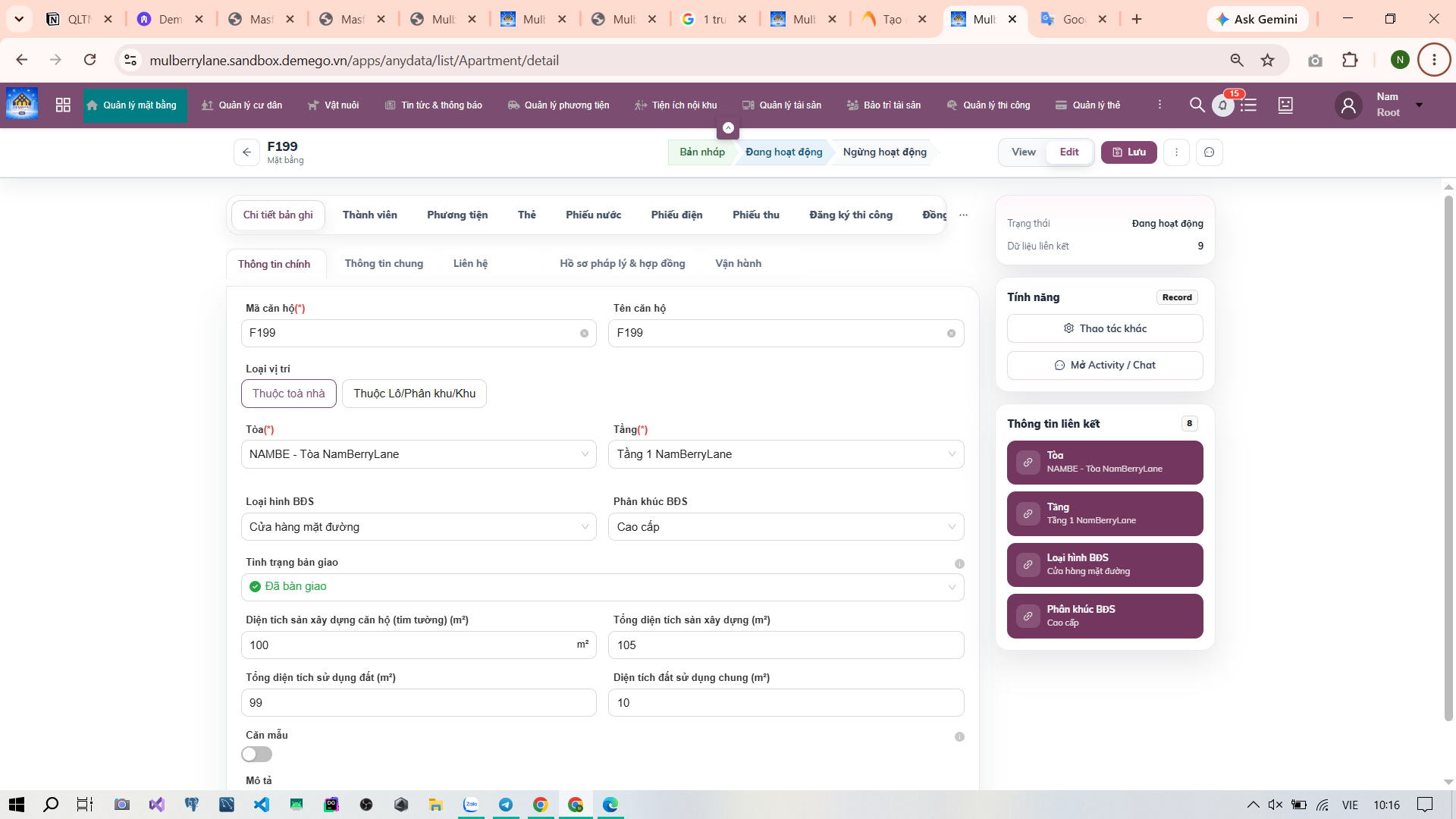
2.1. Các Thao Tác Cơ Bản (Thanh Công Cụ Trên Cùng)
Trạng thái hoạt động của bản ghi: Người dùng có thể chuyển đổi nhanh trạng thái của mặt bằng giữa các chế độ: Bản nháp, Đang hoạt động, hoặc Ngừng hoạt động.
Chế độ Xem/Sửa:
View: Chế độ chỉ xem dữ liệu, khóa các trường nhập liệu để tránh chỉnh sửa nhầm.
Edit (Chỉnh sửa): Kích hoạt chế độ chỉnh sửa để thay đổi thông tin.
Lưu dữ liệu: Nhấn nút Lưu sau khi điền đầy đủ thông tin để cập nhật hệ thống.
Hệ thống thẻ tab dữ liệu liên quan: Phía dưới tên bản ghi tích hợp các tab quản lý chuyên sâu đi kèm mặt bằng như: Chi tiết bản ghi, Thành viên (Cư dân), Phương tiện, Thẻ, Phiếu nước, Phiếu điện, Phiếu thu, Đăng ký thi công... giúp người dùng bao quát toàn bộ dữ liệu liên đới.
2.2. Chi Tiết Các Trường Thông Tin Khai Báo (Tab Thông Tin Chính)
Khi thực hiện Thêm mới hoặc Sửa, người dùng cần lưu ý nhập đầy đủ các thông tin được phân nhóm rõ ràng dưới đây. Các trường có dấu sao đỏ (*) là thông tin bắt buộc.
A. Nhóm Thông Tin Định Danh & Vị Trí
Mã căn hộ
(*): Mã định danh duy nhất cho mặt bằng trên hệ thống (Ví dụ:F199). Không được trùng lặp.Tên căn hộ: Tên gọi hiển thị hoặc số nhà thực tế của căn hộ (Ví dụ:
F199).Loại vị trí: Lựa chọn hình thức không gian bằng cách tích chọn nút tương ứng: Thuộc tòa nhà hoặc Thuộc Lô/Phân khu/Khu.
Tòa
(*): Chọn Tòa nhà/Block từ danh sách có sẵn (Ví dụ:NAMBE - Tòa NamBerryLane).Tầng
(*): Chọn Tầng tương ứng thuộc Tòa nhà đã chọn (Ví dụ:Tầng 1 NamBerryLane).
B. Nhóm Thuộc Tính & Phân Loại Bất Động Sản (BĐS)
Loại hình BĐS: Phân loại mục đích sử dụng thông qua menu thả xuống (Ví dụ:
Cửa hàng mặt đường,Căn hộ chung cư,Shophouse...).Phân khúc BĐS: Tiêu chuẩn phân hạng của mặt bằng (Ví dụ:
Cao cấp,Trung cấp...).Tình trạng bàn giao: Trạng thái bàn giao thực tế của mặt bằng (Ví dụ:
Đã bàn giao).
C. Nhóm Thông Số Diện Tích & Cấu Hình
Diện tích sàn xây dựng căn hộ (tim tường) ($m^2$): Nhập diện tích tính từ tim tường bao, tường phân chia căn hộ.
Tổng diện tích sàn xây dựng ($m^2$): Tổng diện tích sàn thuộc phạm vi của mặt bằng.
Tổng diện tích sử dụng đất ($m^2$): Diện tích phần đất được quyền sử dụng riêng (nếu có).
Diện tích đất sử dụng chung ($m^2$): Diện tích đất thuộc quyền sở hữu, sử dụng chung của khu vực.
Căn mẫu: Công tắc gạt (Toggle switch). Gạt bật nếu đây là căn hộ được sử dụng làm nhà mẫu phục vụ tham quan, quảng cáo.
Mô tả: Nhập thêm các thông tin lưu ý đặc biệt khác về mặt bằng (nếu có).
2.3. Thanh Tiện Ích Trực Quan (Bên Phải Màn Hình)
Cung cấp góc nhìn nhanh về trạng thái vận hành và các liên kết hệ thống mà không cần rời màn hình:
Trạng thái & Dữ liệu liên kết: Hiển thị tổng số lượng các luồng dữ liệu đang liên kết với mặt bằng này (Ví dụ trên
image_6ccaa4.jpglà9dữ liệu liên kết).Hộp Tính năng: Gồm nút Thao tác khác và Mở Activity / Chat để hỗ trợ trao đổi nội bộ hoặc xem lịch sử thao tác của các tài khoản trên mặt bằng này.
Hộp Thông tin liên kết: Hiển thị các khối nhãn thông tin nhanh bao gồm: Tòa, Tầng, Loại hình BĐS, Phân khúc BĐS. Hệ thống sẽ tự động cập nhật các nhãn này tương ứng theo dữ liệu bạn chọn ở phần nhập liệu bên trái.
Lưu ý cho người vận hành: Khi thêm mới, hãy đảm bảo chọn đúng bộ ba Tòa - Tầng - Mã căn hộ để hệ thống đồng bộ chính xác dữ liệu lên sơ đồ mặt bằng tổng thể của khu đô thị.
3. HƯỚNG DẪN SỬ DỤNG CÁC CHỨC NĂNG NÂNG CAO
3.1. Chức Năng Tìm Kiếm Nhanh Mặt Bằng
Chức năng này giúp người dùng nhanh chóng lọc ra mặt bằng cần tìm trong tổng số hàng nghìn bản ghi của khu đô thị mà không phải lật giở từng trang dữ liệu.
[ Ô tìm kiếm nhanh ] ───( Nhập từ khóa: F199 )───> [ Nhấn Enter / Kính lúp ] ───> [ Hiển thị kết quả tương thích ]
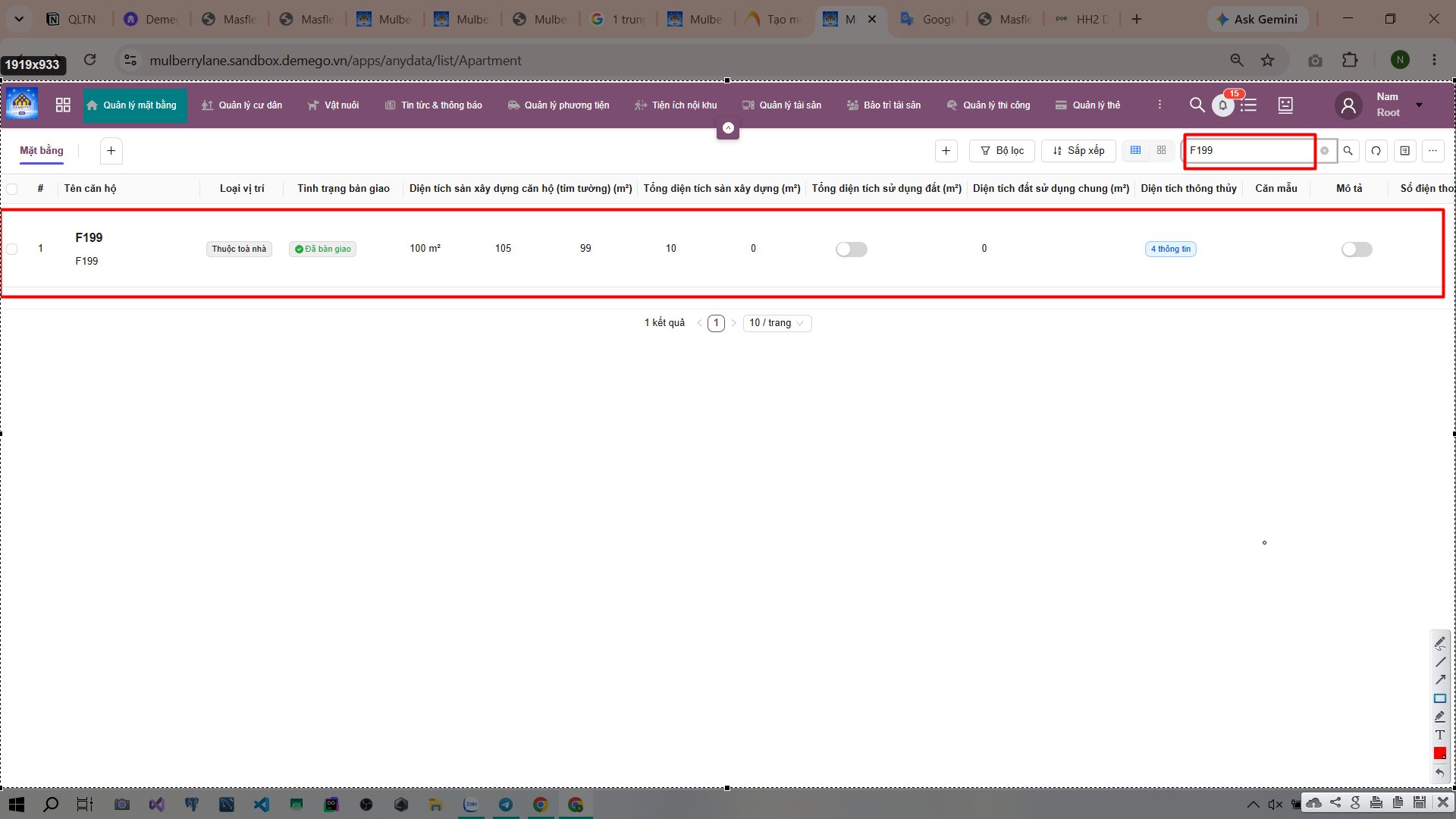
Bước 1: Tại thanh công cụ phía trên bên phải màn hình danh sách, bạn di chuyển chuột đến ô Tìm nhanh.
Bước 2: Nhập từ khóa liên quan đến mặt bằng cần tìm kiếm. Hệ thống hỗ trợ tìm kiếm linh hoạt theo:
Mã căn hộ / Tên căn hộ (Ví dụ: Nhập
F199như minh họa trong ảnhimage_6be25c.png).
Bước 3: Nhấn phím
Entertrên bàn phím hoặc click vào biểu tượng kính lúp ($\mathbb{Q}$) ngay cạnh ô nhập.Kết quả: Hệ thống sẽ ngay lập tức trả về danh sách các mặt bằng thỏa mãn chính xác hoặc chứa từ khóa đã nhập. Đồng thời, thanh phân trang phía dưới sẽ cập nhật lại tổng số dòng tìm thấy (Ví dụ:
1 kết quả).Hủy bộ tìm kiếm: Để quay lại danh sách tổng ban đầu, người dùng chỉ cần nhấn vào dấu b bịch ($\times$) ở cuối ô tìm kiếm để xóa từ khóa.
3.2. Chức Năng Xóa Mặt Bằng
⚠️ Lưu ý quan trọng: Hành động xóa dữ liệu mặt bằng sẽ ảnh hưởng trực tiếp đến các luồng thông tin liên kết (cư dân, phương tiện, hóa đơn...). Do đó, người vận hành cần kiểm tra kỹ thông tin trước khi thực hiện.
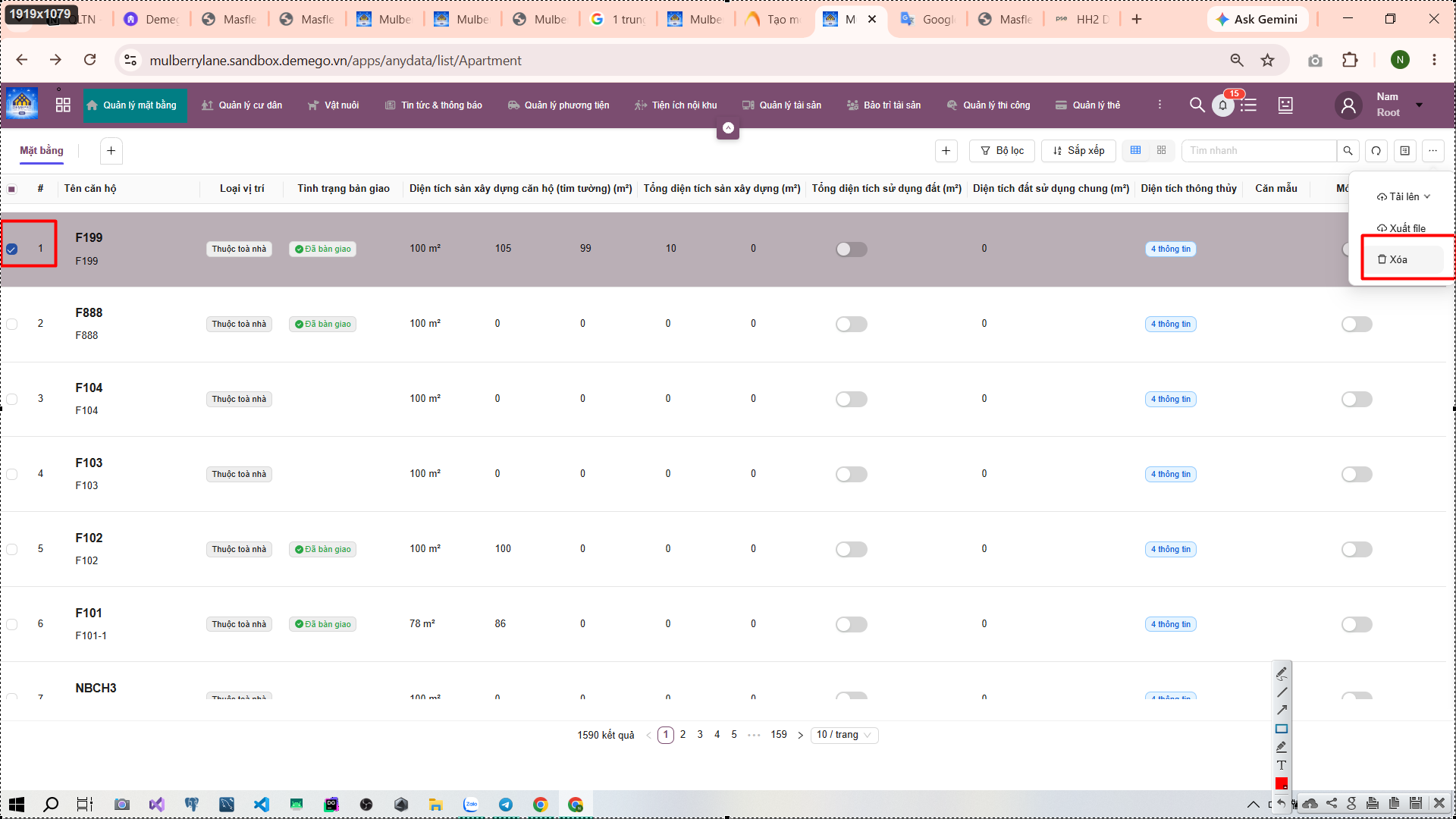
Hệ thống hỗ trợ thao tác xóa nhanh các mặt bằng được chọn ngay tại màn hình danh sách tổng theo các bước sau dựa trên ảnh image_6be569.png:
Bước 1 – Chọn mặt bằng cần xóa: Tại cột đầu tiên (
#) của bảng danh sách, tích chọn vào ô Checkbox trước hàng của căn hộ muốn xóa (Hàng được chọn sẽ đổi sang màu nền xám xẩm và hiển thị dấu tích xanh để phân biệt).Bước 2 – Mở menu tác vụ mở rộng: Di chuyển chuột lên thanh công cụ góc trên cùng bên phải, nhấn vào biểu tượng Tùy chọn mở rộng (Dấu 3 chấm dọc hoặc biểu tượng menu tính năng).
Bước 3 – Thực hiện lệnh xóa: Trong menu thả xuống vừa xuất hiện, chọn tác vụ "🗑️ Xóa" (vùng khoanh đỏ ở góc phải ảnh
image_6be569.png).Bước 4 – Xác nhận hệ thống: Một hộp thoại cảnh báo (Pop-up) sẽ hiển thị yêu cầu bạn xác nhận lại yêu cầu xóa. Nhấn Xác nhận/Đồng ý để hoàn tất việc gỡ bỏ mặt bằng ra khỏi hệ thống.
4. HƯỚNG DẪN NHẬP DỮ LIỆU CĂN HỘ BẰNG FILE EXCEL (IMPORT DATA)
Chức năng này hỗ trợ Ban quản lý khởi tạo hàng loạt thông tin căn hộ và cư dân vào hệ thống cùng một lúc thông qua tệp dữ liệu mẫu mẫu Excel, giúp tối ưu hóa thời gian và giảm thiểu sai sót khi thiết lập dự án.
Quá trình nhập dữ liệu gồm 3 giai đoạn chính: Chuẩn bị thông tin & tải mẫu, Xem trước & kiểm tra dữ liệu, và Xử lý nhập liệu.
Bước 1: Mở cổng nhập liệu và Tải file Excel mẫu
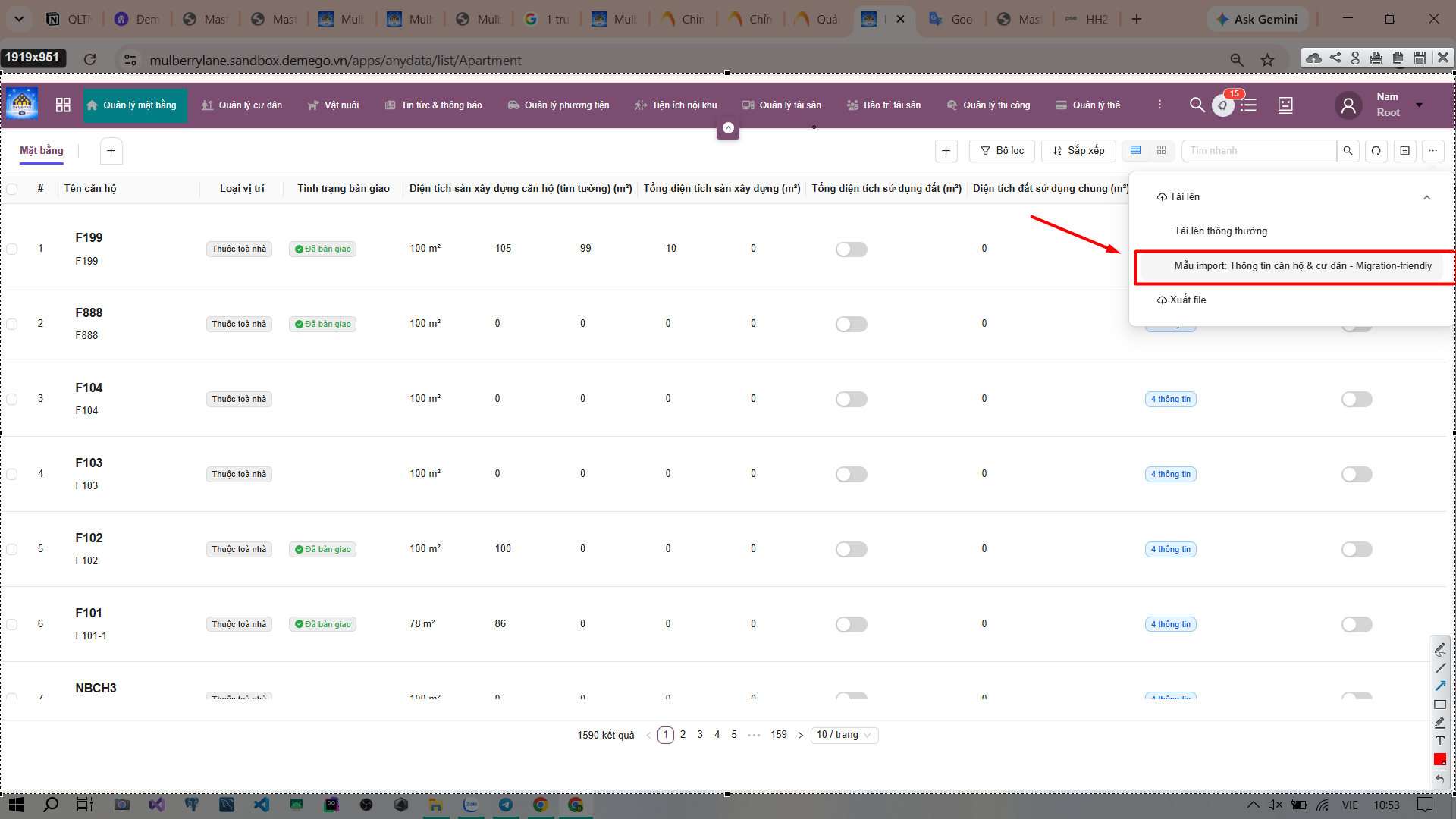
Tại giao diện danh sách mặt bằng, di chuyển đến góc trên cùng bên phải, click vào nút menu tác vụ mở rộng để hiển thị danh sách chức năng thả xuống như trong hình
image_6b8829.png.Chọn lệnh "Mẫu import: Thông tin căn hộ & cư dân - Migration-friendly"
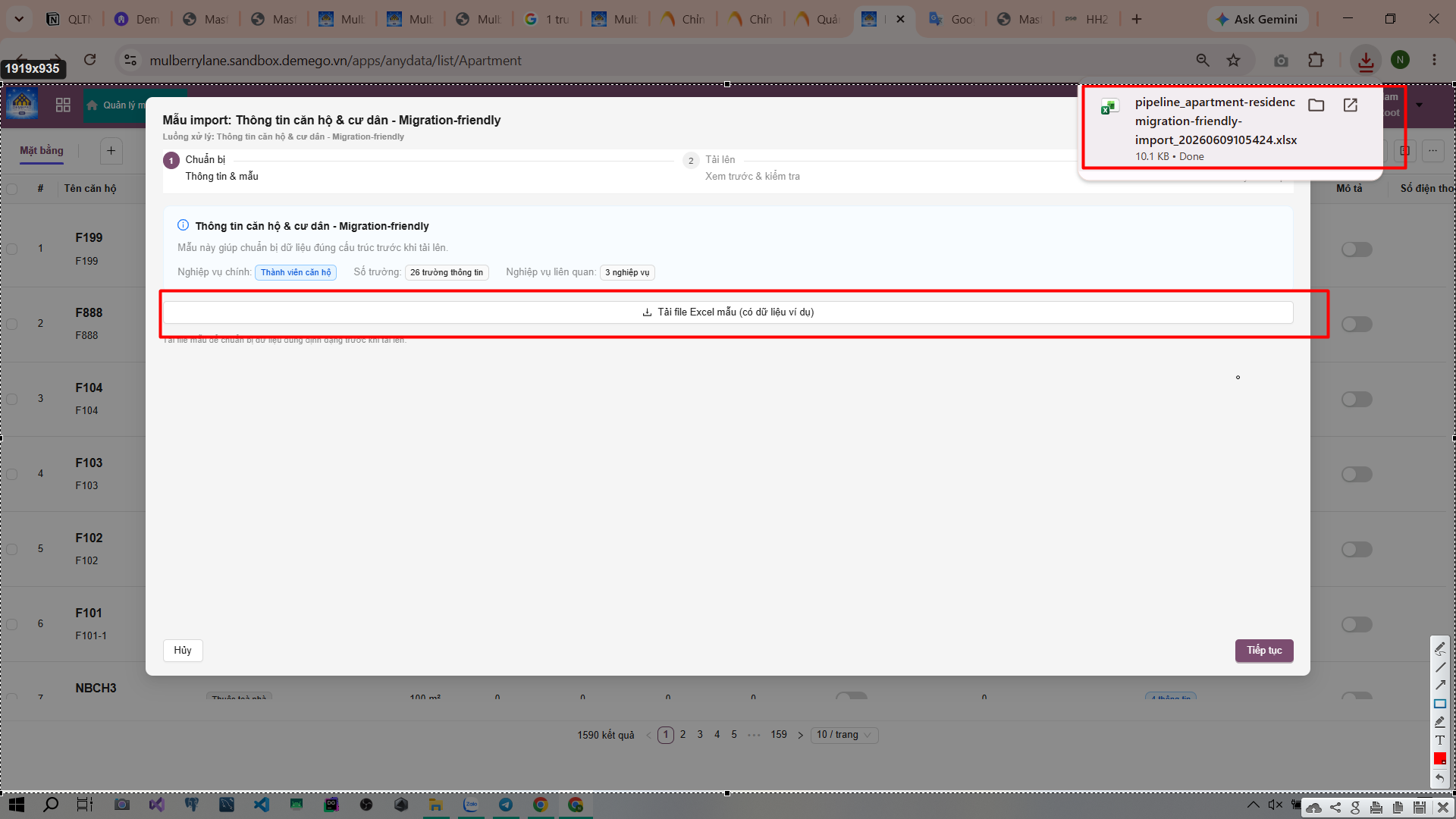
[image_6b8829.png].Một cửa sổ popup "Chuẩn bị thông tin & mẫu" sẽ xuất hiện
[image_6b840d.png]. Tại đây, bạn nhấn vào nút "📥 Tải file Excel mẫu (có dữ liệu ví dụ)" nằm ở trung tâm để tải tệp chuẩn cấu hình về máy tính cá nhân[image_6b840d.png].
Bước 2: Điền thông tin vào file Excel mẫu
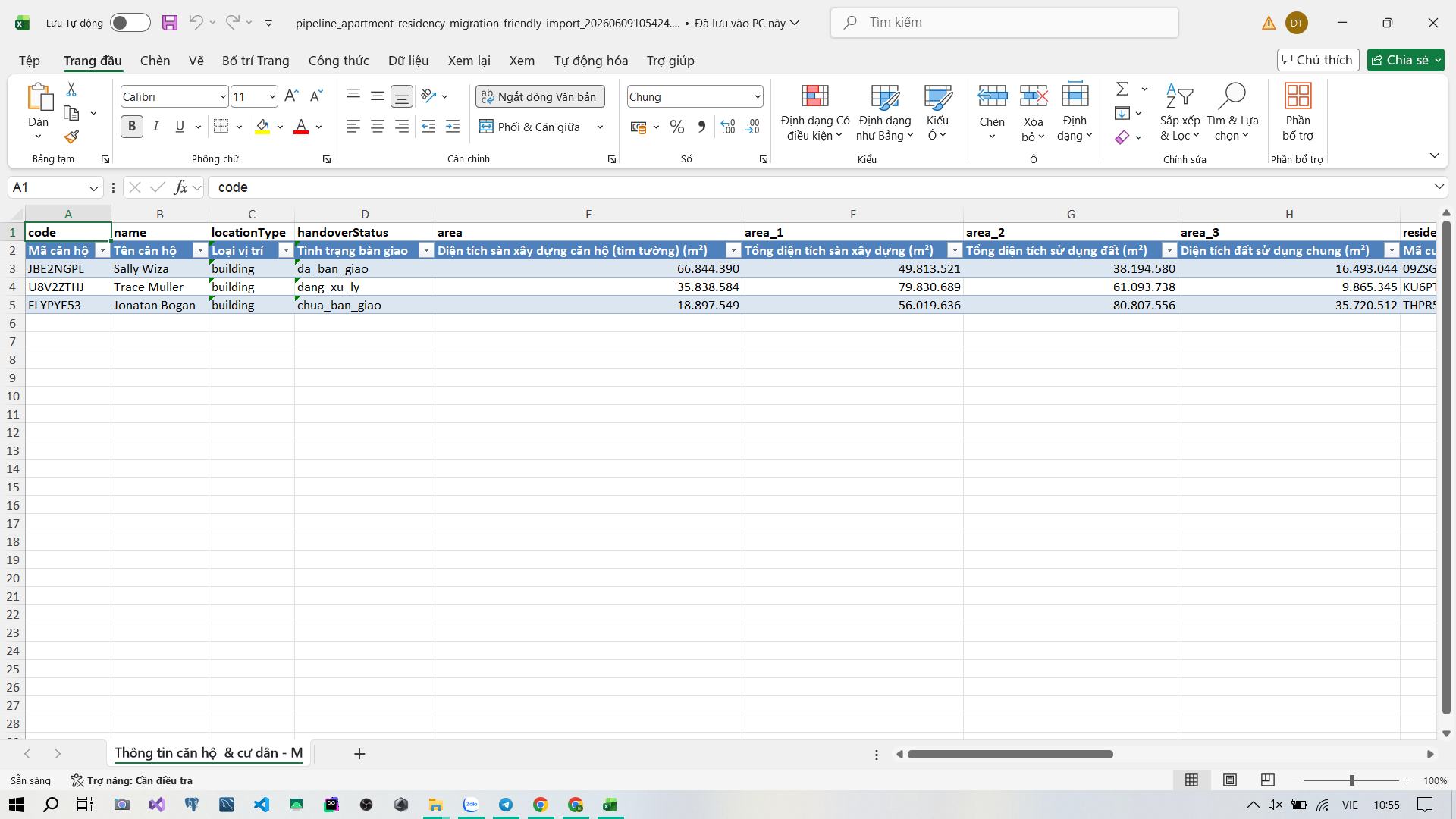
Mở tệp Excel vừa tải về máy tính (giao diện cấu trúc như hiển thị trong ảnh image_6b8408.png) và tiến hành điền dữ liệu theo quy tắc:
Dòng 1: Tên các trường thuộc tính hệ thống bằng Tiếng Anh (Giữ nguyên, không chỉnh sửa dòng này để hệ thống map trường tự động, ví dụ:
code,name,locationType,handoverStatus...)[image_6b8408.png].Dòng 2: Nhãn hiển thị tiếng Việt tương ứng hỗ trợ người dùng nhận diện (Ví dụ:
Mã căn hộ,Tên căn hộ,Loại vị trí,Tình trạng bàn giao...)[image_6b8408.png].Từ dòng 3 trở đi: Nhập chính xác các thông số kỹ thuật và trạng thái bàn giao của từng căn hộ cần đưa lên hệ thống
[image_6b8408.png].
⚠️ Lưu ý: Định dạng dữ liệu số (như các cột diện tích:
area,area_1...) phải nhập đúng chuẩn số để tránh bị lỗi khi tải lên[image_6b8408.png]. Sau khi điền xong dữ liệu, thực hiện lưu (Save) lại file.
Bước 3: Tải file lên và Kiểm tra dữ liệu (Xem trước)
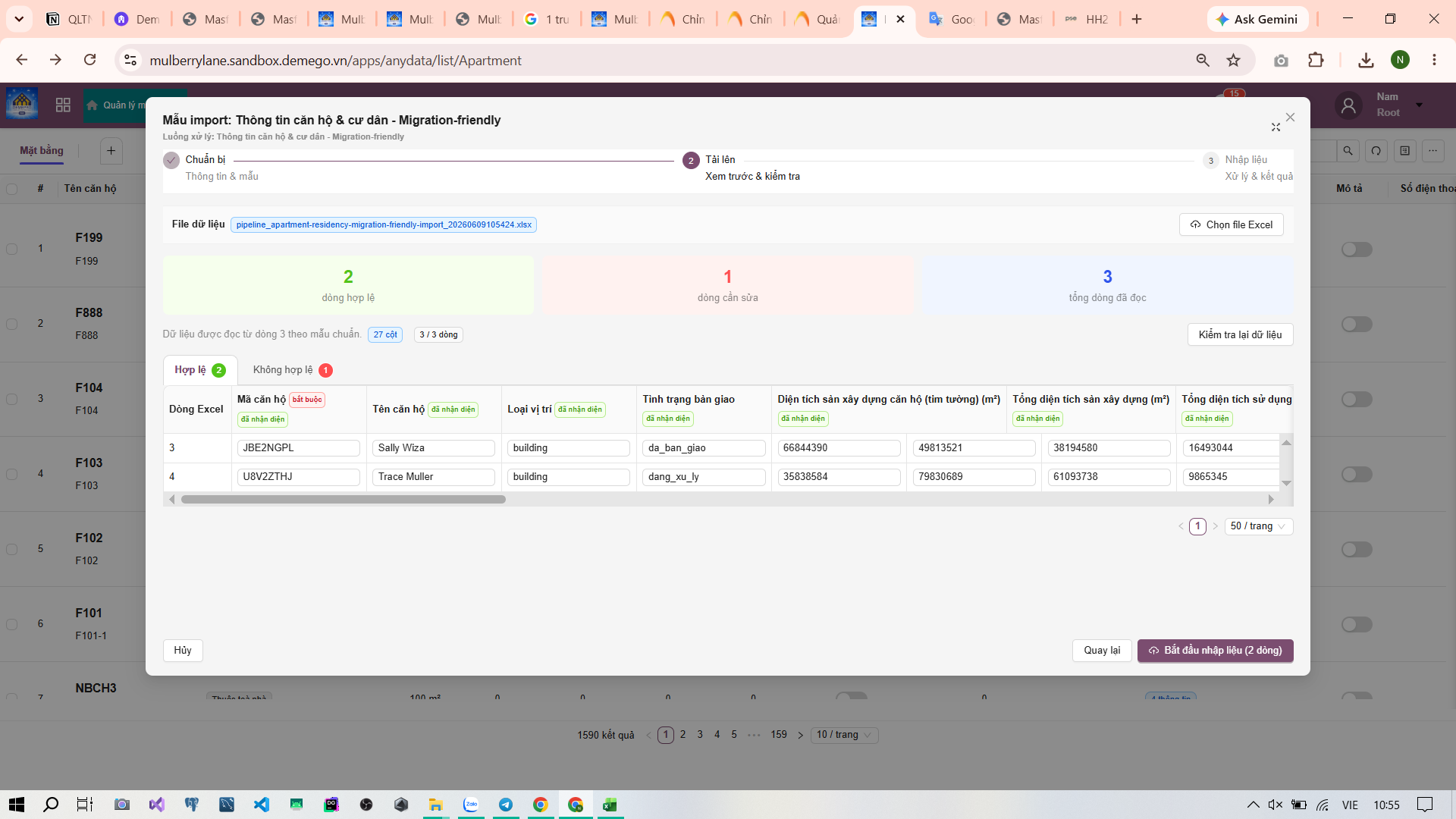
Quay lại giao diện hệ thống, nhấn nút "Tiếp tục" để chuyển sang bước "2. Tải lên - Xem trước & kiểm tra" như trong ảnh
image_6b83f0.png.Nhấp vào "Chọn file Excel" và tìm đến tệp dữ liệu bạn vừa hoàn thiện để tải lên hệ thống
[image_6b83f0.png].Hệ thống sẽ tự động quét qua toàn bộ các dòng và đưa ra bảng thống kê phân loại trực quan nhanh
[image_6b83f0.png]:Số dòng hợp lệ: Số lượng dòng sẵn sàng để nhập (Ví dụ trên màn hình
image_6b83f0.pnglà2 dòng hợp lệ).Số dòng cần sửa: Những dòng có dữ liệu sai định dạng hoặc thiếu thông tin bắt buộc (Ví dụ:
1 dòng cần sửa).Tổng dòng đã đọc: Tổng số lượng bản ghi hệ thống nhận diện được từ file
[image_6b83f0.png].
Bạn có thể chuyển đổi qua lại giữa tab "Hợp lệ" và "Không hợp lệ" để kiểm tra kỹ lại nội dung nhập liệu hoặc nhấn nút Kiểm tra lại dữ liệu sau khi chỉnh sửa
[image_6b83f0.png].
Bước 4: Xác nhận Nhập dữ liệu vào hệ thống
Khi các trường dữ liệu quan trọng đã được kiểm tra và đảm bảo độ chính xác, nhấn vào nút "🚀 Bắt đầu nhập dữ liệu (... dòng)" ở góc dưới cùng bên phải màn hình popup
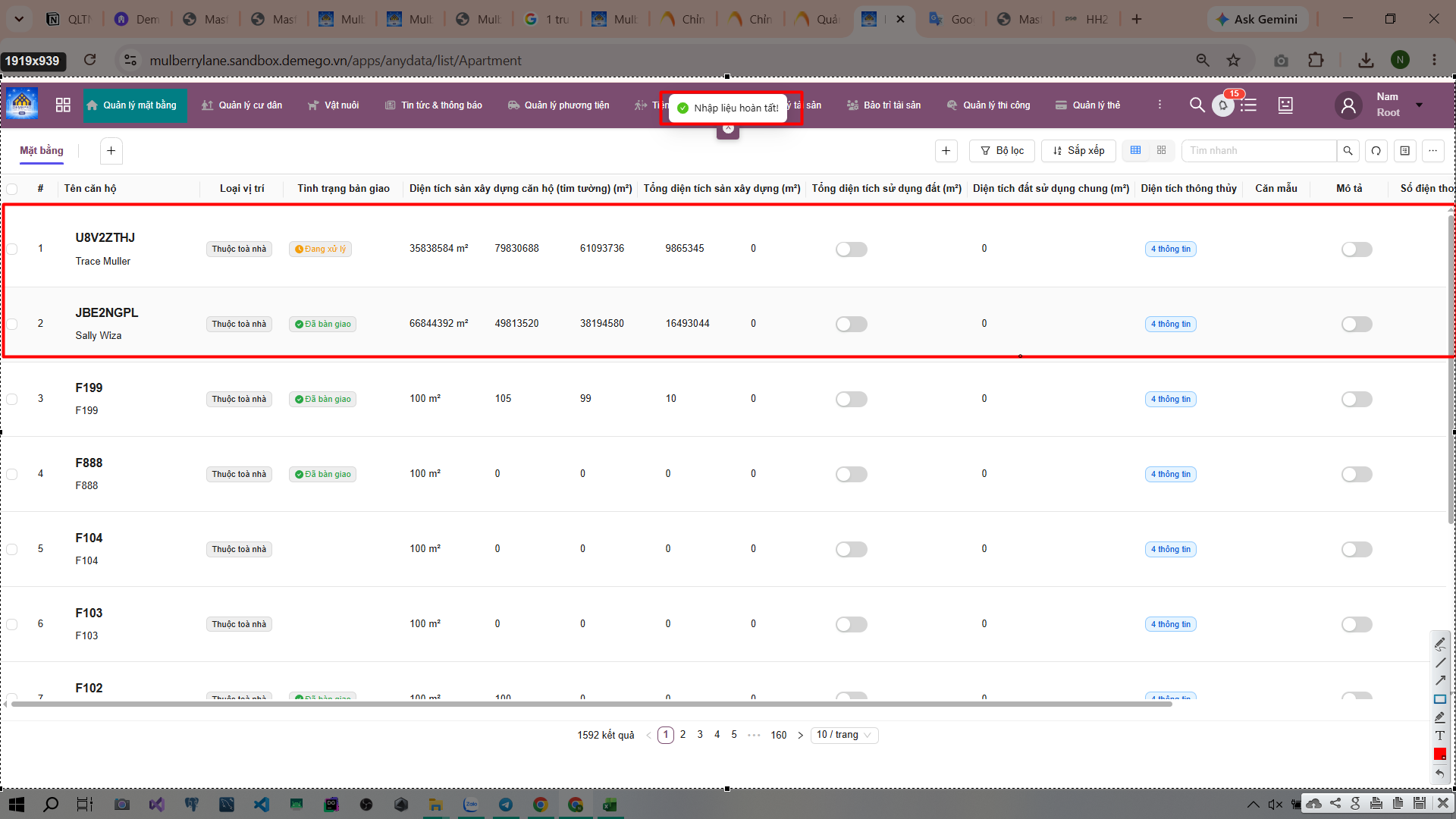
[image_6b83f0.png].Hệ thống xử lý đồng bộ dữ liệu trong vài giây. Khi hoàn tất, một thông báo xanh " Nhập liệu hoàn tất!" sẽ xuất hiện ở thanh thông báo trên cùng
[image_6b83ee.png].Danh sách các căn hộ mới được import từ file Excel sẽ hiển thị ngay lập tức ngoài bảng quản lý chính với đầy đủ thông số kèm trạng thái đi kèm (Ví dụ: Các căn hộ
U8V2ZTHJvàJBE2NGPLđã được thêm thành công vào danh sách như trong ảnhimage_6b83ee.png).