
Vai trò
Hướng dẫn sử dụng: Màn hình Vai trò
Màn hình Vai trò là công cụ dành cho Ban quản trị hệ thống nhằm tạo và quản lý các vai trò (role), thiết lập chi tiết quyền truy cập theo từng module và menu chức năng, phục vụ việc phân quyền cho các tài khoản người dùng trong hệ thống. Các số được khoanh tròn trên mỗi ảnh chụp màn hình tương ứng với số thứ tự trong phần mô tả bên dưới.
1. Tổng quan giao diện chính
Trang danh sách hiển thị toàn bộ vai trò hiện có trong hệ thống. Chọn một dòng bất kỳ để điều hướng sang màn hình chi tiết phân quyền của vai trò đó (xem Mục 3).
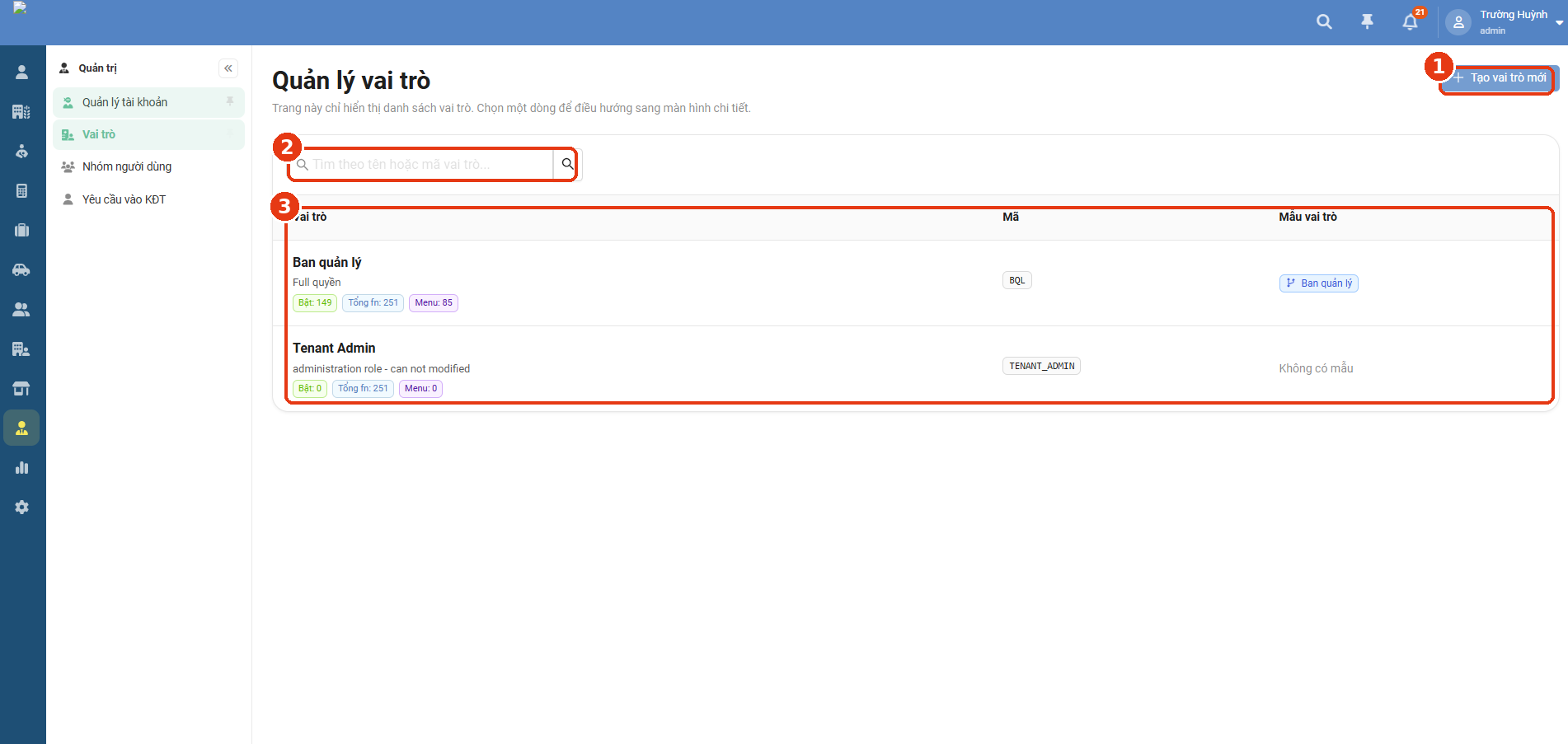
Màn hình danh sách Quản lý vai trò
① Nút + Tạo vai trò mới: khởi tạo một vai trò mới (xem chi tiết tại Mục 2).
② Công cụ tìm kiếm: nhập Tên hoặc Mã vai trò rồi nhấn kính lúp để tra cứu.
③ Bảng danh sách: mỗi dòng hiển thị Tên vai trò kèm mô tả ngắn, các chỉ số nhanh (Bật: số chức năng đang bật, Tổng fn: tổng số chức năng, Menu: số menu được cấp quyền), cột Mã (mã định danh vai trò) và cột Mẫu vai trò (mẫu được dùng để tạo vai trò này, hoặc “Không có mẫu” nếu tạo mới hoàn toàn).
Lưu ý: Vai trò Tenant Admin là vai trò quản trị hệ thống mặc định, ở trạng thái “can not modified” và không thể chỉnh sửa.
2. Quy trình tạo vai trò mới
1. Tại góc trên bên phải màn hình danh sách, nhấn nút + Tạo vai trò mới.
2. Hệ thống hiển thị hộp thoại Tạo vai trò mới. Tiến hành nhập các thông tin sau:
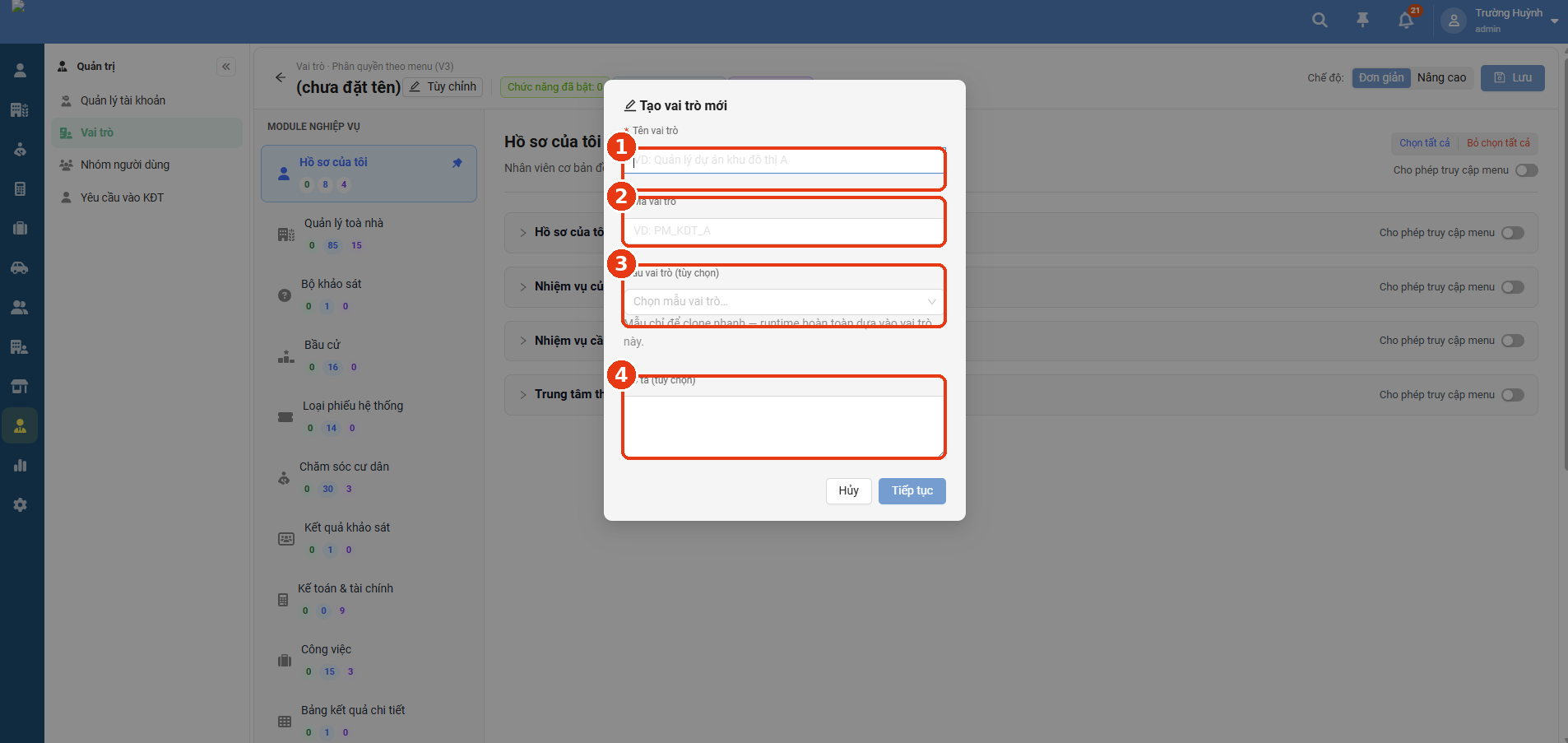
Hộp thoại Tạo vai trò mới
① Tên vai trò (bắt buộc) — tên hiển thị của vai trò, ví dụ: “Quản lý dự án khu đô thị A”.
② Mã vai trò (bắt buộc) — mã định danh duy nhất của vai trò, ví dụ: “PM_KDT_A”.
③ Mẫu vai trò (tùy chọn) — chọn một vai trò có sẵn để sao chép nhanh cấu hình phân quyền ban đầu.
④ Mô tả (tùy chọn) — ghi chú thêm về mục đích, phạm vi sử dụng của vai trò.
Lưu ý: Mẫu vai trò chỉ dùng để clone nhanh cấu hình ban đầu; sau khi tạo, việc phân quyền vận hành thực tế hoàn toàn dựa trên cấu hình riêng của vai trò mới, không còn phụ thuộc vào mẫu đã chọn.
3. Nhấn Tiếp tục để hệ thống tạo vai trò và chuyển sang màn hình phân quyền chi tiết (xem Mục 3), hoặc nhấn Hủy nếu muốn hủy bỏ thao tác.
3. Thiết lập phân quyền chi tiết theo module và menu
Sau khi tạo vai trò (hoặc khi chọn một vai trò từ danh sách), hệ thống chuyển sang màn hình “Vai trò · Phân quyền theo menu”, cho phép cấu hình chi tiết quyền truy cập của vai trò trên từng module nghiệp vụ.
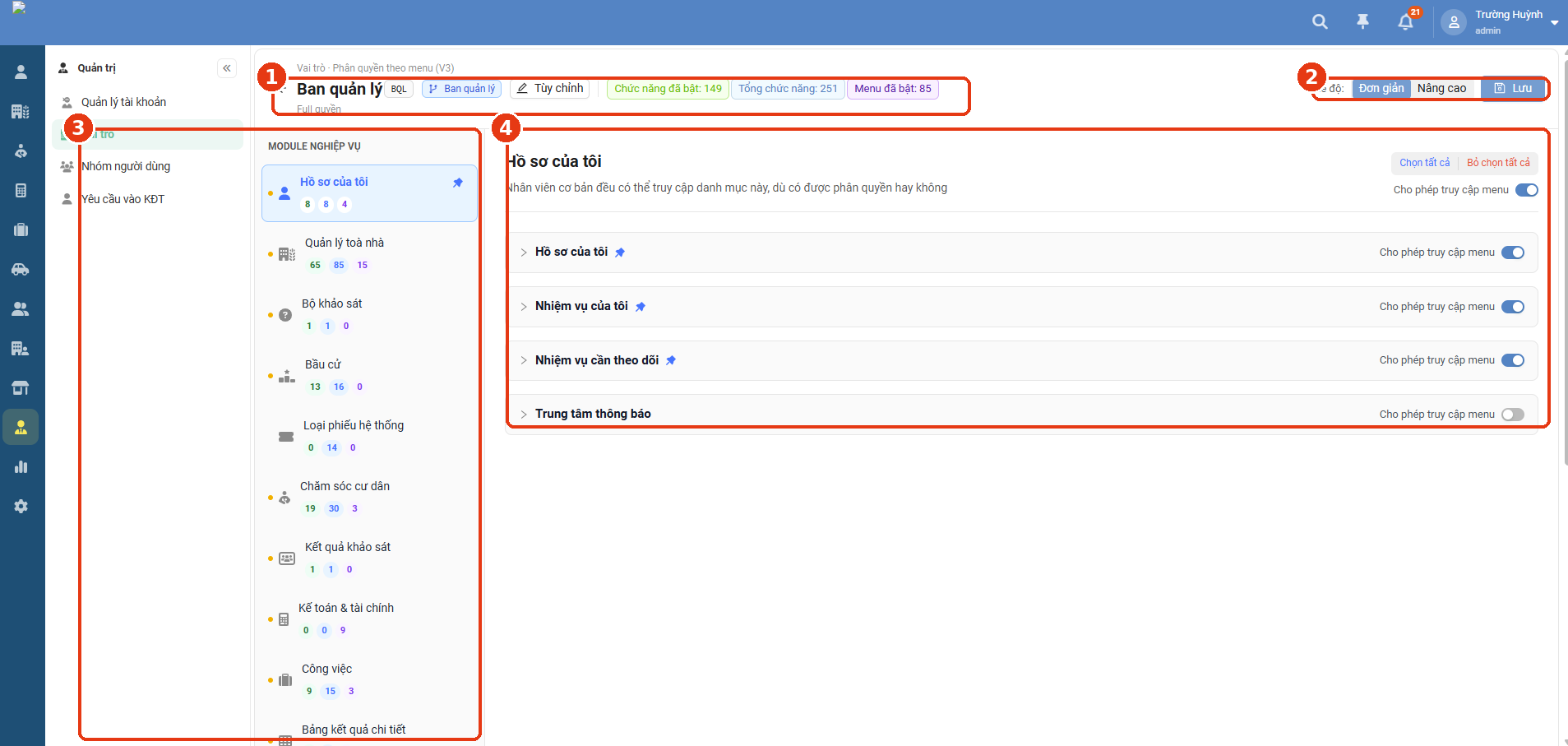
Màn hình phân quyền theo menu – vai trò Ban quản lý
① Khu vực thông tin vai trò: hiển thị Tên vai trò, Mã vai trò, Mẫu vai trò (nếu có), nút Tùy chỉnh, và 3 chỉ số tổng quan: Chức năng đã bật, Tổng chức năng, Menu đã bật.
② Chế độ hiển thị & nút Lưu: chuyển đổi giữa hai chế độ Đơn giản và Nâng cao; nhấn Lưu để lưu lại cấu hình phân quyền vừa thiết lập.
③ Danh sách Module nghiệp vụ (bên trái): liệt kê các module nghiệp vụ (Hồ sơ của tôi, Quản lý toà nhà, Bộ khảo sát, Bầu cử, Loại phiếu hệ thống, Chăm sóc cư dân…), mỗi module hiển thị 3 số tương ứng: số chức năng đã bật, tổng số chức năng và số menu đã bật của module đó. Chọn một module để xem chi tiết ở khu vực bên phải.
④ Khu vực chi tiết menu (bên phải): với module đang chọn, liệt kê từng menu con kèm công tắc Cho phép truy cập menu để bật/tắt quyền truy cập; có thể dùng liên kết Chọn tất cả / Bỏ chọn tất cả để thao tác nhanh trên toàn bộ menu của module.
Lưu ý: Một số menu cơ bản (ví dụ “Hồ sơ của tôi”) mặc định mọi nhân viên đều truy cập được, không phụ thuộc vào việc có bật phân quyền hay không.