
Phê duyệt Hồ sơ Đăng ký Thi công (2 Cấp)
Module: Tổng quan về luồng DemePro → Thi công → Phê duyệt Hồ sơ Đăng ký Thi công (2 Cấp)
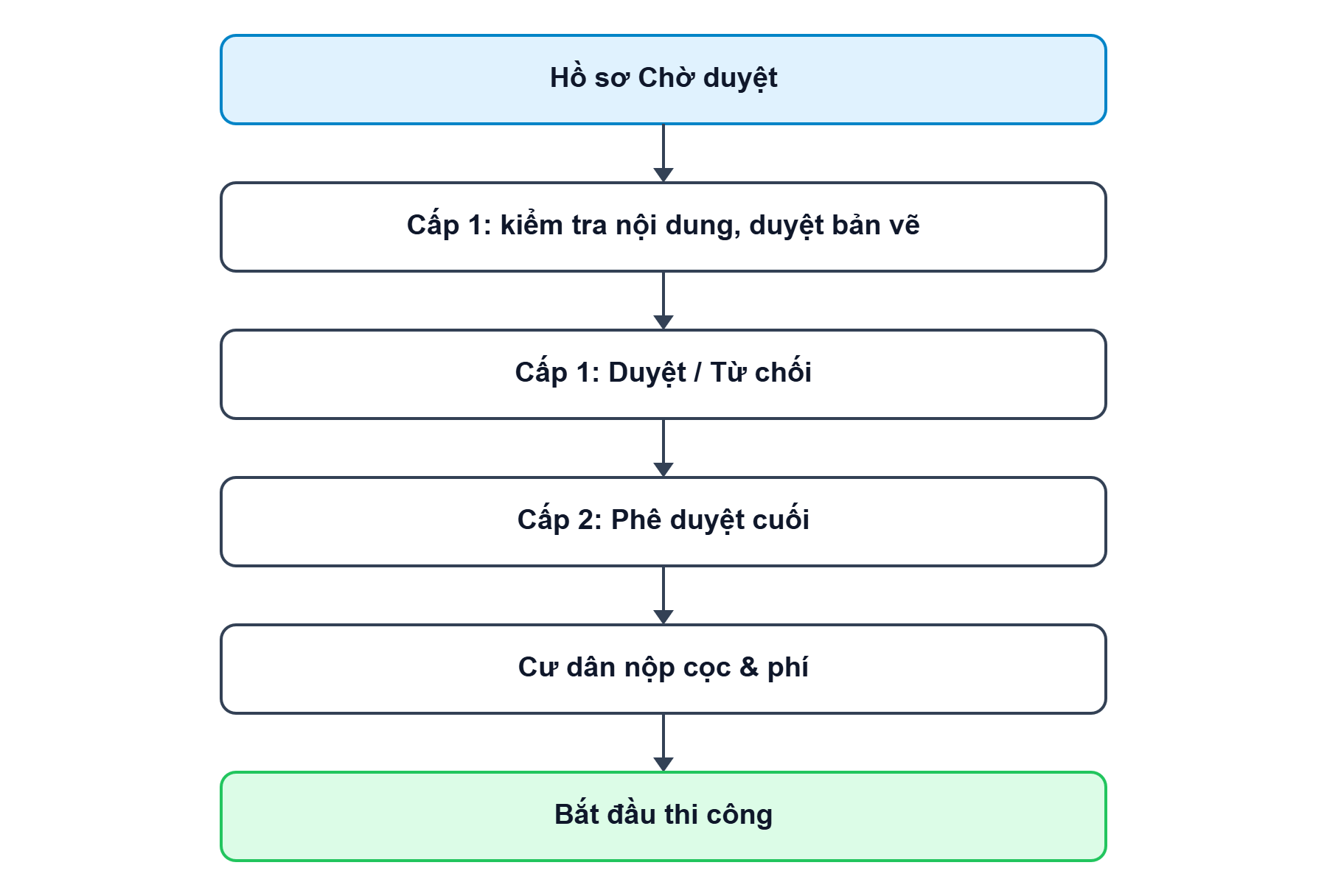
Case study mô tả quy trình phê duyệt hồ sơ thi công 2 cấp: cấp 1 (kỹ thuật/BQL tòa nhà) kiểm tra hồ sơ, bản vẽ; cấp 2 (Trưởng BQL) phê duyệt cuối. Hồ sơ được duyệt mới chuyển sang thanh toán cọc/phí và thi công. Các số trên ảnh tương ứng với số thứ tự trong bảng thành phần bên dưới.
1. Sơ đồ tổng quan về luồng
2. Các bước thực hiện
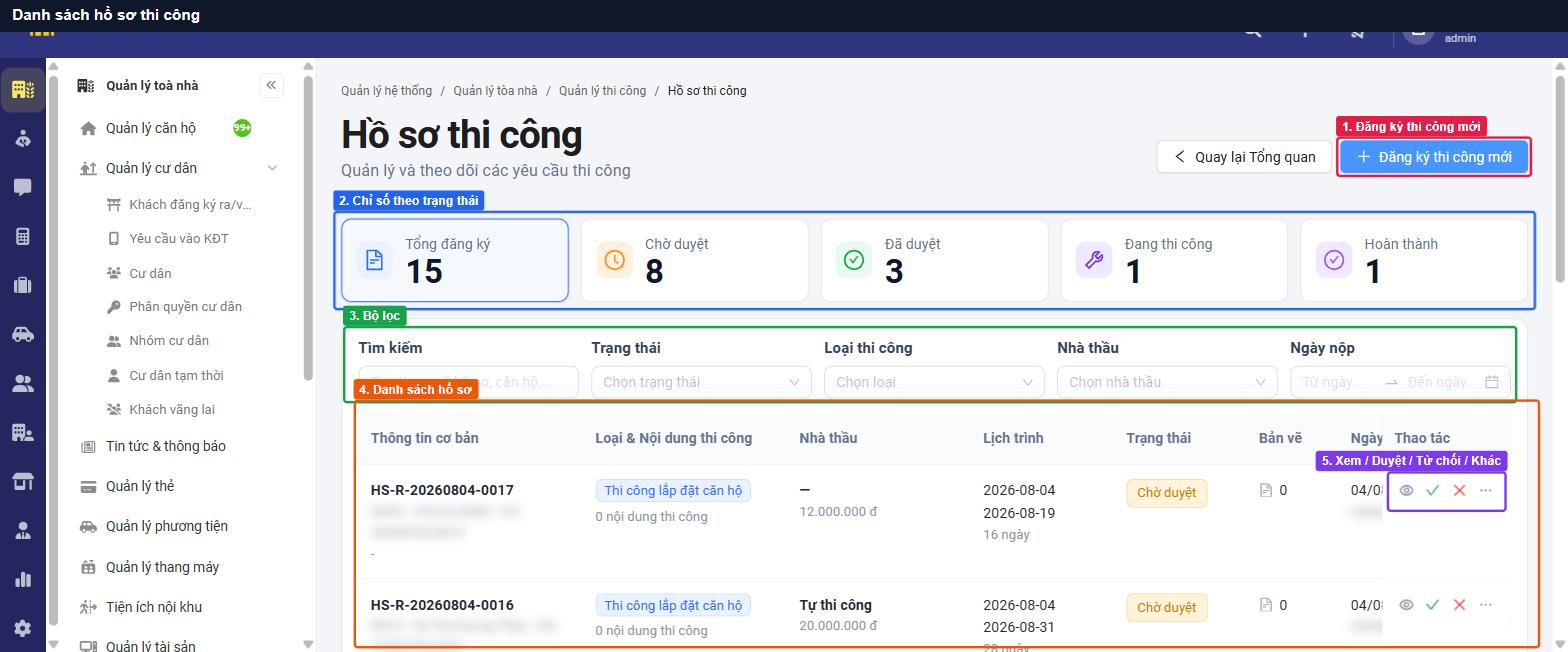
Bước 1 — Chọn hồ sơ cần duyệt
Tại Hồ sơ thi công, lọc trạng thái Chờ duyệt. Có thể duyệt nhanh bằng biểu tượng ✓ hoặc từ chối bằng ✕ trên dòng; nên nhấn Xem để kiểm tra kỹ trước khi duyệt.
| STT | Thành phần | Loại | Ghi chú |
|---|---|---|---|
| 1 | Đăng ký thi công mới | Nút | Tạo hồ sơ trên Web BQL |
| 2 | Chỉ số theo trạng thái | Thẻ chỉ số | Tổng đăng ký, Chờ duyệt, Đã duyệt, Đang thi công, Hoàn thành |
| 3 | Bộ lọc | Nhóm bộ lọc | Tìm kiếm, trạng thái, loại thi công, nhà thầu, ngày nộp |
| 4 | Danh sách hồ sơ | Bảng | Mã hồ sơ, căn hộ, cư dân, loại & nội dung, nhà thầu, lịch trình, trạng thái, bản vẽ, ngày nộp |
| 5 | Xem / Duyệt / Từ chối / Khác | Thao tác |
Bước 2 — Kiểm tra và duyệt bản vẽ
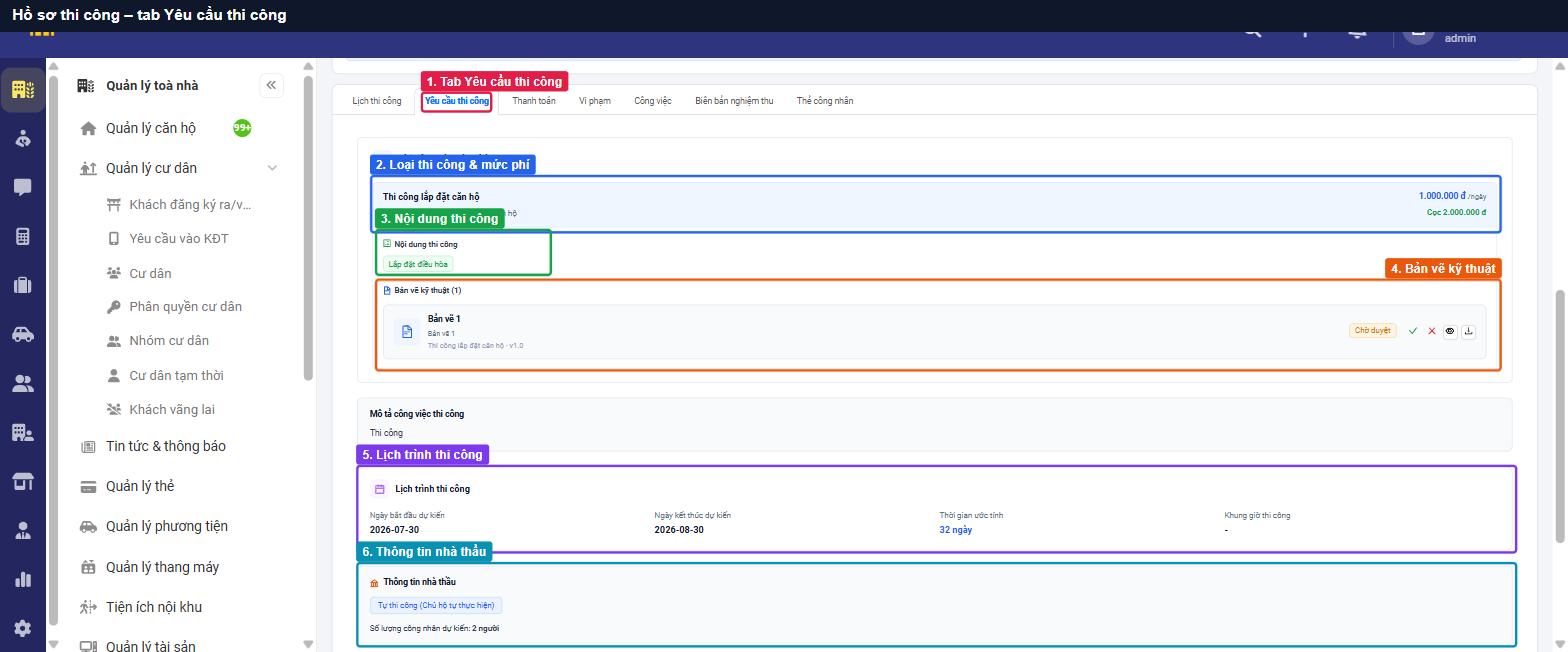
Tại tab Yêu cầu thi công, kiểm tra từng bản vẽ kỹ thuật và nhấn ✓/✕ cho từng bản vẽ; đối chiếu lịch trình, khung giờ, nhà thầu với quy định tòa nhà.
| STT | Thành phần | Loại | Ghi chú |
|---|---|---|---|
| 1 | Tab Yêu cầu thi công | Tab | |
| 2 | Loại thi công & mức phí | Khối thông tin | Phí thi công/ngày, tiền cọc |
| 3 | Nội dung thi công | Khối thông tin | |
| 4 | Bản vẽ kỹ thuật | Danh sách tệp | Duyệt/Từ chối từng bản vẽ, xem, tải xuống |
| 5 | Lịch trình thi công | Khối thông tin | Ngày bắt đầu/kết thúc dự kiến, số ngày, khung giờ thi công |
| 6 | Thông tin nhà thầu | Khối thông tin | Tên, điện thoại, chứng chỉ, số công nhân dự kiến |
Bước 3 — Phê duyệt và theo dõi nhật ký
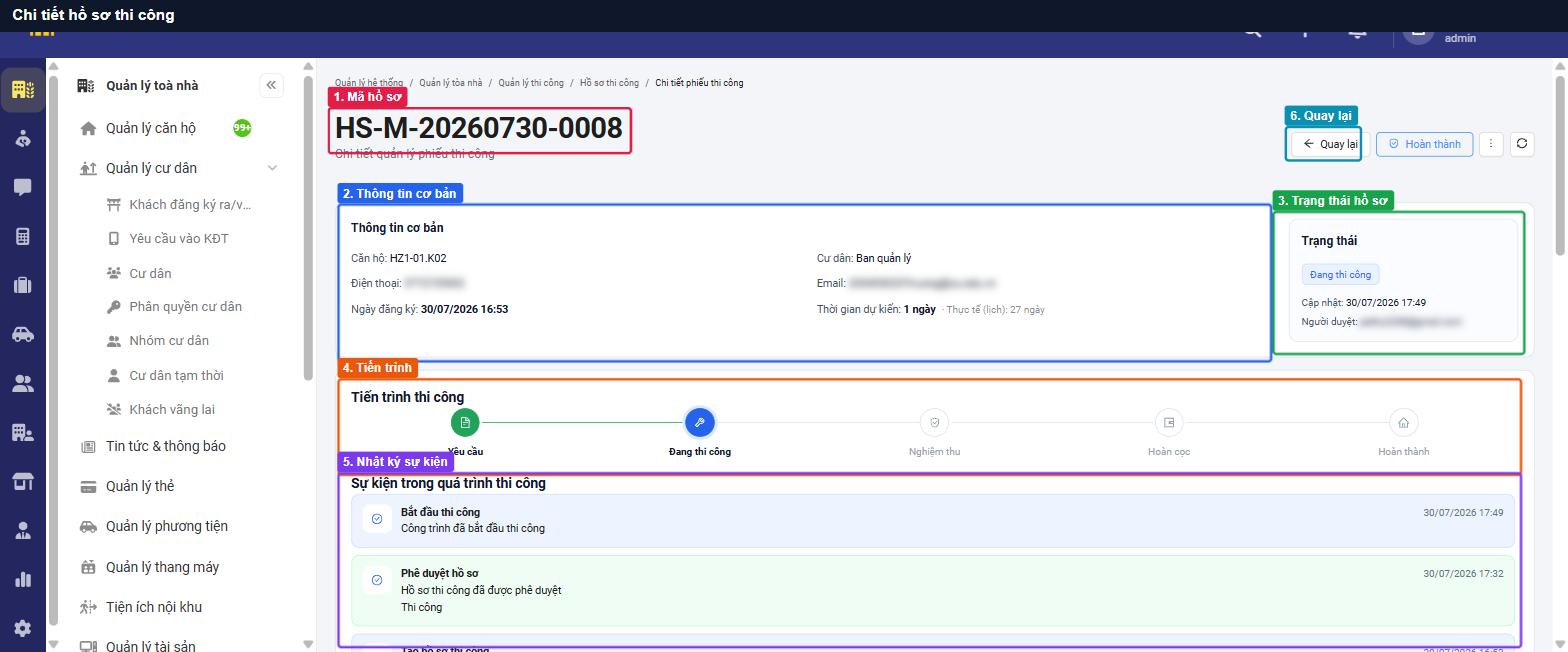
Nhấn Duyệt ở cuối tab Yêu cầu thi công. Hồ sơ đi qua cấp duyệt tiếp theo; mọi bước được ghi vào Sự kiện trong quá trình thi công.
| STT | Thành phần | Loại | Ghi chú |
|---|---|---|---|
| 1 | Mã hồ sơ | Tiêu đề | |
| 2 | Thông tin cơ bản | Khối thông tin | Căn hộ, cư dân, điện thoại, email, ngày đăng ký, thời gian dự kiến/thực tế |
| 3 | Trạng thái hồ sơ | Khối thông tin | Trạng thái, cập nhật, người duyệt |
| 4 | Tiến trình | Thanh tiến trình | Yêu cầu → Đang thi công → Nghiệm thu → Hoàn cọc → Hoàn thành |
| 5 | Nhật ký sự kiện | Danh sách | Tạo, duyệt, dừng/tiếp tục, nghiệm thu, hoàn thành |
| 6 | Quay lại | Nút |
Lưu ý: Từ chối phải ghi rõ lý do để cư dân bổ sung và nộp lại.
3. QA Tips
| Tình huống | Nguyên nhân | Cách xử lý |
|---|---|---|
| Không thấy nút Duyệt | Tài khoản không thuộc cấp duyệt hiện tại | Kiểm tra Thiết lập → Quy trình duyệt |
| Duyệt xong cư dân chưa thi công được | Chưa nộp cọc/phí | Theo dõi tab Thanh toán |
| Bản vẽ bị từ chối nhưng hồ sơ vẫn duyệt | Duyệt hồ sơ trước khi xử lý bản vẽ | Xử lý toàn bộ bản vẽ trước khi duyệt hồ sơ |
| Cần duyệt lại sau khi sửa | Hồ sơ đã ở trạng thái cuối | Tạo hồ sơ bổ sung hoặc liên hệ quản trị |