
Cấu hình tài sản KDT
Module: Hướng dẫn chi tiết từng màn hình → Chi tiết màn hình → Nghiệp vụ thường dùng → Cấu hình tài sản KDT
Bài viết hướng dẫn cấu hình tài sản KĐT: danh mục tài sản (khấu hao, bảo trì mặc định), nhà cung cấp, vị trí và cấu hình bảo trì cho từng tài sản. Các số trên ảnh tương ứng với số thứ tự trong bảng thành phần bên dưới.
1. Sơ đồ tổng quan về luồng
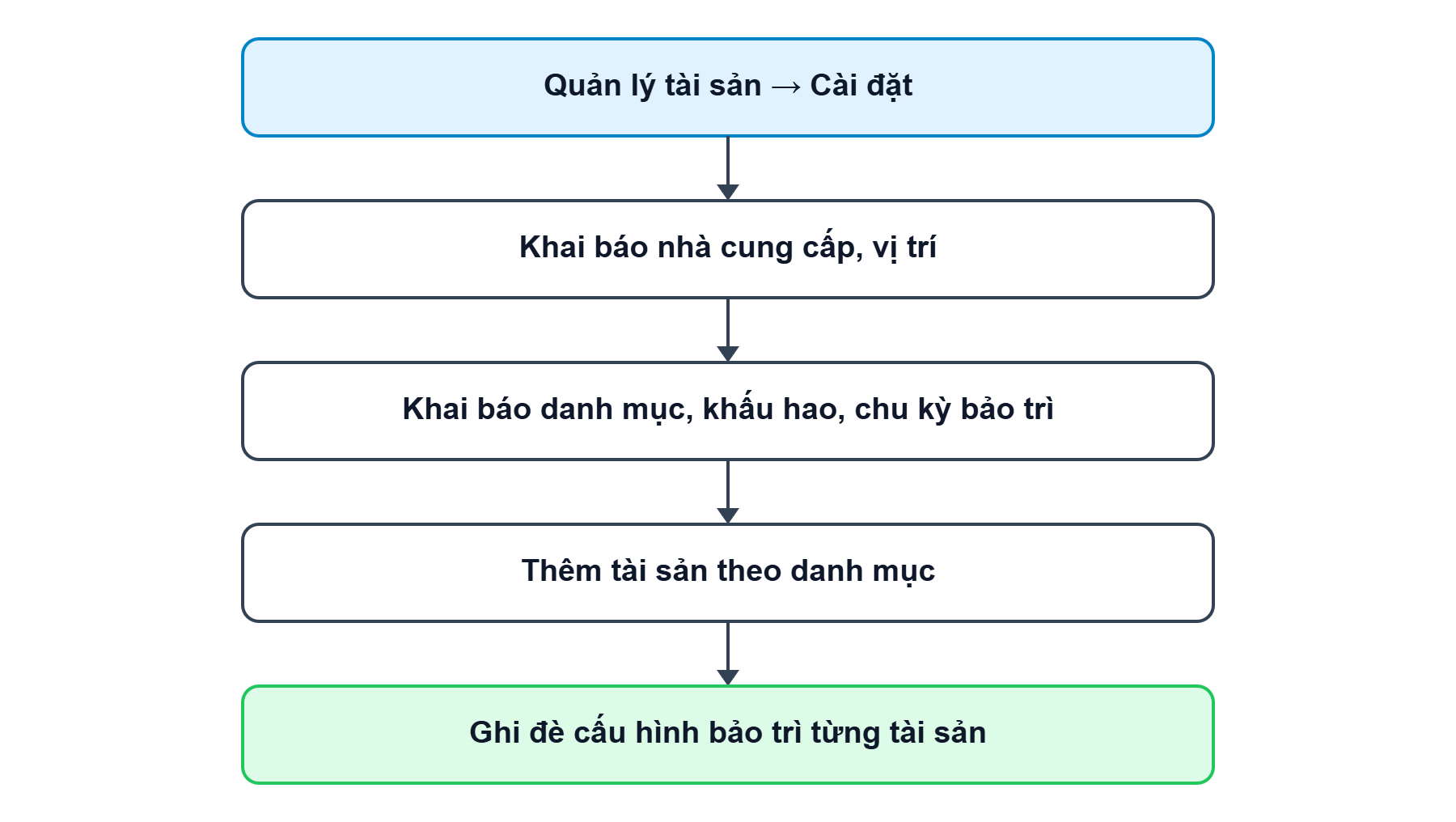
2. Các bước thực hiện
Bước 1 — Danh mục tài sản
Vào Quản lý tài sản → Cài đặt → Danh mục tài sản; nhấn Thêm danh mục.
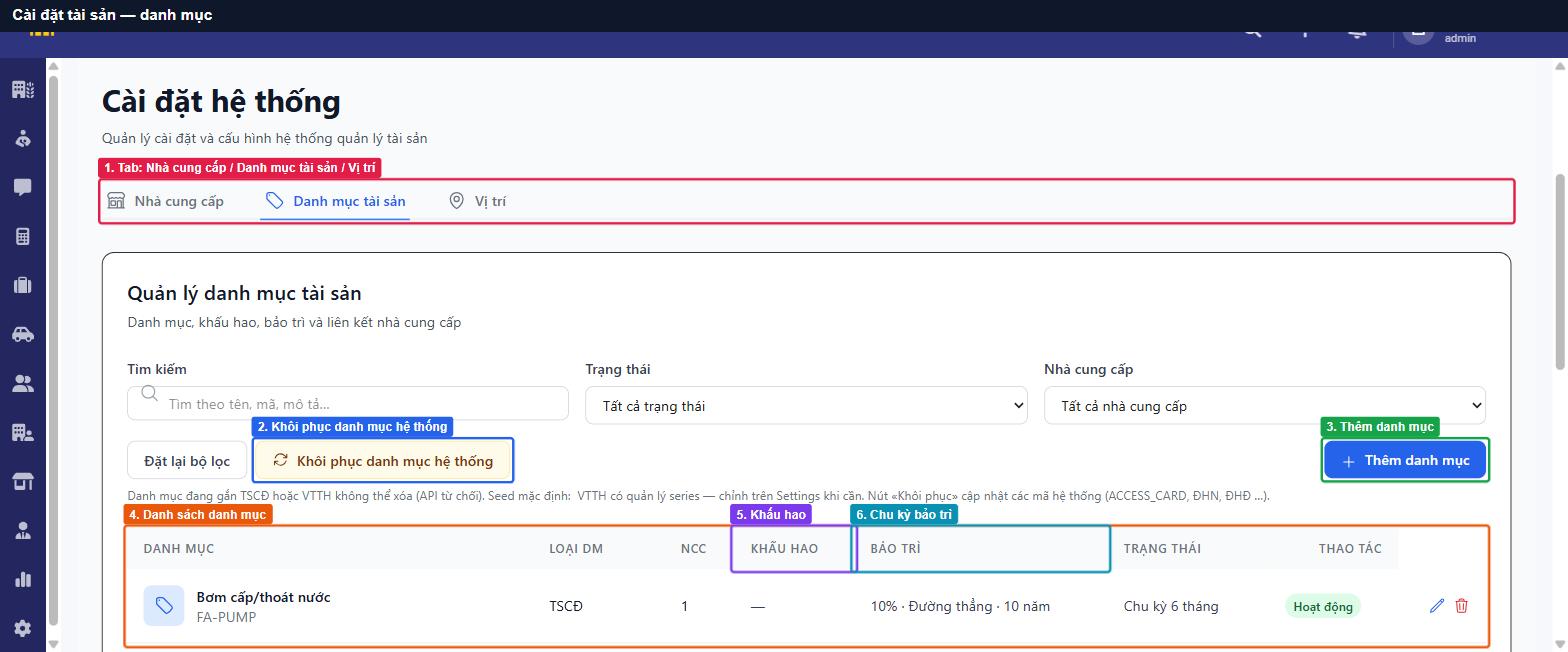
| STT | Thành phần | Loại | Ghi chú |
|---|---|---|---|
| 1 | Tab cài đặt | Tab | Nhà cung cấp, Danh mục tài sản, Vị trí |
| 2 | Khôi phục danh mục hệ thống | Nút | Cập nhật mã hệ thống (thẻ từ, đồng hồ…) |
| 3 | Thêm danh mục | Nút | |
| 4 | Danh sách danh mục | Bảng | Loại (TSCĐ / VTTH), nhà cung cấp, trạng thái |
| 5 | Khấu hao | Cột | Tỷ lệ, phương pháp, số năm |
| 6 | Bảo trì | Cột | Chu kỳ mặc định |
Lưu ý: Danh mục đang gắn tài sản không thể xóa.
Bước 2 — Thêm tài sản
Tại Quản lý tài sản, nhấn Thêm tài sản.

| STT | Thành phần | Loại | Ghi chú |
|---|---|---|---|
| 1 | Thông tin cơ bản | Khối | |
| 2 | Tên tài sản | Trường nhập | Bắt buộc |
| 3 | Mã tài sản | Trường nhập | Bắt buộc, duy nhất |
| 4 | Thông tin tài chính | Khối | |
| 5 | Ngày mua | Chọn ngày | |
| 6 | Giá mua (VNĐ) | Trường số | |
| 7 | Ngày hết bảo hành | Chọn ngày | |
| 8 | Nhà cung cấp | Danh sách chọn |
Bước 3 — Cấu hình bảo trì theo tài sản
Vào Bảo trì tài sản → Cấu hình tài sản, nhấn Sửa để ghi đè chu kỳ.
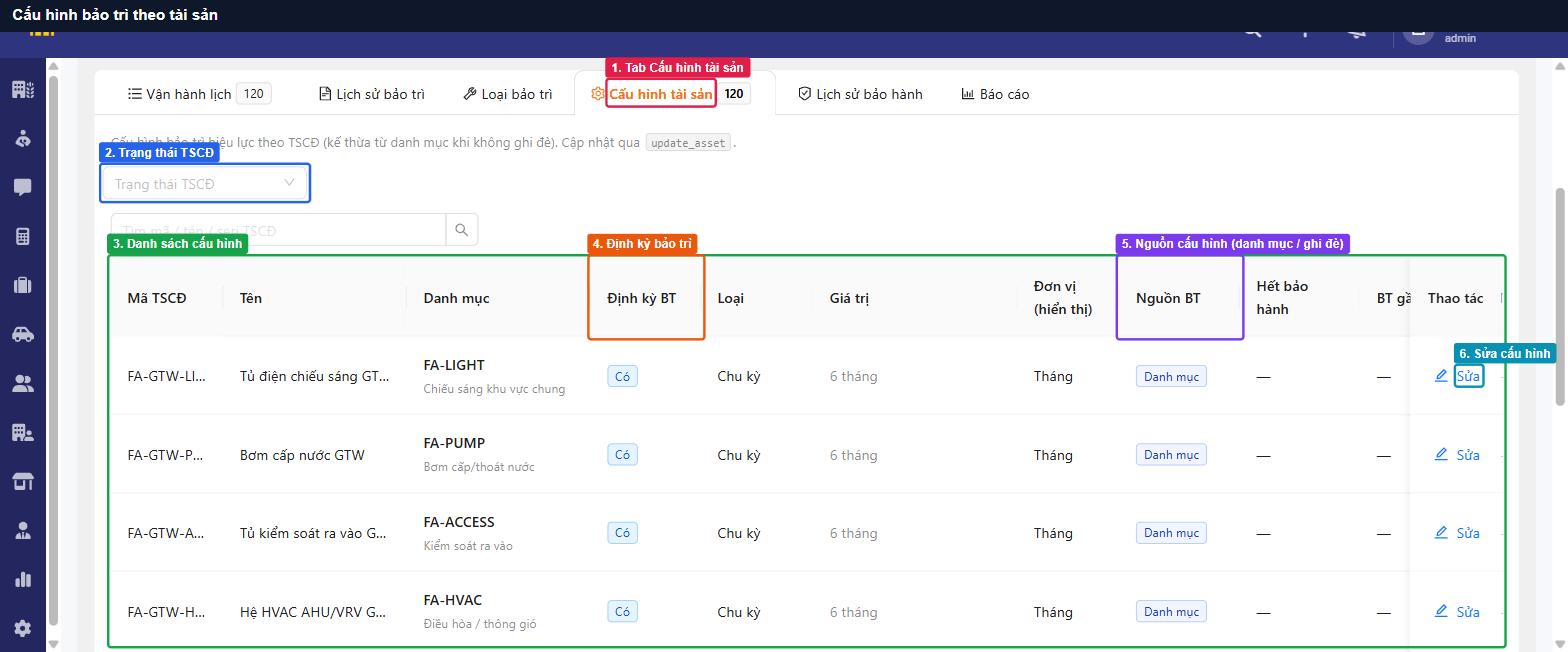
| STT | Thành phần | Loại | Ghi chú |
|---|---|---|---|
| 1 | Tab Cấu hình tài sản | Tab | |
| 2 | Trạng thái TSCĐ | Danh sách chọn | |
| 3 | Danh sách cấu hình | Bảng | |
| 4 | Định kỳ BT | Cột | Có / không bảo trì định kỳ |
| 5 | Nguồn BT | Cột | Kế thừa danh mục hoặc ghi đè |
| 6 | Sửa | Nút | Ghi đè chu kỳ cho từng tài sản |
3. QA Tips
| Tình huống | Nguyên nhân | Cách xử lý |
|---|---|---|
| Tài sản không có lịch bảo trì | Danh mục chưa bật bảo trì định kỳ | Bật ở danh mục hoặc ghi đè tại Cấu hình tài sản |