
Tin tức - Thông báo
Module: Hướng dẫn chi tiết từng màn hình → Chi tiết màn hình → Quản lý toàn nhà → Tin tức - Thông báo
Màn hình Tin tức & Thông báo dùng để gửi thông báo tới cư dân qua trong ứng dụng, email, web push và mobile push; quản lý mẫu và lịch sử gửi. Các số trên ảnh tương ứng với số thứ tự trong bảng thành phần bên dưới.
1. Sơ đồ tổng quan về luồng
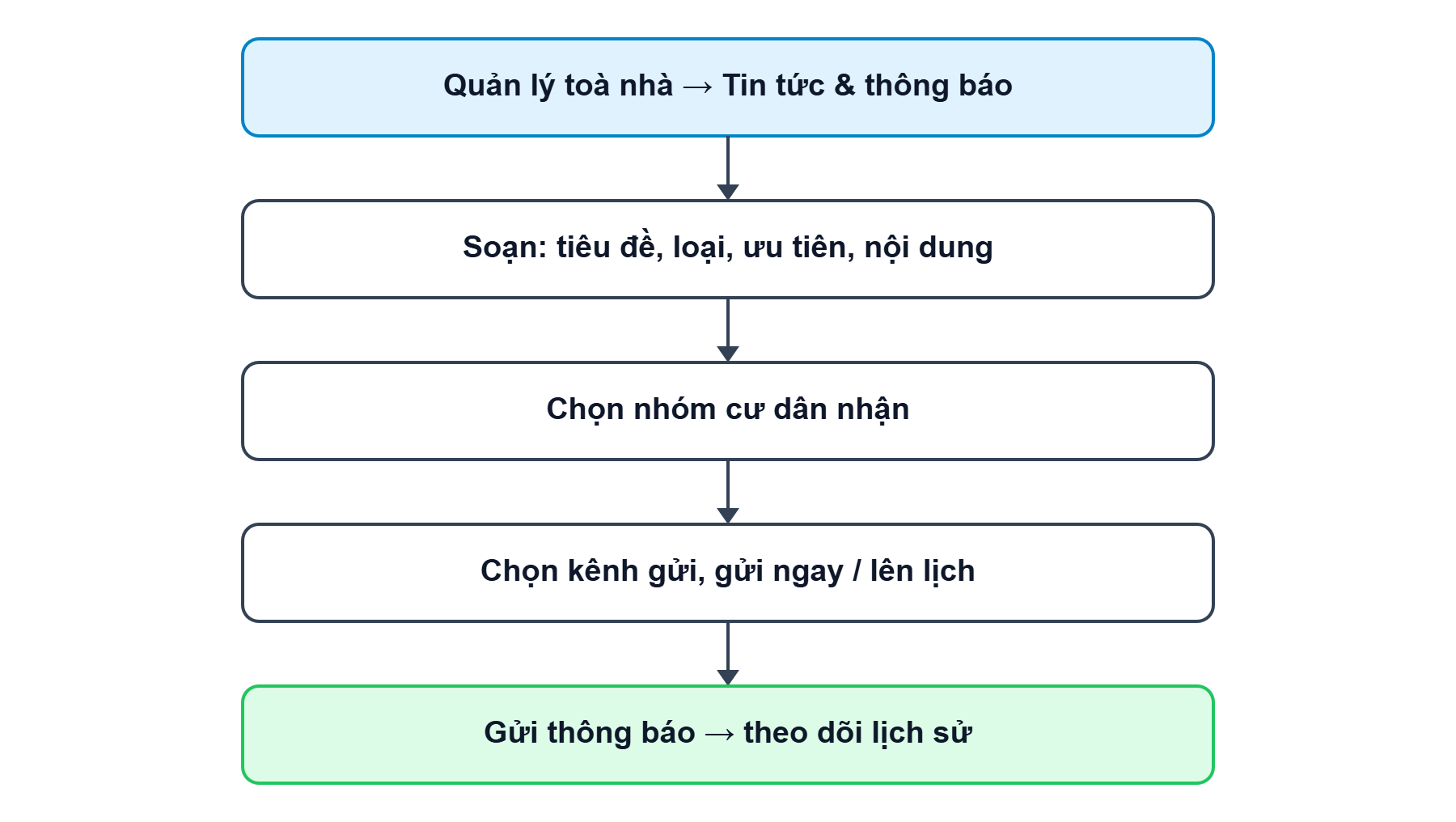
2. Các bước thực hiện
Bước 1 — Soạn thông báo
Tab Gửi thông báo: nhập tiêu đề, loại, độ ưu tiên, mô tả ngắn, nội dung, ảnh bìa, tệp đính kèm.

| STT | Thành phần | Loại | Ghi chú |
|---|---|---|---|
| 1 | Soạn thông báo mới | Nút | |
| 2 | Tab Gửi thông báo | Tab | Các tab khác: Danh sách & Lịch sử, Mẫu thông báo, Cài đặt |
| 3 | Tiêu đề thông báo | Trường nhập | Bắt buộc |
| 4 | Loại thông báo | Danh sách chọn | Bắt buộc |
| 5 | Độ ưu tiên | Lựa chọn | Bình thường / Cao / Khẩn cấp |
| 6 | Mô tả ngắn | Trường nhập | |
| 7 | Xem nhanh trước khi gửi | Khung xem trước |
Bước 2 — Chọn kênh và gửi
Chọn nhóm cư dân nhận, kênh gửi, thời gian gửi; nhấn Gửi thông báo (hoặc Lưu nháp).
| STT | Thành phần | Loại | Ghi chú |
|---|---|---|---|
| 1 | Kênh gửi | Hộp chọn | Trong ứng dụng, Email, Web push, Mobile push |
| 2 | Thời gian gửi | Lựa chọn | Gửi ngay / Lên lịch |
| 3 | Tạo mới | Nút | Làm trống form |
| 4 | Bản nháp đã lưu | Nút | |
| 5 | Xem nhanh | Nút | |
| 6 | Lưu nháp | Nút | |
| 7 | Gửi thông báo | Nút | Mở khi đủ trường bắt buộc |
Bước 3 — Theo dõi lịch sử
Tab Danh sách & Lịch sử hiển thị trạng thái và tỷ lệ gửi thành công.
| STT | Thành phần | Loại | Ghi chú |
|---|---|---|---|
| 1 | Tab Danh sách & Lịch sử | Tab | |
| 2 | Bộ lọc | Khối lọc | Từ khóa, loại, trạng thái, khoảng ngày |
| 3 | Thống kê gửi | Thẻ số liệu | Tổng, nháp, đã gửi, đã lên lịch, đã hủy, ước tính chưa đọc |
| 4 | Danh sách thông báo | Bảng | Tiêu đề, loại, trạng thái, kênh, người nhận, thời gian, người gửi |
3. QA Tips
| Tình huống | Nguyên nhân | Cách xử lý |
|---|---|---|
| Nút Gửi bị mờ | Thiếu trường bắt buộc / chưa chọn nhóm | Kiểm tra tiêu đề, loại, nội dung, nhóm nhận |
| Tỷ lệ gửi thấp | Cư dân chưa cài App / chưa có tài khoản | Xử lý đồng bộ tài khoản cư dân |