
Đăng ký tăng ca cho nhân sự (BQL)
Module: Hướng dẫn chi tiết từng màn hình → Chi tiết màn hình → HRM → Hệ thống xin phép → Đăng ký tăng ca cho nhân sự (BQL)
Ban quản lý đăng ký tăng ca thay cho nhân sự ngay trên web BQL
1. Video hướng dẫn
Đường dẫn vào màn hình: Web BQL › HRM › Hệ thống xin phép › Tạo đơn › Đăng ký tăng ca
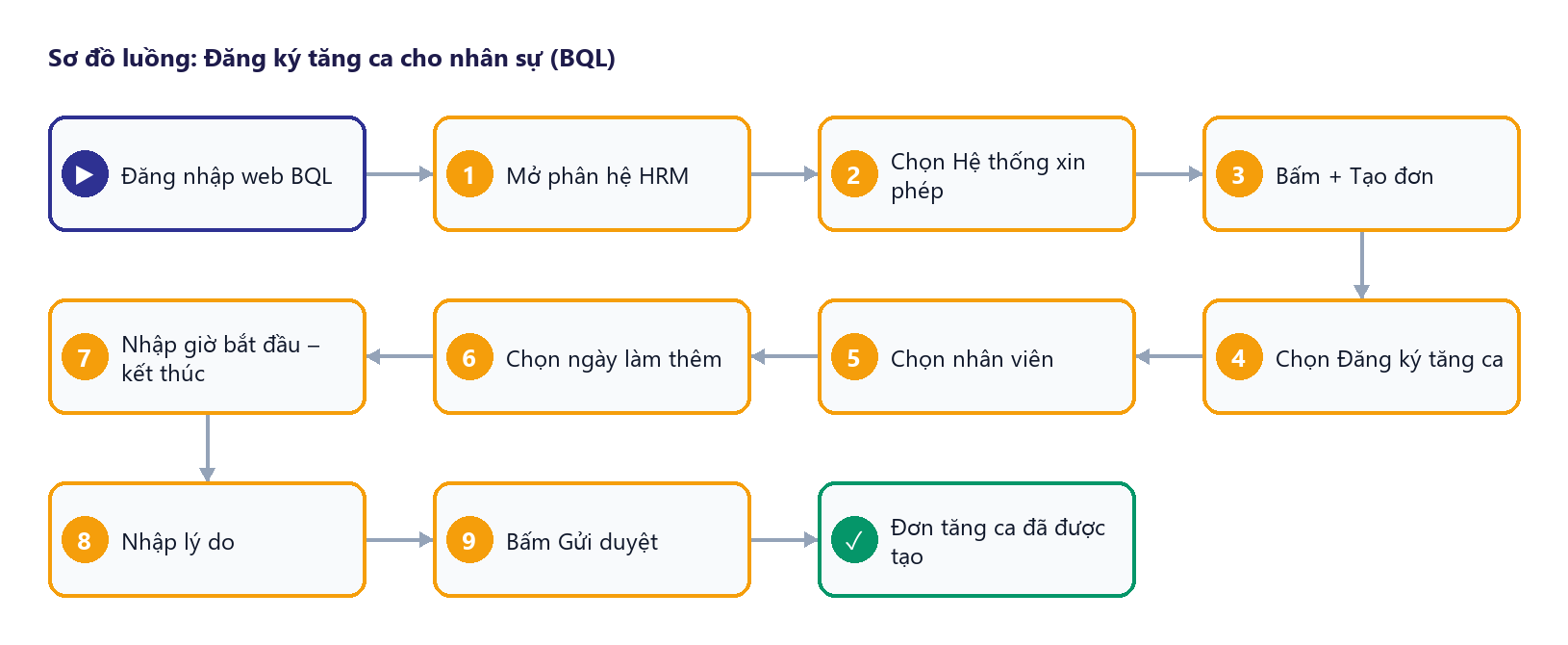
2. Sơ đồ luồng tổng quan
3. Hướng dẫn sử dụng (bản text)
Vào màn hình: Web BQL › HRM › Hệ thống xin phép › Tạo đơn › Đăng ký tăng ca
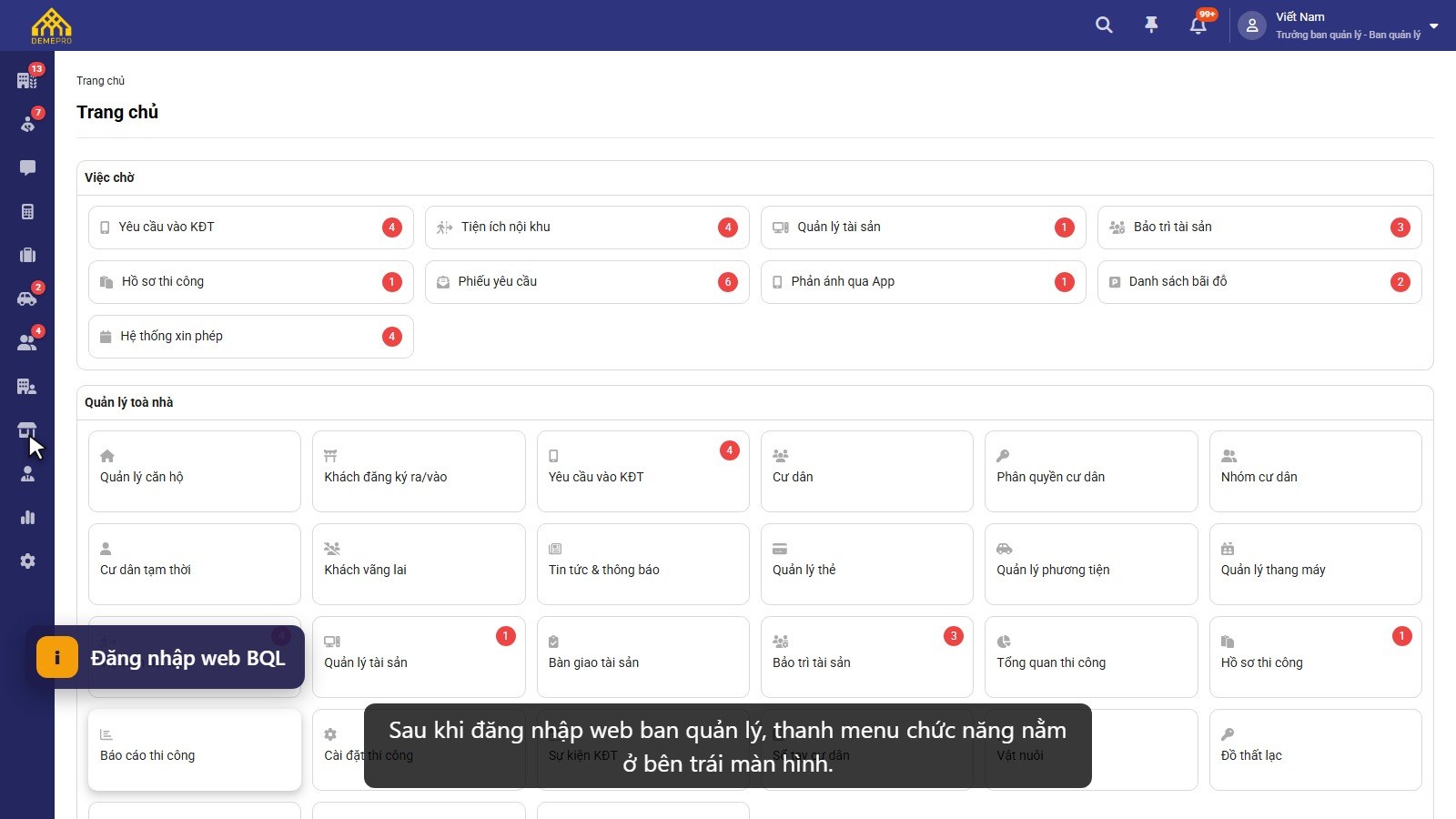
Thông tin: Đăng nhập web BQL
Sau khi đăng nhập web BQL bằng tài khoản quản lý, bạn sẽ thấy thanh menu chức năng ở bên trái màn hình.
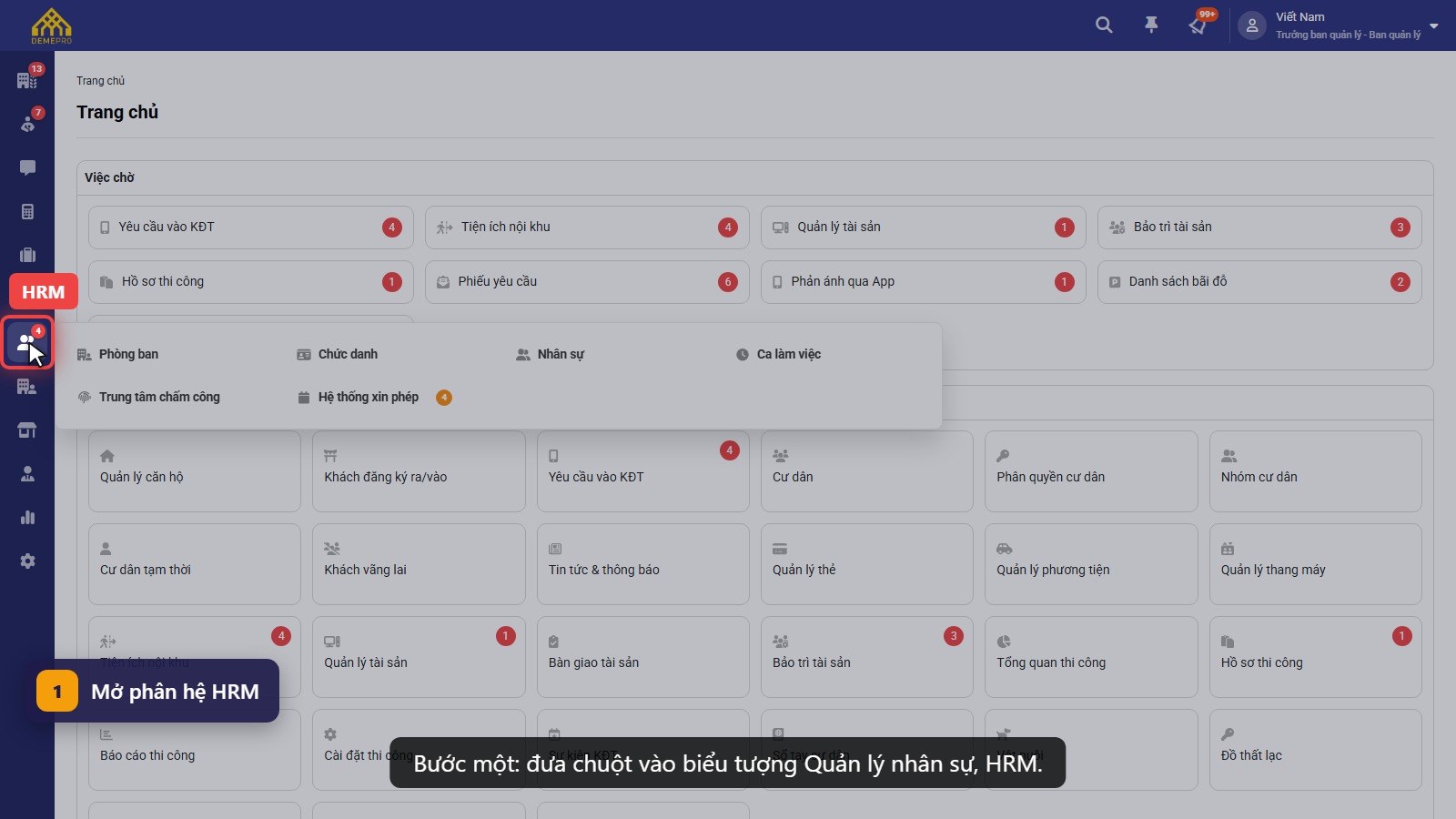
Bước 1: Mở phân hệ HRM
Trên thanh menu bên trái, đưa chuột vào biểu tượng Quản lý nhân sự, HRM.
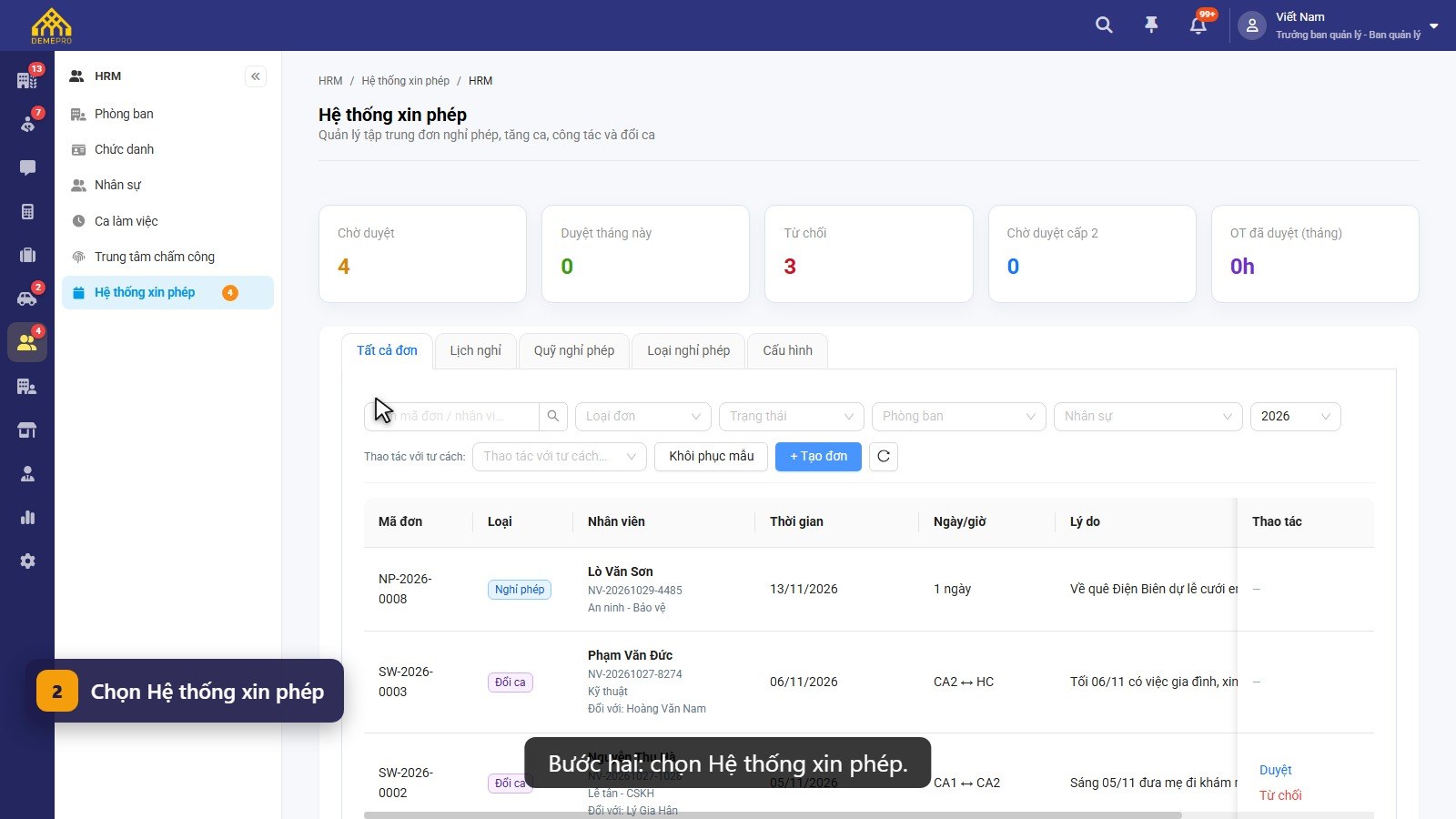
Bước 2: Chọn Hệ thống xin phép
Trong danh sách chức năng hiện ra, chọn Hệ thống xin phép.
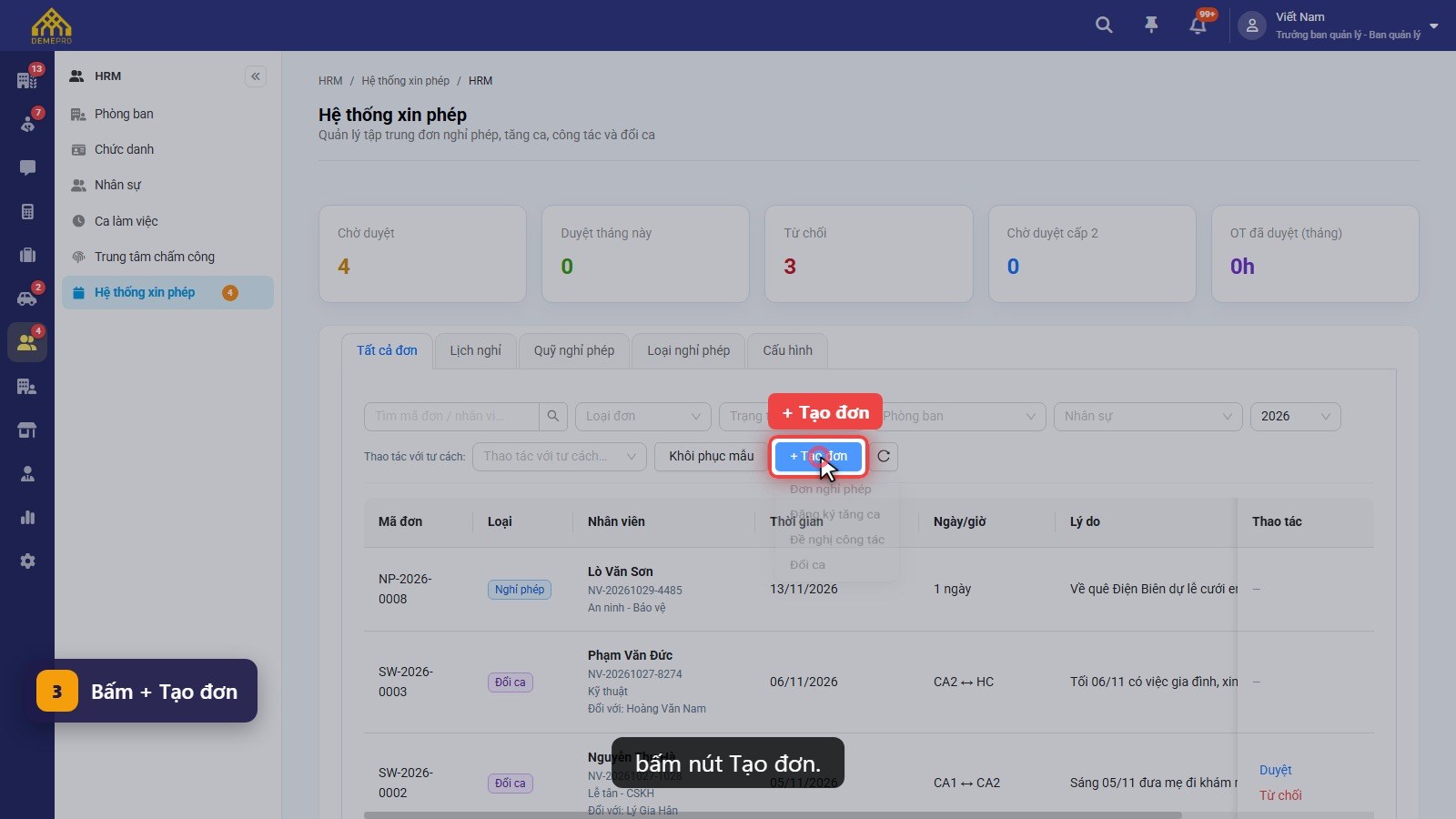
Bước 3: Bấm + Tạo đơn
Ở tab Tất cả đơn, bấm nút Tạo đơn.
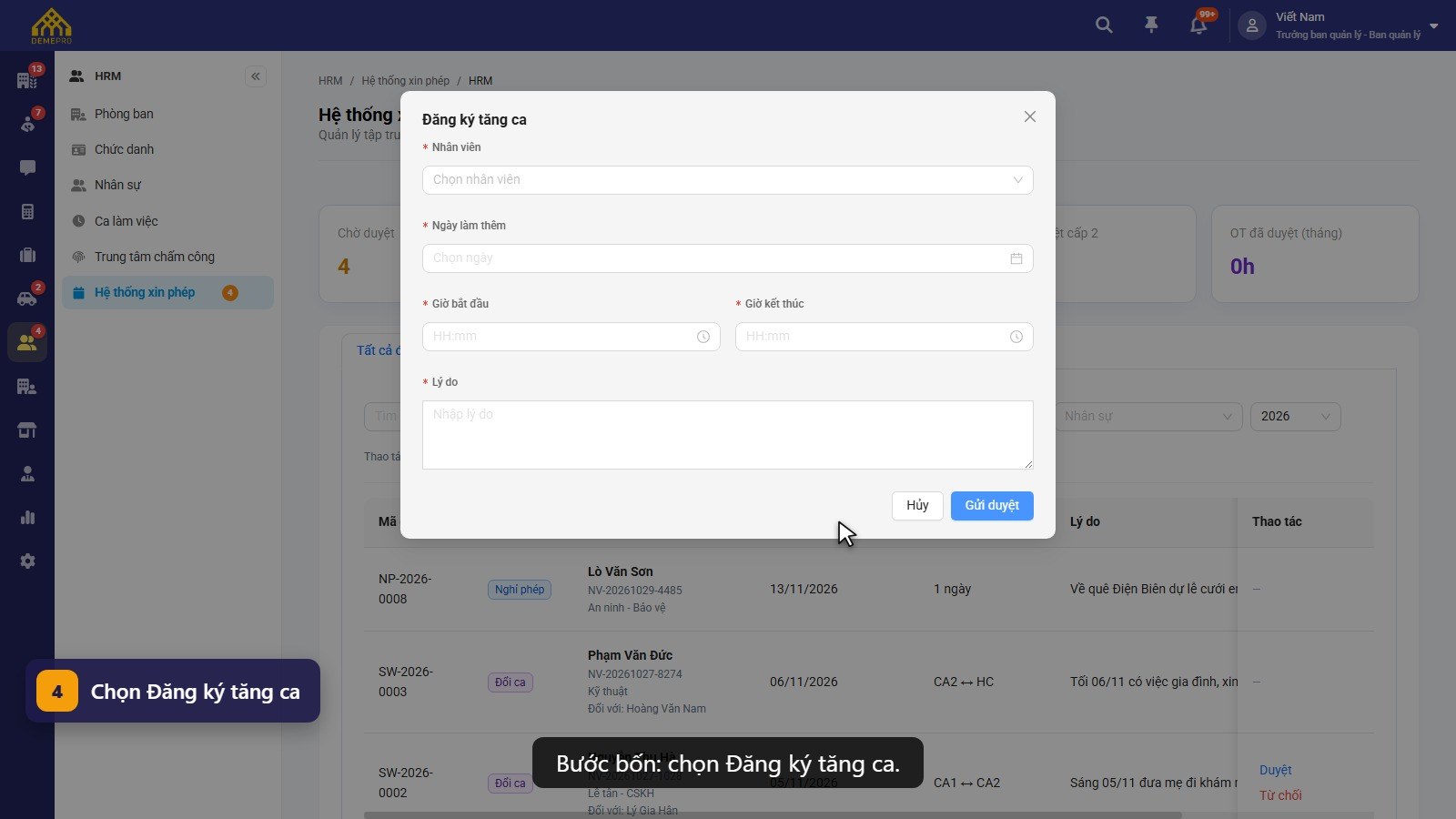
Bước 4: Chọn Đăng ký tăng ca
Chọn Đăng ký tăng ca.
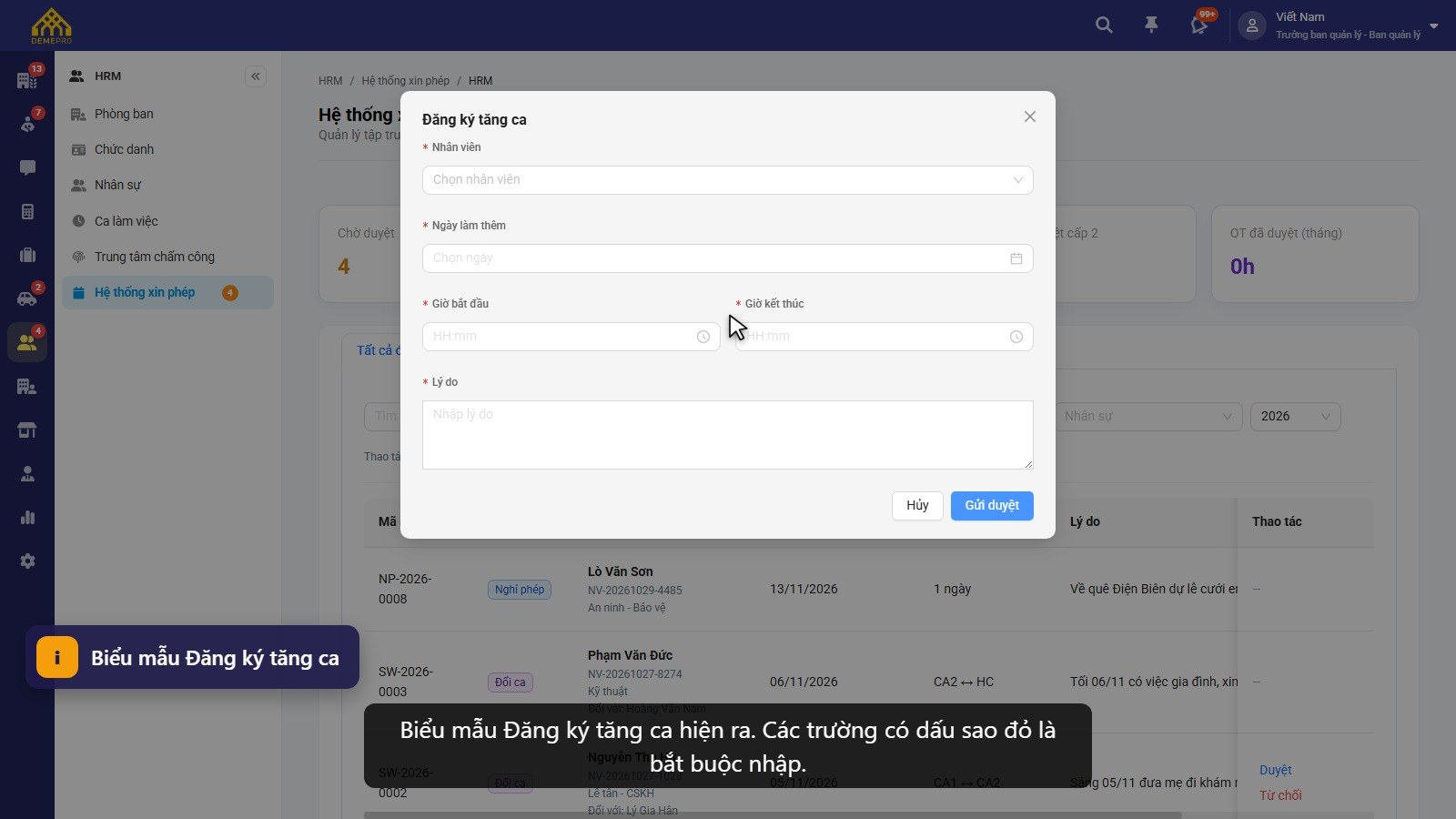
Thông tin: Biểu mẫu Đăng ký tăng ca
Biểu mẫu Đăng ký tăng ca hiện ra. Các trường có dấu sao đỏ là bắt buộc nhập.
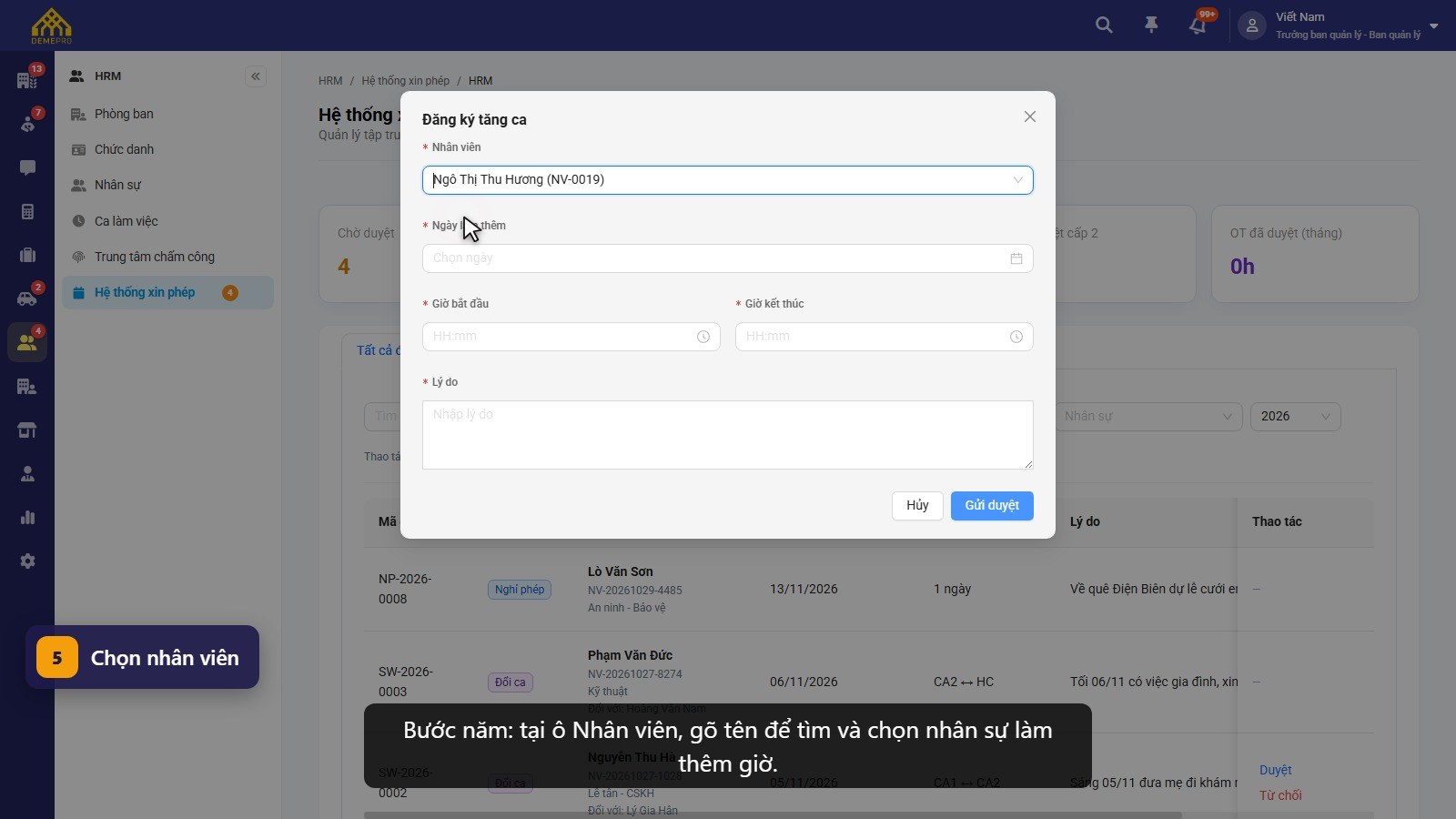
Bước 5: Chọn nhân viên
Tại ô Nhân viên, gõ tên để tìm và chọn nhân sự làm thêm giờ.
Bước 6: Chọn ngày làm thêm
Chọn ngày làm thêm.
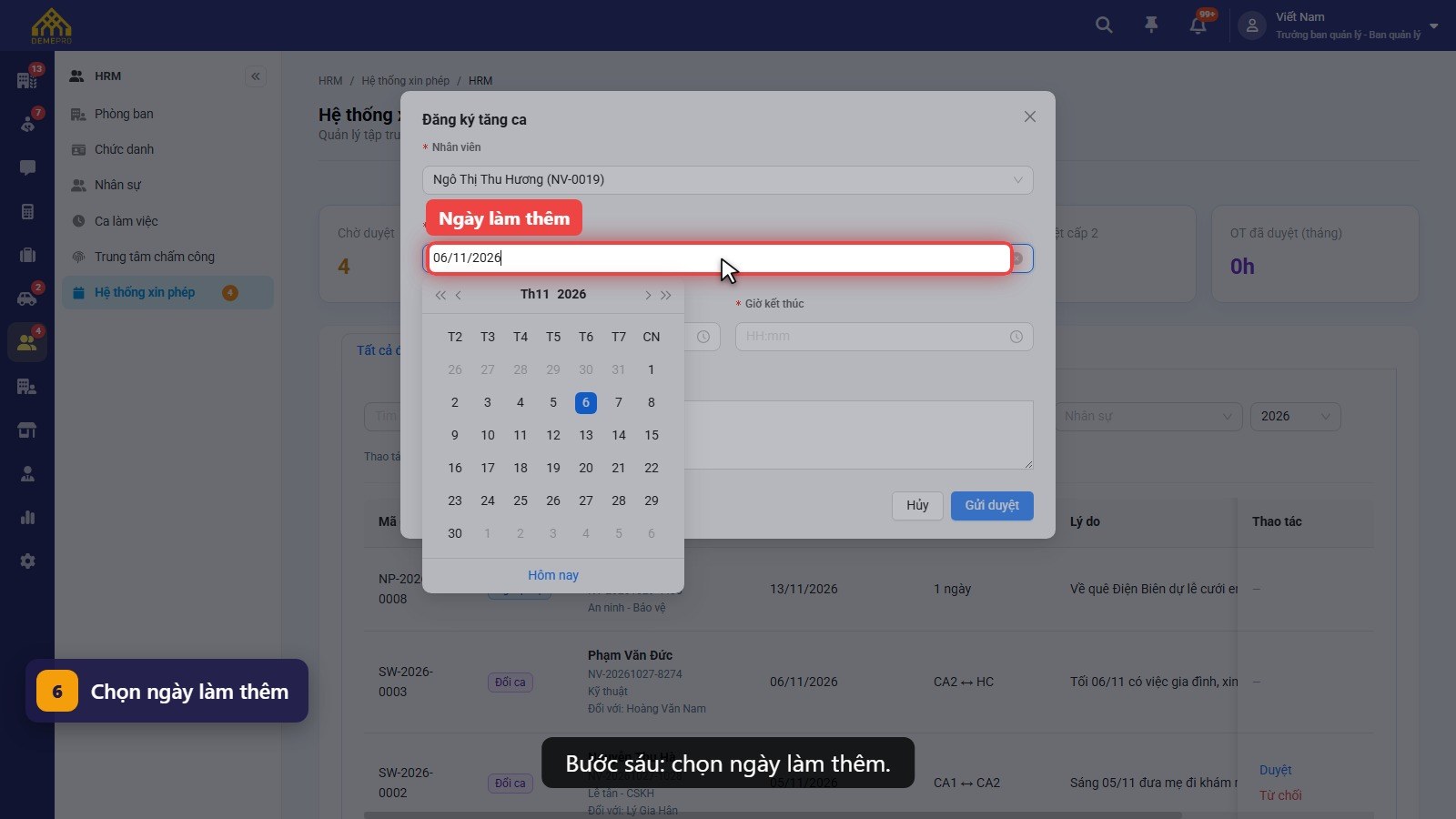
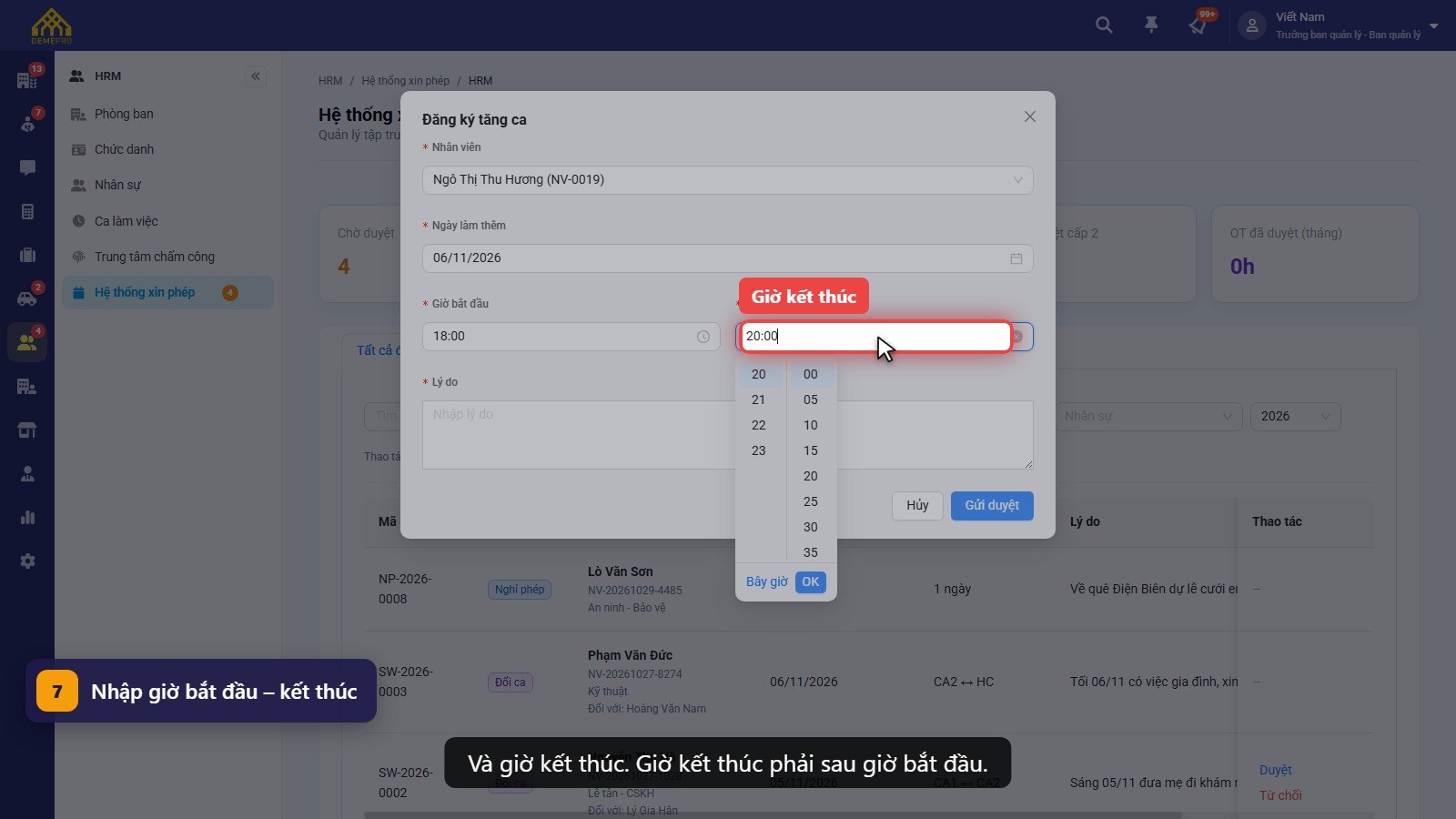
Bước 7: Nhập giờ bắt đầu – kết thúc
Nhập giờ bắt đầu và giờ kết thúc tăng ca. Giờ kết thúc phải sau giờ bắt đầu.
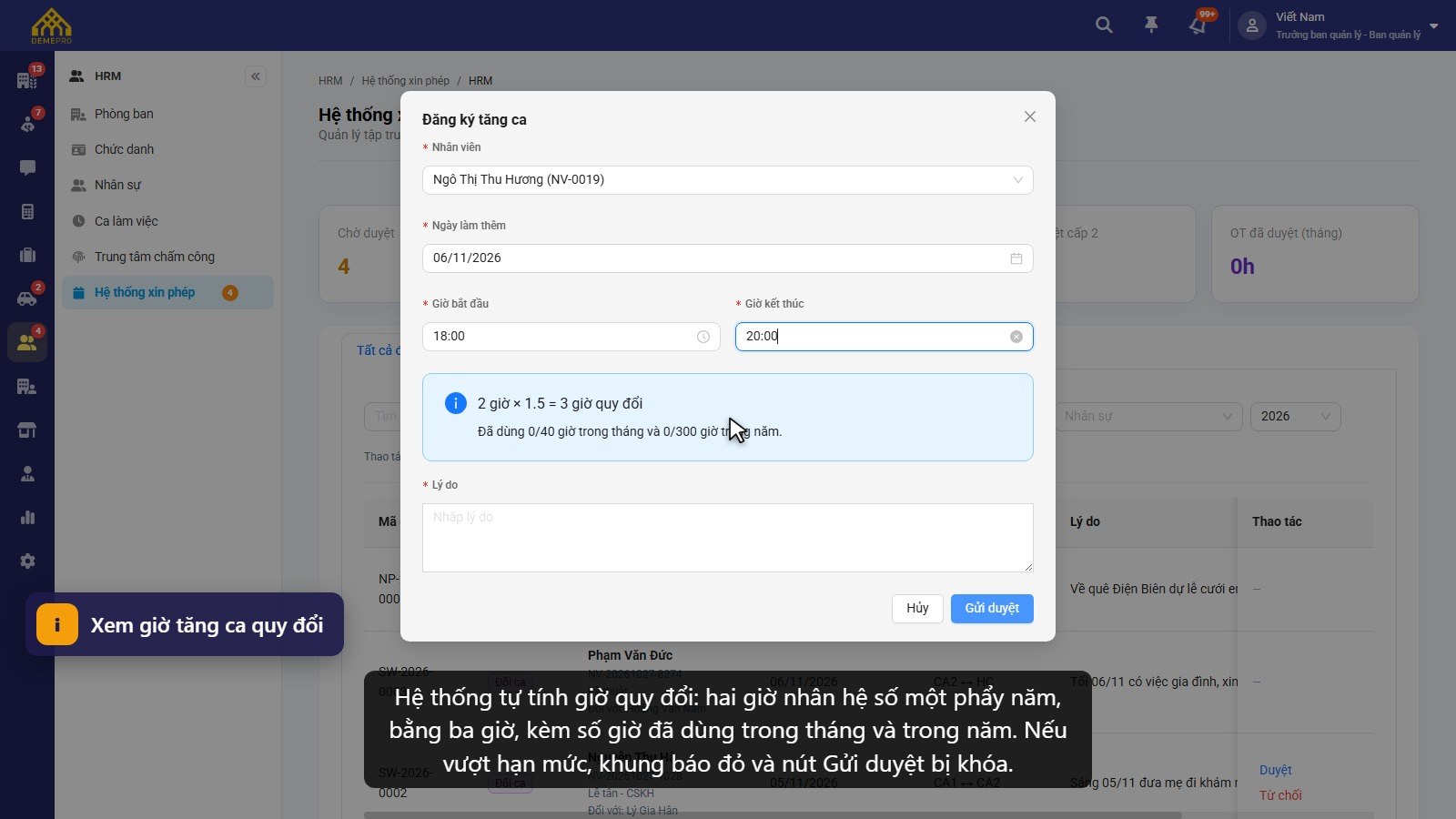
Thông tin: Xem giờ tăng ca quy đổi
Hệ thống tự tính số giờ quy đổi: hai giờ nhân hệ số một phẩy năm, bằng ba giờ, kèm số giờ tăng ca đã dùng trong tháng và trong năm. Nếu vượt hạn mức, khung báo đỏ và nút Gửi duyệt bị khóa.
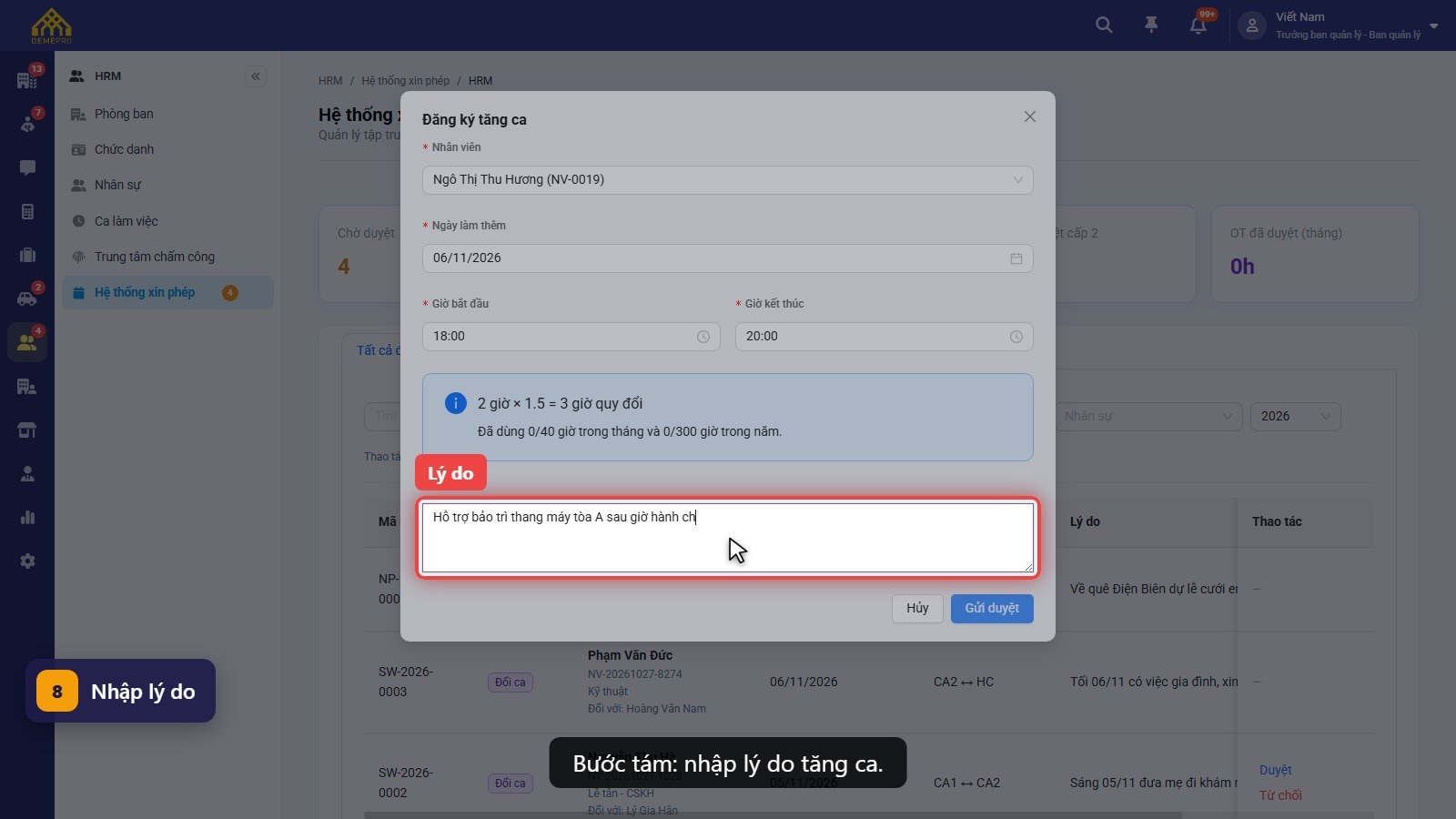
Bước 8: Nhập lý do
Nhập lý do tăng ca.
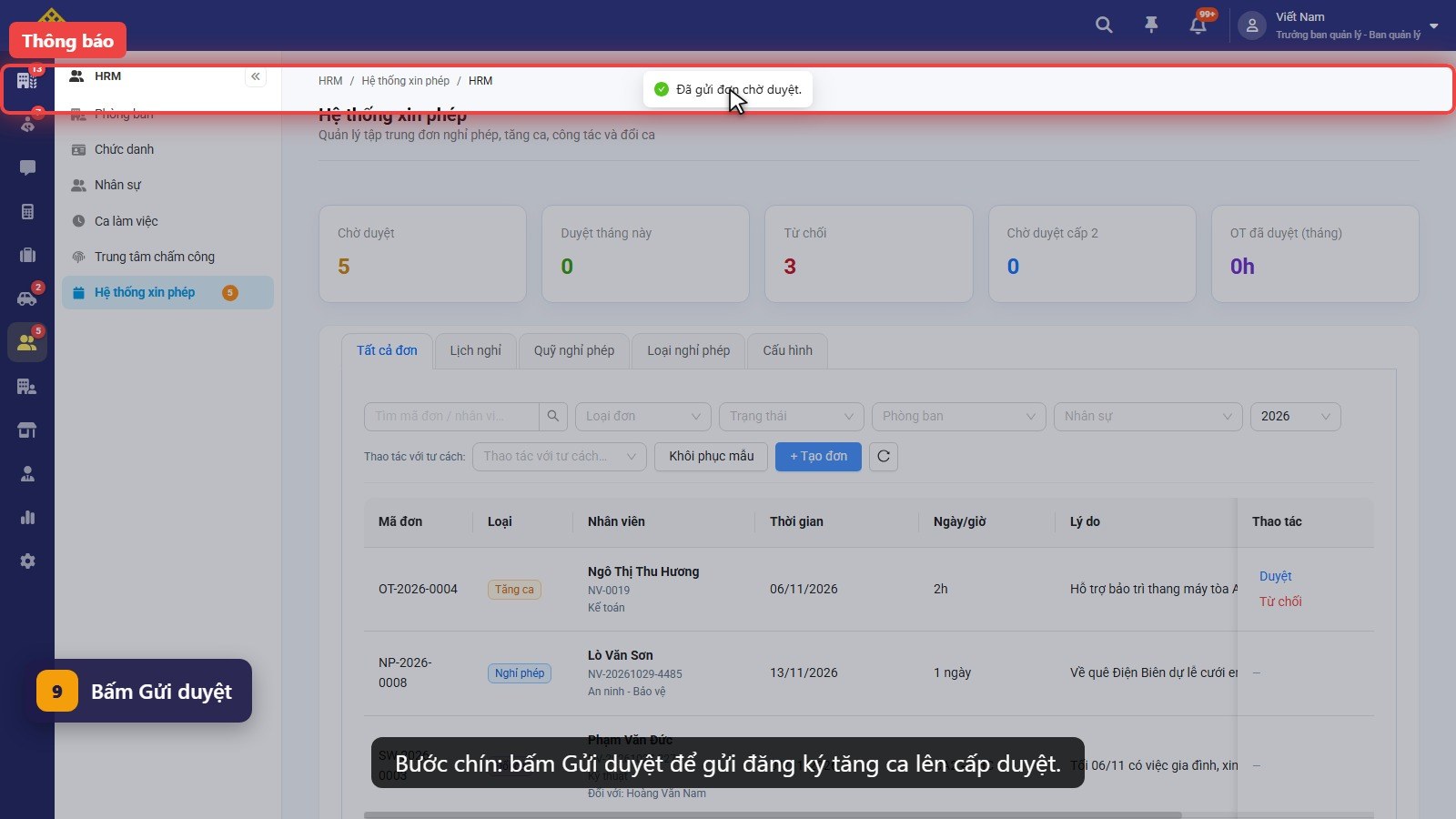
Bước 9: Bấm Gửi duyệt
Bấm Gửi duyệt để gửi đăng ký tăng ca lên cấp duyệt.
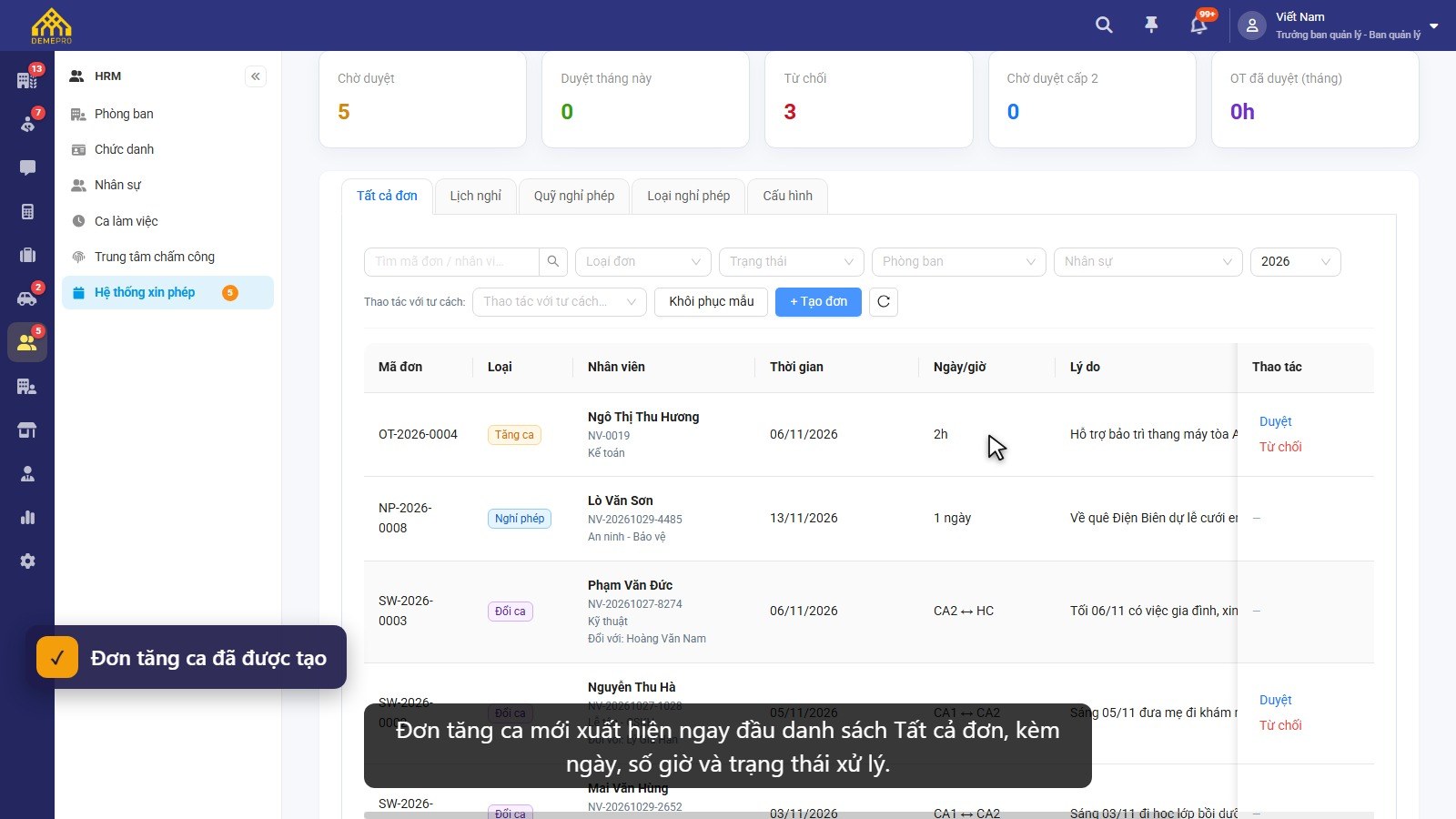
Kết quả: Đơn tăng ca đã được tạo
Đơn tăng ca mới xuất hiện ngay đầu danh sách Tất cả đơn, kèm ngày, số giờ và trạng thái xử lý.
4. Tip & FAQ
- 💡 Dùng ô tìm kiếm trong trường Nhân viên: gõ vài chữ của tên để lọc nhanh.
- 💡 Xem khung giờ quy đổi trước khi gửi để biết nhân sự còn bao nhiêu giờ tăng ca trong tháng và trong năm.
Hỏi: Giờ quy đổi được tính thế nào?
Đáp: Số giờ làm thêm nhân với hệ số tăng ca theo chính sách (ví dụ 2 giờ × 1,5 = 3 giờ quy đổi). Hệ số và hạn mức cấu hình ở tab Thiết lập của Hệ thống xin phép.
Hỏi: Vì sao nút Gửi duyệt bị khóa?
Đáp: Khung xem trước báo đỏ "Chưa thể gửi đăng ký tăng ca" khi vượt hạn mức giờ tăng ca tháng/năm hoặc vi phạm chính sách. Đọc thông báo trong khung để điều chỉnh giờ.
Hỏi: Đăng ký tăng ca có Lưu nháp được không?
Đáp: Không. Đăng ký tăng ca được gửi thẳng lên cấp duyệt, không có bước lưu nháp.
5. Một số lưu ý
- "Giờ kết thúc" phải sau "Giờ bắt đầu" trong cùng ngày làm thêm.
- Các trường có dấu * (Nhân viên, Ngày làm thêm, Giờ bắt đầu, Giờ kết thúc, Lý do) là bắt buộc.
- Giờ chọn theo bước 5 phút.
6. Các luồng liên quan
- Tạo đơn nghỉ phép cho nhân sự (BQL)
- Đề nghị công tác cho nhân sự (BQL)
- Đề nghị đổi ca cho nhân sự (BQL)