
Bảng công
Module: Hướng dẫn chi tiết từng màn hình → Chi tiết màn hình → HRM → Trung tâm chấm công → Bảng công
Xem bảng công theo tuần, xuất Excel và import bổ sung công từ file Excel
1. Video hướng dẫn
Đường dẫn vào màn hình: Web BQL › HRM › Trung tâm chấm công › Bảng công
2. Sơ đồ luồng tổng quan
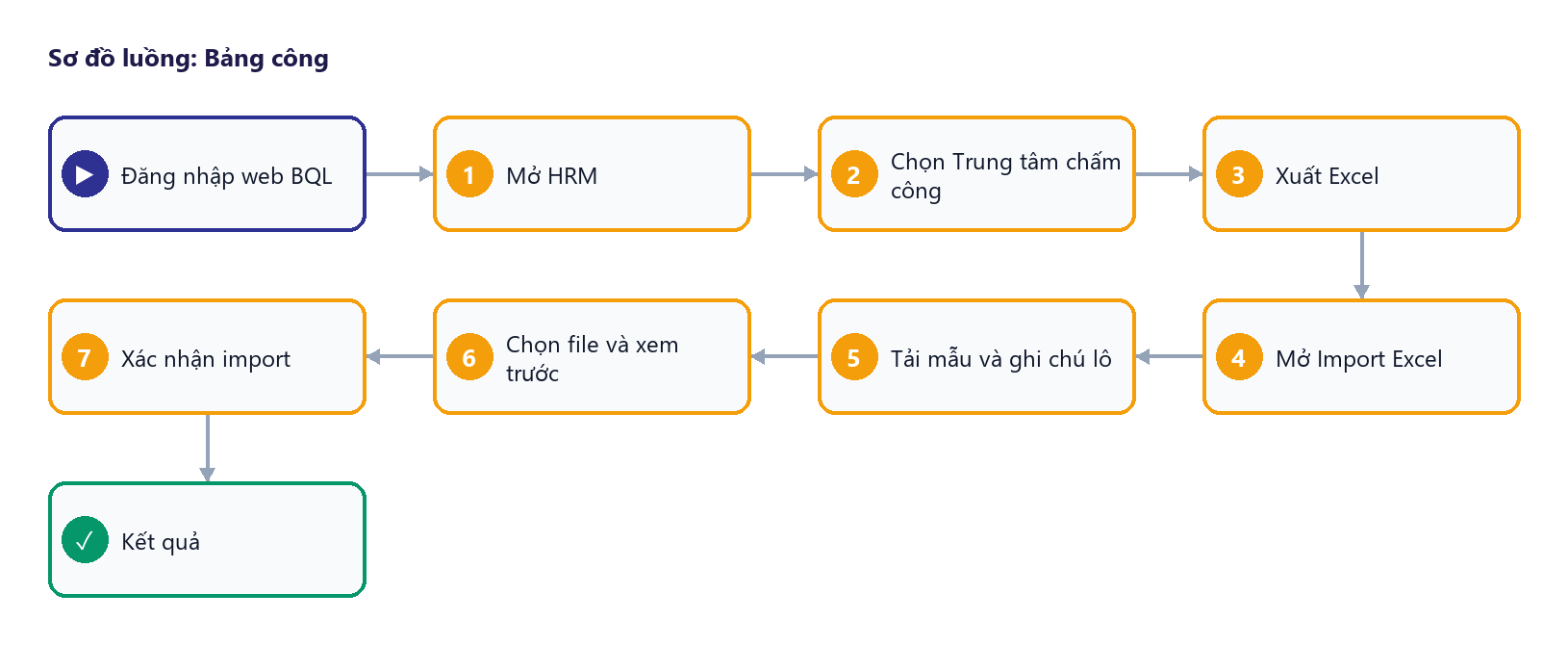
3. Hướng dẫn sử dụng (bản text)
Vào màn hình: Web BQL › HRM › Trung tâm chấm công › Bảng công
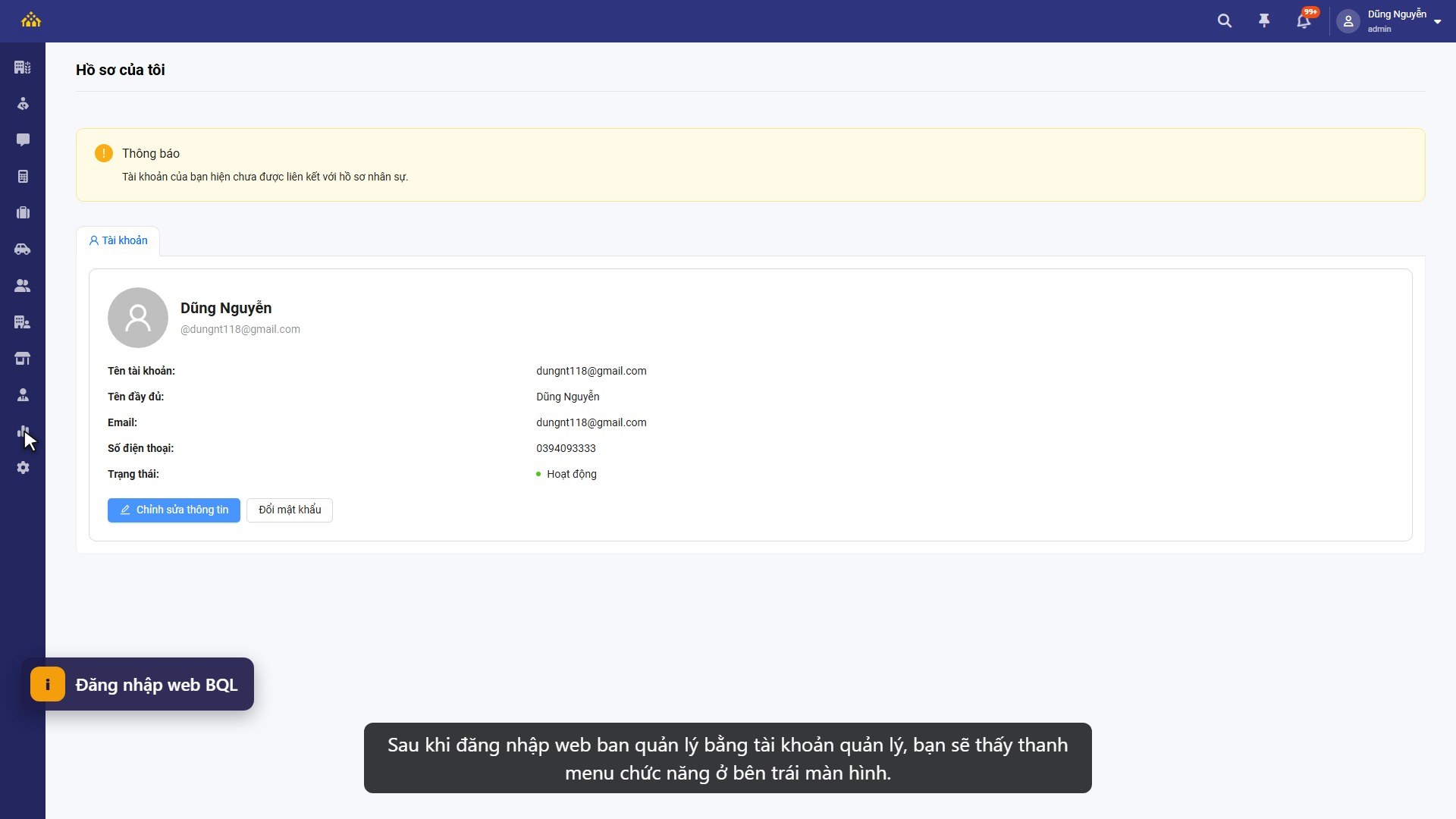
Thông tin: Đăng nhập web BQL
Sau khi đăng nhập web ban quản lý bằng tài khoản quản lý, bạn sẽ thấy thanh menu chức năng ở bên trái màn hình.
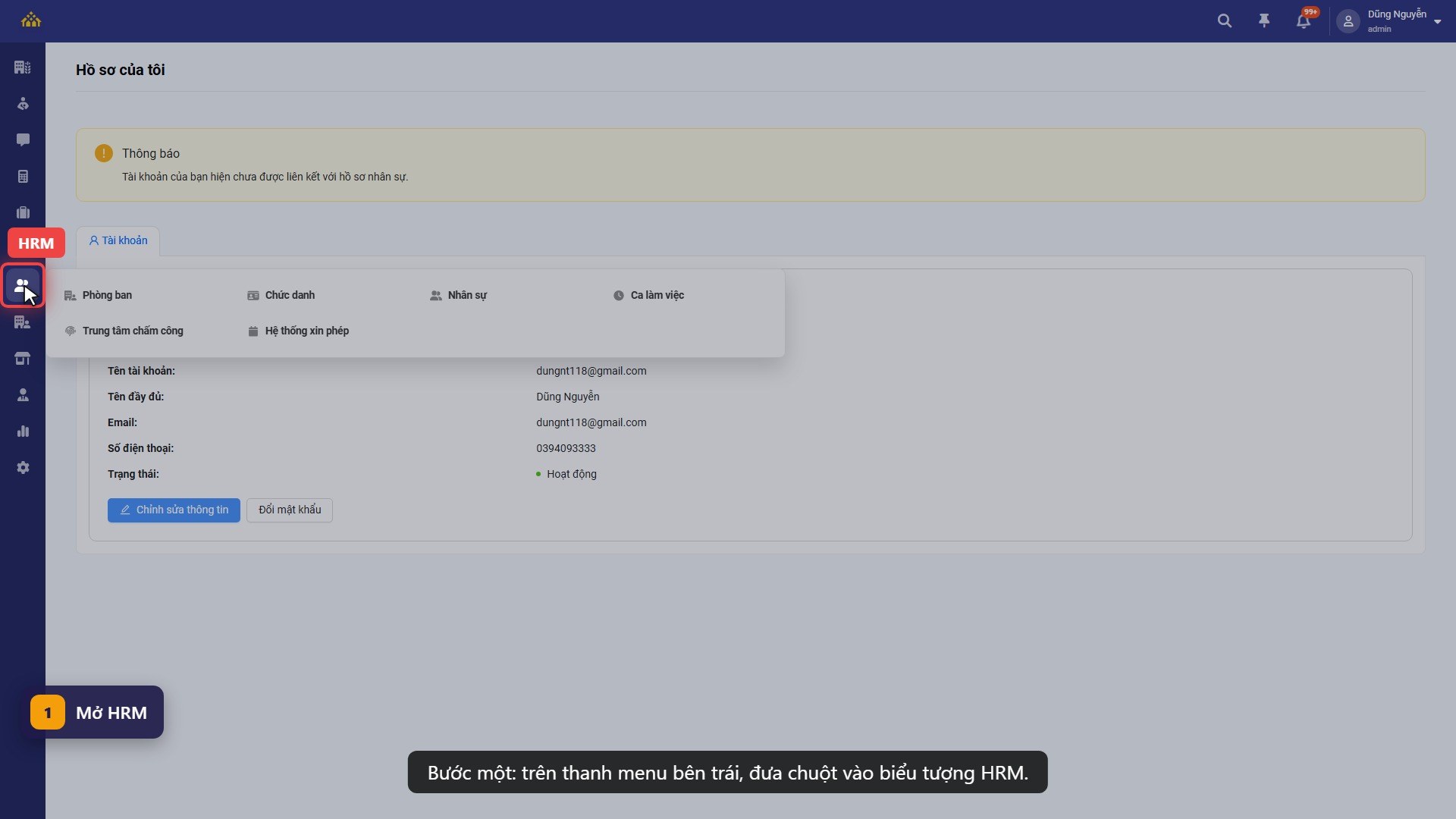
Bước 1: Mở HRM
Trên thanh menu bên trái, đưa chuột vào biểu tượng HRM.
Bước 2: Chọn Trung tâm chấm công
Trong danh sách chức năng, chọn Trung tâm chấm công.
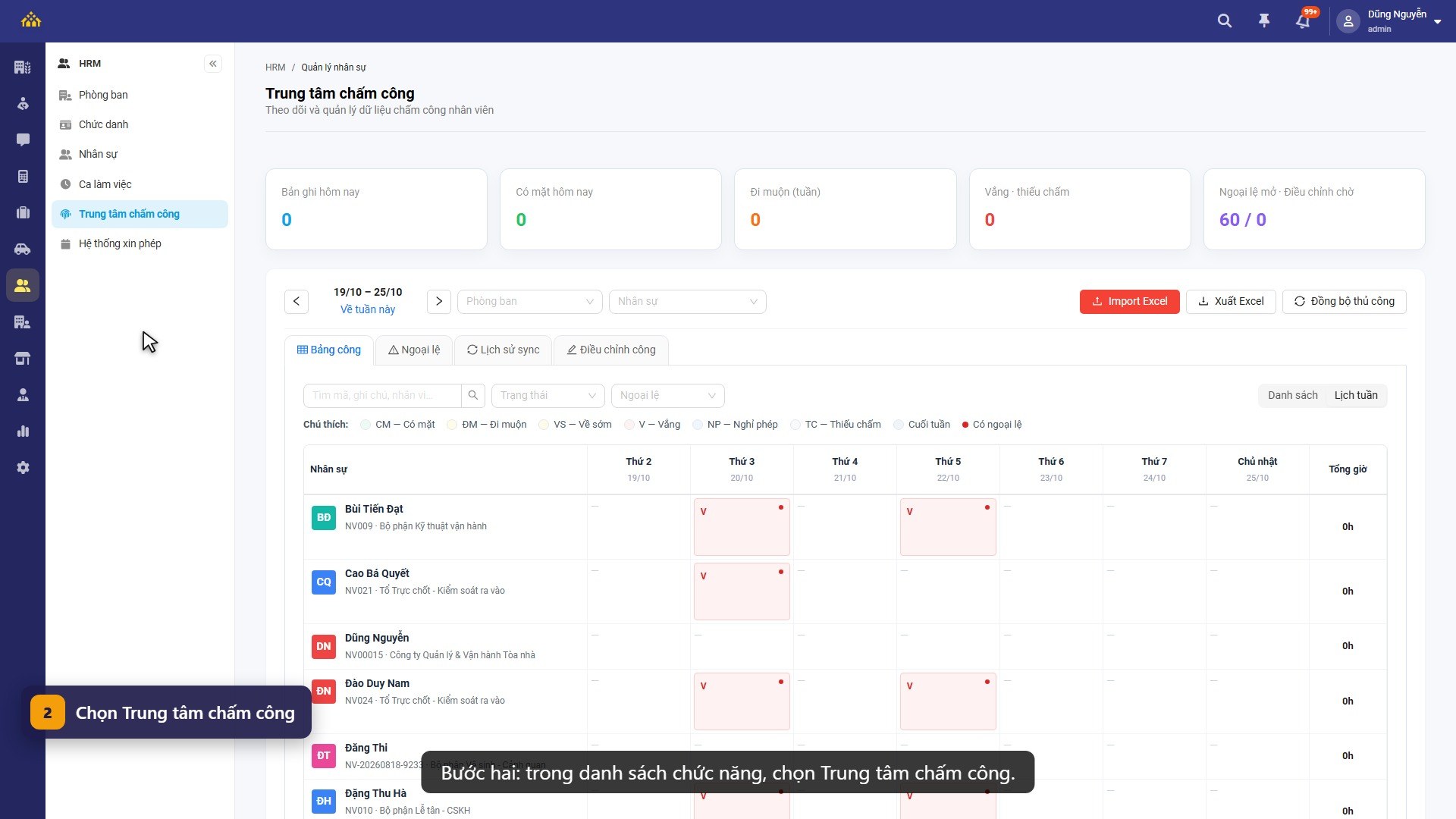
Thông tin: Trung tâm chấm công
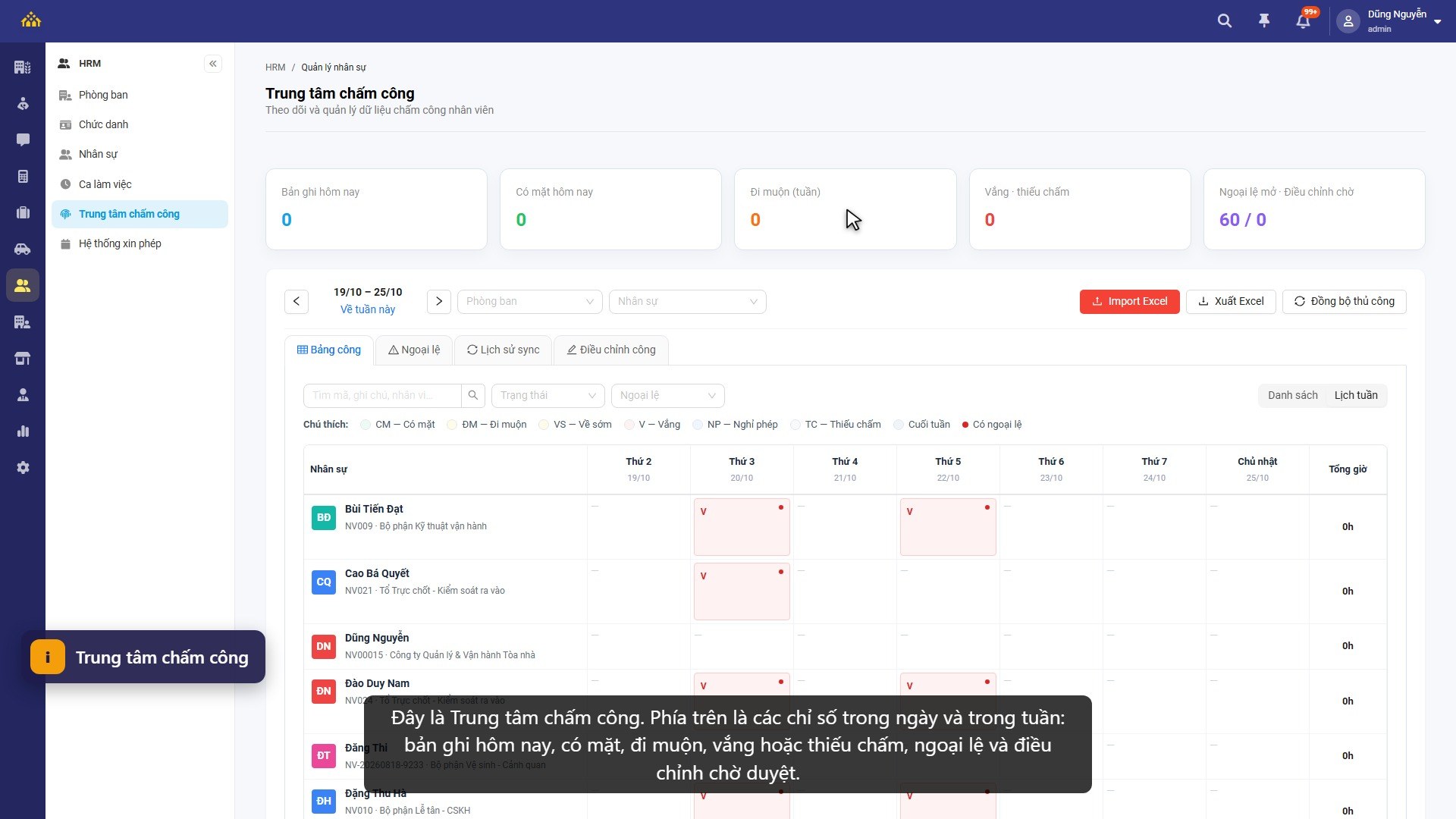
Đây là Trung tâm chấm công. Phía trên là các chỉ số trong ngày và trong tuần: bản ghi hôm nay, có mặt, đi muộn, vắng hoặc thiếu chấm, ngoại lệ và điều chỉnh chờ duyệt.
Thông tin: Bảng công theo tuần
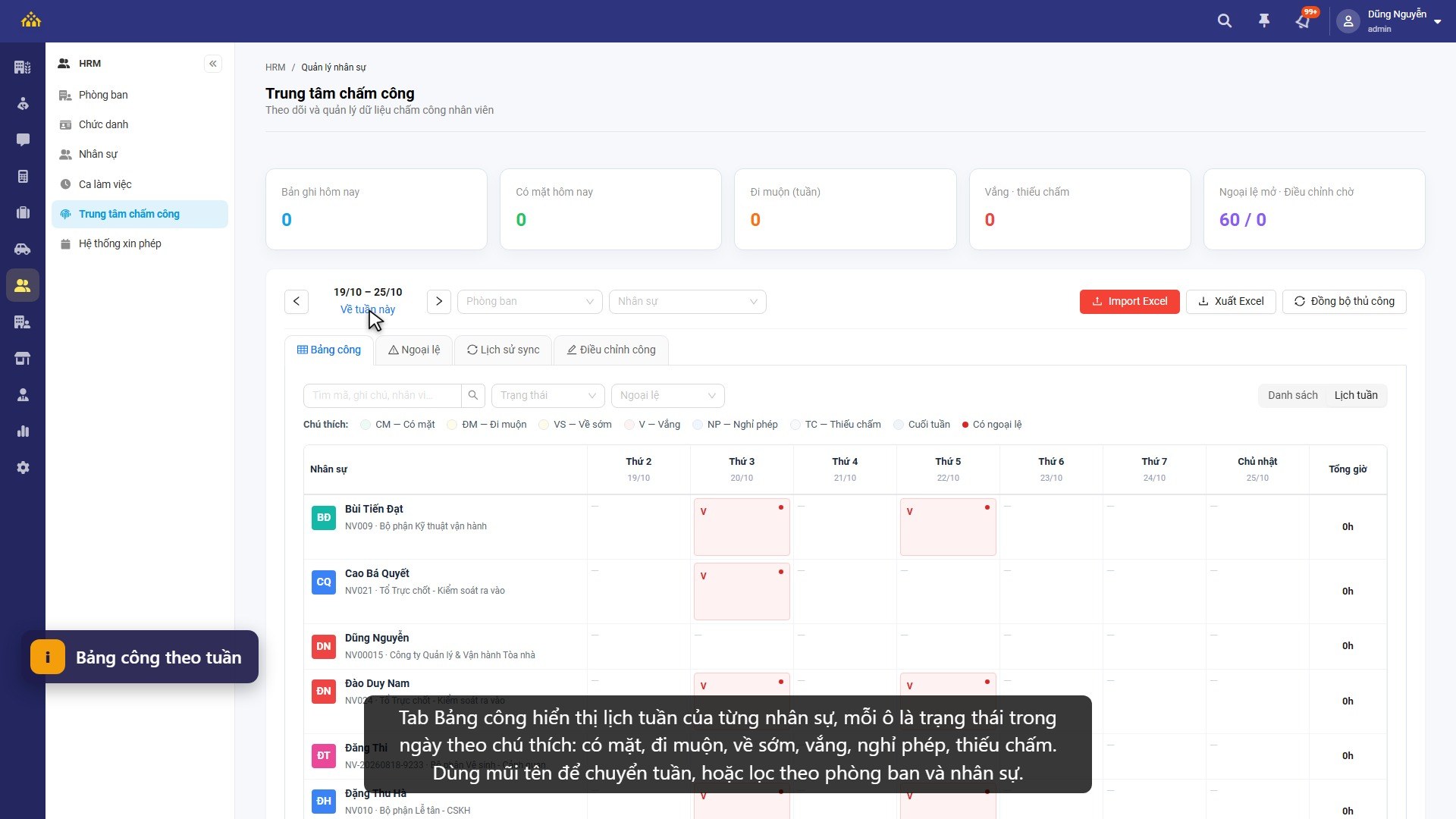
Tab Bảng công hiển thị lịch tuần của từng nhân sự, mỗi ô là trạng thái trong ngày theo chú thích: có mặt, đi muộn, về sớm, vắng, nghỉ phép, thiếu chấm. Dùng mũi tên để chuyển tuần, hoặc lọc theo phòng ban và nhân sự.
Bước 3: Xuất Excel
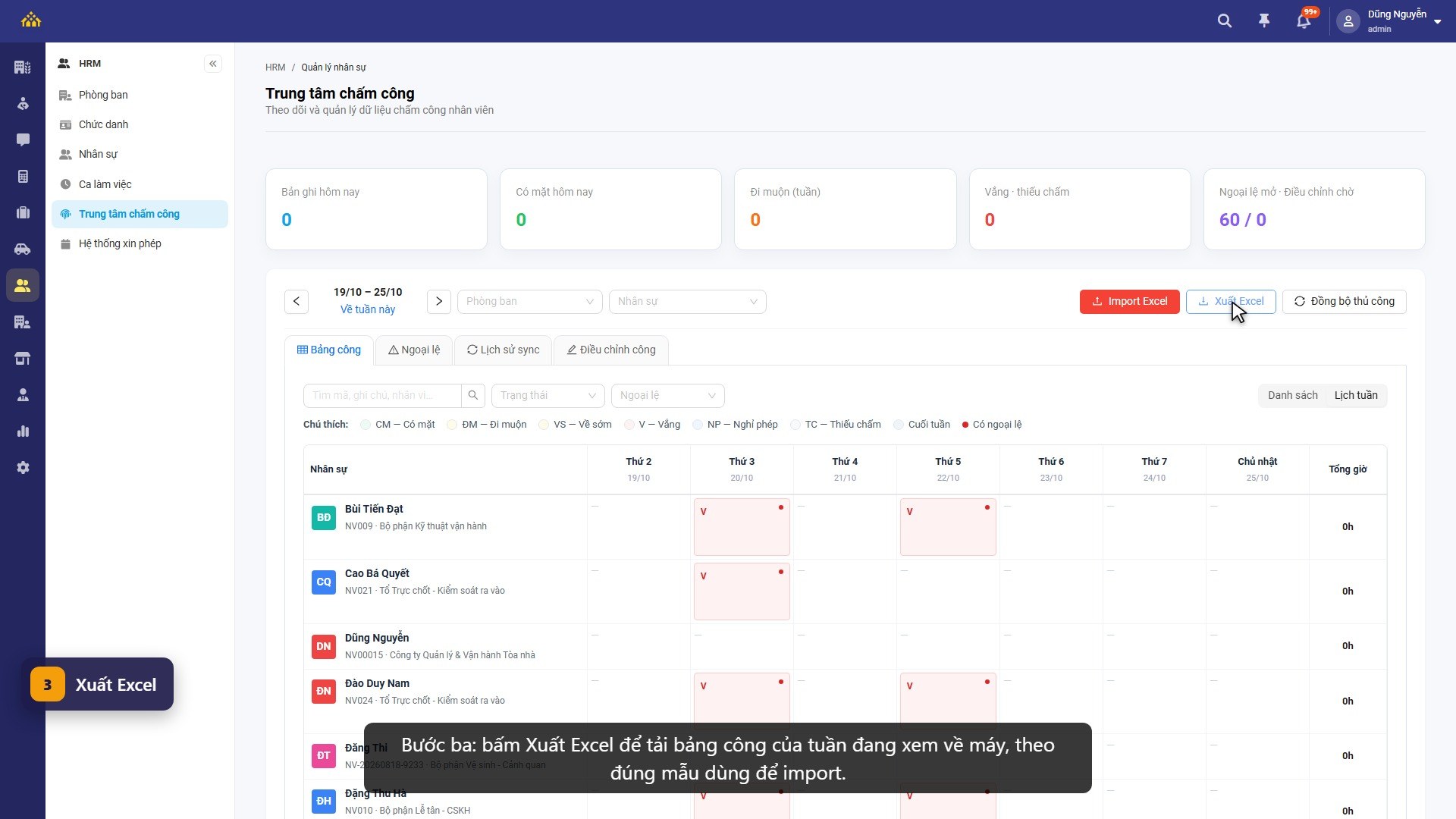
Bấm Xuất Excel để tải bảng công của tuần đang xem về máy, theo đúng mẫu dùng để import.
Bước 4: Mở Import Excel
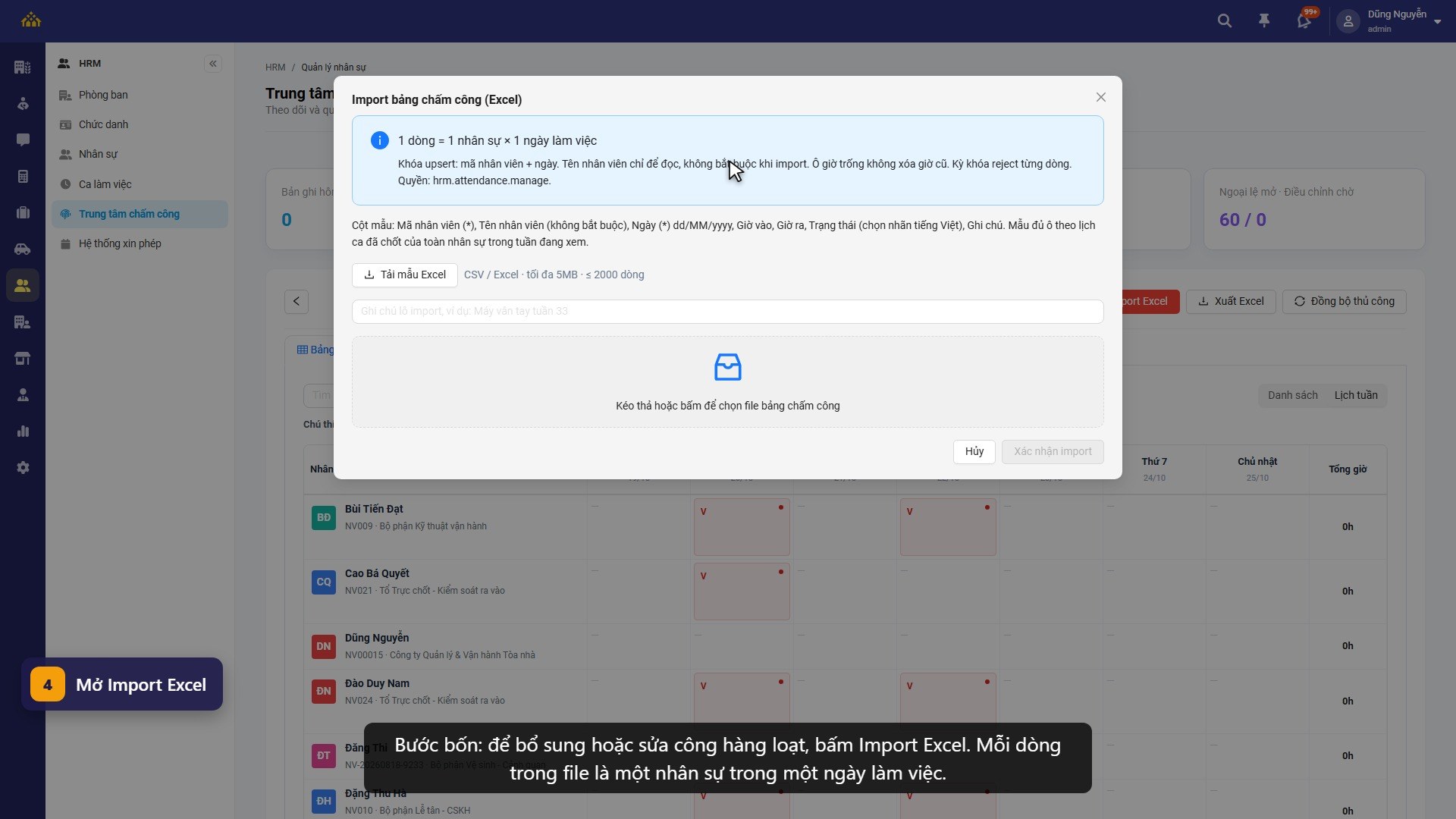
Để bổ sung hoặc sửa công hàng loạt, bấm Import Excel. Mỗi dòng trong file là một nhân sự trong một ngày làm việc.
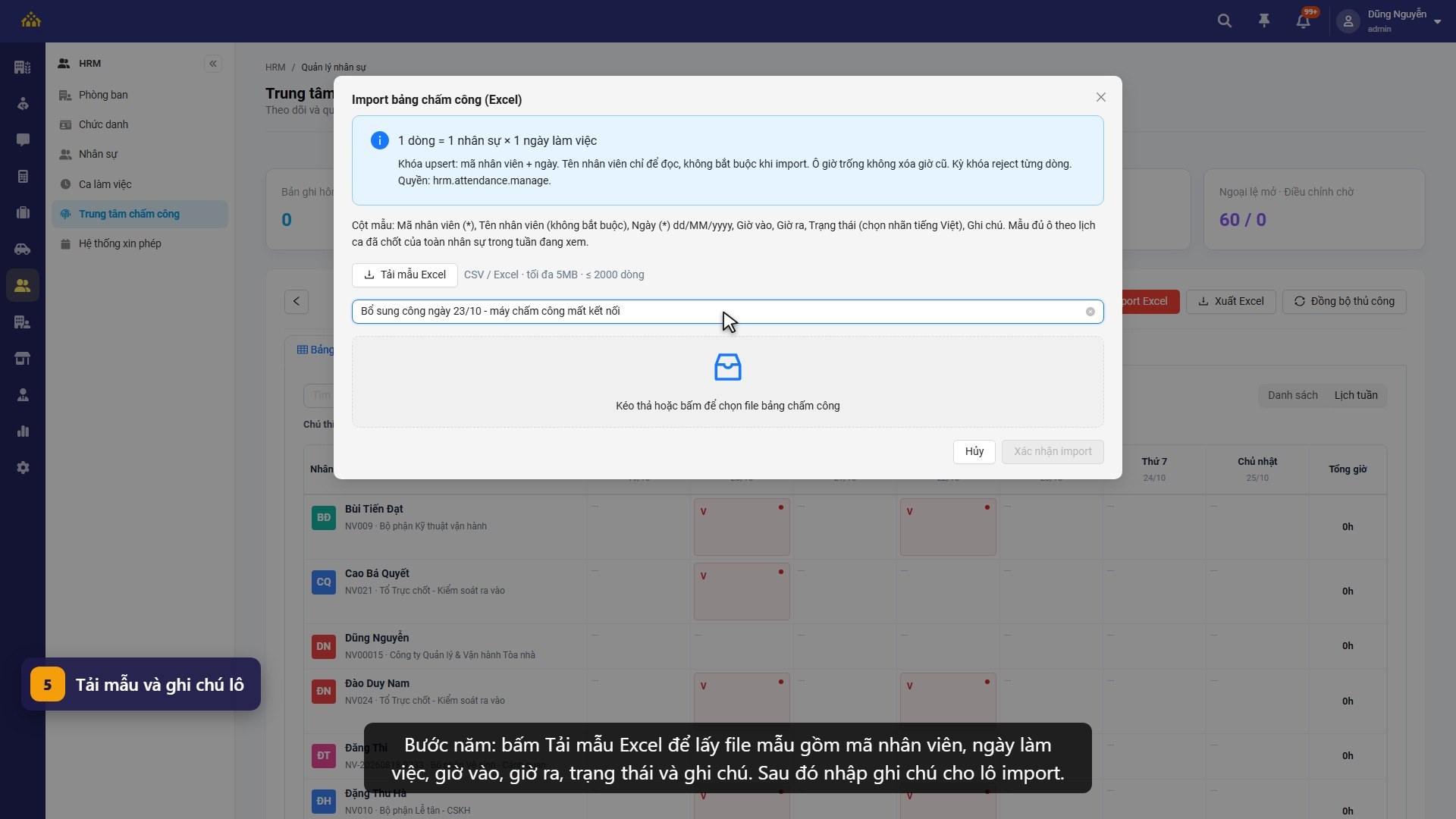
Bước 5: Tải mẫu và ghi chú lô
Bấm Tải mẫu Excel để lấy file mẫu gồm mã nhân viên, ngày làm việc, giờ vào, giờ ra, trạng thái và ghi chú. Sau đó nhập ghi chú cho lô import.
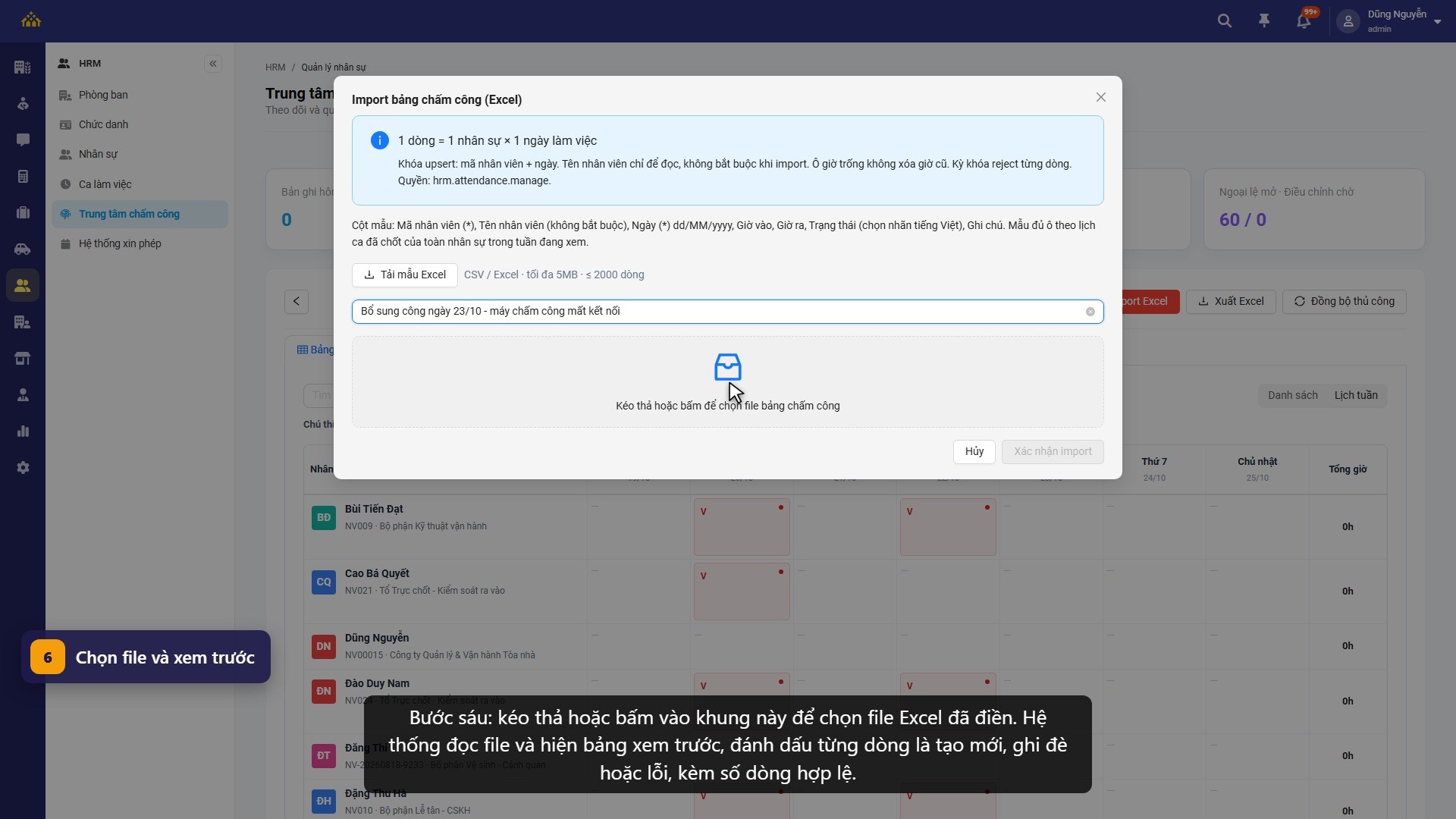
Bước 6: Chọn file và xem trước
Kéo thả hoặc bấm vào khung này để chọn file Excel đã điền. Hệ thống đọc file và hiện bảng xem trước, đánh dấu từng dòng là tạo mới, ghi đè hoặc lỗi, kèm số dòng hợp lệ.
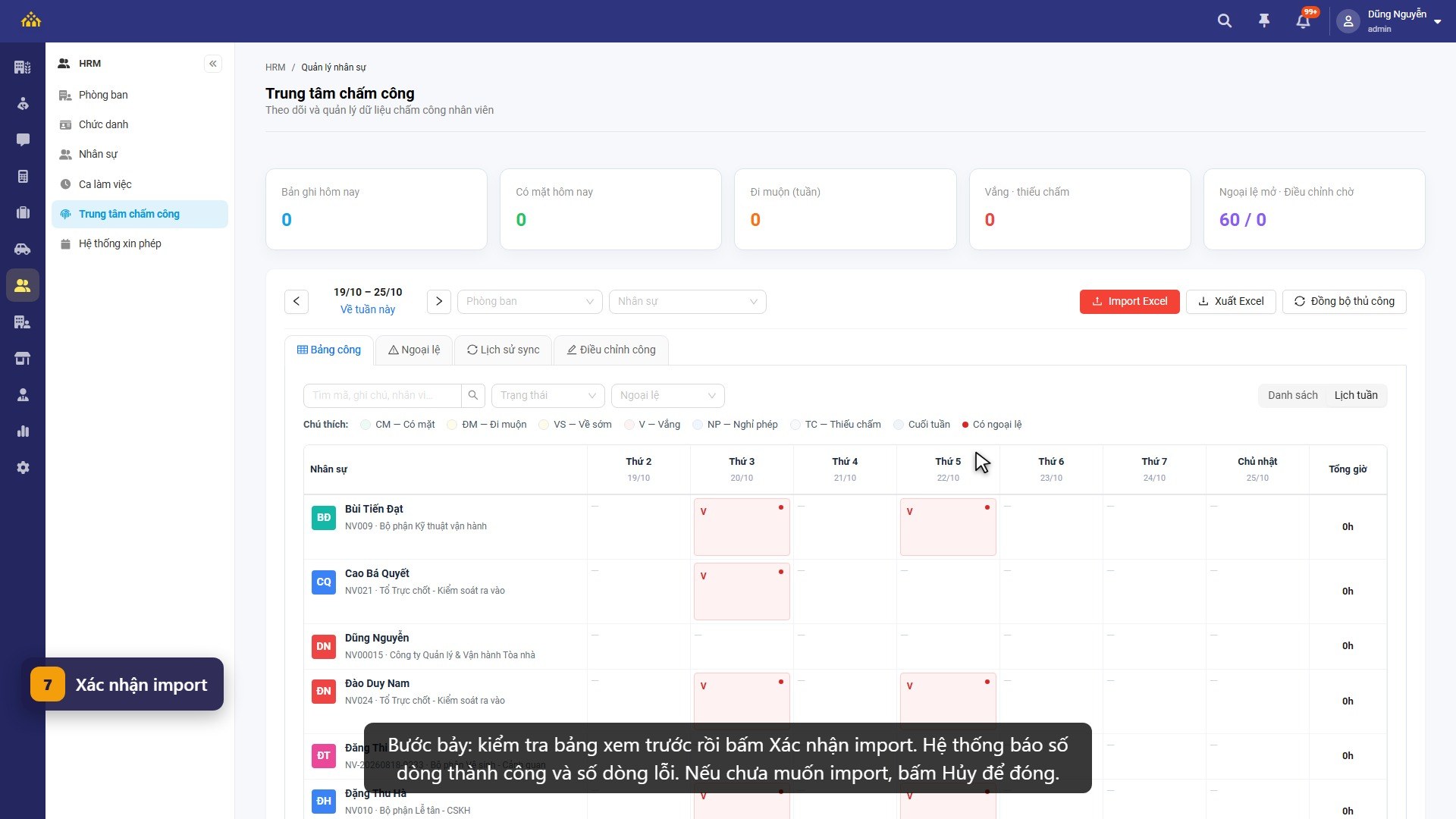
Bước 7: Xác nhận import
Kiểm tra bảng xem trước rồi bấm Xác nhận import. Hệ thống báo số dòng thành công và số dòng lỗi. Nếu chưa muốn import, bấm Hủy để đóng.
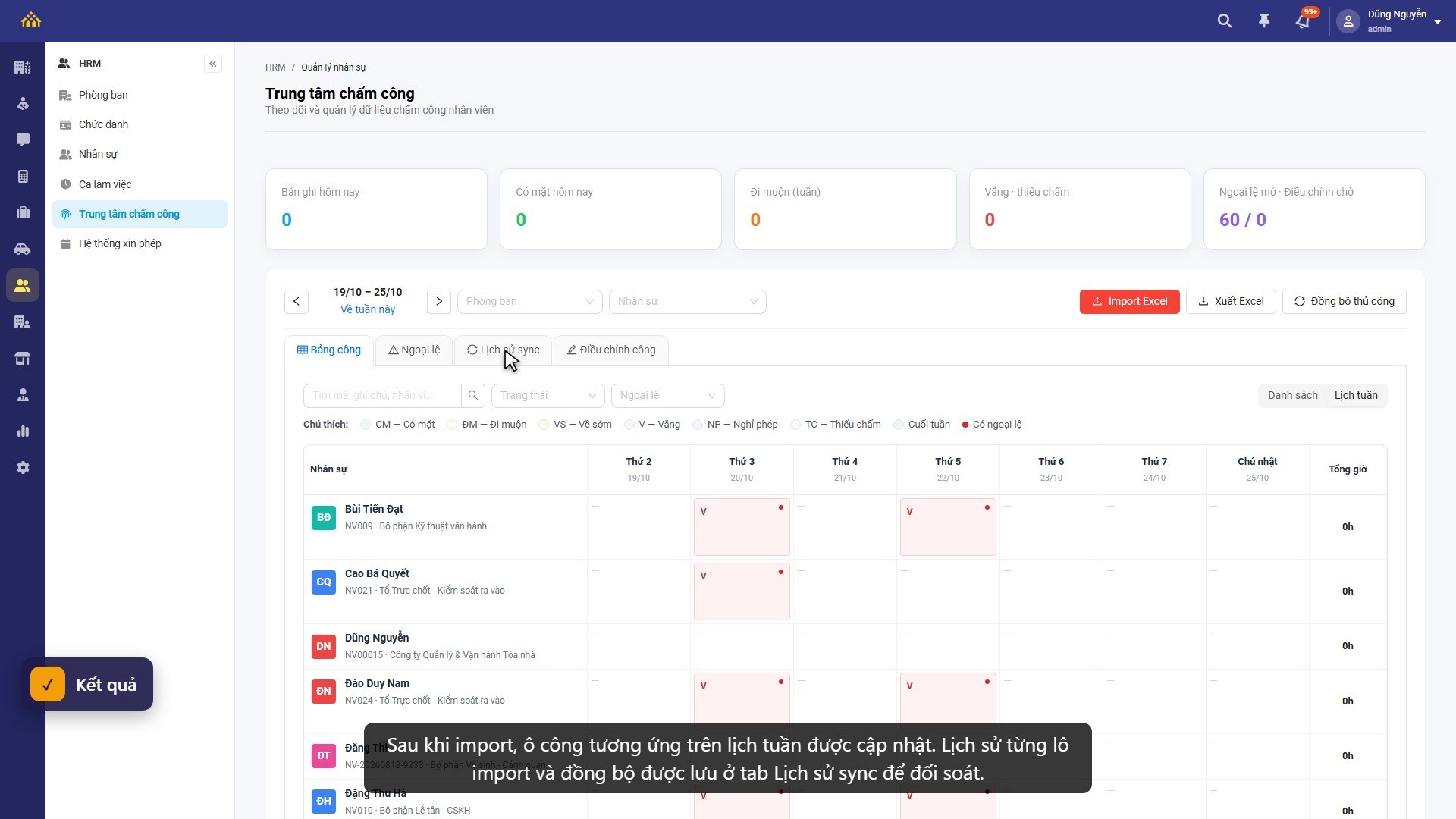
Kết quả: Kết quả
Sau khi import, ô công tương ứng trên lịch tuần được cập nhật. Lịch sử từng lô import và đồng bộ được lưu ở tab Lịch sử sync để đối soát.
4. Tip & FAQ
- 💡 Luôn bấm Tải mẫu Excel (hoặc Xuất Excel tuần đang xem) rồi sửa trên file đó để đúng tên cột và đúng mã nhân viên.
- 💡 Điền Ghi chú lô import (ví dụ: Máy vân tay tuần 33) để tra cứu ở tab Lịch sử sync khi cần đối soát.
Hỏi: Import trùng ngày đã có công thì sao?
Đáp: Khóa ghi là mã nhân viên + ngày: dòng trùng được đánh dấu Ghi đè. Ô giờ để trống không xóa giờ cũ.
Hỏi: Vì sao dòng bị Lỗi?
Đáp: Thường do mã nhân viên không tồn tại, sai định dạng ngày dd/MM/yyyy, hoặc ngày thuộc kỳ công đã khóa.
Hỏi: File tối đa bao nhiêu?
Đáp: CSV / Excel tối đa 5MB và không quá 2000 dòng.
5. Một số lưu ý
- Cần quyền hrm.attendance.manage để import.
- Trạng thái trong file dùng nhãn tiếng Việt: Có mặt, Vắng, Nghỉ phép, Ngày lễ, Cuối tuần.