
Soạn và gửi thông báo
Module: Hướng dẫn chi tiết từng màn hình → Chi tiết màn hình → Quản lý toàn nhà → Tin tức & thông báo → Soạn và gửi thông báo
Soạn thông báo, chọn nhóm cư dân nhận, kênh gửi, lưu nháp hoặc gửi
1. Video hướng dẫn
Đường dẫn vào màn hình: Web BQL › Quản lý toà nhà › Tin tức & thông báo › Gửi thông báo
2. Sơ đồ luồng tổng quan
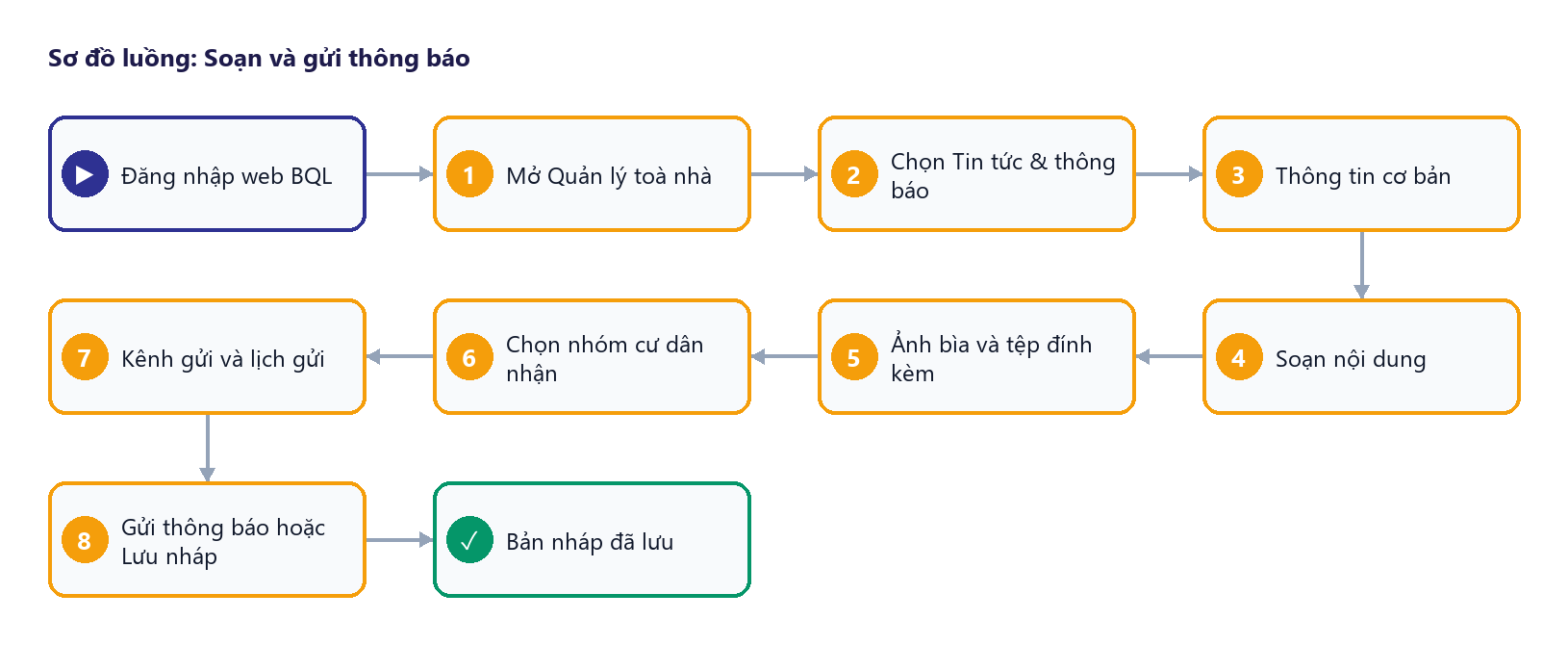
3. Hướng dẫn sử dụng (bản text)
Vào màn hình: Web BQL › Quản lý toà nhà › Tin tức & thông báo › Gửi thông báo
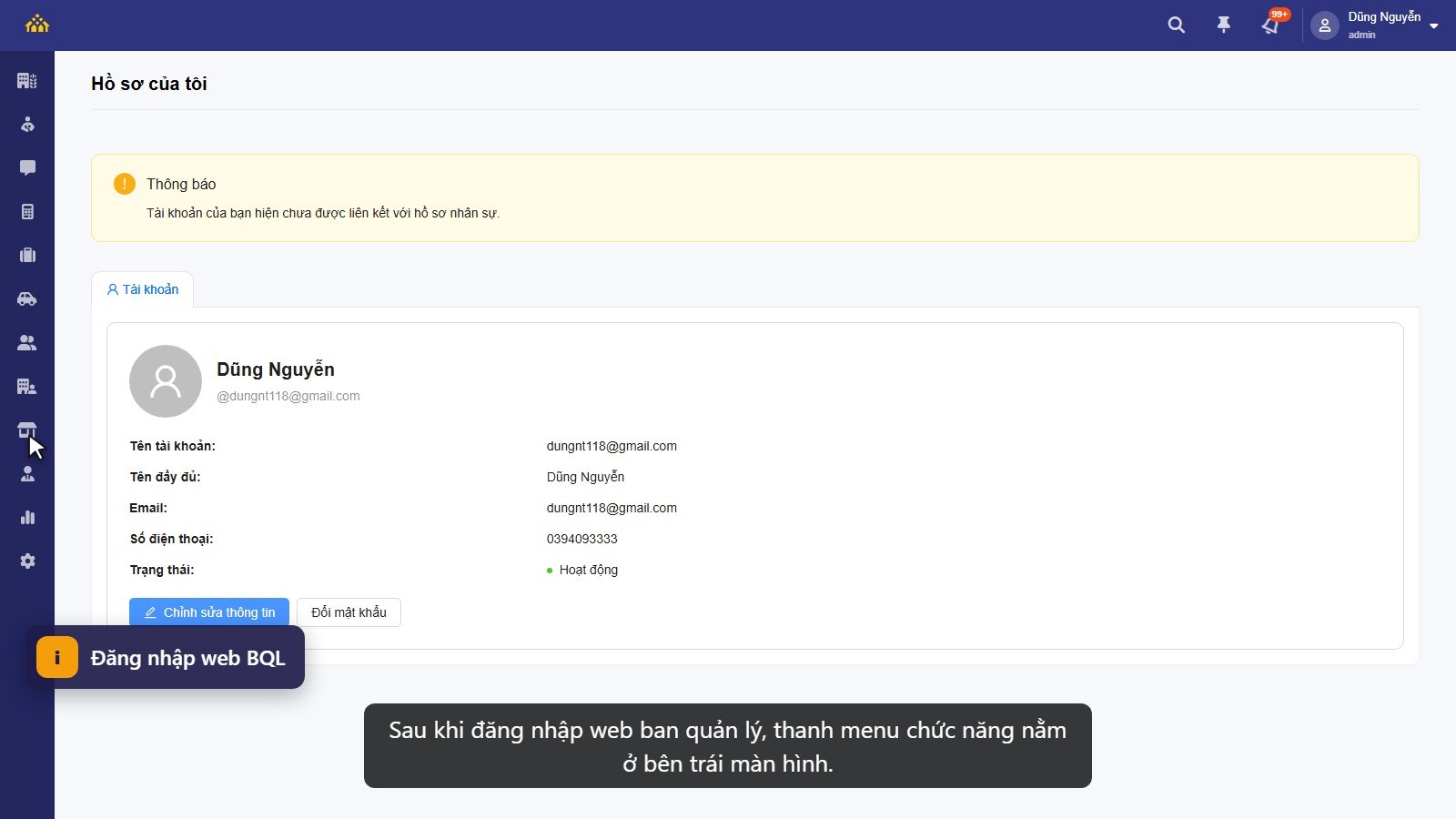
Thông tin: Đăng nhập web BQL
Sau khi đăng nhập web ban quản lý, thanh menu chức năng nằm ở bên trái màn hình.
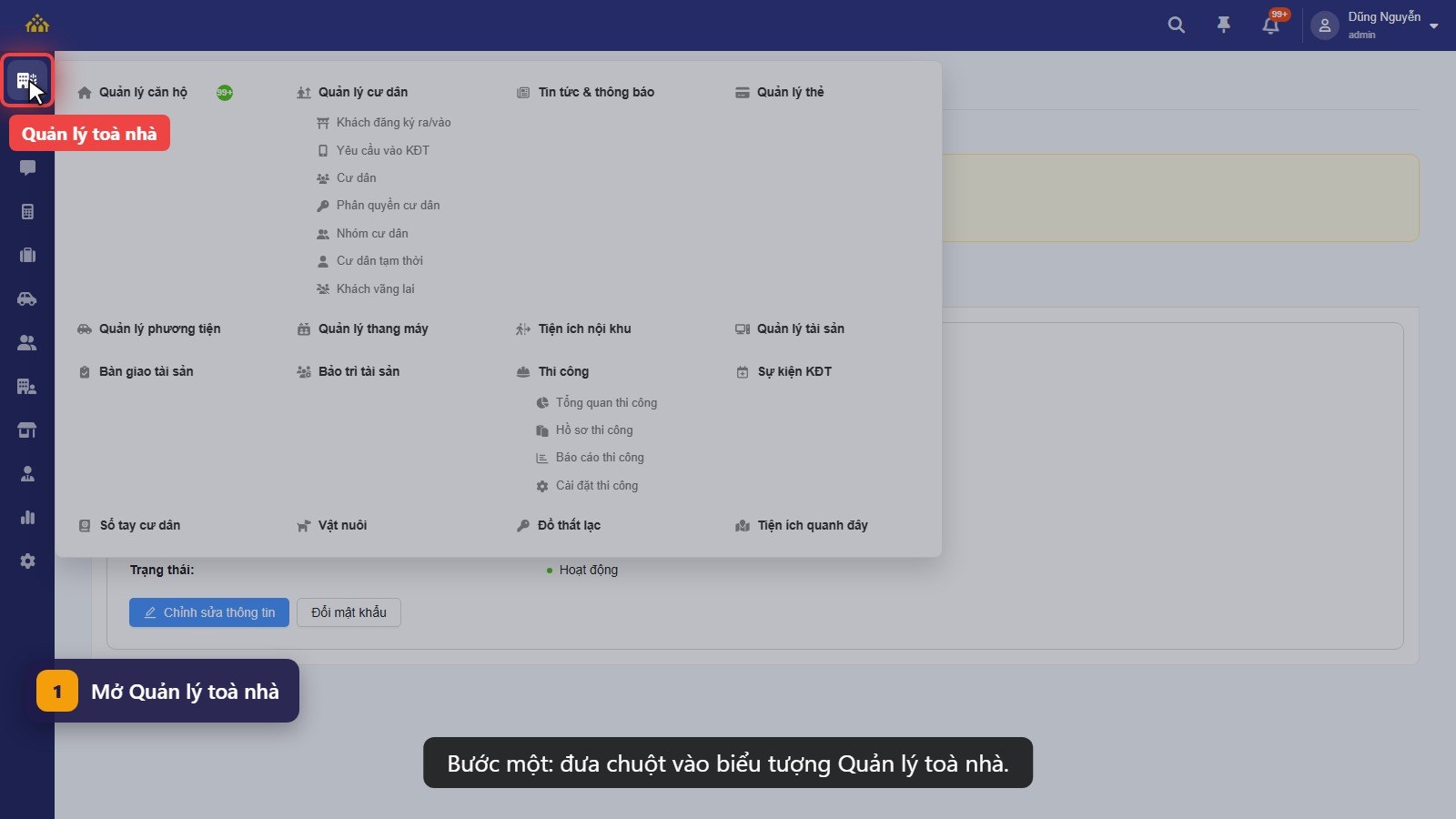
Bước 1: Mở Quản lý toà nhà
Đưa chuột vào biểu tượng Quản lý toà nhà.
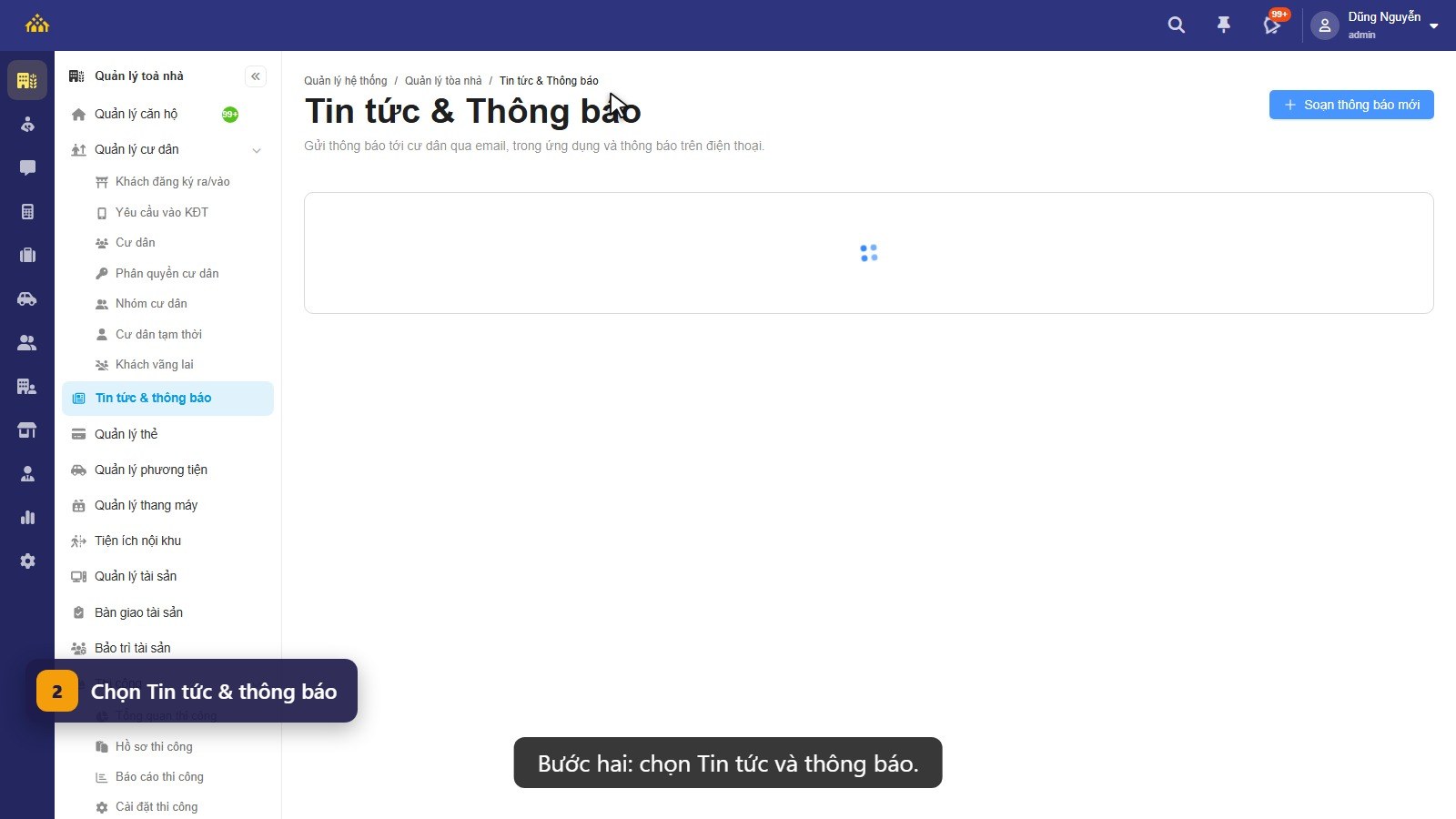
Bước 2: Chọn Tin tức & thông báo
Chọn Tin tức và thông báo.
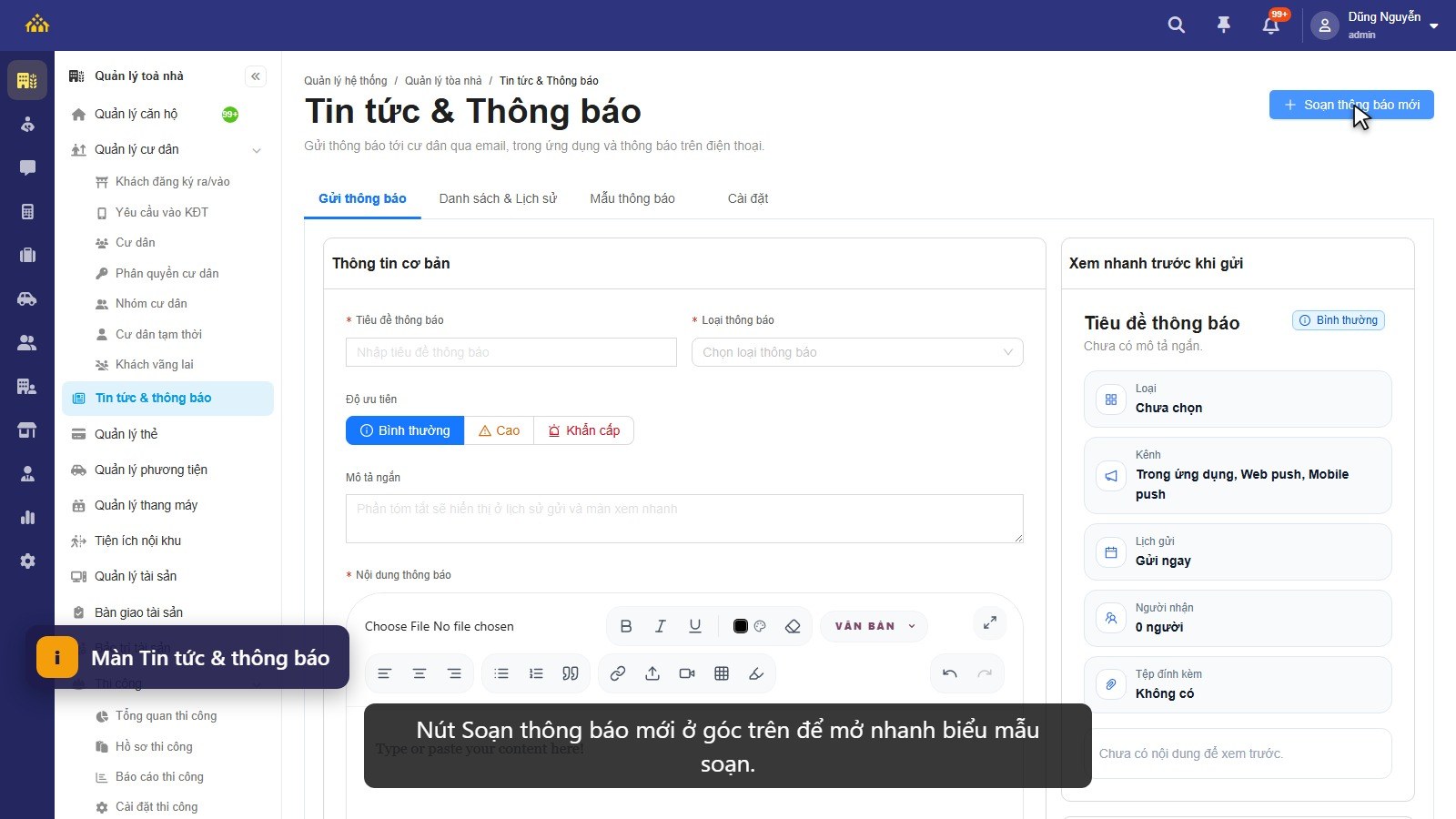
Thông tin: Màn Tin tức & thông báo
Màn có bốn tab: Gửi thông báo, Danh sách và lịch sử, Mẫu thông báo, và Cài đặt. Nút Soạn thông báo mới ở góc trên để mở nhanh biểu mẫu soạn.
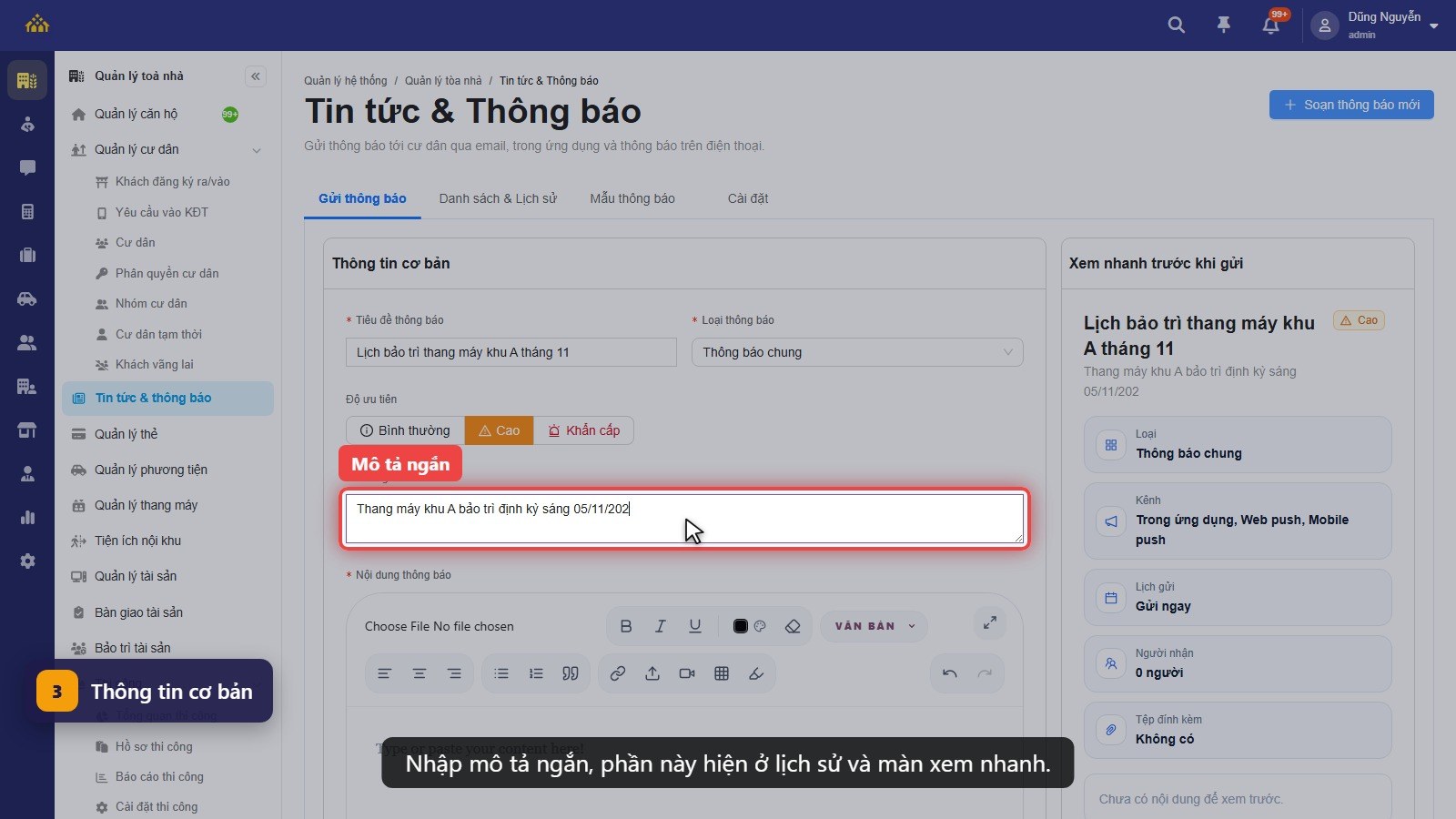
Bước 3: Thông tin cơ bản
Bước ba. Nhập tiêu đề thông báo. Chọn loại thông báo. Chọn độ ưu tiên, ví dụ Cao. Nhập mô tả ngắn, phần này hiện ở lịch sử và màn xem nhanh.
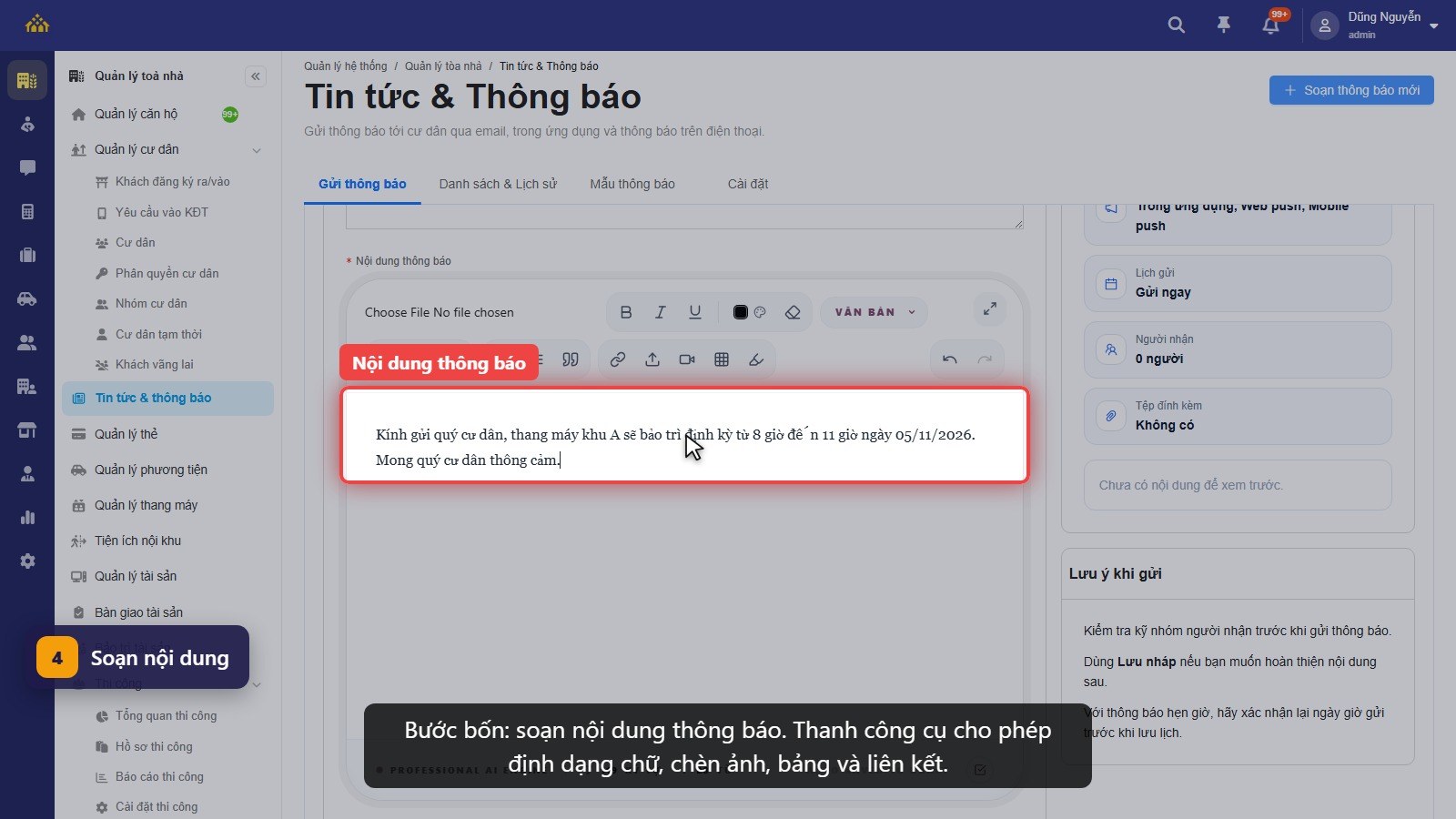
Bước 4: Soạn nội dung
Soạn nội dung thông báo. Thanh công cụ cho phép định dạng chữ, chèn ảnh, bảng và liên kết.
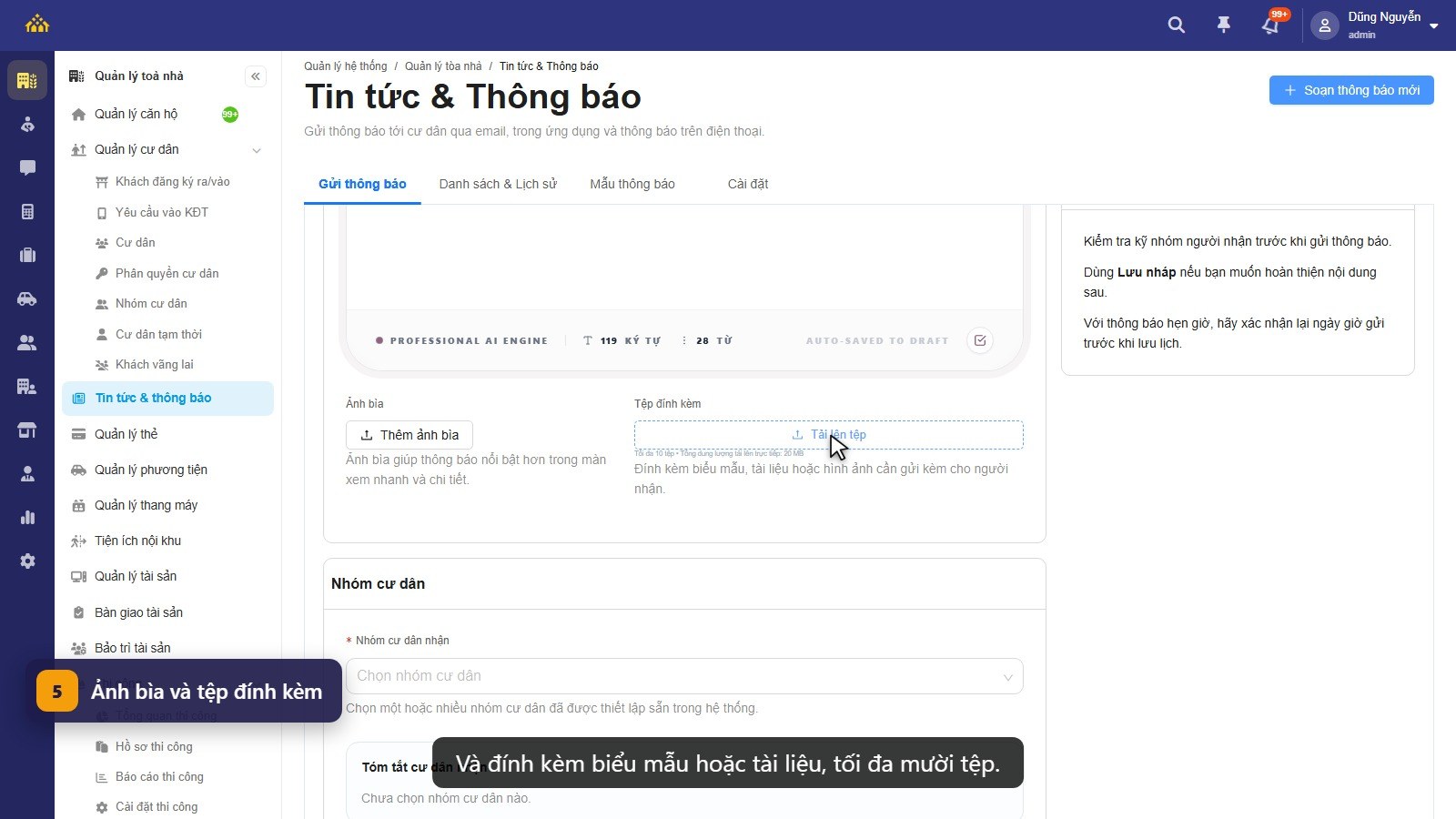
Bước 5: Ảnh bìa và tệp đính kèm
Thêm ảnh bìa để thông báo nổi bật hơn. Và đính kèm biểu mẫu hoặc tài liệu, tối đa mười tệp.
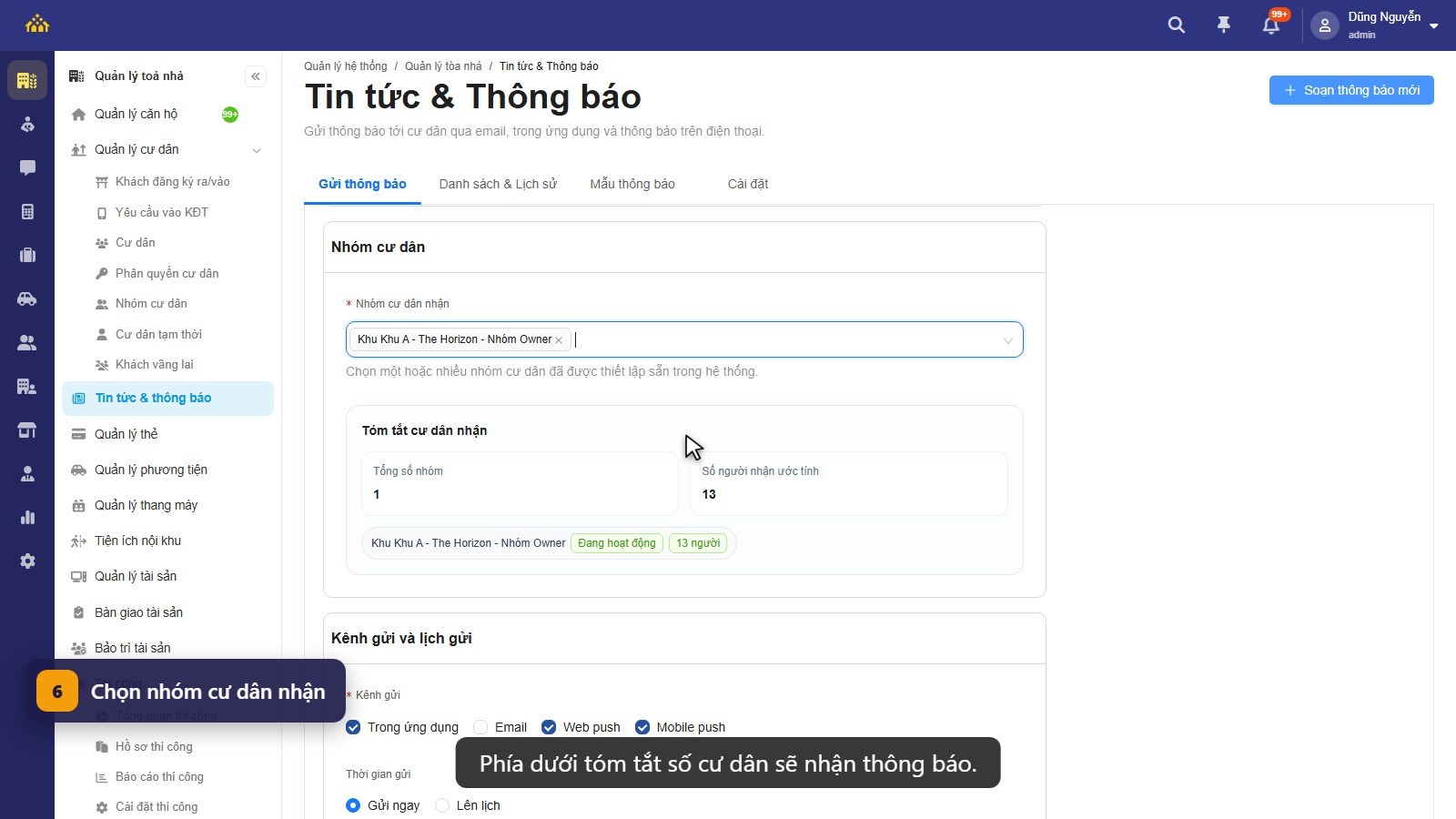
Bước 6: Chọn nhóm cư dân nhận
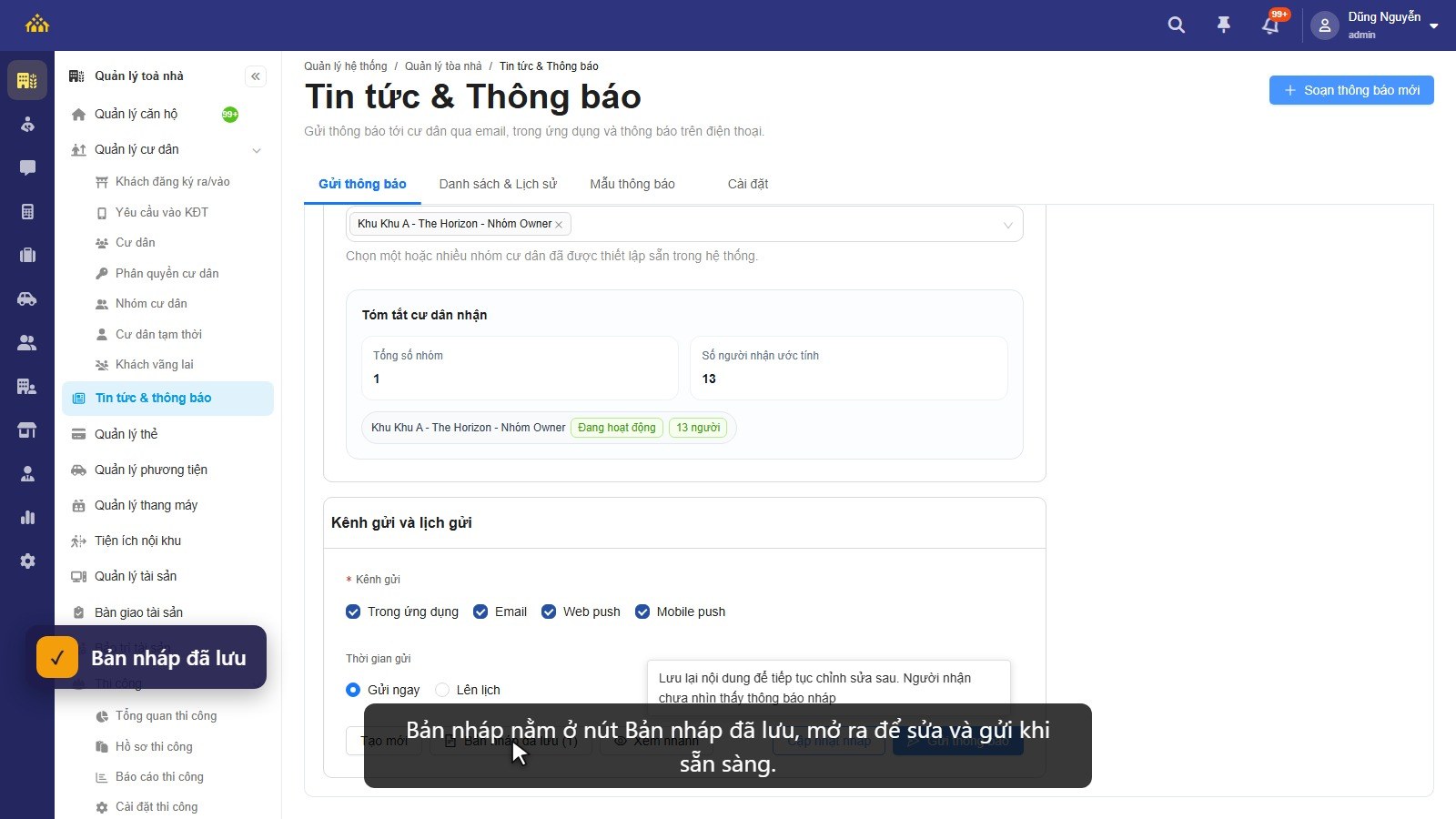
Chọn một hoặc nhiều nhóm cư dân nhận, ví dụ chủ hộ khu A. Phía dưới tóm tắt số cư dân sẽ nhận thông báo.
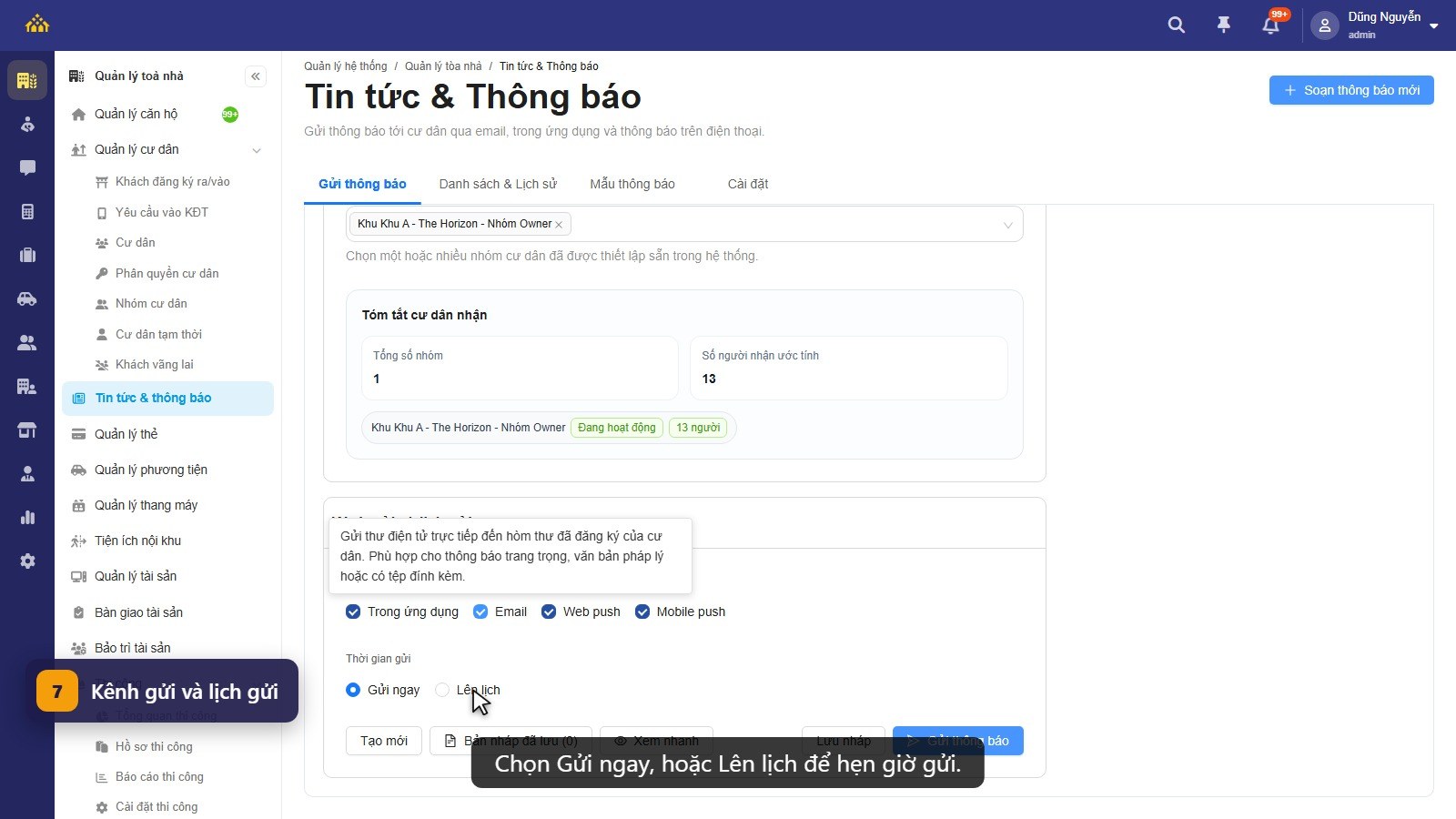
Bước 7: Kênh gửi và lịch gửi
Chọn kênh gửi: trong ứng dụng, email, web push hoặc mobile push. Ví dụ tích thêm Email. Chọn Gửi ngay, hoặc Lên lịch để hẹn giờ gửi.
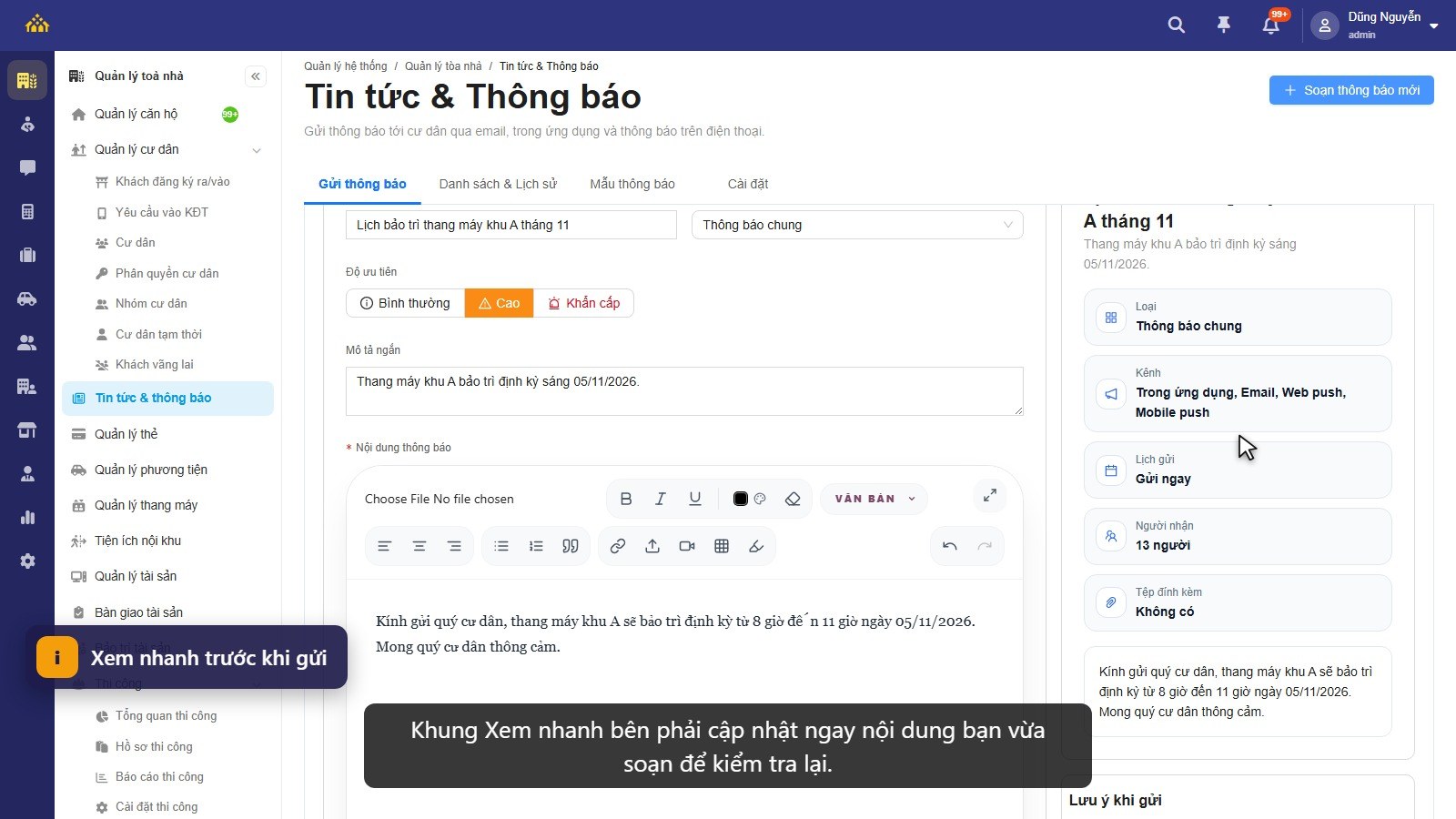
Thông tin: Xem nhanh trước khi gửi
Khung Xem nhanh bên phải cập nhật ngay nội dung bạn vừa soạn để kiểm tra lại.
Bước 8: Gửi thông báo hoặc Lưu nháp
Bước tám. Khi đã kiểm tra kỹ, bấm Gửi thông báo để gửi tới cư dân. Video chỉ minh hoạ nên không gửi thật. Ở đây ta bấm Lưu nháp để hoàn thiện sau.
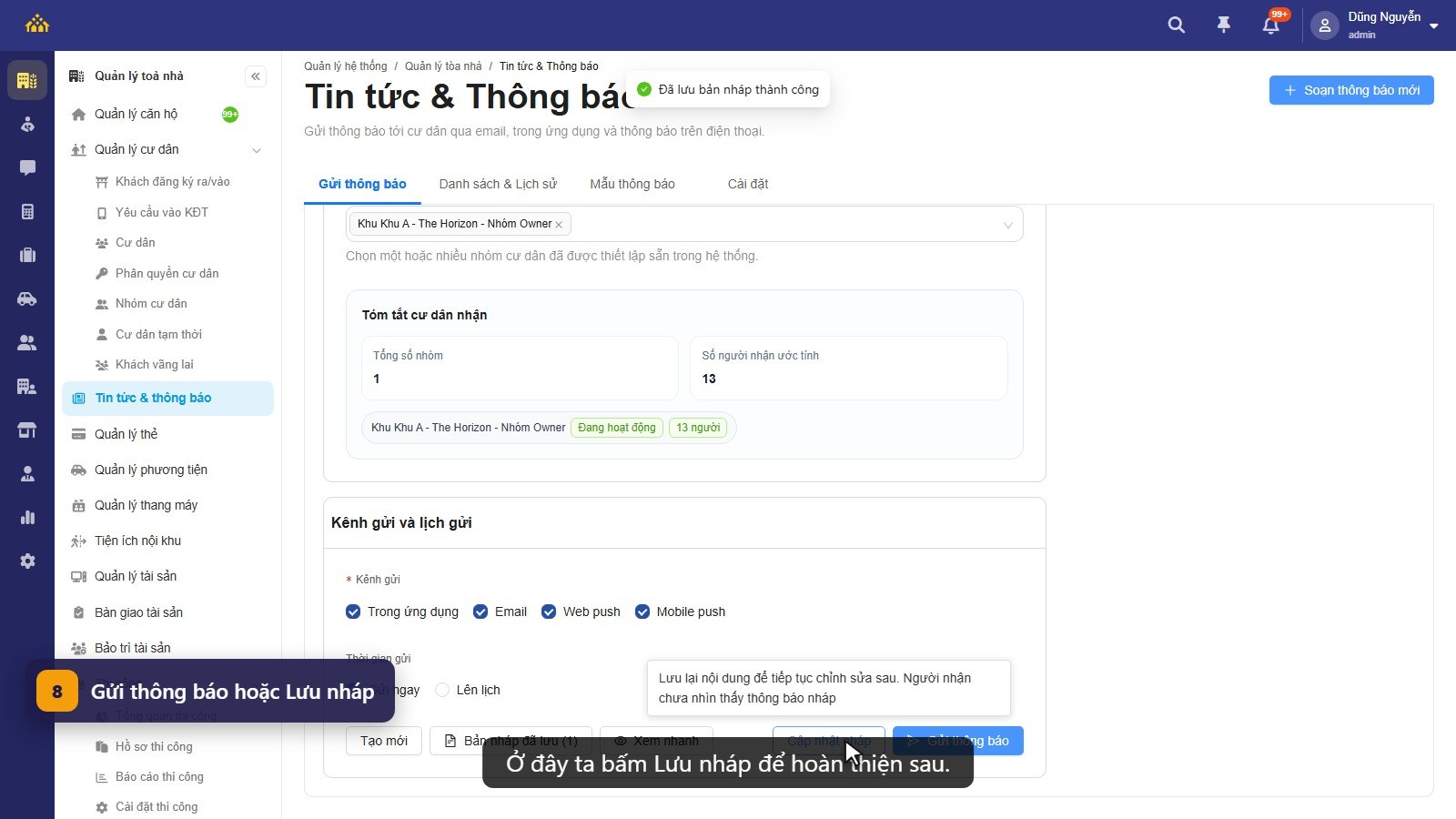
Kết quả: Bản nháp đã lưu
Bản nháp nằm ở nút Bản nháp đã lưu, mở ra để sửa và gửi khi sẵn sàng.
4. Tip & FAQ
- 💡 Dùng Mẫu thông báo (nút Áp dụng) để điền sẵn nội dung các thông báo lặp lại như thu phí, bảo trì.
- 💡 Chọn Lên lịch để hẹn giờ gửi ngoài giờ hành chính.
- 💡 Luôn xem khung Xem nhanh trước khi bấm Gửi thông báo.
Hỏi: Gửi nhầm thì làm sao?
Đáp: Vào Danh sách & Lịch sử, bấm ⋮ ở thông báo › Thu hồi thông báo.
Hỏi: Vì sao thông báo chưa phát hành ngay?
Đáp: Tuỳ tab Cài đặt: cấp bậc của bạn thấp hơn mức được tự phát hành thì thông báo cần được duyệt.
5. Một số lưu ý
- Tiêu đề, Loại thông báo, Nội dung, Nhóm cư dân nhận và Kênh gửi là bắt buộc.
- Tệp đính kèm tối đa 10 tệp, tổng dung lượng tải lên 20 MB.
- Email / Mobile push chỉ tới được cư dân đã có email / đã cài App.
6. Các luồng liên quan
- Lịch sử thông báo
- Tạo mẫu thông báo
- Cài đặt thông báo
- Nhóm cư dân