
Cài đặt TTTM
Module: Hướng dẫn sử dụng → Chi tiết màn hình → Trung tâm thương mại → Cài đặt TTTM
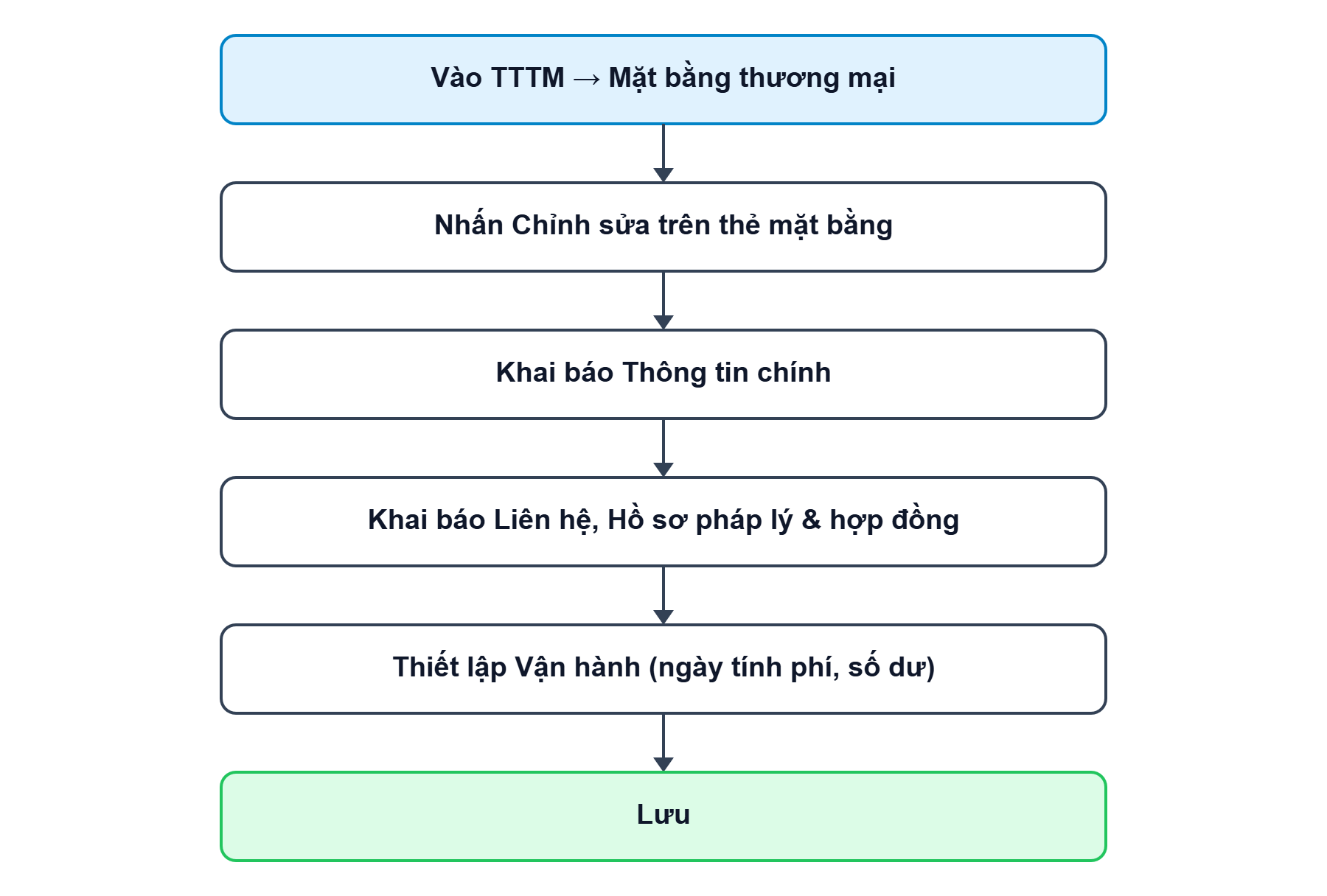
Cài đặt TTTM là bước khai báo đầy đủ thông tin cho từng mặt bằng thương mại trước khi đưa vào khai thác (cho thuê, tính phí, dự thu, báo cáo). Việc cài đặt thực hiện trong form Chỉnh sửa mặt bằng thương mại gồm 4 tab: Thông tin chính, Liên hệ, Hồ sơ pháp lý & hợp đồng, Vận hành. Các số trên ảnh tương ứng với số thứ tự trong bảng thành phần bên dưới.
1. Sơ đồ tổng quan về luồng
2. Các bước thực hiện
Bước 1 — Khai báo thông tin chính
Vào TTTM → Mặt bằng thương mại, nhấn Chỉnh sửa trên thẻ mặt bằng (hoặc Thêm mặt bằng để tạo mới). Tại tab Thông tin chính, nhập mã, tên, vị trí và phân loại mặt bằng; kéo xuống để khai báo tình trạng bàn giao, giá chào thuê, ảnh và chi tiết diện tích.
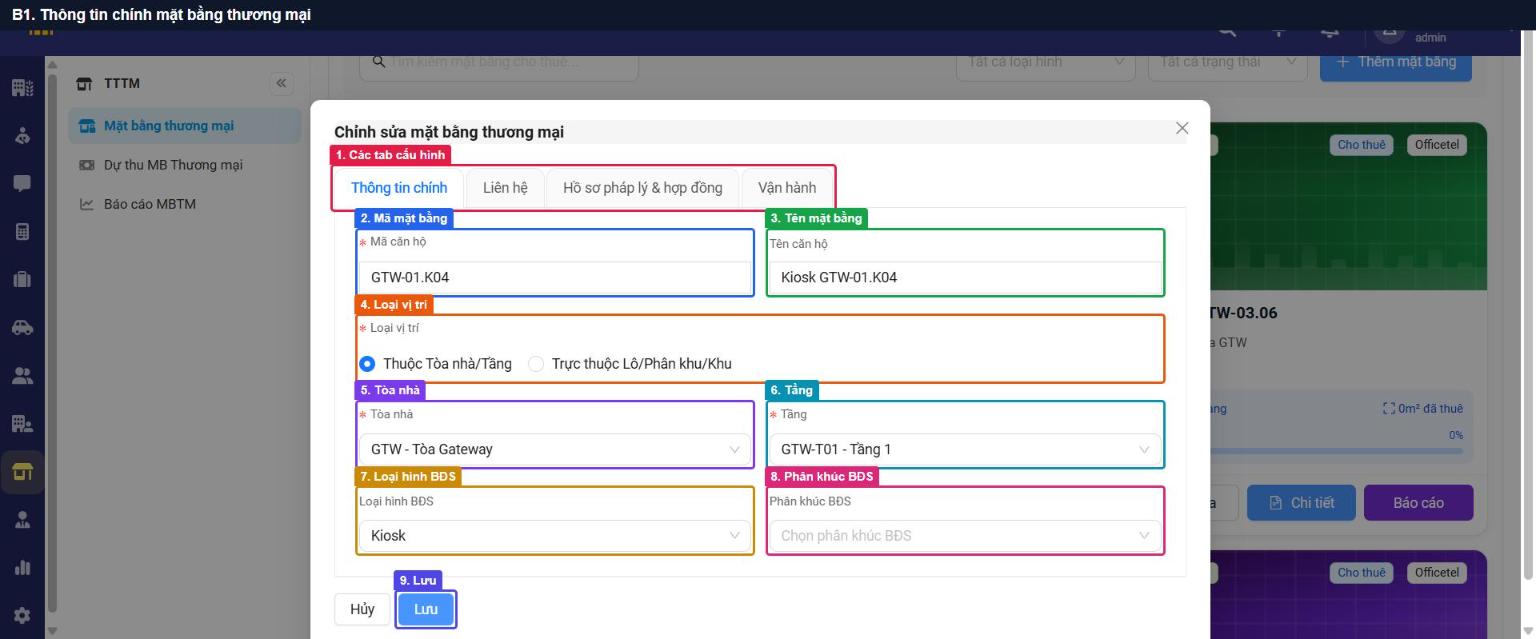
| # | Thành phần | Loại | Ghi chú |
|---|---|---|---|
| 1 | Các tab cấu hình | Tab | Thông tin chính / Liên hệ / Hồ sơ pháp lý & hợp đồng / Vận hành |
| 2 | Mã mặt bằng | Trường nhập | Bắt buộc |
| 3 | Tên mặt bằng | Trường nhập | |
| 4 | Loại vị trí | Lựa chọn | Thuộc Tòa nhà/Tầng hoặc Trực thuộc Lô/Phân khu/Khu |
| 5 | Tòa nhà | Danh sách chọn | Bắt buộc khi chọn Thuộc Tòa nhà/Tầng |
| 6 | Tầng | Danh sách chọn | Bắt buộc |
| 7 | Loại hình BĐS | Danh sách chọn | Kiosk, Officetel, Shophouse… |
| 8 | Phân khúc BĐS | Danh sách chọn | |
| 9 | Lưu | Nút |
Lưu ý: Phần dưới tab Thông tin chính còn có: Tình trạng bàn giao, Giá chào thuê (/tháng), Đặc điểm, Ảnh mặt bằng (tối đa 8 tệp, 10 MB), Chi tiết diện tích, Căn mẫu, Mô tả.
Bước 2 — Khai báo hồ sơ pháp lý và hợp đồng
Chọn tab Hồ sơ pháp lý & hợp đồng để nhập ngày bàn giao dự kiến, ngày ký hợp đồng, thông tin thửa đất và điều khoản thanh toán; tải lên file hợp đồng tại mục Upload files hợp đồng.
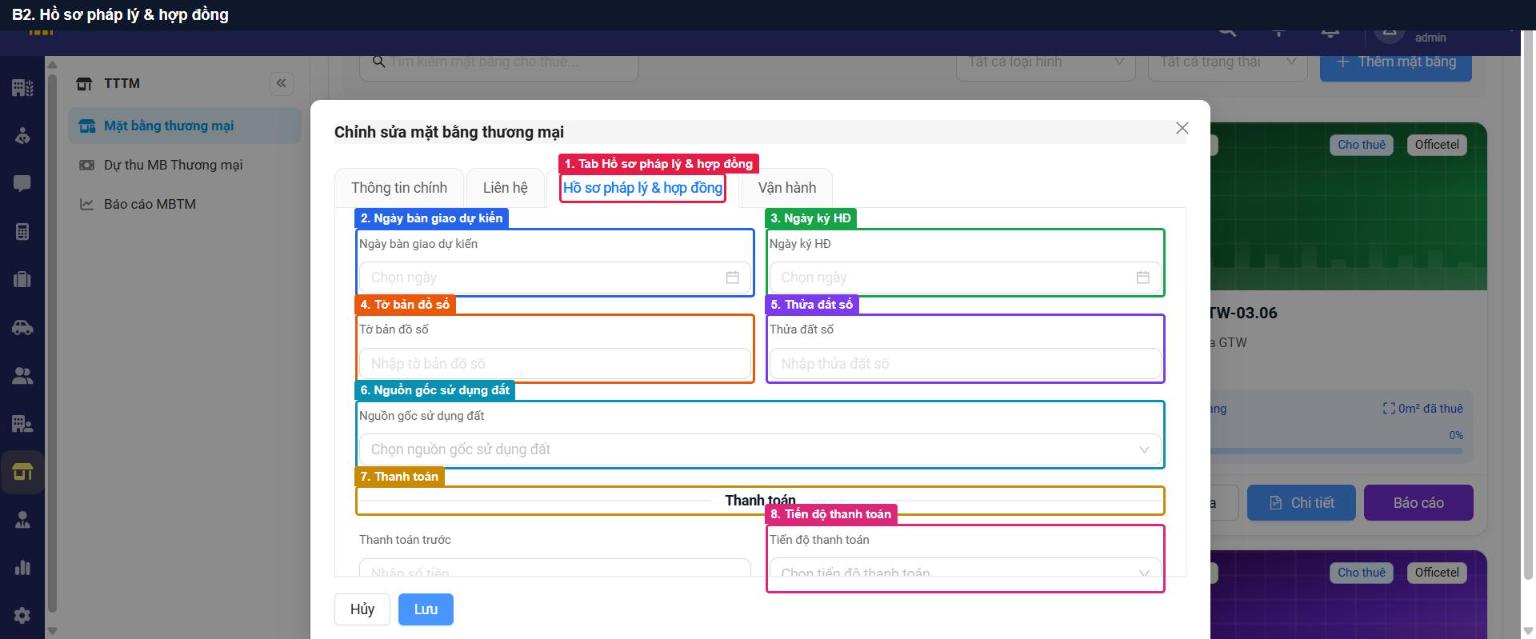
| # | Thành phần | Loại | Ghi chú |
|---|---|---|---|
| 1 | Tab Hồ sơ pháp lý & hợp đồng | Tab | |
| 2 | Ngày bàn giao dự kiến | Chọn ngày | |
| 3 | Ngày ký HĐ | Chọn ngày | |
| 4 | Tờ bản đồ số | Trường nhập | |
| 5 | Thửa đất số | Trường nhập | |
| 6 | Nguồn gốc sử dụng đất | Danh sách chọn | |
| 7 | Thanh toán | Nhóm thông tin | Thanh toán trước (số tiền) |
| 8 | Tiến độ thanh toán | Danh sách chọn | Chọn lộ trình thanh toán đã khai báo |
Bước 3 — Thiết lập vận hành
Chọn tab Vận hành để khai báo tình trạng sử dụng, hình thức CĐT cho thuê, ngày bàn giao thực tế, ngày bắt đầu tính phí quản lý và số dư đầu kỳ. Nhấn Lưu để hoàn tất.
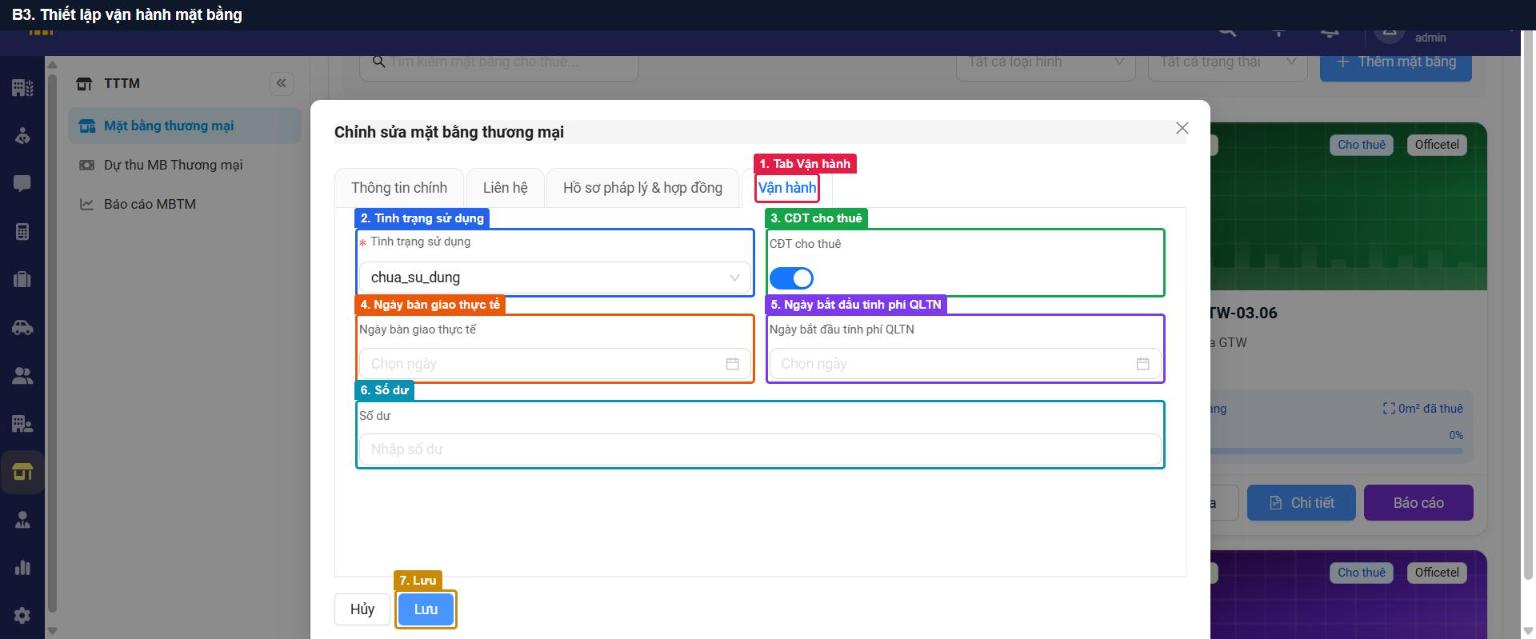
| # | Thành phần | Loại | Ghi chú |
|---|---|---|---|
| 1 | Tab Vận hành | Tab | |
| 2 | Tình trạng sử dụng | Danh sách chọn | Bắt buộc: Chưa sử dụng / Đang sử dụng |
| 3 | CĐT cho thuê | Công tắc | Bật nếu Chủ đầu tư trực tiếp cho thuê |
| 4 | Ngày bàn giao thực tế | Chọn ngày | |
| 5 | Ngày bắt đầu tính phí QLTN | Chọn ngày | Mốc hệ thống bắt đầu tính phí quản lý |
| 6 | Số dư | Trường nhập | Số dư đầu kỳ của mặt bằng |
| 7 | Lưu | Nút |
Lưu ý: Ngày bắt đầu tính phí QLTN quyết định kỳ phí đầu tiên được sinh cho mặt bằng — kiểm tra kỹ trước khi lưu.
3. QA Tips
| Tình huống | Nguyên nhân | Cách xử lý |
|---|---|---|
| Mặt bằng không xuất hiện ở TTTM | Mặt bằng chưa được đánh dấu mục đích kinh doanh hoặc sai loại hình | Kiểm tra Loại hình BĐS và trạng thái Cho thuê/Đã bán |
| Không sinh phí quản lý cho mặt bằng | Chưa nhập Ngày bắt đầu tính phí QLTN | Nhập ngày tại tab Vận hành |
| Không chọn được Tầng | Chưa chọn Tòa nhà hoặc tòa nhà chưa khai báo tầng | Chọn Tòa nhà trước; khai báo tầng tại Chủ đầu tư → Tầng |
| Tải ảnh thất bại | Vượt 8 tệp hoặc 10 MB, sai định dạng | Nén ảnh, dùng jpg/png/webp |