
Đối tượng thu phí
VIDEO HƯỚNG DẪN SỬ DỤNG (Đối tượng thu phí)
Tài liệu Hướng dẫn sử dụng: Màn hình Quản trị phí & đối tượng thu
Màn hình Quản trị phí & đối tượng thu thuộc module Kế toán & tài chính, là công cụ dành cho Ban quản trị hệ thống nhằm khai báo và quản lý các đối tượng thu phí (Ban quản lý, công ty, cư dân...), cấu hình khoản phí áp dụng cho từng đối tượng và tài khoản ngân hàng nhận tiền tương ứng. Các số được khoanh tròn trên mỗi ảnh chụp màn hình tương ứng với số thứ tự trong phần mô tả bên dưới.
1. Tổng quan giao diện chính
Danh sách hiển thị toàn bộ đối tượng thu phí đã được khai báo trong hệ thống, kèm bộ lọc, tìm kiếm và các thao tác tạo mới / chỉnh sửa.
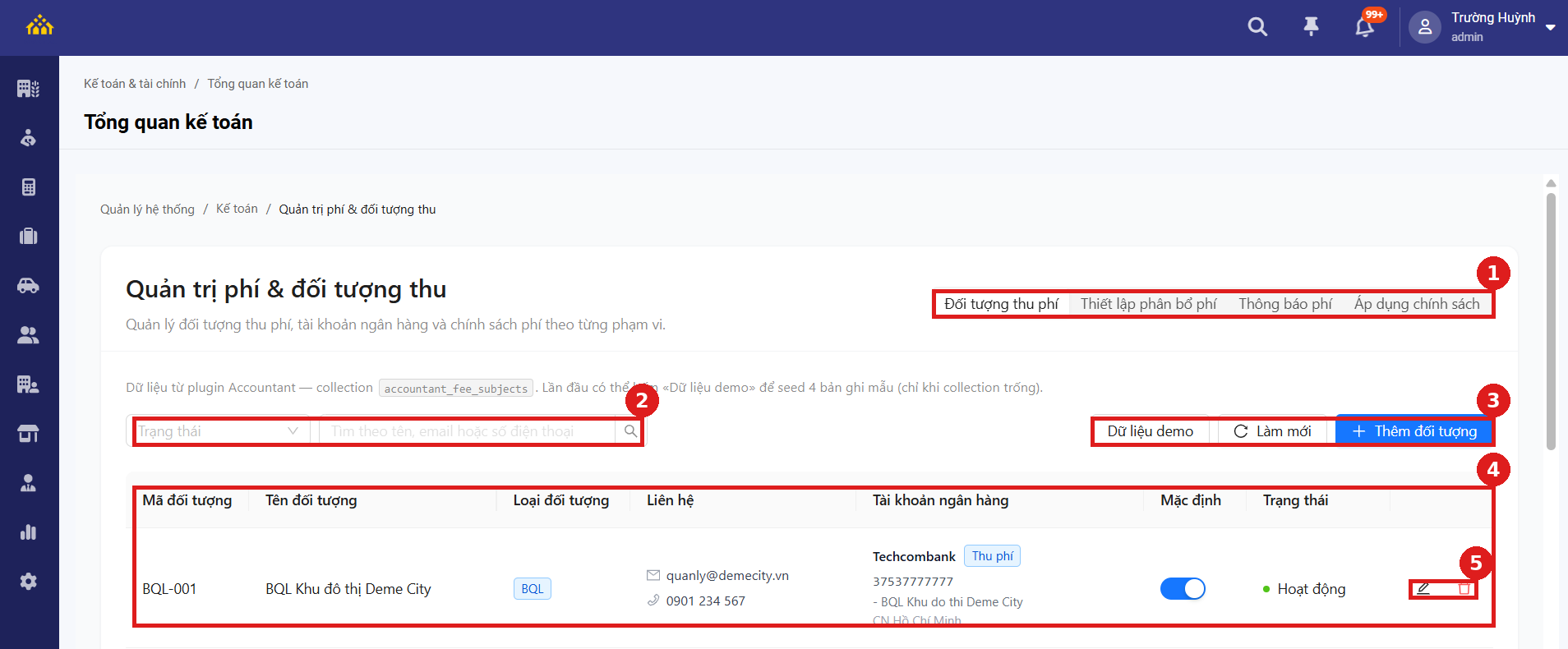
Màn hình Quản trị phí & đối tượng thu — tab Đối tượng thu phí
① Nút + Thêm đối tượng: khởi tạo một đối tượng thu phí mới (xem chi tiết tại Mục 2).
② Bộ lọc & tìm kiếm: lọc theo Trạng thái hoặc tìm theo tên, email, số điện thoại.
③ Dữ liệu demo / Làm mới: tạo dữ liệu mẫu (chỉ áp dụng khi danh sách đang trống) hoặc tải lại danh sách.
④ Bảng danh sách: hiển thị mã, tên, loại, liên hệ, tài khoản ngân hàng, trạng thái mặc định và trạng thái hoạt động của từng đối tượng; nhấn icon Sửa trên mỗi dòng để chỉnh sửa (xem chi tiết tại Mục 3).
2. Thêm mới đối tượng thu phí
Nhấn nút + Thêm đối tượng ở Mục 1 để mở form khai báo. Form gồm 3 phần: thông tin cơ bản, thiết lập thu chung & ghi chú, và cài đặt khoản phí áp dụng.
2.1 Thông tin cơ bản
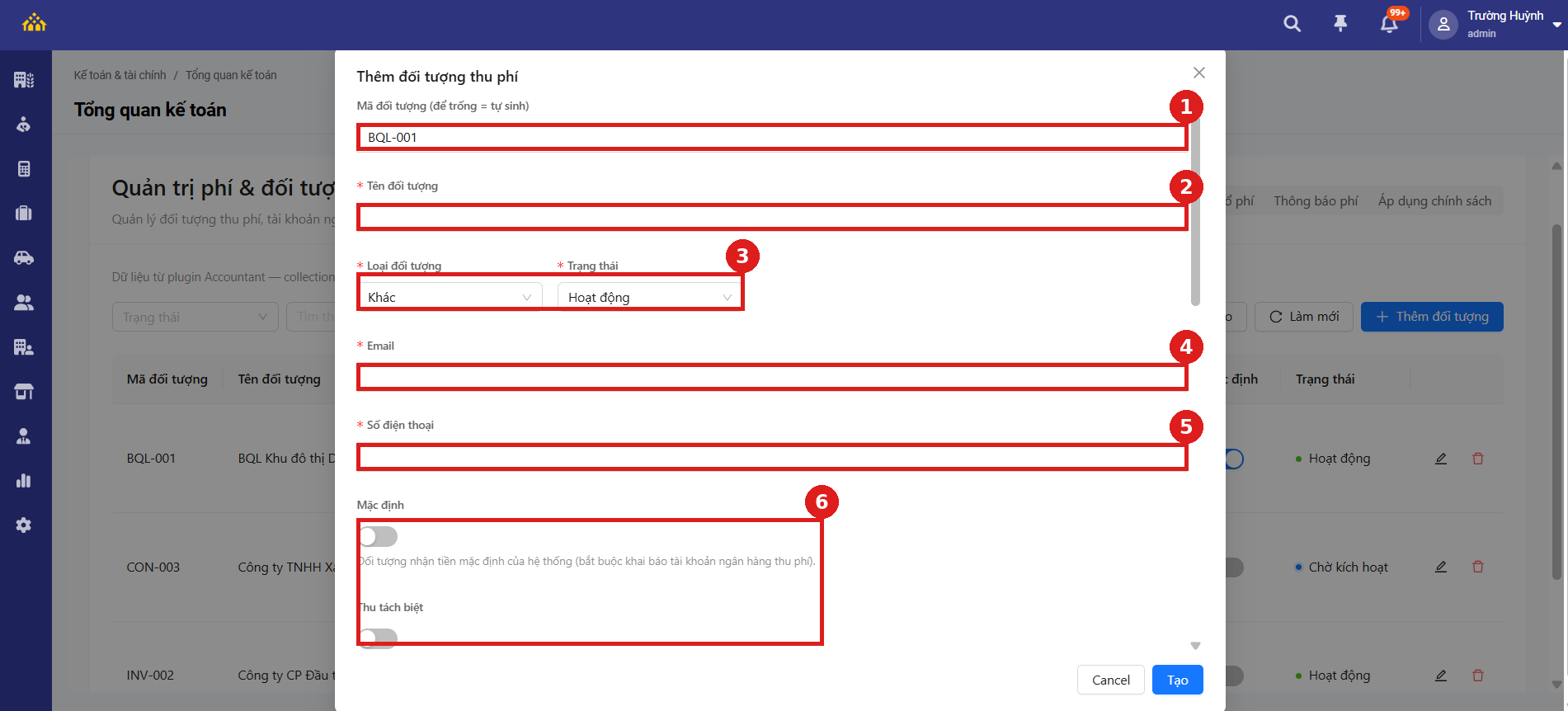
Form Thêm đối tượng thu phí — thông tin cơ bản
① Mã đối tượng: để trống để hệ thống tự sinh mã.
② Tên đối tượng: tên hiển thị của đối tượng thu phí.
③ Loại đối tượng / Trạng thái: phân loại đối tượng (BQL, công ty, khác...) và trạng thái hoạt động.
④ Email: địa chỉ email liên hệ của đối tượng.
⑤ Số điện thoại: số điện thoại liên hệ của đối tượng.
⑥ Mặc định / Thu tách biệt: bật Mặc định nếu đây là đối tượng nhận tiền mặc định của hệ thống (bắt buộc khai báo tài khoản ngân hàng, xem Mục 3.3); bật Thu tách biệt để tách luồng thu riêng.
2.2 Thiết lập thu chung & ghi chú
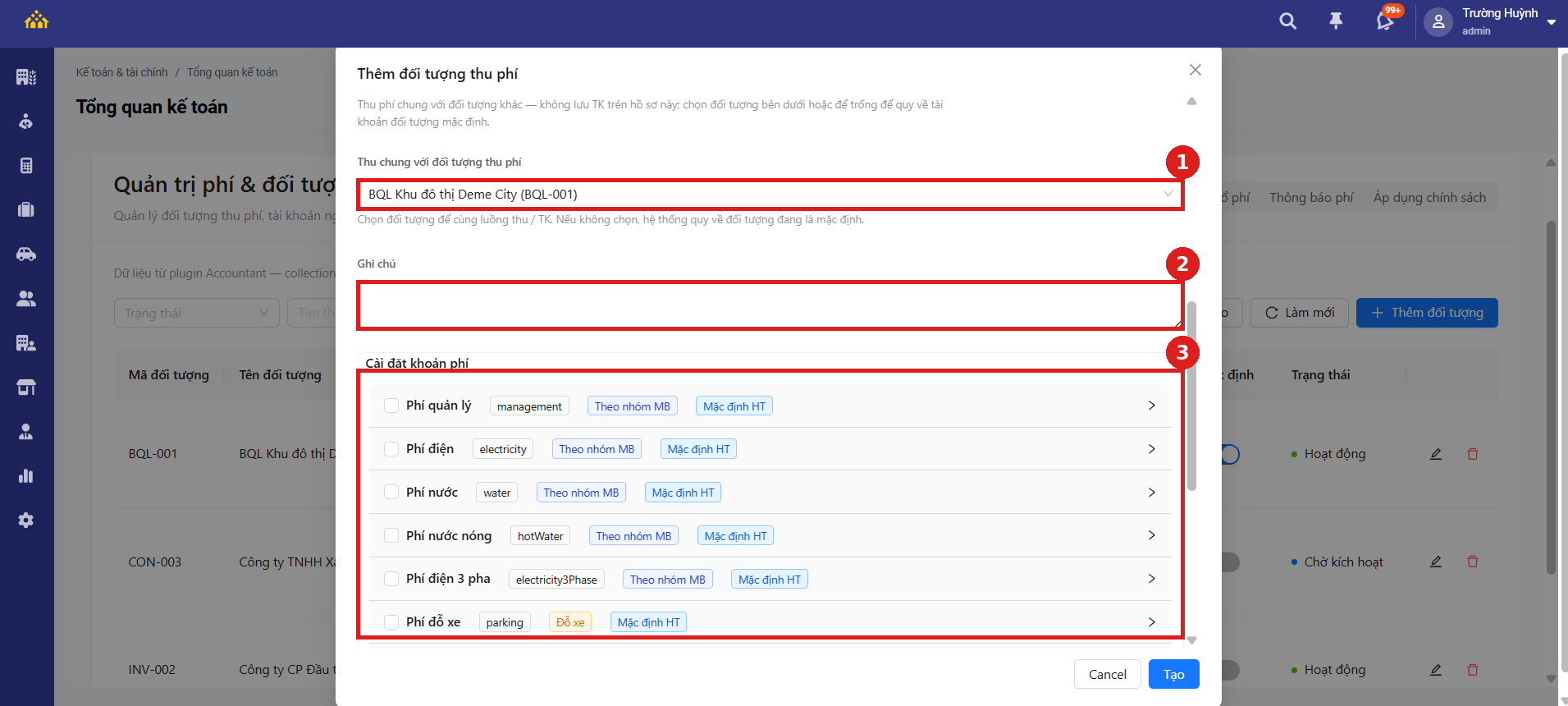
Form Thêm đối tượng thu phí — thu chung & ghi chú
① Thu chung với đối tượng thu phí: chọn đối tượng để cùng luồng thu / tài khoản ngân hàng; nếu không chọn, hệ thống quy về đối tượng đang là mặc định.
② Ghi chú: thông tin bổ sung về đối tượng (không bắt buộc).
③ Cài đặt khoản phí: tích chọn các khoản phí muốn áp dụng cho đối tượng, ví dụ: Phí quản lý, Phí điện, Phí nước, Phí nước nóng, Phí điện 3 pha, Phí đỗ xe.
2.3 Cài đặt khoản phí (tiếp theo)
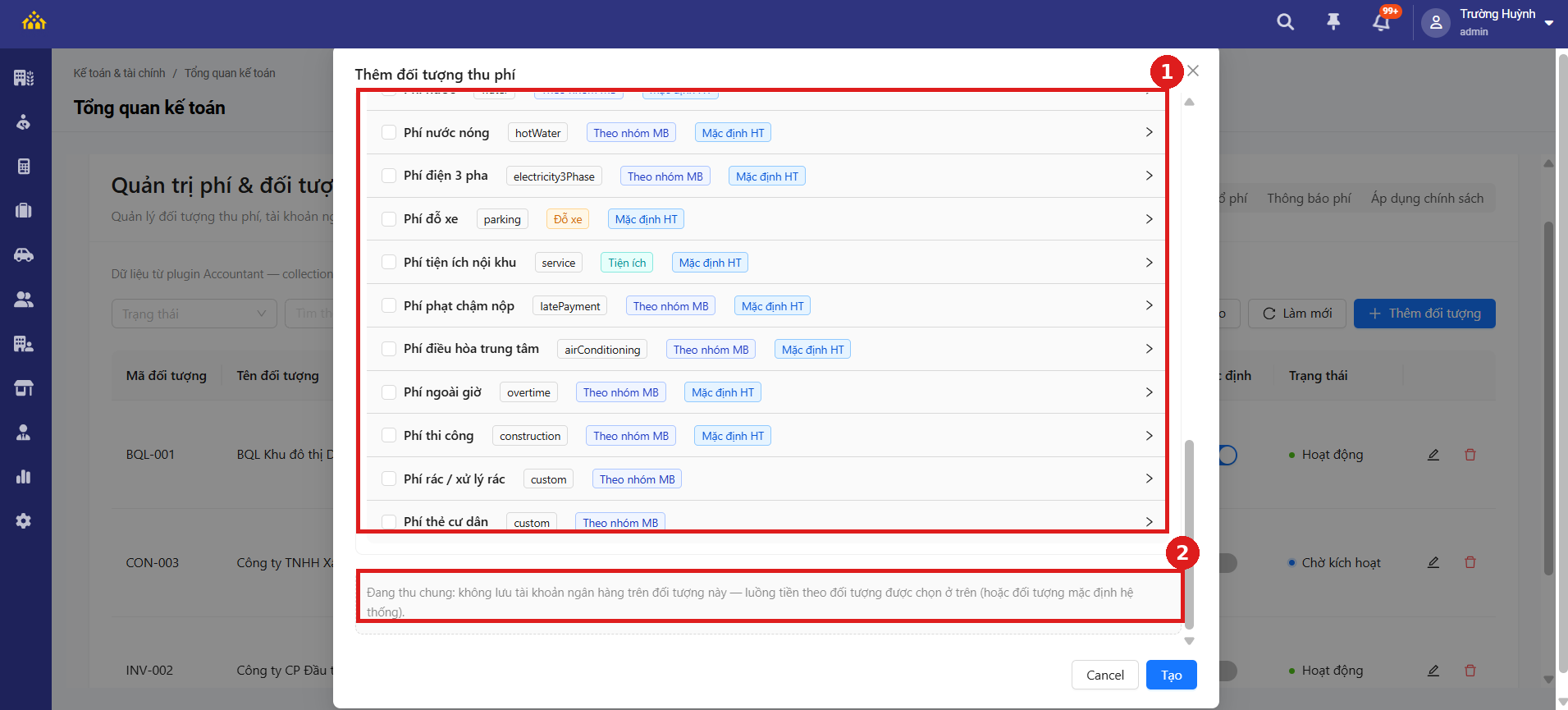
Form Thêm đối tượng thu phí — danh sách khoản phí còn lại
① Danh sách khoản phí còn lại: tiếp tục tích chọn: Phí tiện ích nội khu, Phí phạt chậm nộp, Phí điều hòa trung tâm, Phí ngoài giờ, Phí thi công, Phí rác / xử lý rác, Phí thẻ cư dân.
② Ghi chú thu chung: khi thu chung, hệ thống không lưu tài khoản ngân hàng trên đối tượng này — dòng tiền theo đối tượng được chọn ở Mục 2.2 (hoặc đối tượng mặc định hệ thống). Nhấn Tạo để hoàn tất.
3. Chỉnh sửa đối tượng thu phí
Nhấn icon Sửa trên một dòng ở Mục 1 để mở form chỉnh sửa. Form hiển thị lại đầy đủ thông tin đã khai báo, đồng thời bổ sung phần cấu hình tài khoản ngân hàng mặc định.
3.1 Thông tin cơ bản
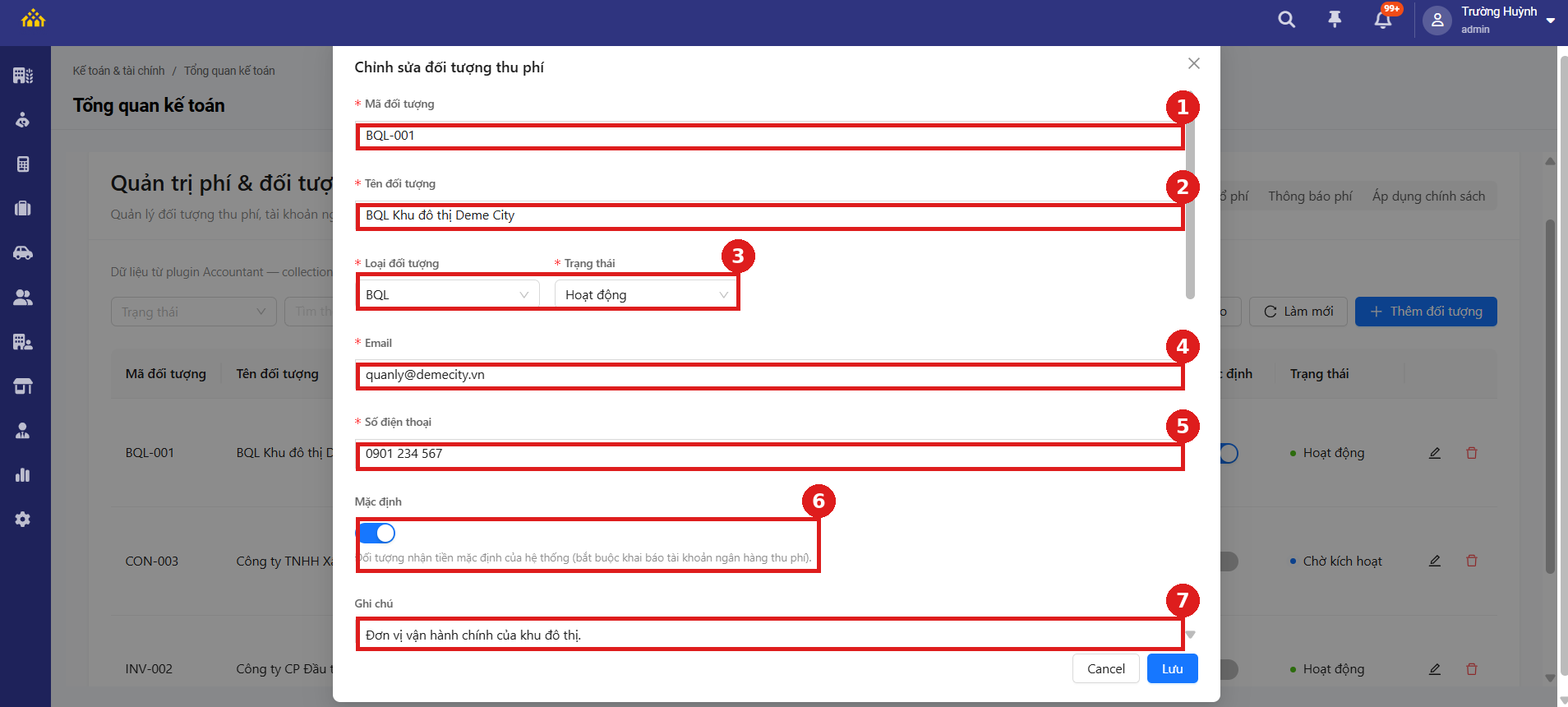
Form Chỉnh sửa đối tượng thu phí — thông tin cơ bản
① Mã đối tượng: không chỉnh sửa được sau khi tạo.
② Tên đối tượng: có thể cập nhật lại tên hiển thị.
③ Loại đối tượng / Trạng thái: cập nhật phân loại và trạng thái hoạt động.
④ Email: cập nhật email liên hệ.
⑤ Số điện thoại: cập nhật số điện thoại liên hệ.
⑥ Mặc định: bật/tắt tùy theo vai trò của đối tượng; khi bật, bắt buộc cấu hình tài khoản ngân hàng mặc định (xem Mục 3.3).
⑦ Ghi chú: cập nhật ghi chú về đối tượng.
3.2 Cập nhật khoản phí
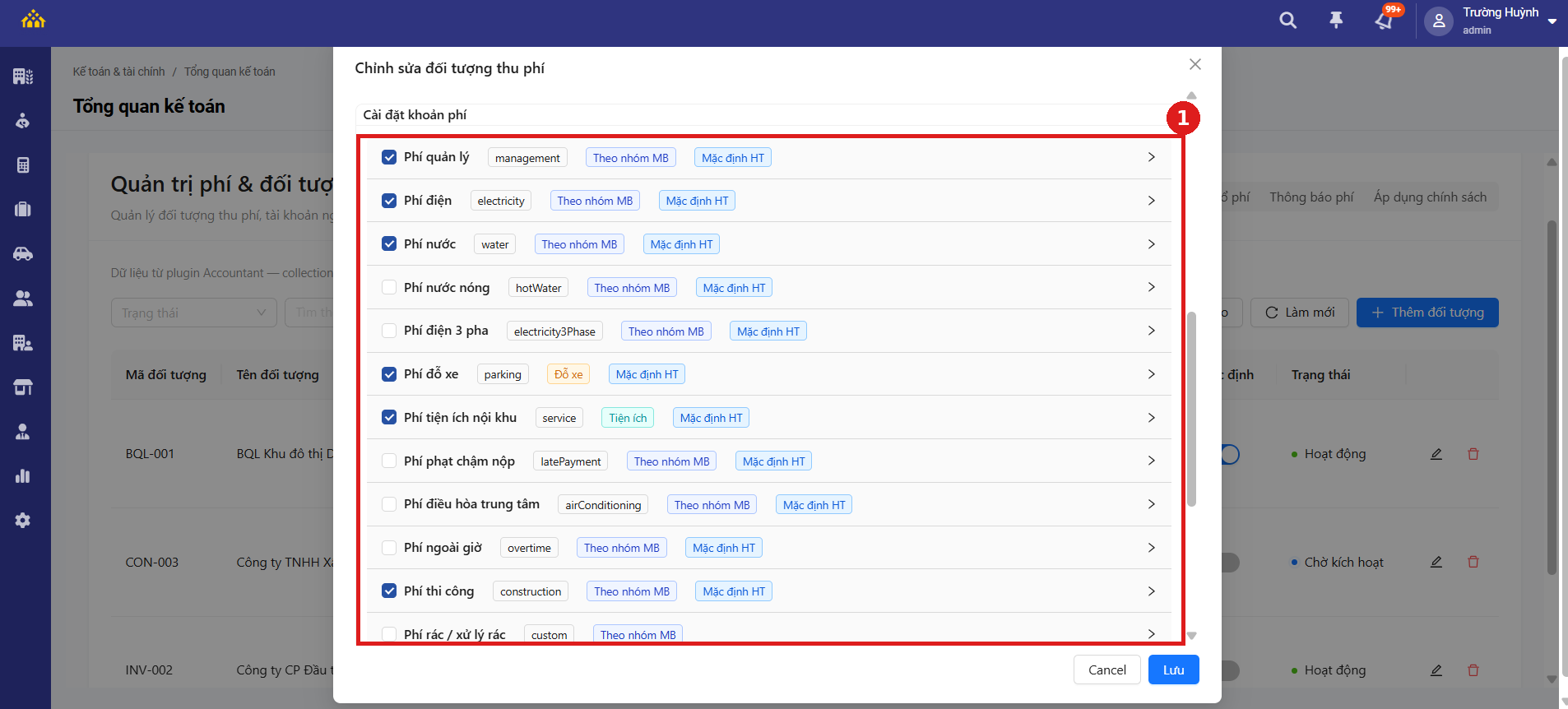
Form Chỉnh sửa đối tượng thu phí — cập nhật khoản phí
① Danh sách khoản phí: tích chọn hoặc bỏ chọn các khoản phí áp dụng cho đối tượng — các khoản đã tích trước đó hiển thị sẵn (ví dụ: Phí quản lý, Phí điện, Phí nước, Phí đỗ xe, Phí tiện ích nội khu, Phí thi công).
3.3 Tài khoản ngân hàng mặc định
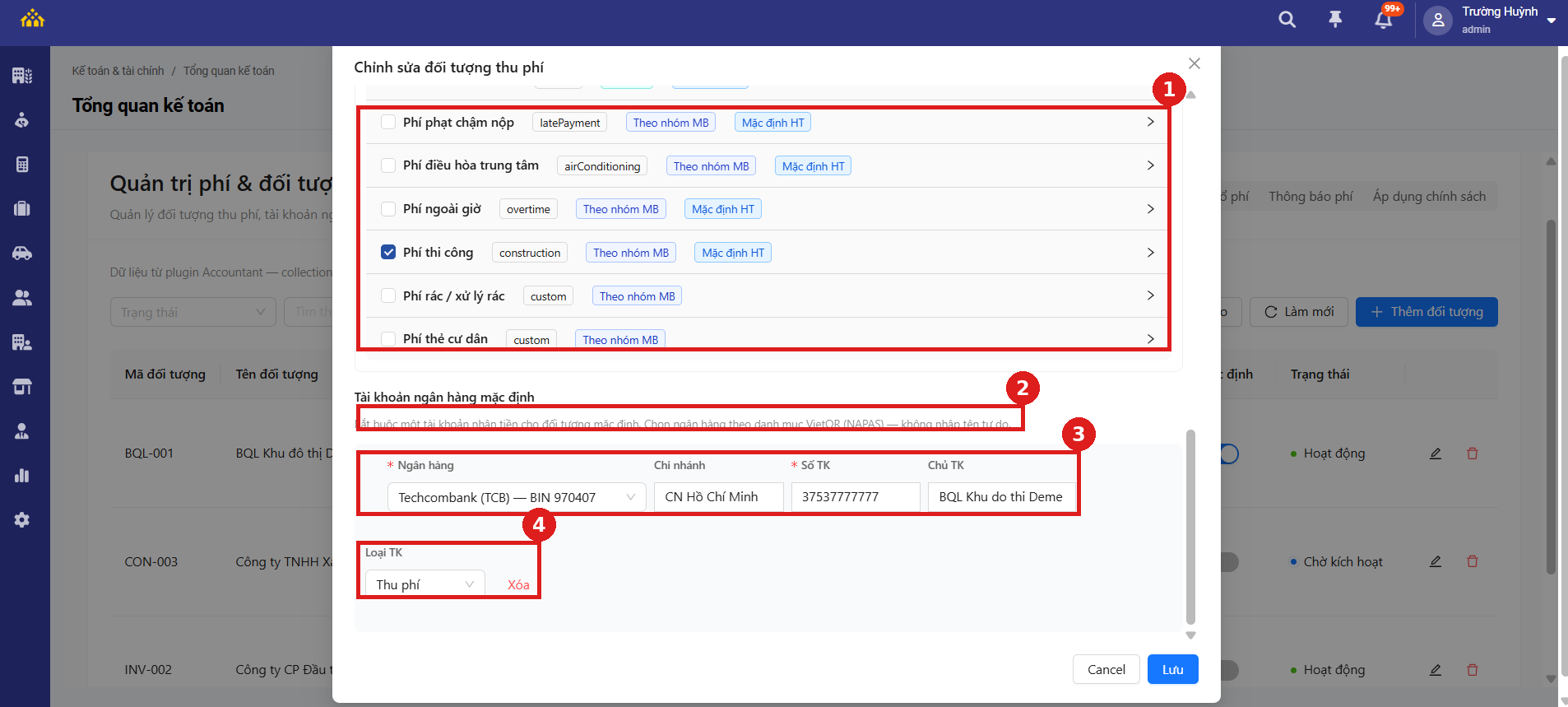
Form Chỉnh sửa đối tượng thu phí — tài khoản ngân hàng mặc định
① Danh sách khoản phí còn lại: tiếp tục rà soát các khoản phí chưa xử lý ở Mục 3.2.
② Tài khoản ngân hàng mặc định: với đối tượng Mặc định, hệ thống bắt buộc khai báo một tài khoản nhận tiền; chọn Ngân hàng theo danh mục VietQR (NAPAS), không nhập tên tự do.
③ Ngân hàng / Chi nhánh / Số TK / Chủ TK: thông tin tài khoản nhận tiền tương ứng.
④ Loại TK: phân loại tài khoản (ví dụ: Thu phí); có thể nhấn Xóa để gỡ tài khoản này. Nhấn Lưu để hoàn tất cập nhật.