
Phân khúc BĐS
Hướng dẫn sử dụng: Màn hình Phân khúc BĐS
Màn hình Phân khúc BĐS (Chủ đầu tư > Cấu hình KĐT > Phân khúc BĐS) cho phép Chủ đầu tư/Ban quản trị quản lý danh mục các phân khúc bất động sản (Siêu sang, Hạng sang, Cao cấp, Trung cấp, Bình dân, Nhà ở xã hội…) kèm mô tả và mức giá tham khảo, dùng để phân loại sản phẩm bất động sản trong hệ thống. Các số được khoanh tròn trên mỗi ảnh chụp màn hình tương ứng với số thứ tự trong phần mô tả bên dưới.
1. Tổng quan giao diện chính
Trang danh sách hiển thị toàn bộ phân khúc BĐS đã khai báo trong hệ thống.
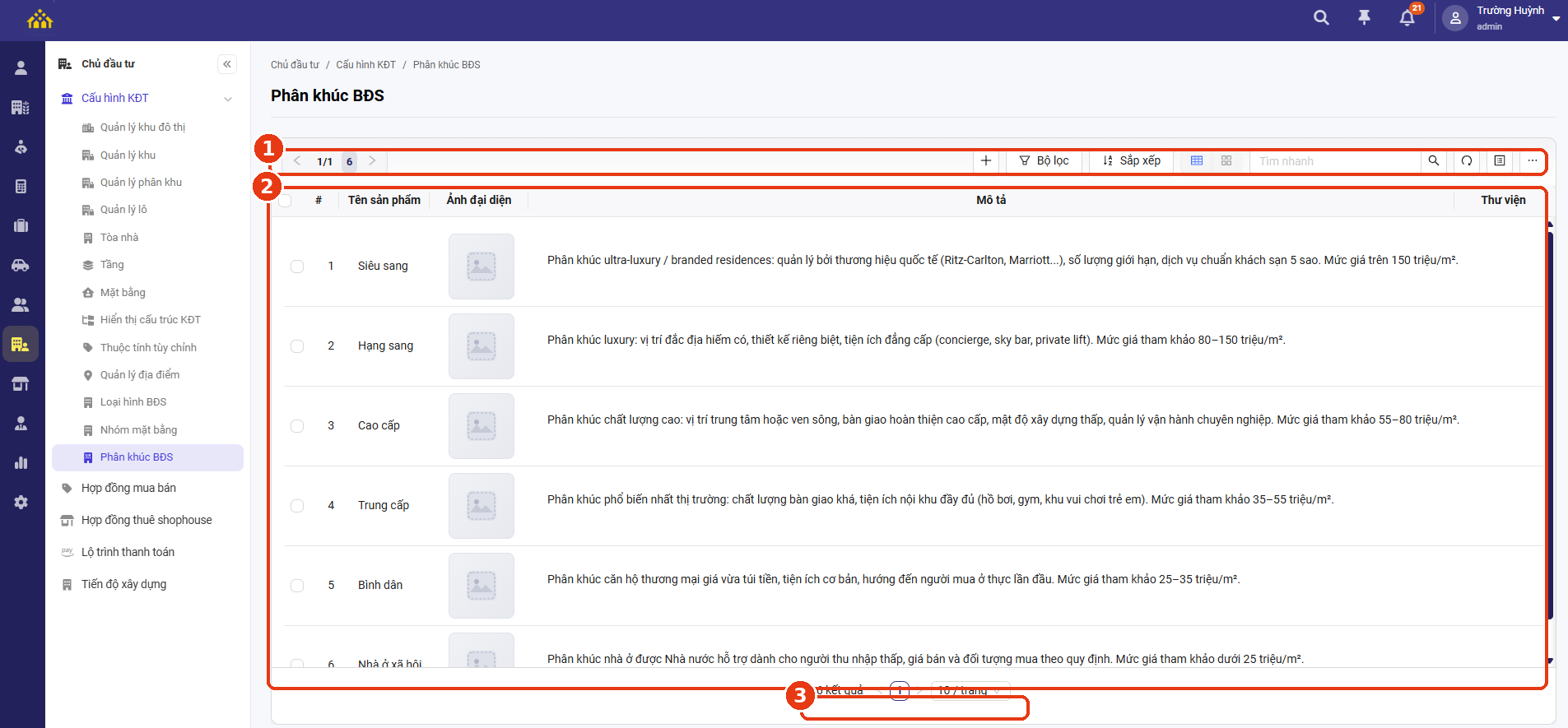
Màn hình Phân khúc BĐS
① Thanh công cụ: gồm điều hướng trang, nút + (thêm mới nhanh), Bộ lọc, Sắp xếp, chuyển đổi kiểu hiển thị, ô Tìm nhanh, nút làm mới và menu (…) cho các thao tác khác (xem chi tiết Mục 2).
② Bảng danh sách: các cột Tên sản phẩm, Ảnh đại diện, Mô tả (kèm mức giá tham khảo) và Thư viện, hiển thị toàn bộ phân khúc BĐS đã khai báo.
③ Phân trang: hiển thị tổng số kết quả, điều hướng qua các trang và tùy chọn số dòng hiển thị trên mỗi trang.
2. Các thao tác nhanh từ menu (…)
Nhấn nút (…) ở góc trên bên phải bảng danh sách để mở menu các thao tác.
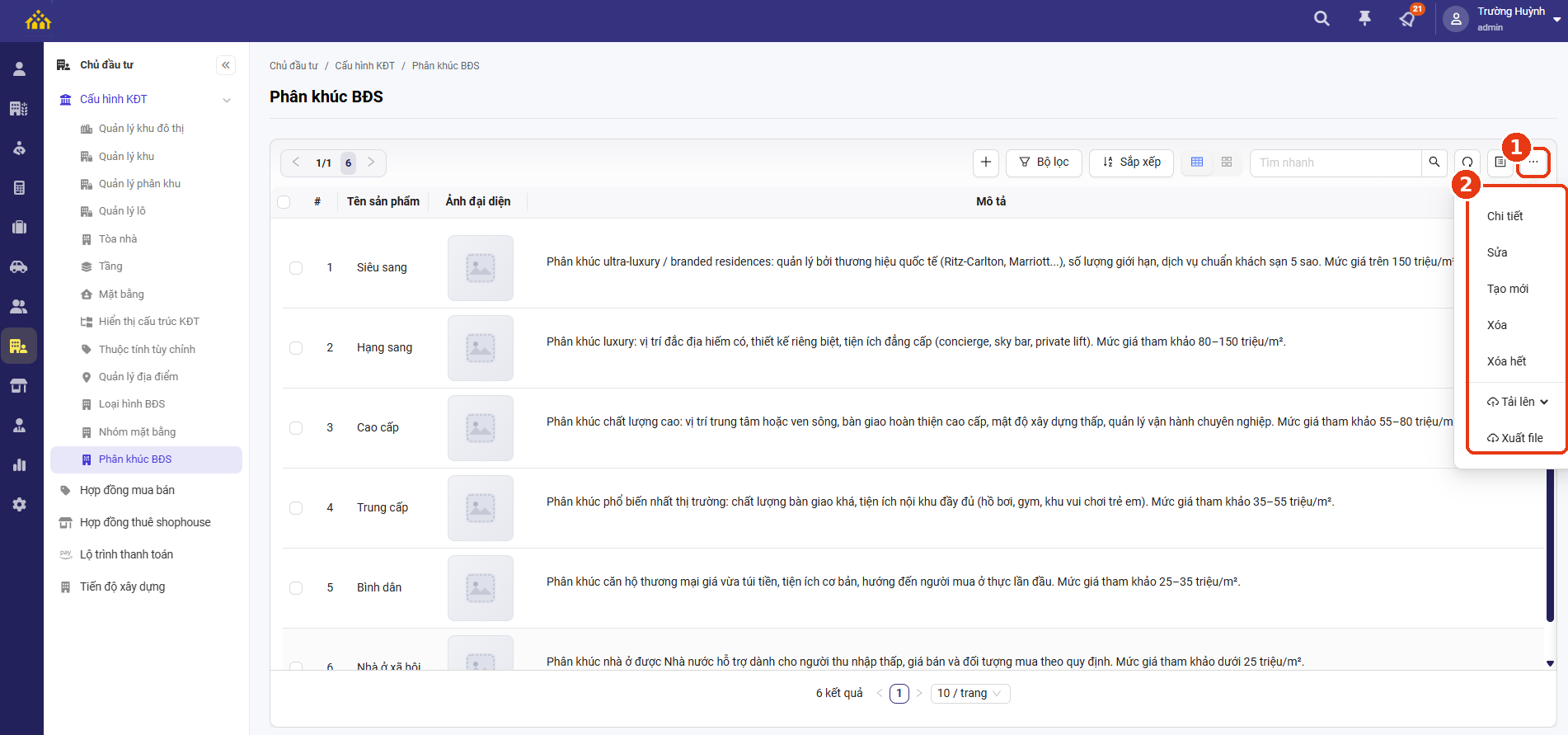
Menu Tùy chọn trên danh sách Phân khúc BĐS
① Nút (…): mở menu các thao tác trên danh sách.
② Các thao tác trong menu: Chi tiết / Sửa để xem hoặc chỉnh sửa bản ghi đang chọn; Tạo mới để thêm một phân khúc BĐS mới (xem chi tiết Mục 3); Xóa / Xóa hết; và Tải lên / Xuất file.
3. Thêm mới / chỉnh sửa phân khúc BĐS
1. Nhấn nút + (hoặc chọn Tạo mới / Sửa từ menu (…)).
2. Hệ thống hiển thị màn hình chi tiết bản ghi. Nhập hoặc kiểm tra các thông tin sau:
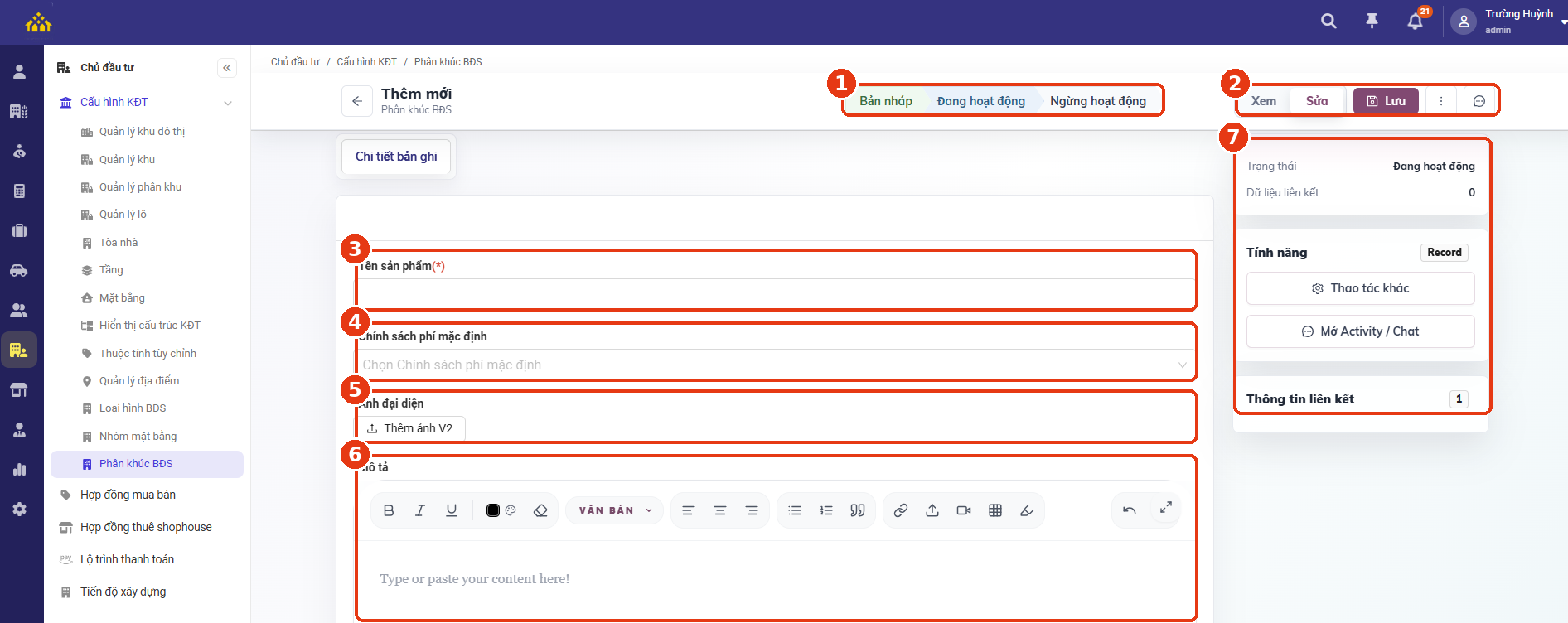
Màn hình Thêm mới phân khúc BĐS
① Thanh trạng thái: Bản nháp / Đang hoạt động / Ngừng hoạt động.
② Nhóm nút thao tác: Xem, Sửa, Lưu, menu (⋮) thao tác khác và biểu tượng mở Activity/Chat.
③ Tên sản phẩm (bắt buộc) — tên hiển thị của phân khúc BĐS.
④ Chính sách phí mặc định (tùy chọn) — chọn chính sách phí áp dụng mặc định cho phân khúc này.
⑤ Ảnh đại diện: nhấn Thêm ảnh V2 để tải lên hình ảnh minh họa.
⑥ Mô tả: trình soạn thảo văn bản có định dạng (in đậm, nghiêng, gạch chân, màu chữ, căn lề, danh sách, chèn liên kết/ảnh/video/bảng…) để mô tả chi tiết phân khúc.
⑦ Khối thông tin bên phải: hiển thị Trạng thái, số Dữ liệu liên kết, các thao tác nhanh (Thao tác khác, Mở Activity/Chat) và Thông tin liên kết.
3. Nhấn Lưu để lưu lại thông tin phân khúc BĐS.