CMS DemegoCMS Demego

Nhóm mặt bằng

Hướng dẫn sử dụng: Màn hình Cấu hình nhóm mặt bằng

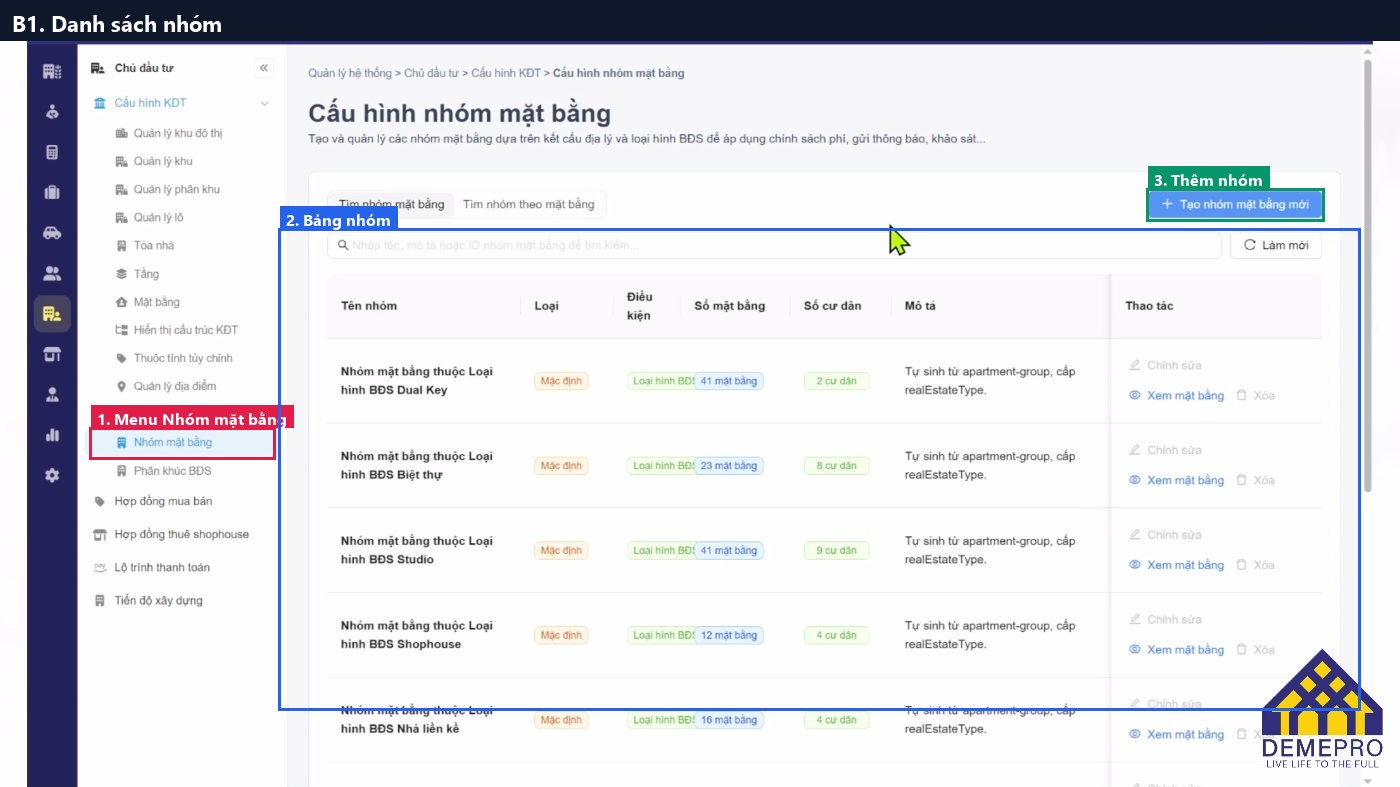
Màn hình Cấu hình nhóm mặt bằng (Chủ đầu tư > Cấu hình KĐT > Nhóm mặt bằng) cho phép Chủ đầu tư/Ban quản trị tạo và quản lý các nhóm mặt bằng dựa trên kết cấu địa lý (Khu, Phân khu, Lô, Tòa nhà…) và loại hình BĐS, phục vụ việc áp dụng chính sách phí, gửi thông báo, khảo sát theo nhóm. Các số được khoanh tròn trên mỗi ảnh chụp màn hình tương ứng với số thứ tự trong phần mô tả bên dưới.

1. Tổng quan giao diện chính — tab Tìm nhóm mặt bằng

Đây là tab mặc định, hiển thị toàn bộ nhóm mặt bằng hiện có trong hệ thống.

Màn hình Cấu hình nhóm mặt bằng – tab Tìm nhóm mặt bằng

Nút + Tạo nhóm mặt bằng mới: khởi tạo một nhóm mặt bằng mới (xem chi tiết tại Mục 3).

Hai tab: Tìm nhóm mặt bằng (xem toàn bộ danh sách nhóm) và Tìm nhóm theo mặt bằng (tra cứu ngược, xem Mục 2).

Ô tìm kiếm & nút Làm mới: tìm theo tên, mô tả hoặc ID nhóm mặt bằng; Làm mới để tải lại danh sách.

Bảng danh sách nhóm: mỗi dòng hiển thị Tên nhóm, Loại (ví dụ: Mặc định), Điều kiện áp dụng (Loại hình BĐS, Khu, Phân khu, Lô, Tòa nhà…), Số mặt bằng, Số cư dân và Mô tả (ghi chú nguồn sinh nhóm); cột Thao tác gồm Chỉnh sửa, Xem mặt bằng và Xóa.

Lưu ý: Các nhóm có Loại “Mặc định” được hệ thống tự sinh theo Loại hình BĐS hoặc theo cấp cấu trúc KĐT (Khu, Phân khu, Lô, Tòa nhà), nên nút Chỉnh sửa của các nhóm này bị vô hiệu hóa.

2. Tra cứu theo mặt bằng — tab Tìm nhóm theo mặt bằng

Chuyển sang tab Tìm nhóm theo mặt bằng để tra cứu ngược: chọn một mặt bằng cụ thể để xem mặt bằng đó đang thuộc những nhóm mặt bằng nào.

Màn hình Cấu hình nhóm mặt bằng – tab Tìm nhóm theo mặt bằng

Ô chọn mặt bằng: gõ để tìm và chọn mặt bằng cần tra cứu (ví dụ: TT02, SH12…) từ danh sách gợi ý.

Danh sách gợi ý mặt bằng: hiển thị các mã/tên mặt bằng để chọn nhanh.

Bảng kết quả: sau khi chọn, danh sách bên dưới hiển thị các nhóm mặt bằng có chứa mặt bằng đã chọn, cùng Loại, Điều kiện, Số mặt bằng, Số cư dân và Mô tả tương ứng.

3. Quy trình tạo nhóm mặt bằng mới

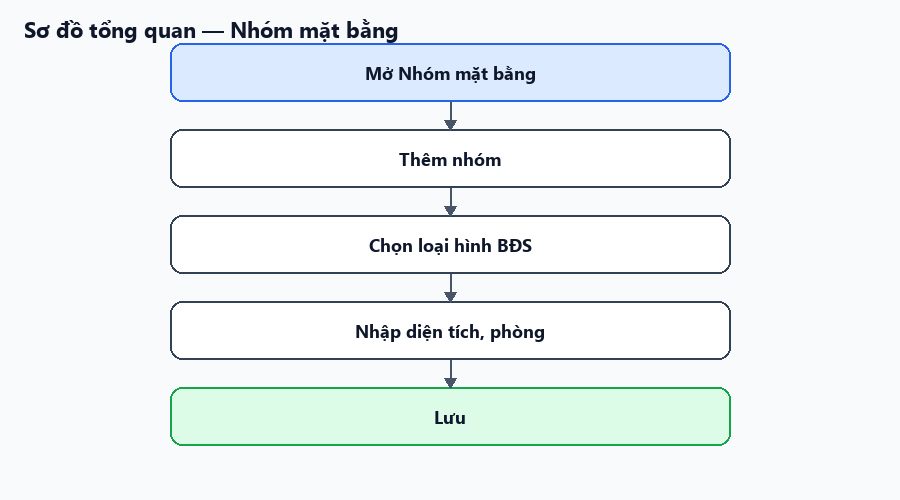
1.      Nhấn nút + Tạo nhóm mặt bằng mới.

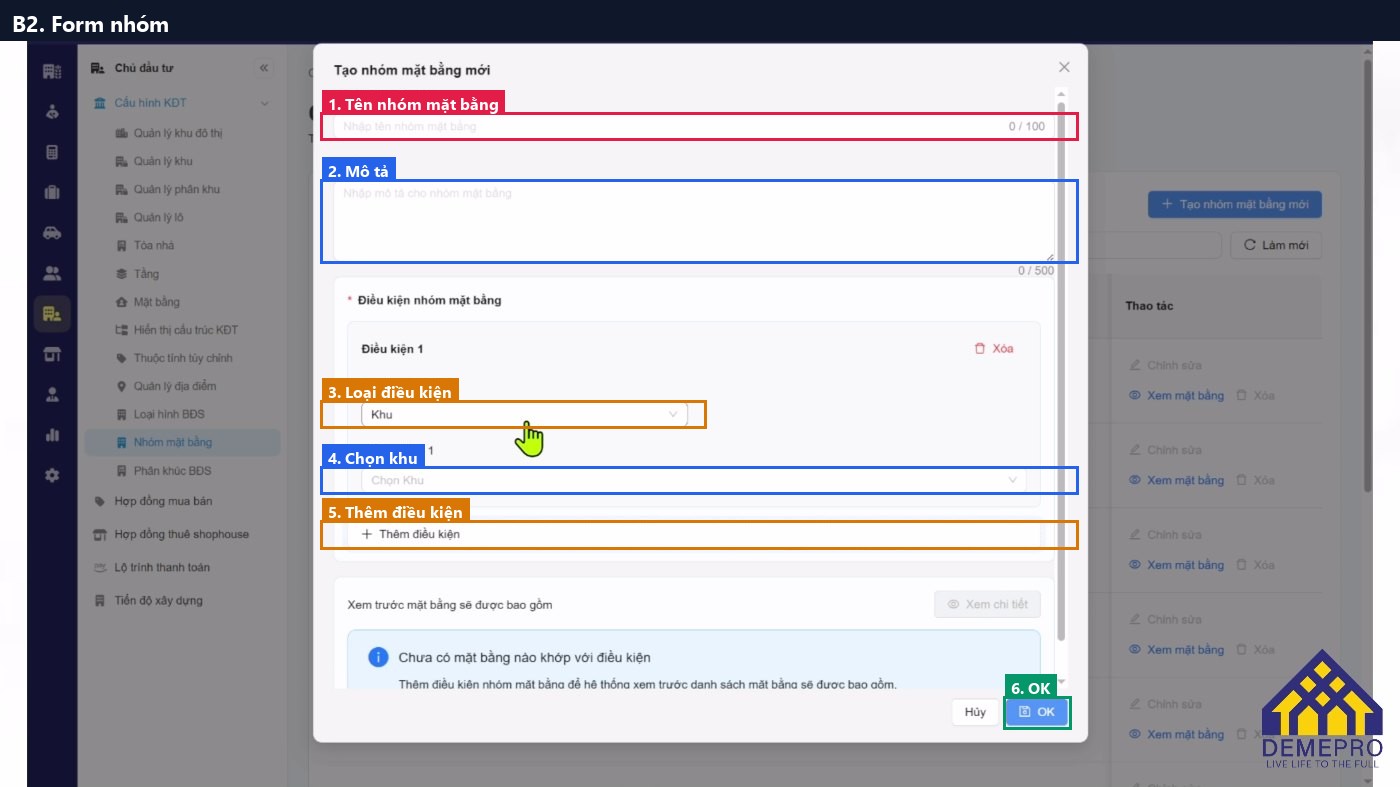
2.      Hệ thống hiển thị hộp thoại Tạo nhóm mặt bằng mới. Nhập các thông tin sau:

Hộp thoại Tạo nhóm mặt bằng mới

Tên nhóm mặt bằng (bắt buộc) — tên hiển thị của nhóm, tối đa 100 ký tự.

Mô tả (tùy chọn) — mô tả ngắn cho nhóm, tối đa 500 ký tự.

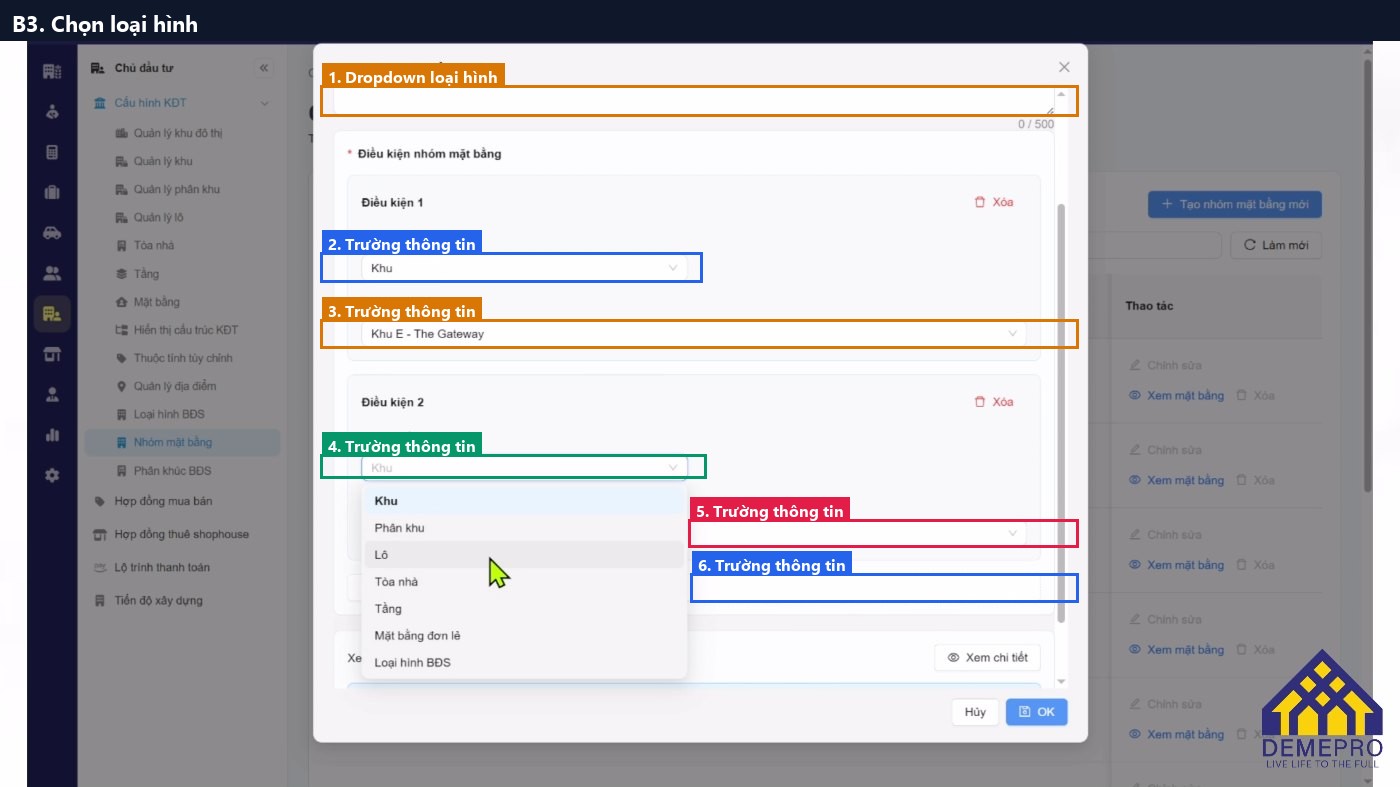
Điều kiện nhóm mặt bằng (bắt buộc) — với mỗi điều kiện, chọn Loại điều kiện (ví dụ: Khu) rồi chọn đối tượng cụ thể tương ứng (ví dụ: Khu E - The Gateway); có thể nhấn + Thêm điều kiện để bổ sung nhiều điều kiện cùng lúc.

Xem trước mặt bằng sẽ được bao gồm: nhấn Xem chi tiết để kiểm tra danh sách và tổng số mặt bằng thỏa điều kiện trước khi lưu.

3.      Nhấn OK để tạo nhóm mặt bằng, hoặc Hủy nếu muốn hủy bỏ thao tác.