
Ca làm việc
Module: Hướng dẫn sử dụng → Chi tiết màn hình → HRM → Ca làm việc
Màn hình Quản lý ca làm việc thuộc phân hệ HRM, dùng để định nghĩa ca, lập lịch làm việc theo tuần, phân công theo khu vực và xử lý nguyện vọng đăng ký ca của nhân viên. Các số trên ảnh tương ứng với số thứ tự trong bảng thành phần bên dưới.
1. Sơ đồ tổng quan về luồng
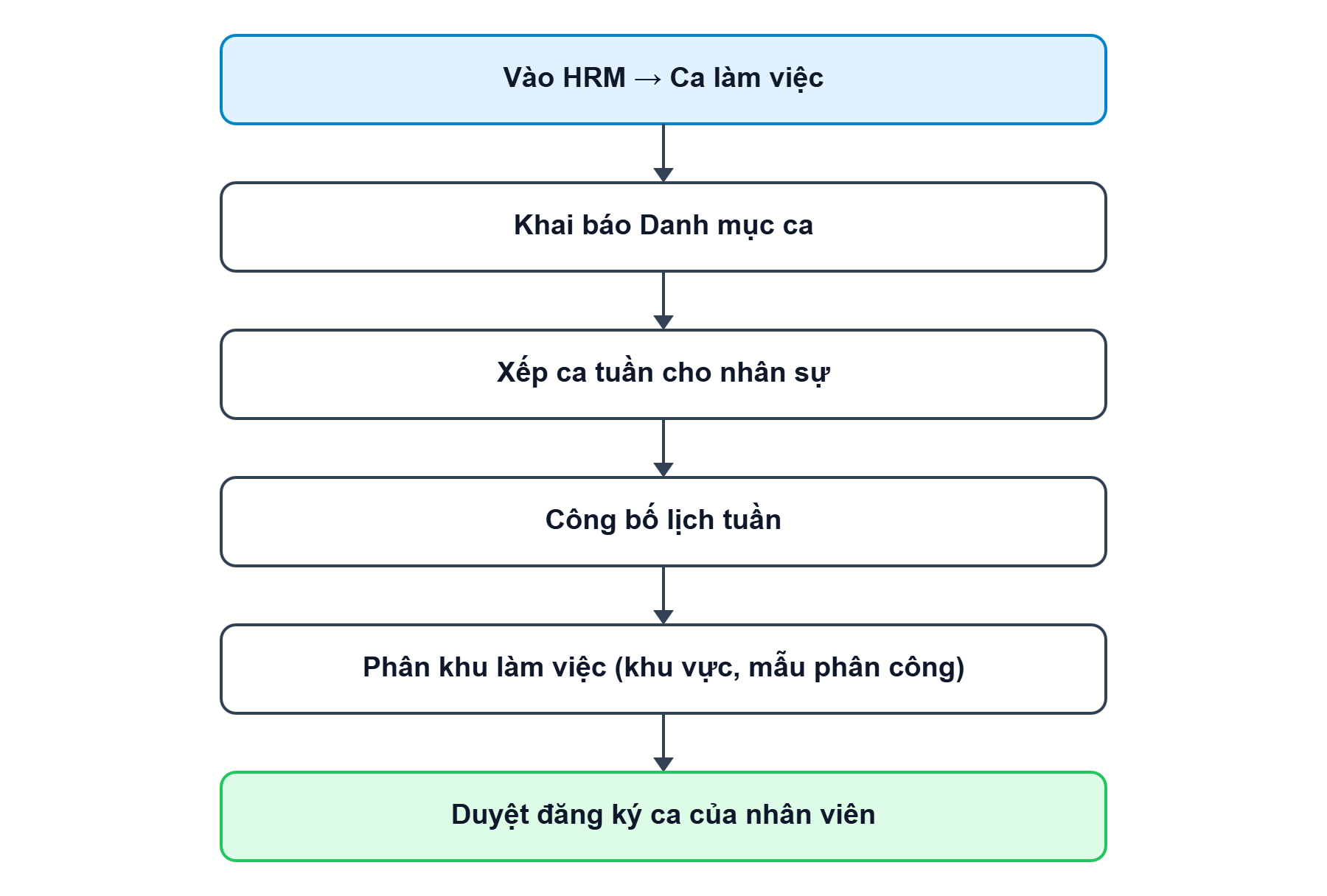
2. Các bước thực hiện
Bước 1 — Khai báo danh mục ca
Vào HRM → Ca làm việc, chọn tab Danh mục ca. Danh sách hiển thị mã ca, tên ca, nhóm ca, khung giờ, giờ công và trạng thái. Nhấn Khôi phục mẫu để nạp bộ ca mặc định của hệ thống.
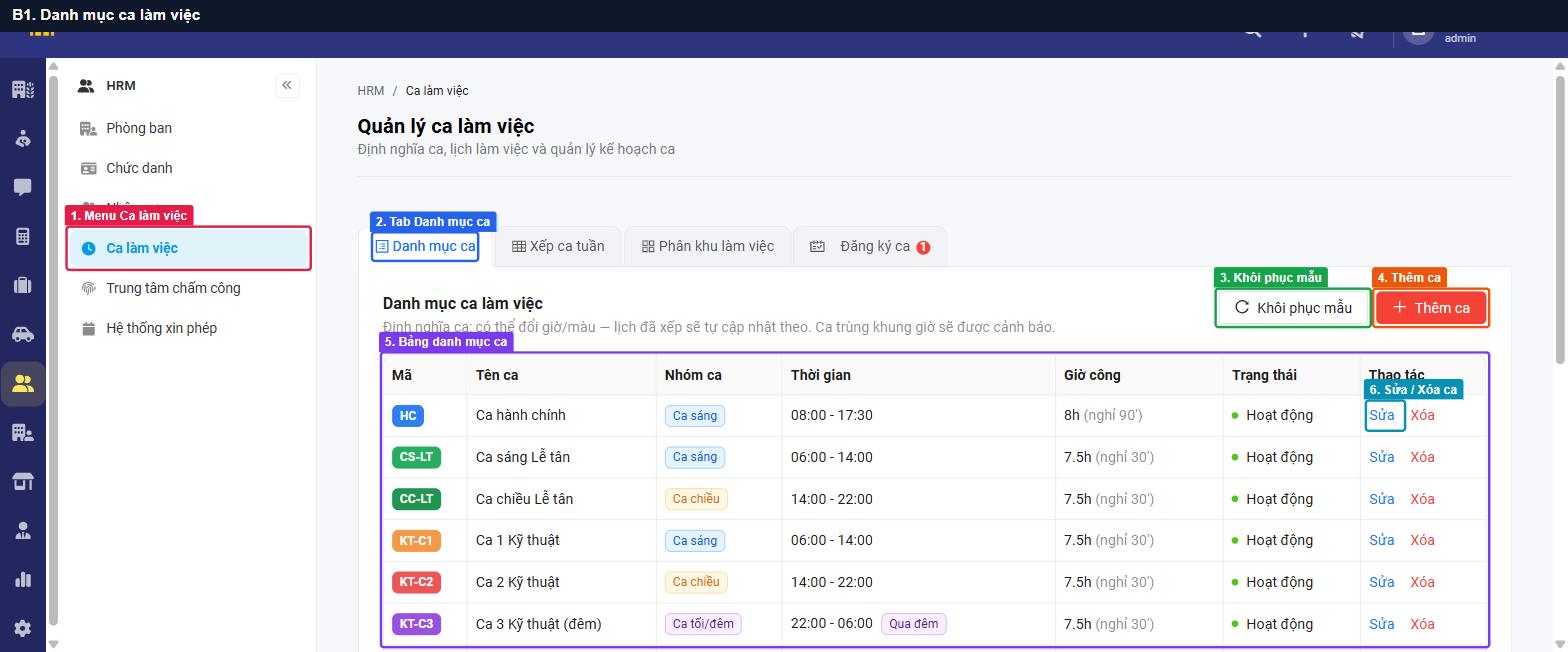
| # | Thành phần | Loại | Ghi chú |
|---|---|---|---|
| 1 | Menu Ca làm việc | Menu | Nằm trong phân hệ HRM |
| 2 | Tab Danh mục ca | Tab | |
| 3 | Khôi phục mẫu | Nút | Nạp lại bộ ca mẫu |
| 4 | Thêm ca | Nút | Mở form khai báo ca mới (Bước 2) |
| 5 | Bảng danh mục ca | Bảng | Mã, tên, nhóm ca, thời gian, giờ công, trạng thái |
| 6 | Sửa / Xóa ca | Thao tác | Đổi giờ/màu sẽ tự cập nhật lịch đã xếp |
Bước 2 — Thêm ca làm việc
Nhấn Thêm ca, nhập thông tin ca rồi nhấn Lưu. Các trường có dấu * là bắt buộc.
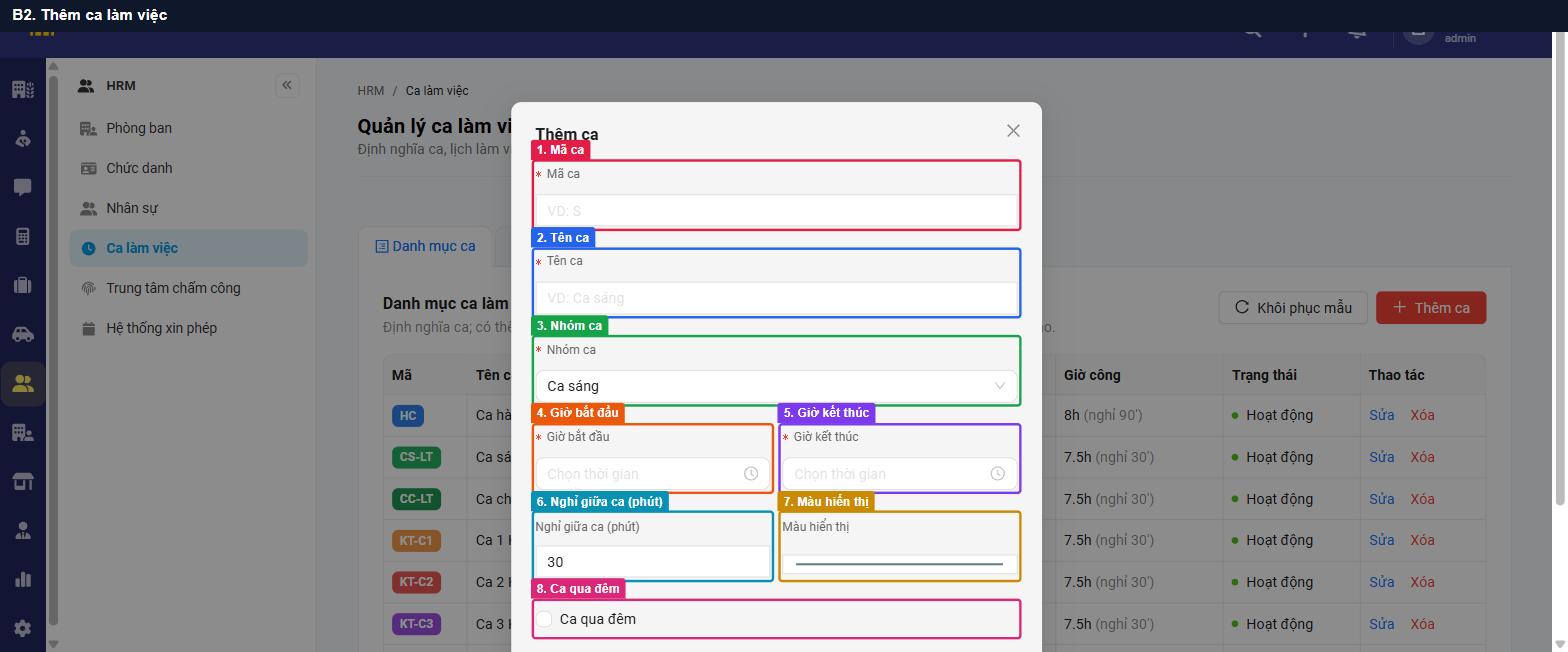
| # | Thành phần | Loại | Ghi chú |
|---|---|---|---|
| 1 | Mã ca | Trường nhập | Bắt buộc, ví dụ: HC, CS-LT |
| 2 | Tên ca | Trường nhập | Bắt buộc |
| 3 | Nhóm ca | Danh sách chọn | Ca sáng / Ca chiều / Ca tối-đêm |
| 4 | Giờ bắt đầu | Chọn giờ | Bắt buộc |
| 5 | Giờ kết thúc | Chọn giờ | Bắt buộc |
| 6 | Nghỉ giữa ca (phút) | Trường nhập | Dùng để tính giờ công |
| 7 | Màu hiển thị | Chọn màu | Màu của ca trên lưới xếp ca |
| 8 | Ca qua đêm | Checkbox | Tích khi giờ kết thúc sang ngày hôm sau |
Lưu ý: Hệ thống cảnh báo khi ca mới trùng khung giờ với ca đã có.
Bước 3 — Xếp ca tuần và công bố
Chọn tab Xếp ca tuần, chọn tuần và phòng ban cần xếp, sau đó gán mã ca vào từng ô Nhân sự × Ngày. Khi hoàn tất, nhấn Công bố để lịch có hiệu lực.
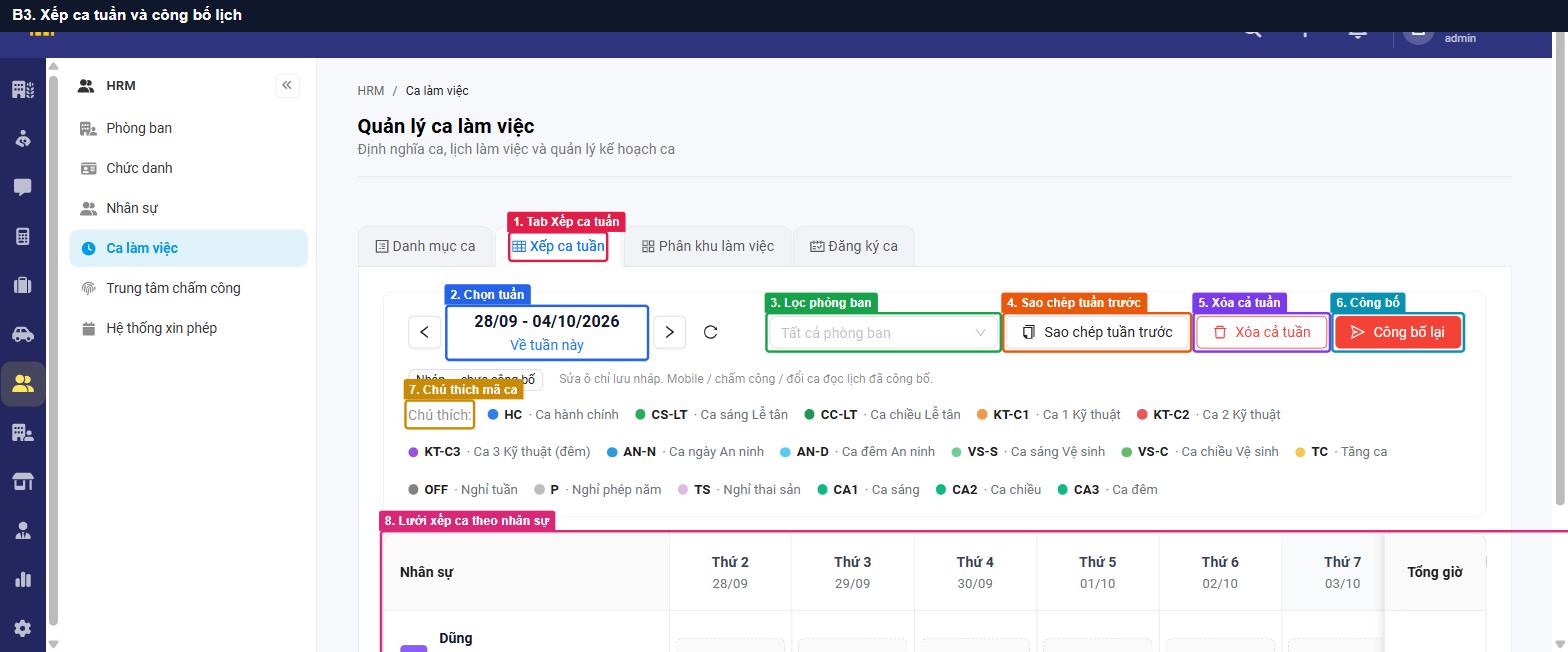
| # | Thành phần | Loại | Ghi chú |
|---|---|---|---|
| 1 | Tab Xếp ca tuần | Tab | |
| 2 | Chọn tuần | Bộ chọn | Chuyển tuần trước/sau hoặc Về tuần này |
| 3 | Lọc phòng ban | Danh sách chọn | Mặc định: Tất cả phòng ban |
| 4 | Sao chép tuần trước | Nút | Dùng lại lịch tuần trước làm nháp |
| 5 | Xóa cả tuần | Nút | Xóa toàn bộ lịch nháp của tuần |
| 6 | Công bố | Nút | Chuyển lịch nháp thành lịch chính thức |
| 7 | Chú thích mã ca | Thông tin | Màu và ý nghĩa từng mã ca |
| 8 | Lưới xếp ca theo nhân sự | Bảng | Tổng giờ được tính theo tuần |
Lưu ý: Sửa ô chỉ lưu nháp. App Mobile, chấm công và đổi ca chỉ đọc lịch đã công bố.
Bước 4 — Phân khu làm việc
Chọn tab Phân khu làm việc để khai báo khu vực (sảnh, block, tầng hầm…), mẫu phân công và lưới mapping nhân sự theo khu vực. Nhấn Thêm khu vực để tạo khu vực mới, khai báo số người tối thiểu mỗi ca.
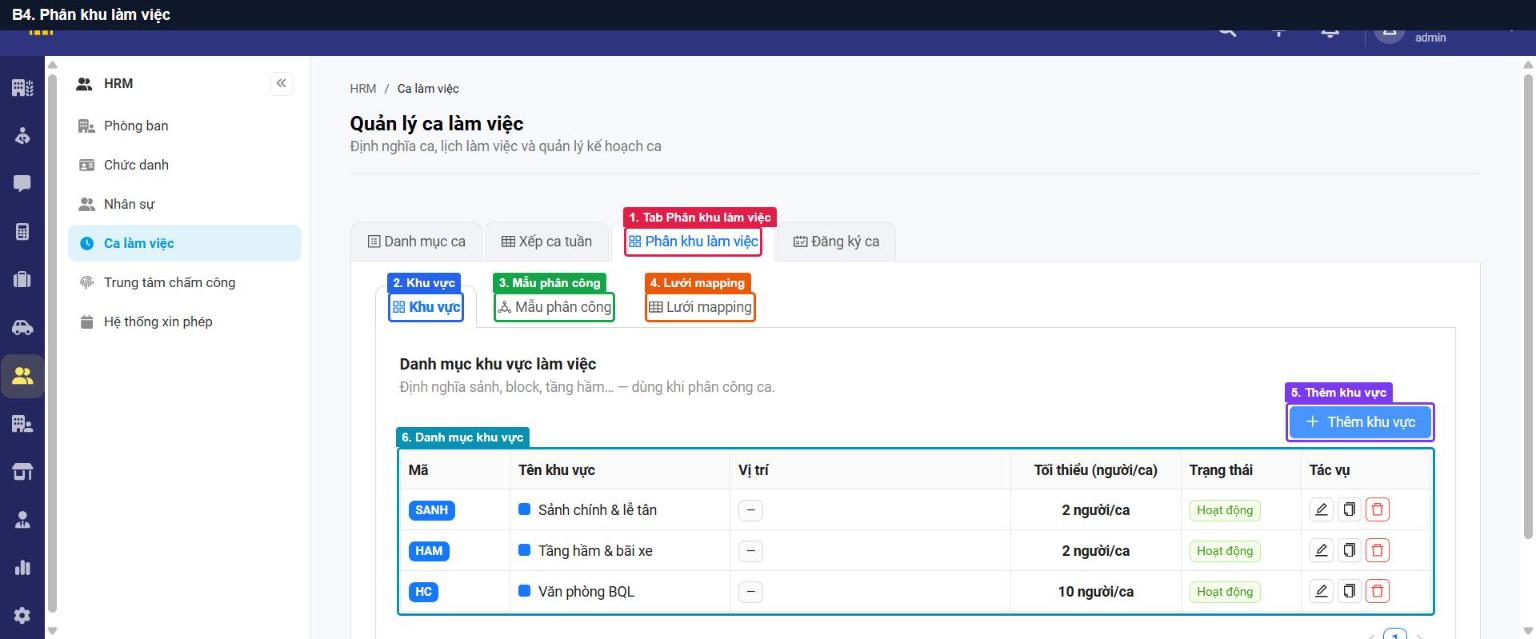
| # | Thành phần | Loại | Ghi chú |
|---|---|---|---|
| 1 | Tab Phân khu làm việc | Tab | |
| 2 | Khu vực | Tab con | Danh mục khu vực làm việc |
| 3 | Mẫu phân công | Tab con | Mẫu phân công dùng lại |
| 4 | Lưới mapping | Tab con | Gán nhân sự vào khu vực theo ca |
| 5 | Thêm khu vực | Nút | |
| 6 | Danh mục khu vực | Bảng | Mã, tên, vị trí, tối thiểu người/ca, trạng thái, tác vụ Sửa/Nhân bản/Xóa |
Bước 5 — Duyệt đăng ký ca của nhân viên
Chọn tab Đăng ký ca. Thiết lập quy tắc đăng ký tại Cấu hình đăng ký ca rồi nhấn Lưu cấu hình. Tại danh sách phiếu, chọn người duyệt và nhấn Duyệt hoặc Từ chối từng phiếu.
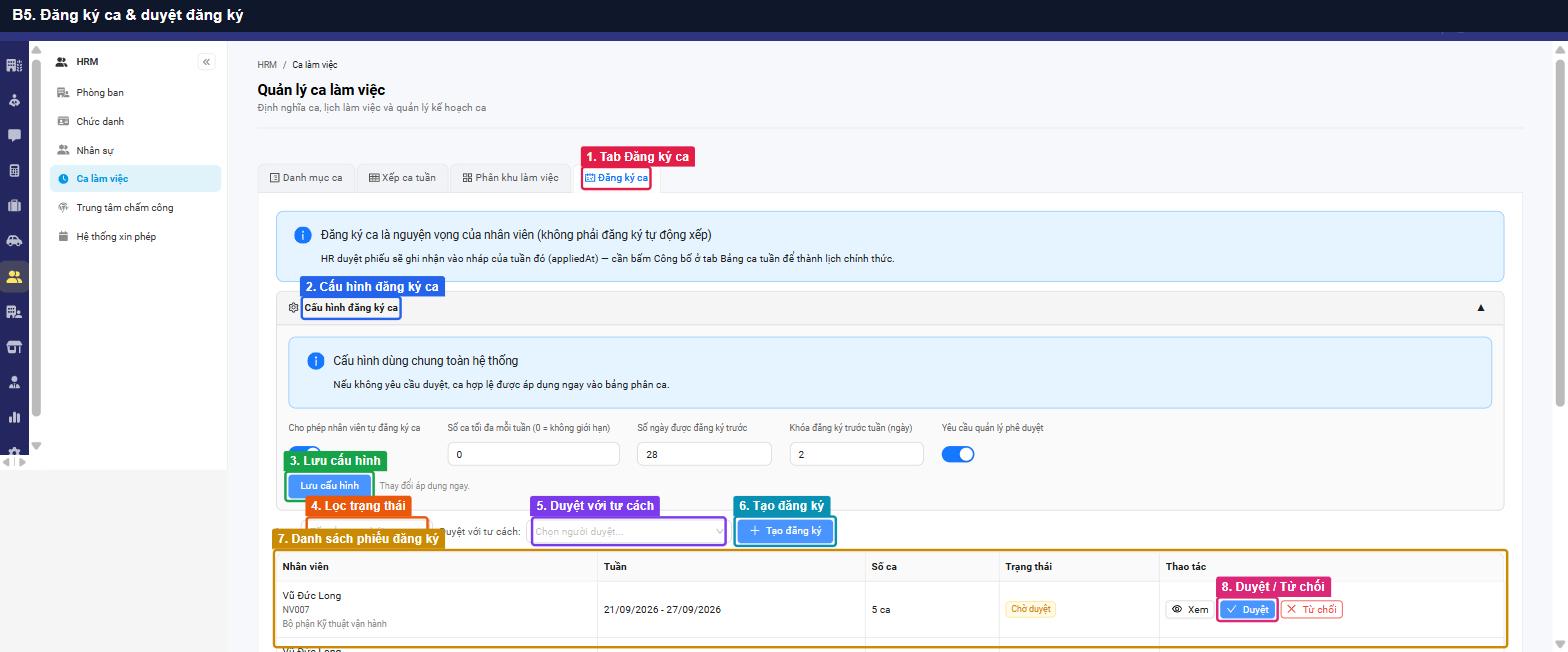
| # | Thành phần | Loại | Ghi chú |
|---|---|---|---|
| 1 | Tab Đăng ký ca | Tab | Số đỏ là số phiếu chờ duyệt |
| 2 | Cấu hình đăng ký ca | Khối cấu hình | Cho phép tự đăng ký, số ca tối đa/tuần, số ngày đăng ký trước, khóa đăng ký, yêu cầu phê duyệt |
| 3 | Lưu cấu hình | Nút | Áp dụng ngay cho toàn hệ thống |
| 4 | Lọc trạng thái | Danh sách chọn | |
| 5 | Duyệt với tư cách | Danh sách chọn | Chọn người duyệt |
| 6 | Tạo đăng ký | Nút | HR tạo phiếu thay nhân viên |
| 7 | Danh sách phiếu đăng ký | Bảng | Nhân viên, tuần, số ca, trạng thái |
| 8 | Duyệt / Từ chối | Thao tác |
Lưu ý: Phiếu được duyệt chỉ ghi vào lịch nháp của tuần — cần bấm Công bố ở tab Xếp ca tuần để thành lịch chính thức.
3. QA Tips
| Tình huống | Nguyên nhân | Cách xử lý |
|---|---|---|
| Nhân viên không thấy lịch trên App | Lịch tuần chưa được công bố | Vào tab Xếp ca tuần và nhấn Công bố |
| Không lưu được ca mới | Trùng mã ca hoặc thiếu trường bắt buộc | Kiểm tra Mã ca, Tên ca, Giờ bắt đầu/kết thúc |
| Giờ công ca đêm bị sai | Chưa tích Ca qua đêm | Sửa ca và tích Ca qua đêm |
| Duyệt đăng ký nhưng lịch không đổi | Phiếu chỉ ghi vào bản nháp | Công bố lại lịch tuần sau khi duyệt |
| Nhân viên không tự đăng ký được ca | Tắt Cho phép nhân viên tự đăng ký hoặc đã quá hạn khóa | Kiểm tra Cấu hình đăng ký ca |