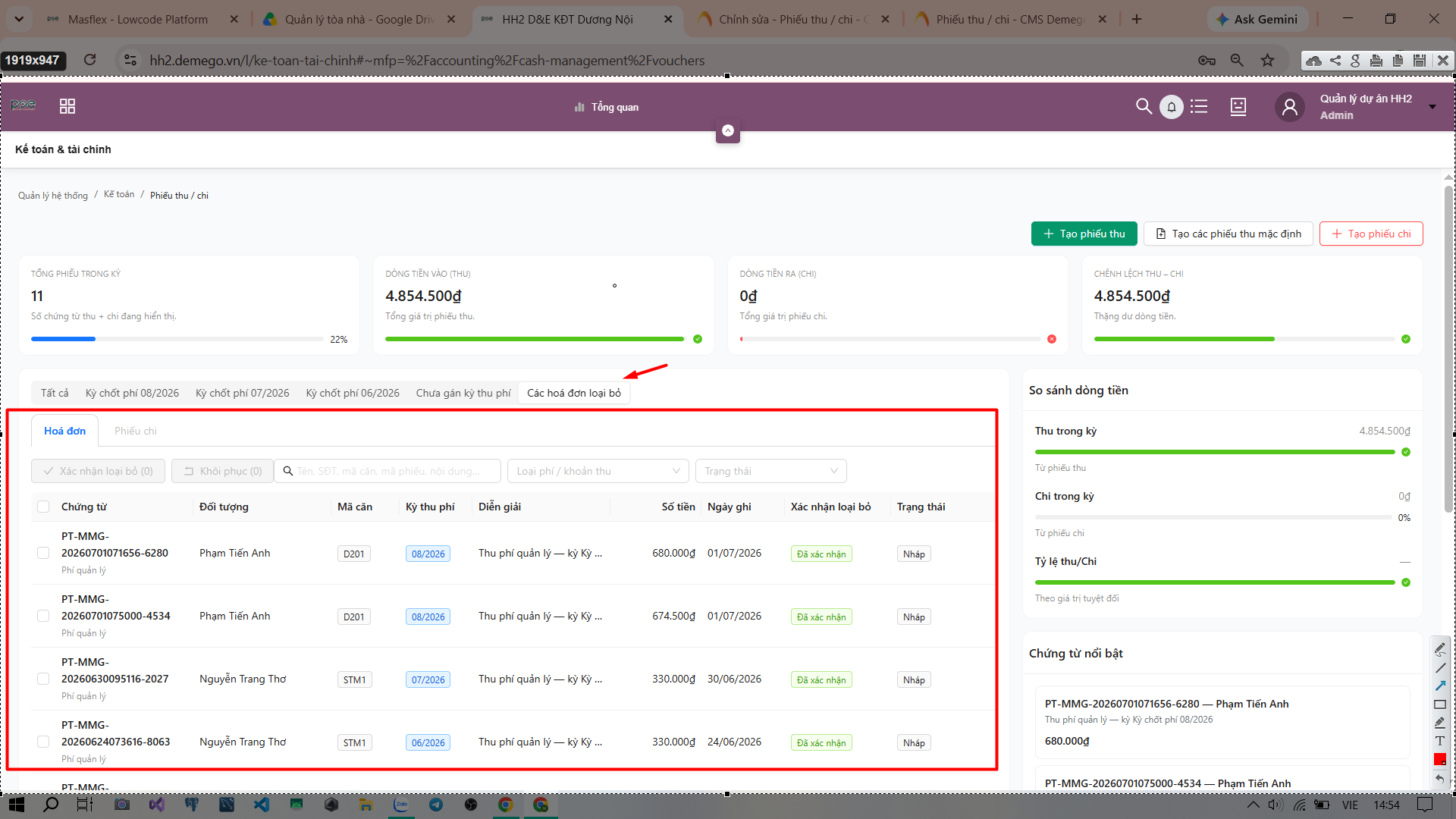
Phiếu thu / chi
HƯỚNG DẪN THAO TÁC PHIẾU THU / PHIẾU CHI
1. Tạo phiếu thu hàng loạt (Mặc định)
Áp dụng khi cần hệ thống tự động sinh các khoản phí định kỳ (điện, nước, phí quản lý...) cho các căn hộ.
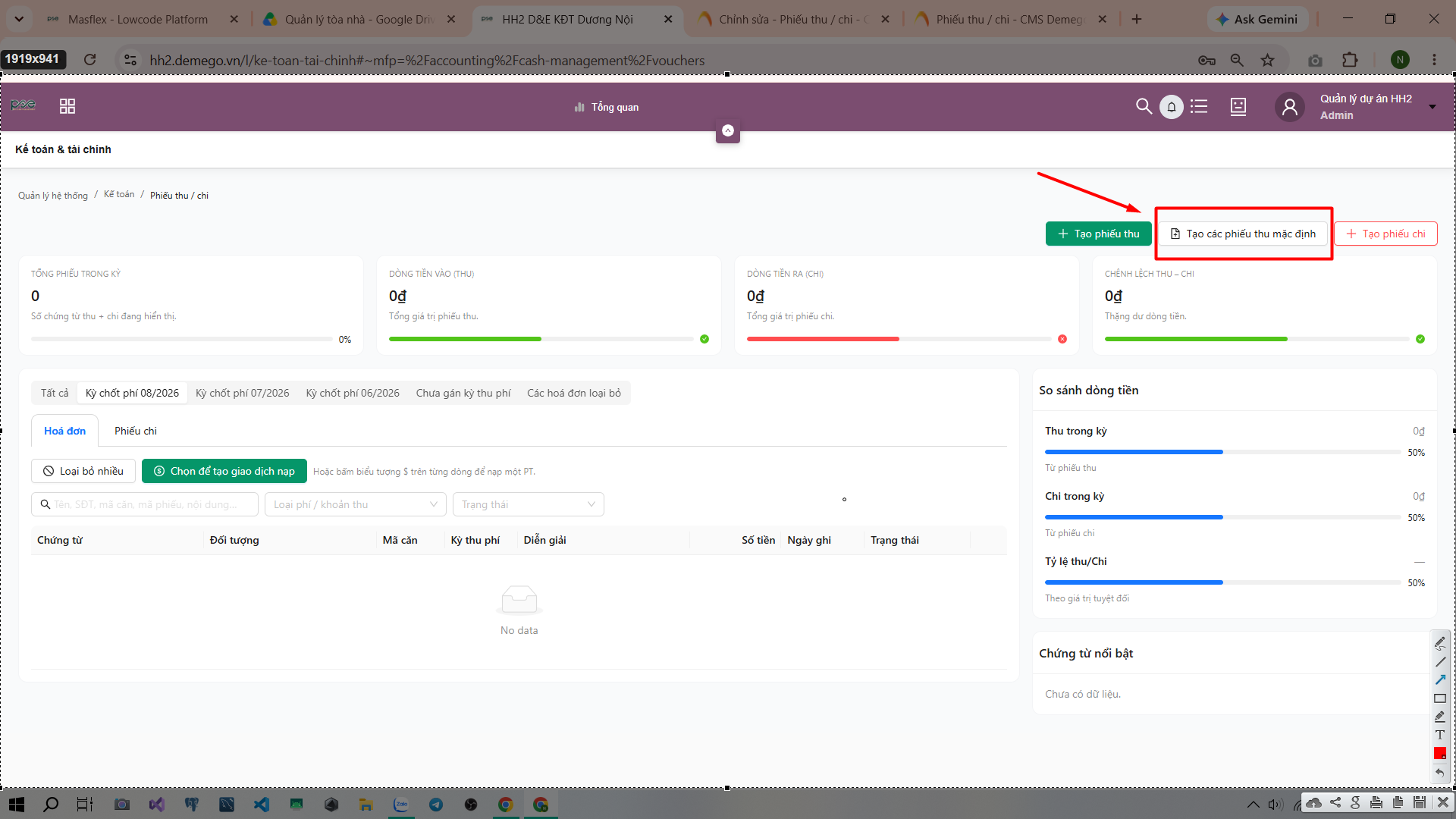
Bước 1: Tại màn hình chính, nhấn nút
+ Tạo các phiếu thu mặc định.
Bước 2: Trên bảng biểu mẫu hiện ra, tiến hành điền các thông tin:
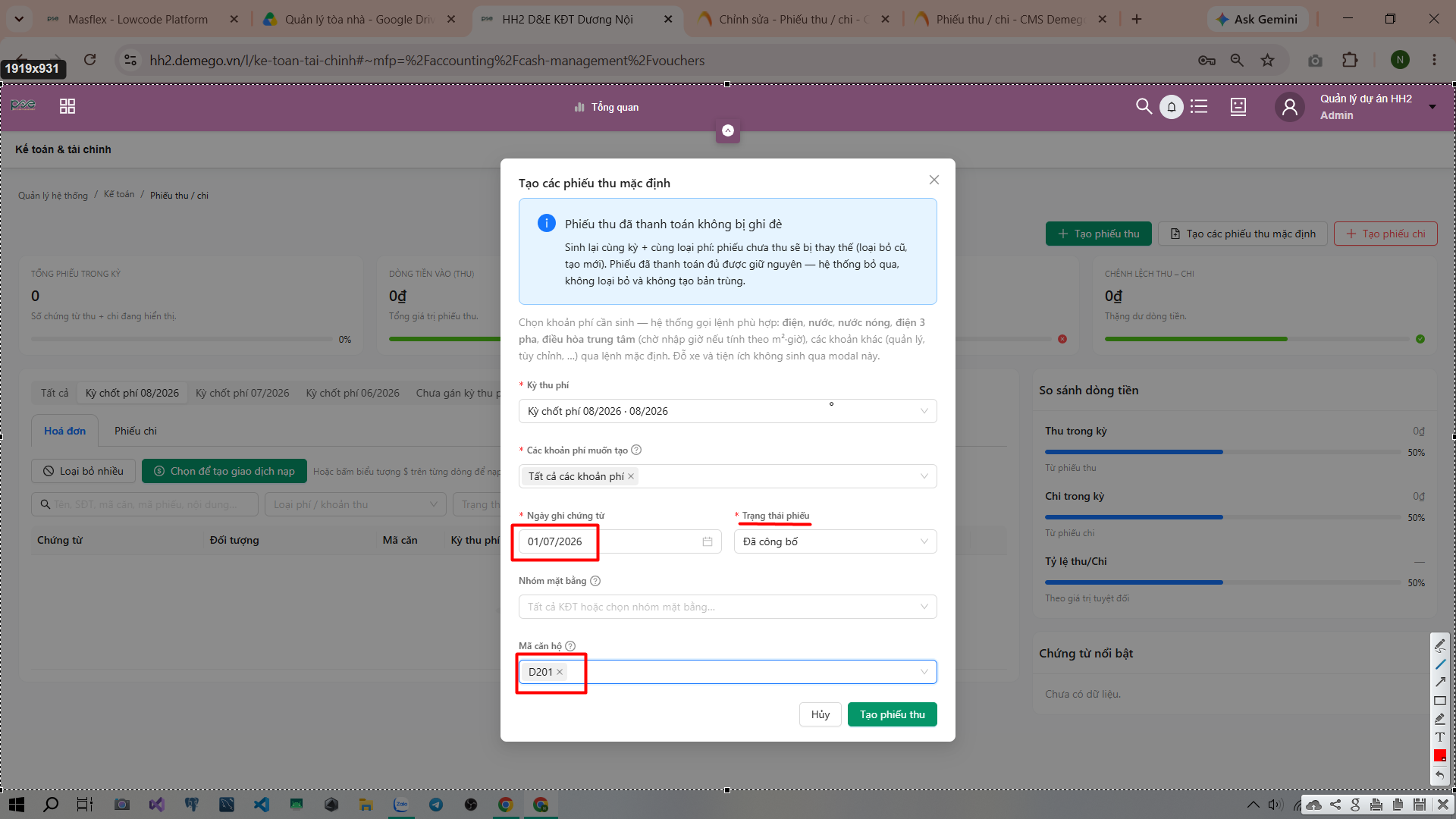
Kỳ thu phí: Chọn kỳ chốt phí cần chạy (Ví dụ: Kỳ chốt phí 08/2026).c khoản phí muốn tạo: Chọn Tất cả các khoản phí hoặc chọn riêng lẻ từng loại phí cụ thể.
Ngày ghi chứng từ và Trạng thái phiếu (Nháp hoặc Đã công bố).
Mã căn hộ: Để trống nếu muốn hệ thống tự động chạy cho toàn bộ tòa nhà, hoặc gõ cụ thể mã căn (Ví dụ:
D201) nếu chỉ muốn chạy riêng cho căn hộ đó.
Bước 3: Nhấn
Tạo phiếu thuđể hoàn tất.
2. Tạo phiếu thu / chi đơn lẻ (Thủ công)
Áp dụng cho các khoản thu hoặc chi phí phát sinh đột xuất ngoài danh mục định kỳ sẵn có.
Nhấn nút
+ Tạo phiếu thu(màu xanh) hoặc+ Tạo phiếu chi(màu đỏ) ở góc trên bên phải màn hình.Nhập thông tin đối tượng, số tiền, nội dung diễn giải thu/chi và lưu lại.
3. Điều chỉnh số tiền và Trạng thái chứng từ
Áp dụng khi cần sửa đổi thông tin của một phiếu đang ở trạng thái Nháp.
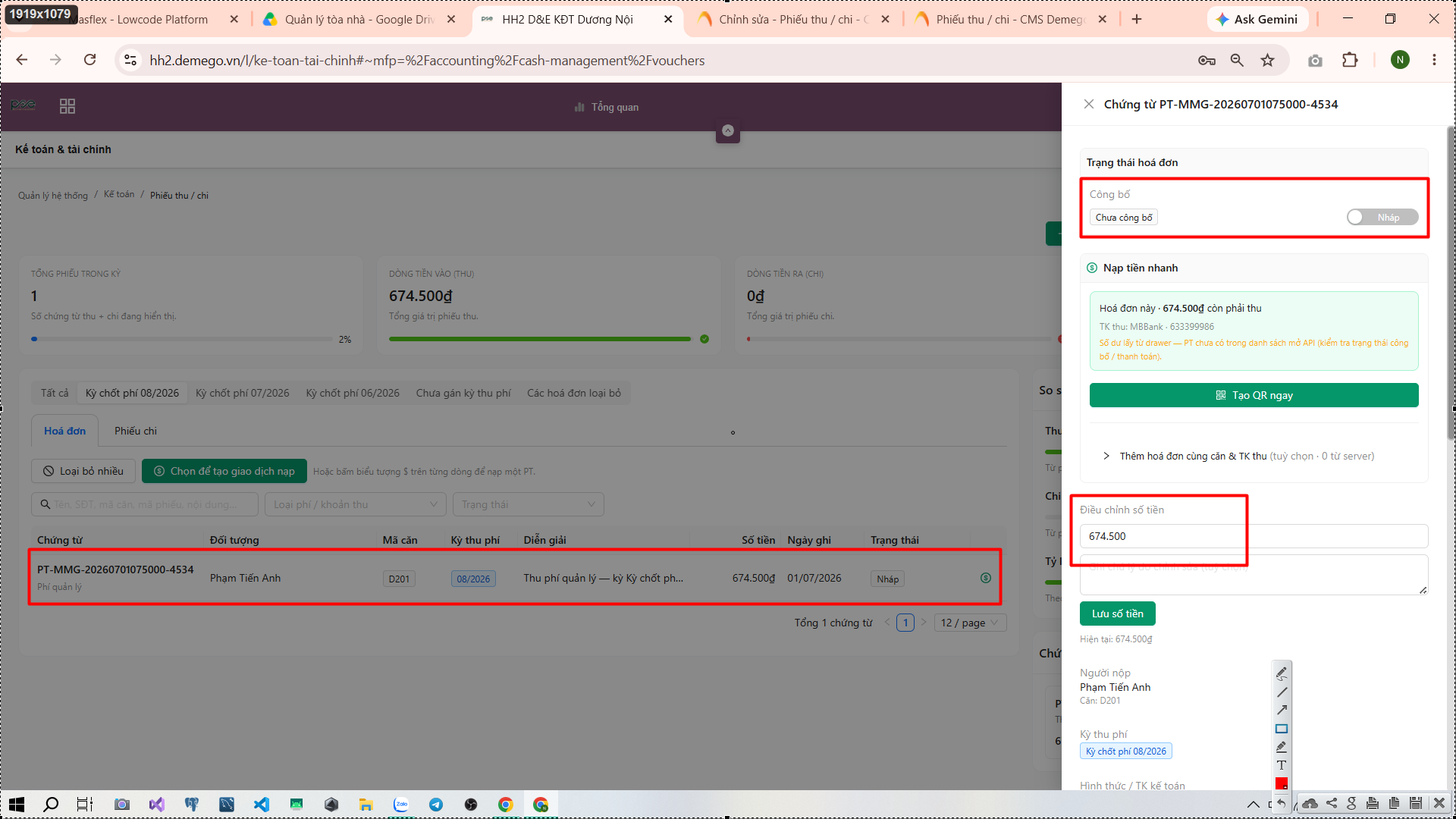
Bước 1: Tại danh sách chứng từ, click trực tiếp vào mã chứng từ cần sửa.
Bước 2: Tại thanh chi tiết trượt ra ở bên phải màn hình:
Sửa số tiền: Nhập số tiền mới vào ô Điều chỉnh số tiền, điền lý do chỉnh sửa (tùy chọn) rồi nhấn
Lưu số tiền.Đổi trạng thái: Gạt nút chuyển đổi để chuyển giữa chế độ Nháp và Đã công bố.
4. Cách xóa / Loại bỏ chứng từ lỗi
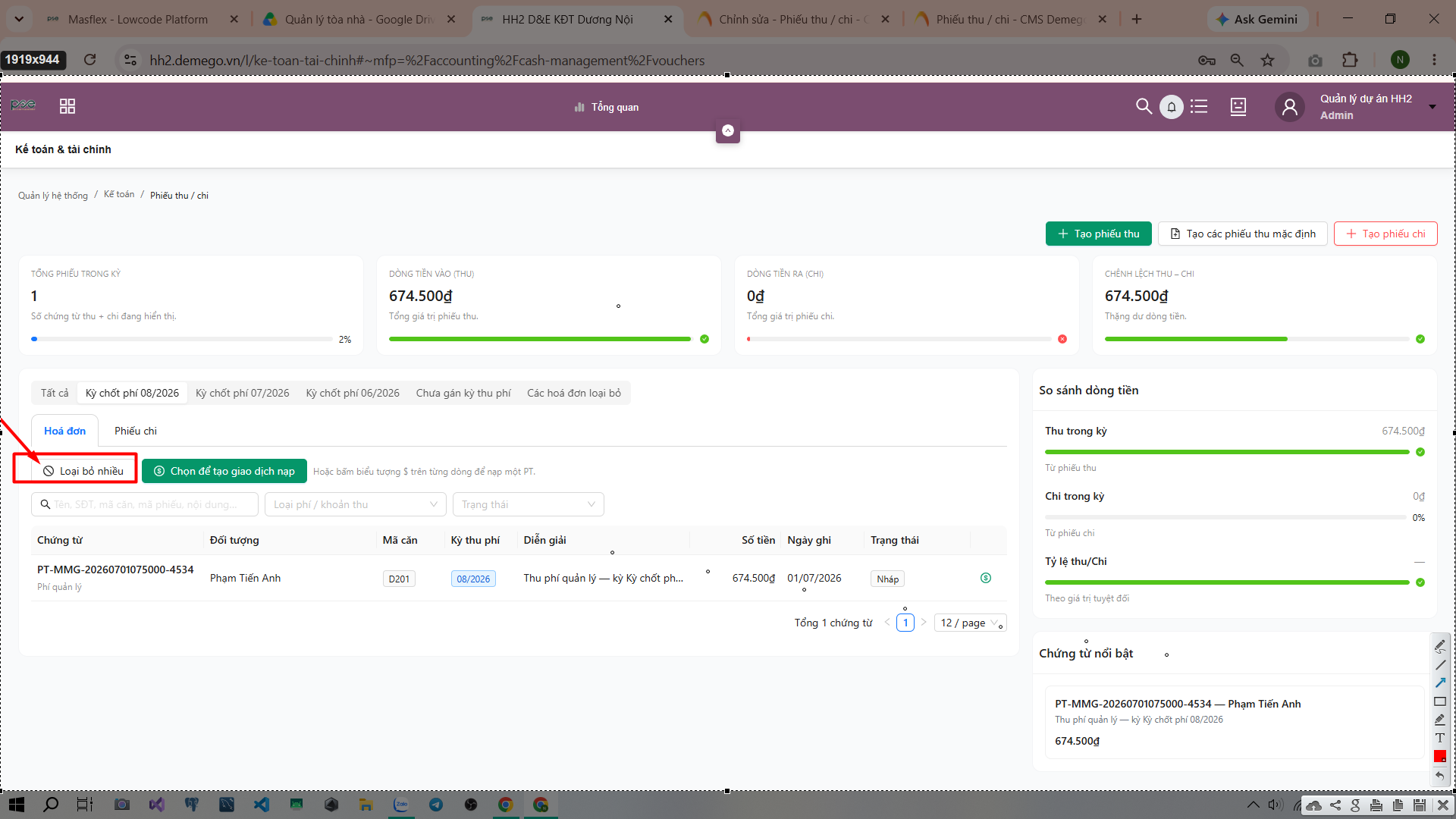
Xóa nhiều phiếu cùng lúc: Tích chọn ô vuông đầu dòng của các chứng từ cần xóa trên danh sách, sau đó nhấn nút
Loại bỏ nhiềuở phía trên bảng.
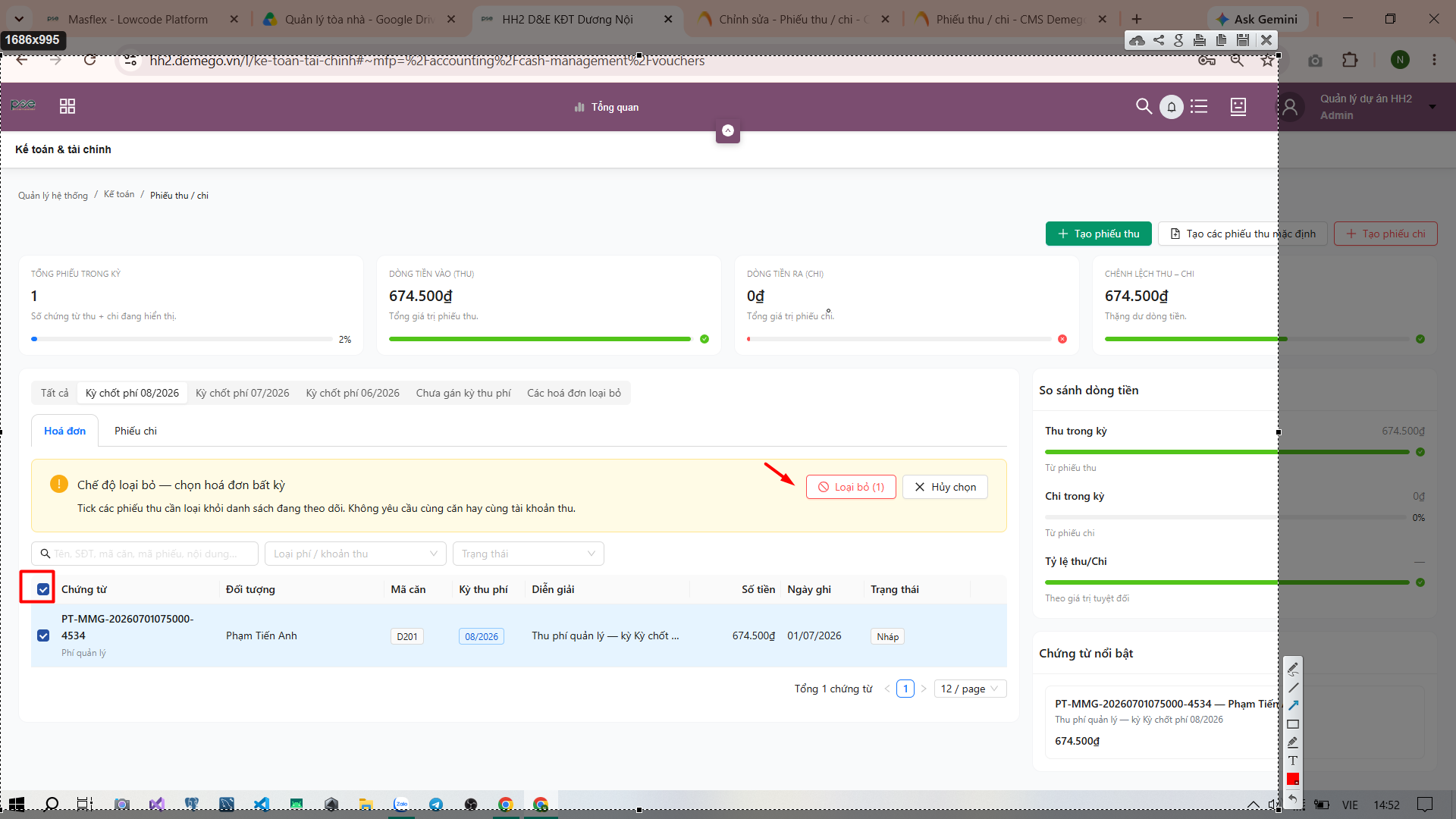
Xóa từng phiếu: Click vào chứng từ cần xóa, kéo xuống dưới cùng của thanh chi tiết bên phải để chọn nút hủy/xóa.