
Hỏi đáp tự động & FAQ
Module: Tổng quan về luồng DemePro → CSKH → Hỏi đáp tự động & FAQ
Case study mô tả cách BQL tiếp nhận và trả lời Hỏi đáp của cư dân. Câu hỏi được gửi dưới dạng sự vụ Hỏi đáp thuộc loại phiếu Phản ánh chăm sóc khách hàng; câu trả lời được gửi qua kênh chat của phiếu. Các số trên ảnh tương ứng với số thứ tự trong bảng thành phần bên dưới.
1. Video hướng dẫn
2. Sơ đồ tổng quan về luồng
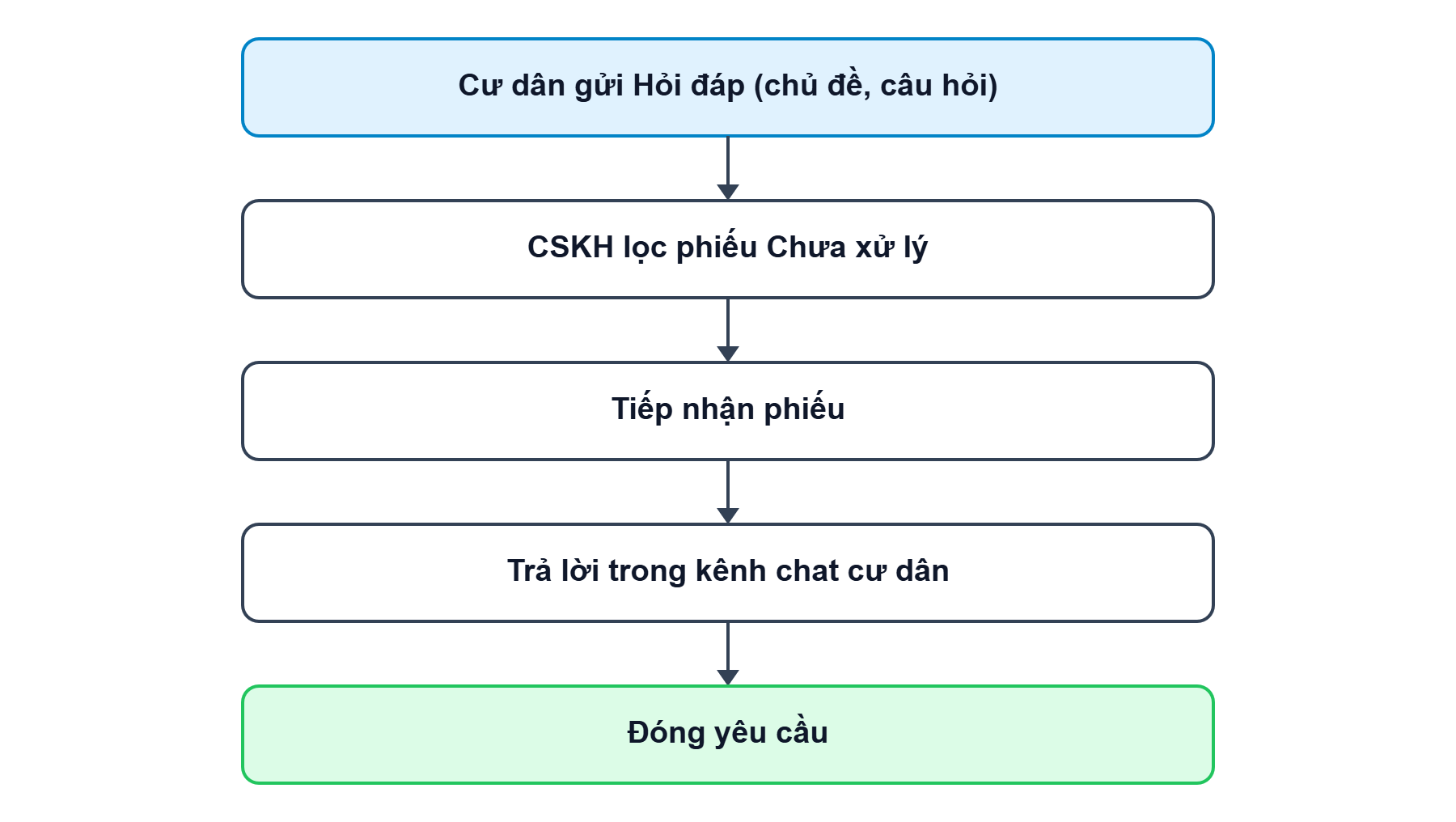
3. Các bước thực hiện
Bước 1 — Cấu hình sự vụ Hỏi đáp
Tại Loại phiếu → Phản ánh chăm sóc khách hàng, phiếu con Hỏi đáp (mã hoi_dap) gồm Chủ đề, Câu hỏi.
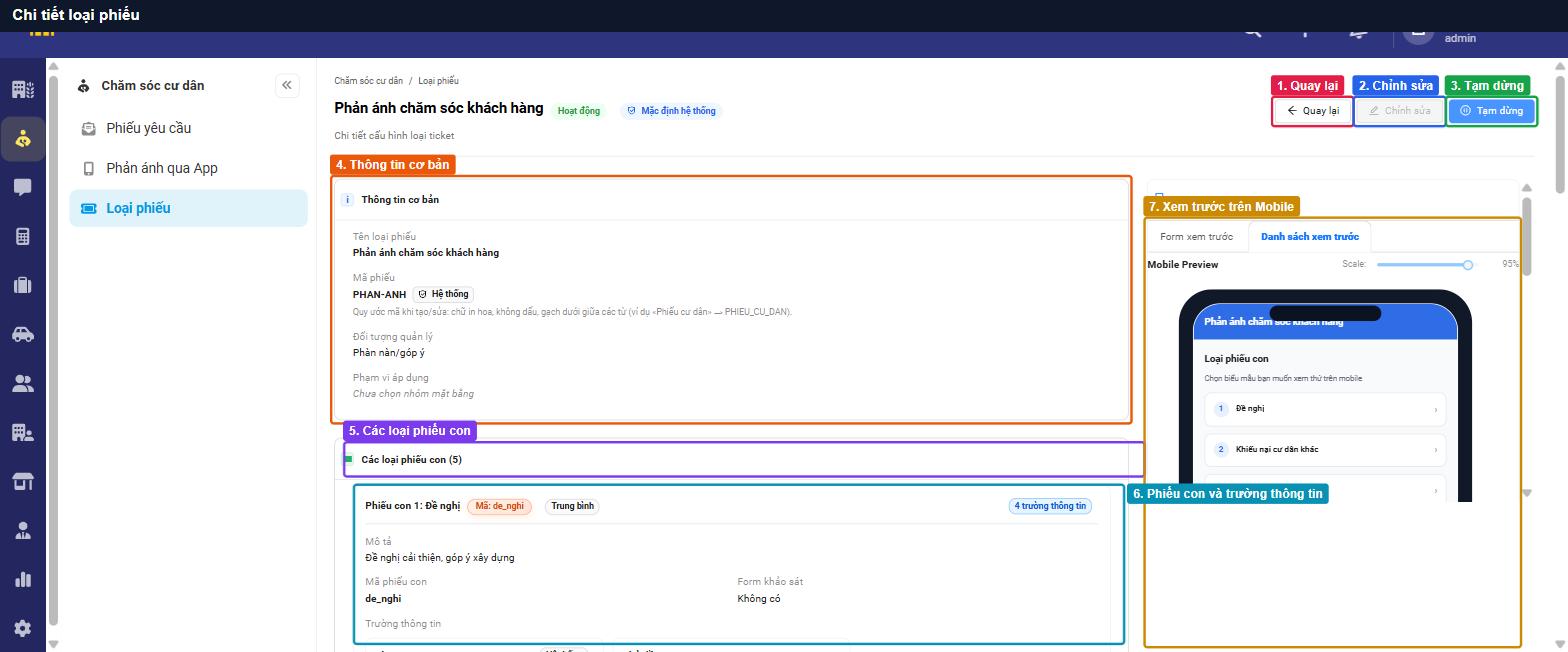
| STT | Thành phần | Loại | Ghi chú |
|---|---|---|---|
| 1 | Quay lại | Nút | |
| 2 | Chỉnh sửa | Nút | Bị khóa với loại phiếu mặc định hệ thống |
| 3 | Tạm dừng | Nút | Ngừng cho phép tạo phiếu loại này |
| 4 | Thông tin cơ bản | Khối thông tin | Tên, mã, đối tượng quản lý, phạm vi |
| 5 | Các loại phiếu con | Khối thông tin | Số phiếu con |
| 6 | Phiếu con và trường thông tin | Thẻ | Mã, mức ưu tiên, số trường |
| 7 | Xem trước trên Mobile | Khung xem trước | Form / danh sách như cư dân thấy trên App |
Bước 2 — Lọc câu hỏi mới
Vào Phiếu yêu cầu, lọc loại phiếu Phản ánh chăm sóc khách hàng, tab Chưa xử lý.
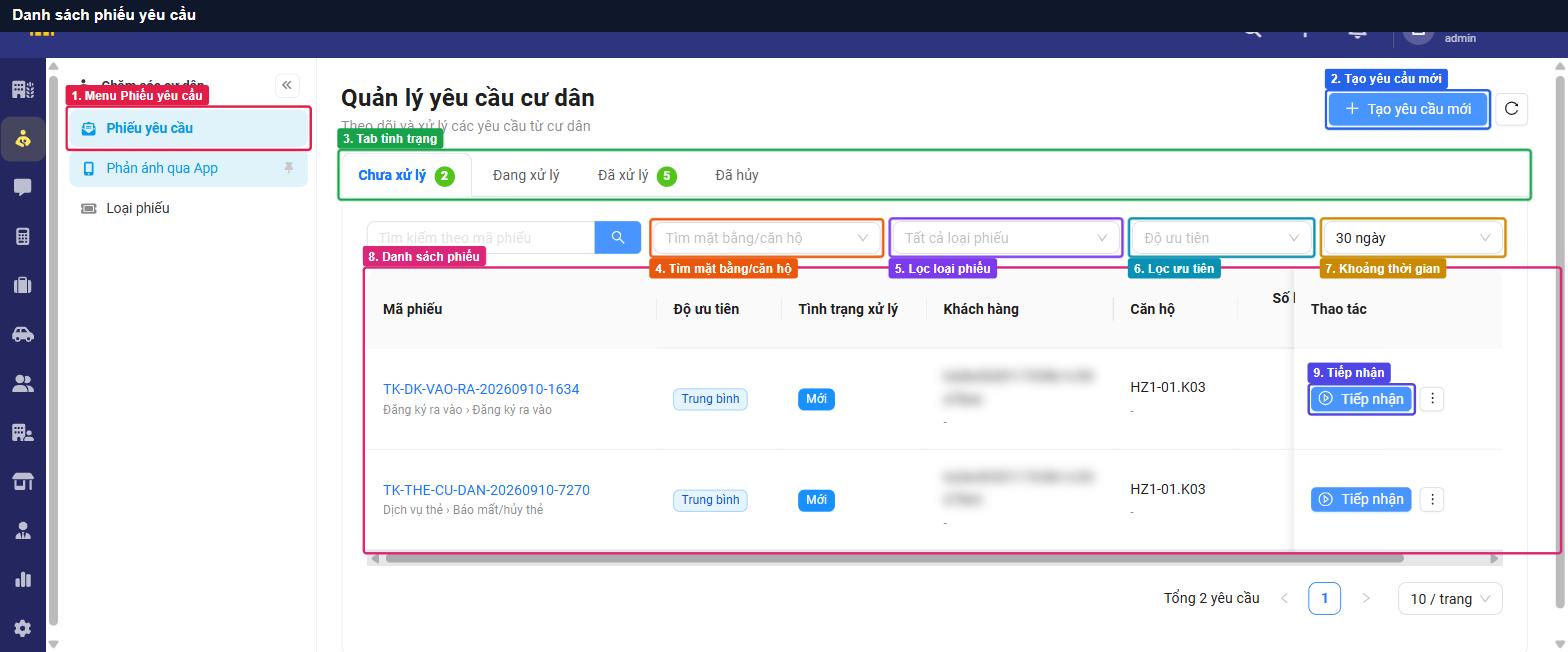
| STT | Thành phần | Loại | Ghi chú |
|---|---|---|---|
| 1 | Menu Phiếu yêu cầu | Menu | Chăm sóc cư dân → Phiếu yêu cầu |
| 2 | Tạo yêu cầu mới | Nút | BQL tạo phiếu thay cư dân (tiếp nhận qua điện thoại, trực tiếp) |
| 3 | Tab tình trạng | Tab | Chưa xử lý / Đang xử lý / Đã xử lý / Đã hủy, kèm số lượng |
| 4 | Tìm mặt bằng/căn hộ | Danh sách chọn | Lọc phiếu theo căn hộ |
| 5 | Lọc loại phiếu | Danh sách chọn | Lọc theo loại ticket |
| 6 | Lọc ưu tiên | Danh sách chọn | Thấp / Trung bình / Cao |
| 7 | Khoảng thời gian | Danh sách chọn | Mặc định 30 ngày |
| 8 | Danh sách phiếu | Bảng | Mã phiếu, độ ưu tiên, tình trạng xử lý, khách hàng, căn hộ, số tin nhắn |
| 9 | Tiếp nhận | Nút | Nhận xử lý phiếu, chuyển sang Đang xử lý |
Bước 3 — Tiếp nhận và trả lời
Mở phiếu, nhấn Tiếp nhận, nhập câu trả lời ở kênh Phiếu chăm sóc khách hàng.
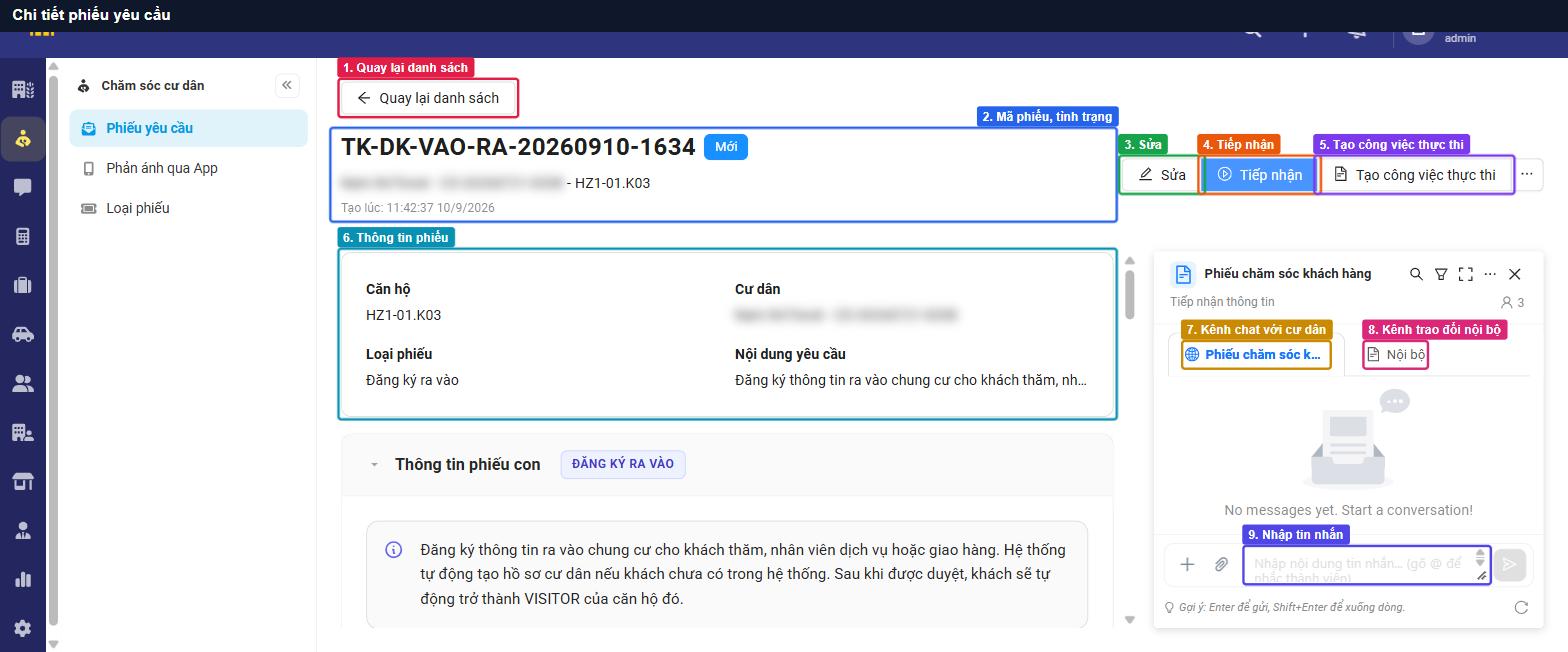
| STT | Thành phần | Loại | Ghi chú |
|---|---|---|---|
| 1 | Quay lại danh sách | Nút | |
| 2 | Mã phiếu, tình trạng | Thông tin | Mới / Đang xử lý / Đã hoàn thành / Đã hủy |
| 3 | Sửa | Nút | Sửa thông tin phiếu |
| 4 | Tiếp nhận | Nút | Nhận xử lý phiếu |
| 5 | Tạo công việc thực thi | Nút | Sinh công việc giao cho bộ phận |
| 6 | Thông tin phiếu | Khối thông tin | Căn hộ, cư dân, loại phiếu, nội dung yêu cầu |
| 7 | Kênh chat với cư dân | Tab | Tin nhắn hiển thị cho cư dân trên App |
| 8 | Kênh trao đổi nội bộ | Tab | Chỉ nhân viên BQL thấy |
| 9 | Nhập tin nhắn | Trường nhập | Gõ @ để nhắc thành viên; Enter để gửi |
Lưu ý: Câu hỏi lặp lại nhiều lần nên được đưa vào Sổ tay cư dân để cư dân tự tra cứu.
Bước 4 — Đóng yêu cầu
Sau khi cư dân xác nhận, chọn ⋯ → Đóng yêu cầu.
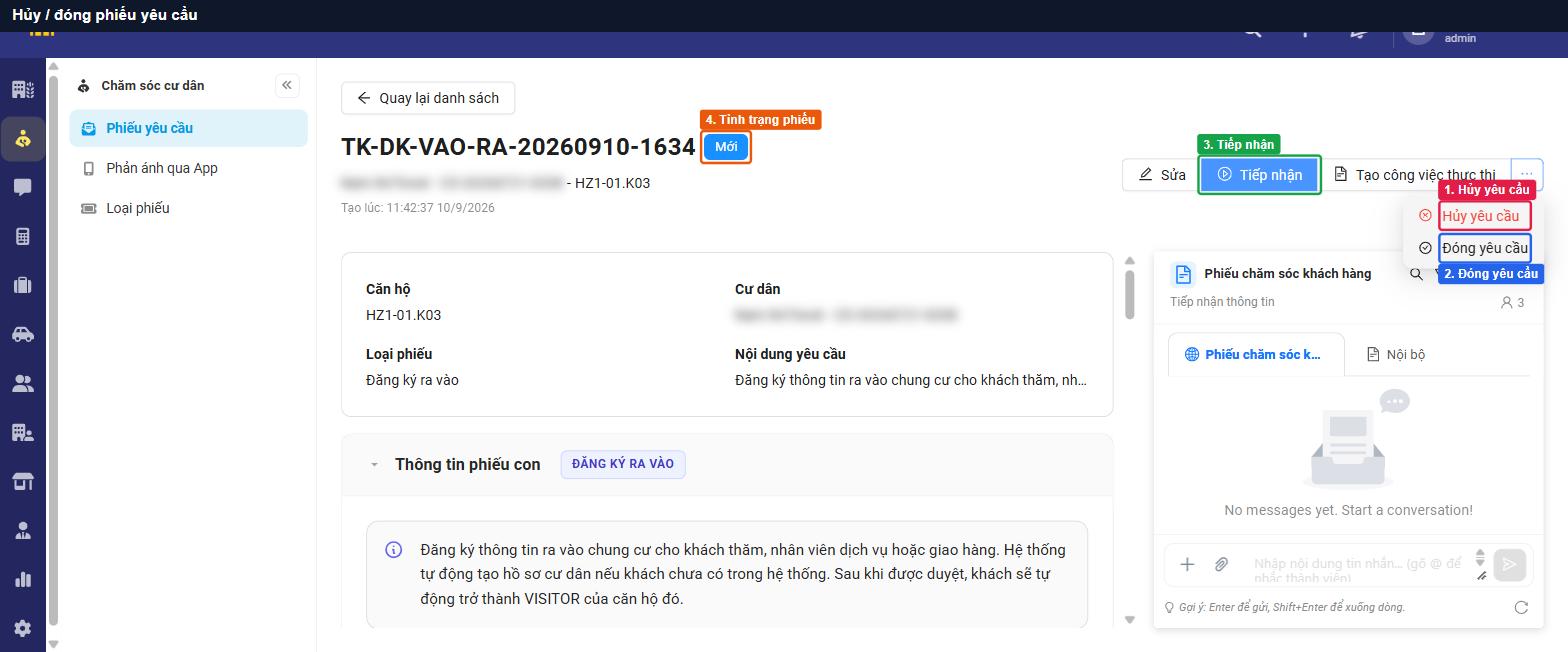
| STT | Thành phần | Loại | Ghi chú |
|---|---|---|---|
| 1 | Hủy yêu cầu | Menu thao tác | Phiếu chuyển sang Đã hủy |
| 2 | Đóng yêu cầu | Menu thao tác | Kết thúc phiếu, chuyển sang Đã hoàn thành |
| 3 | Tiếp nhận | Nút | |
| 4 | Tình trạng phiếu | Thông tin |
4. QA Tips
| Tình huống | Nguyên nhân | Cách xử lý |
|---|---|---|
| Cư dân không nhận câu trả lời | Trả lời ở kênh Nội bộ | Gửi lại ở kênh Phiếu chăm sóc khách hàng |
| Không thấy sự vụ Hỏi đáp trên App | Phiếu con bị tắt Hiển thị | Bật công tắc Hiển thị của phiếu con |