
Tạo mẫu thông báo
Module: Hướng dẫn chi tiết từng màn hình → Chi tiết màn hình → Quản lý toàn nhà → Tin tức & thông báo → Tạo mẫu thông báo
Tạo mẫu thông báo dùng lại khi soạn thông báo
1. Video hướng dẫn
Đường dẫn vào màn hình: Web BQL › Quản lý toà nhà › Tin tức & thông báo › Mẫu thông báo › Tạo mẫu mới
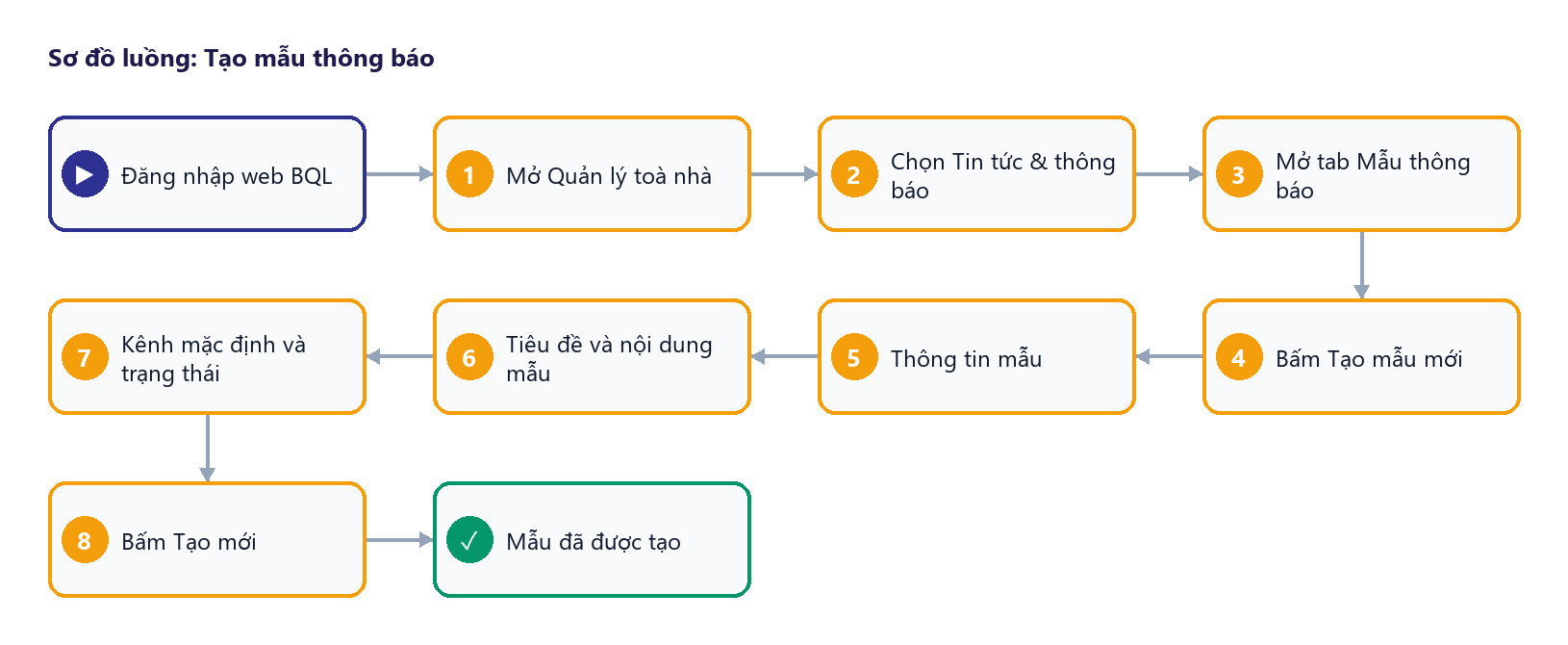
2. Sơ đồ luồng tổng quan
3. Hướng dẫn sử dụng (bản text)
Vào màn hình: Web BQL › Quản lý toà nhà › Tin tức & thông báo › Mẫu thông báo › Tạo mẫu mới
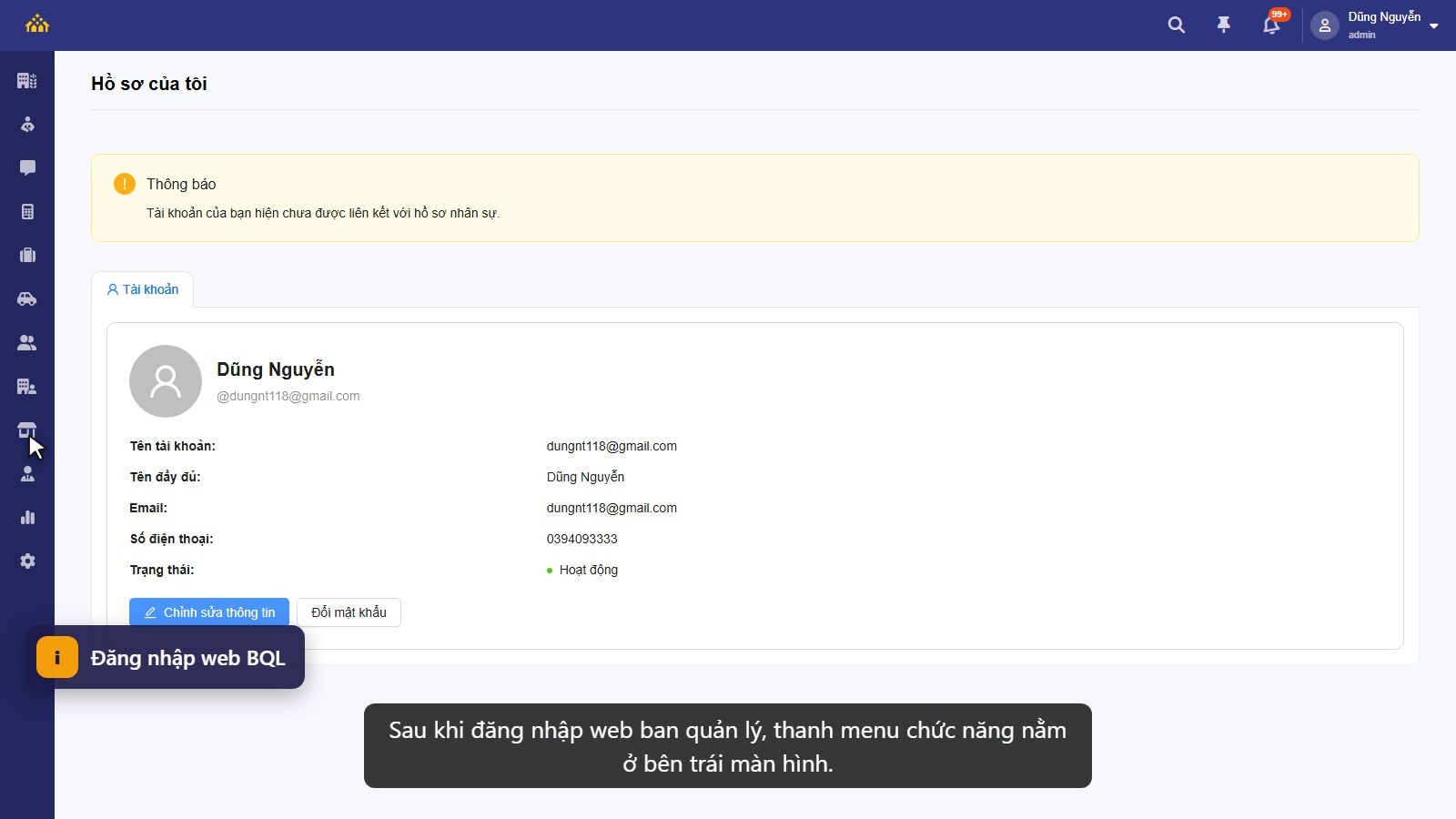
Thông tin: Đăng nhập web BQL
Sau khi đăng nhập web ban quản lý, thanh menu chức năng nằm ở bên trái màn hình.
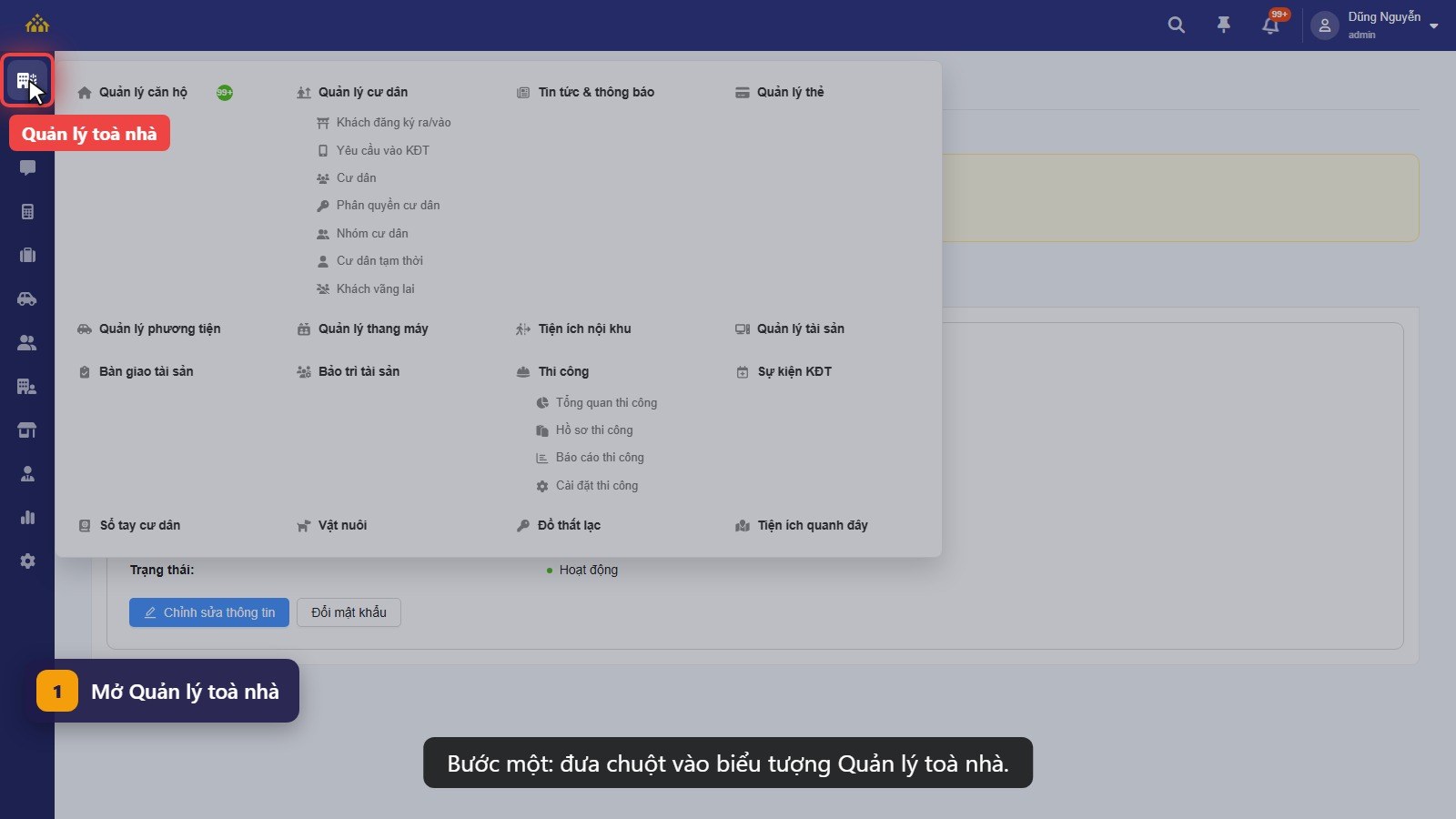
Bước 1: Mở Quản lý toà nhà
Đưa chuột vào biểu tượng Quản lý toà nhà.
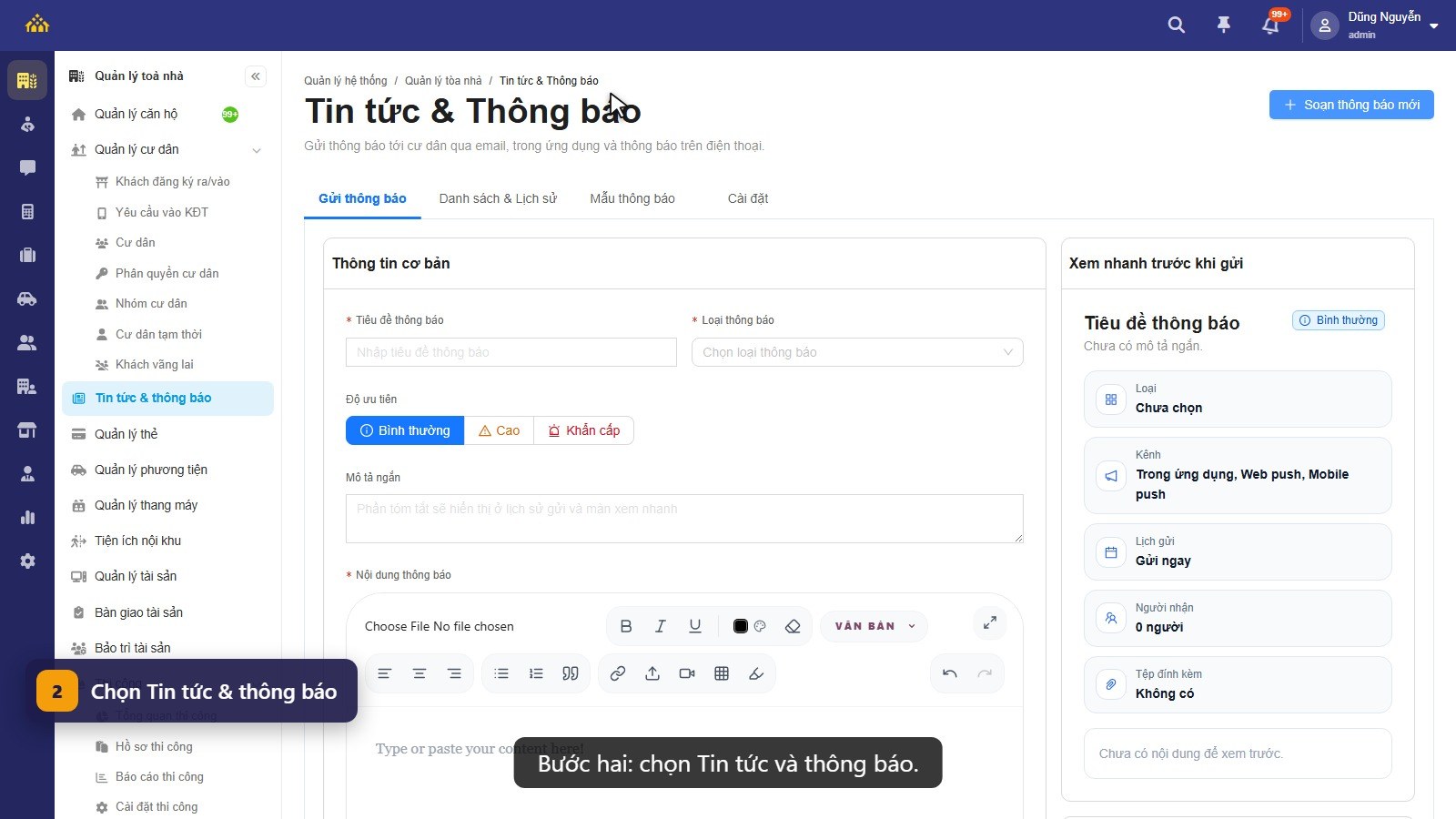
Bước 2: Chọn Tin tức & thông báo
Chọn Tin tức và thông báo.
Bước 3: Mở tab Mẫu thông báo
Mở tab Mẫu thông báo.
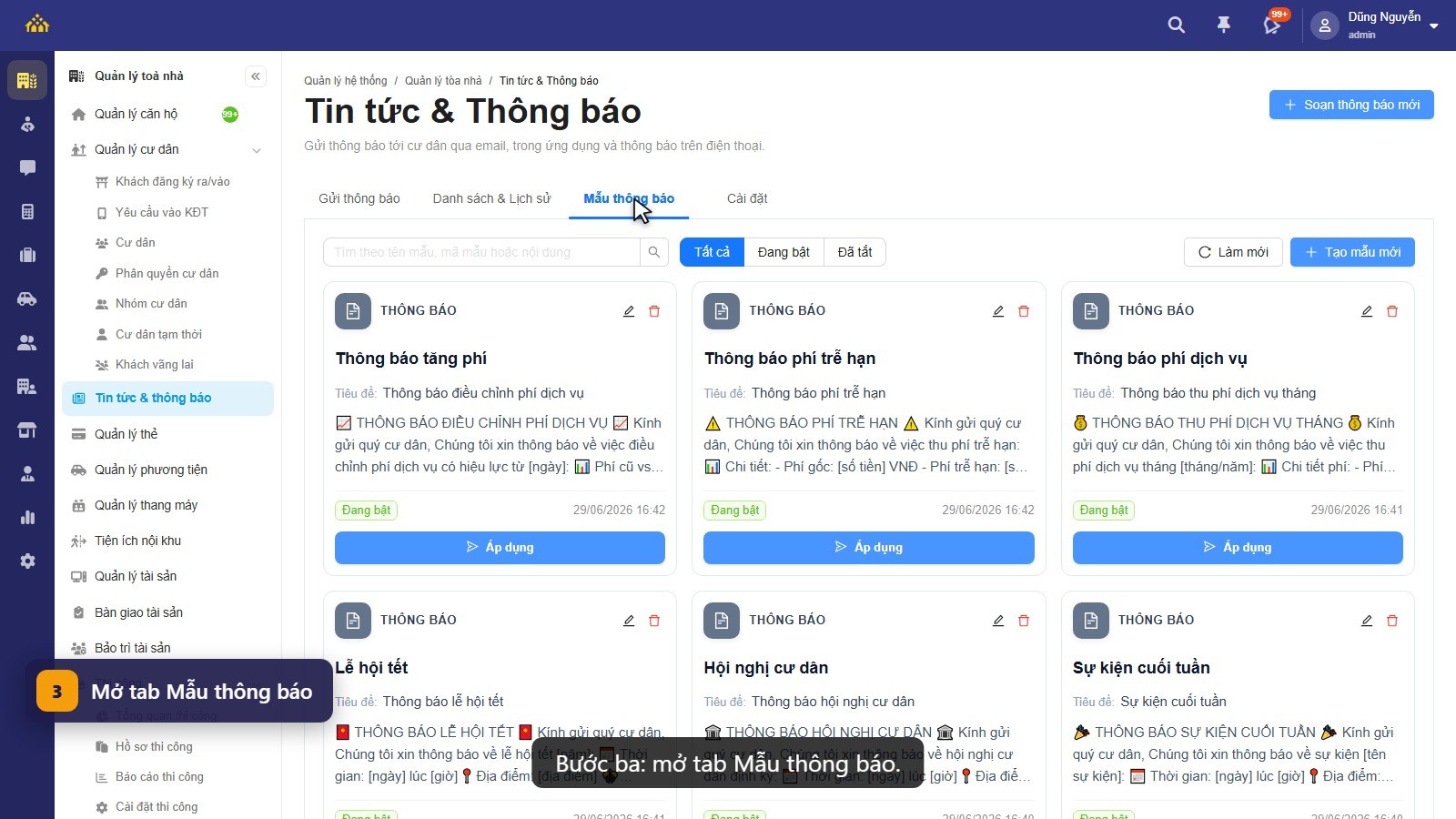
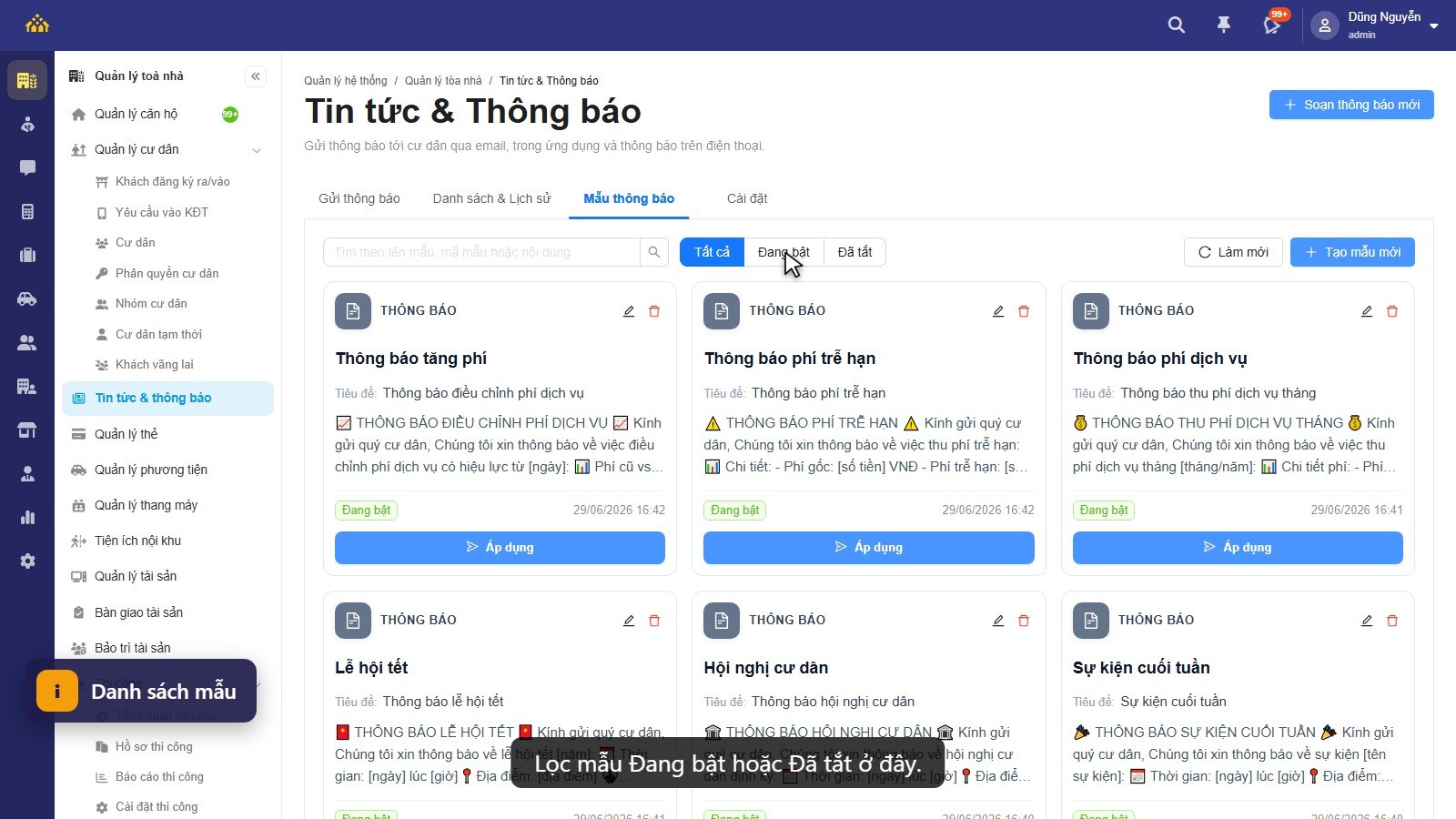
Thông tin: Danh sách mẫu
Mỗi thẻ là một mẫu, gồm tên, tiêu đề, nội dung tóm tắt và trạng thái. Lọc mẫu Đang bật hoặc Đã tắt ở đây.
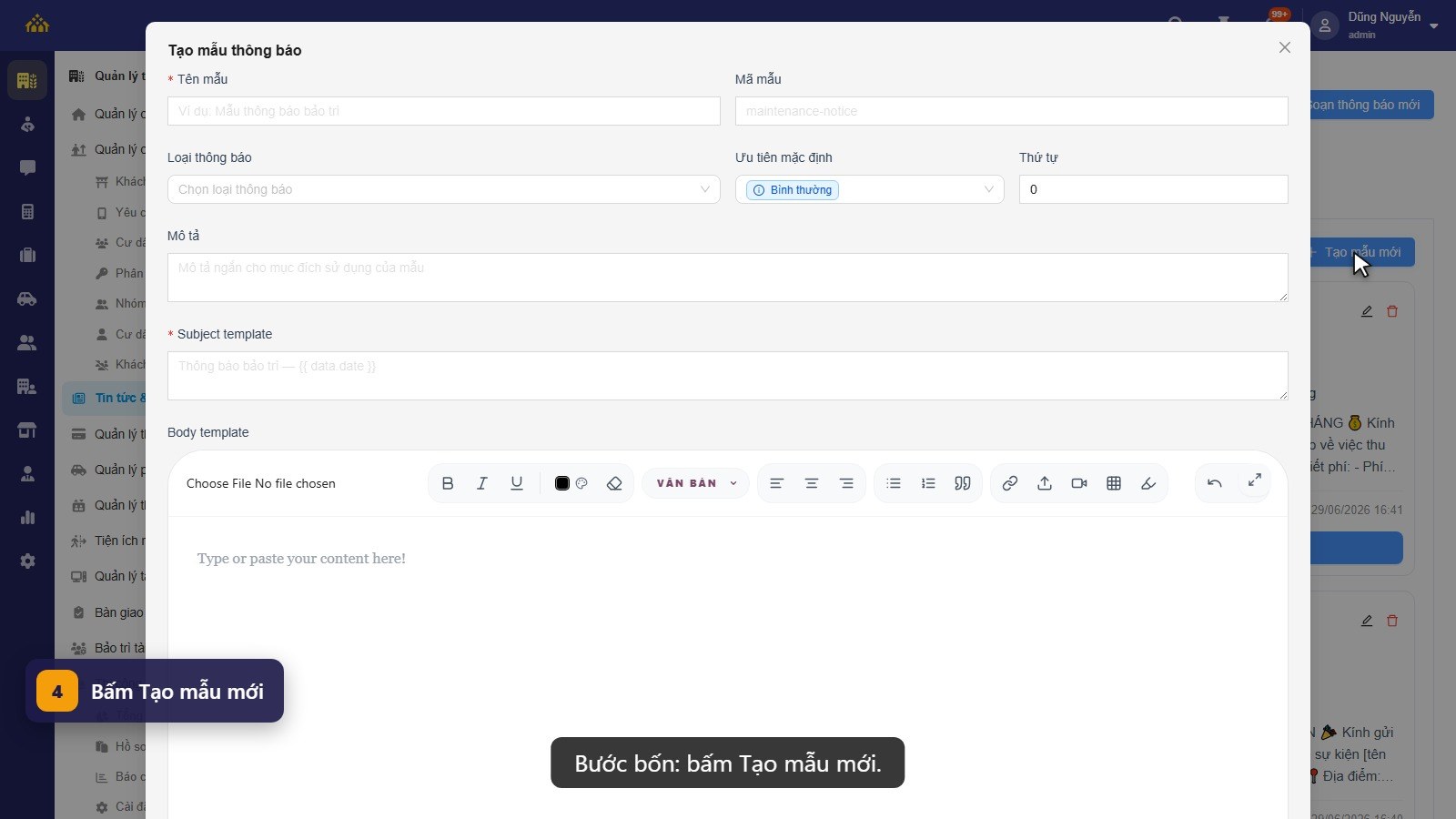
Bước 4: Bấm Tạo mẫu mới
Bấm Tạo mẫu mới.
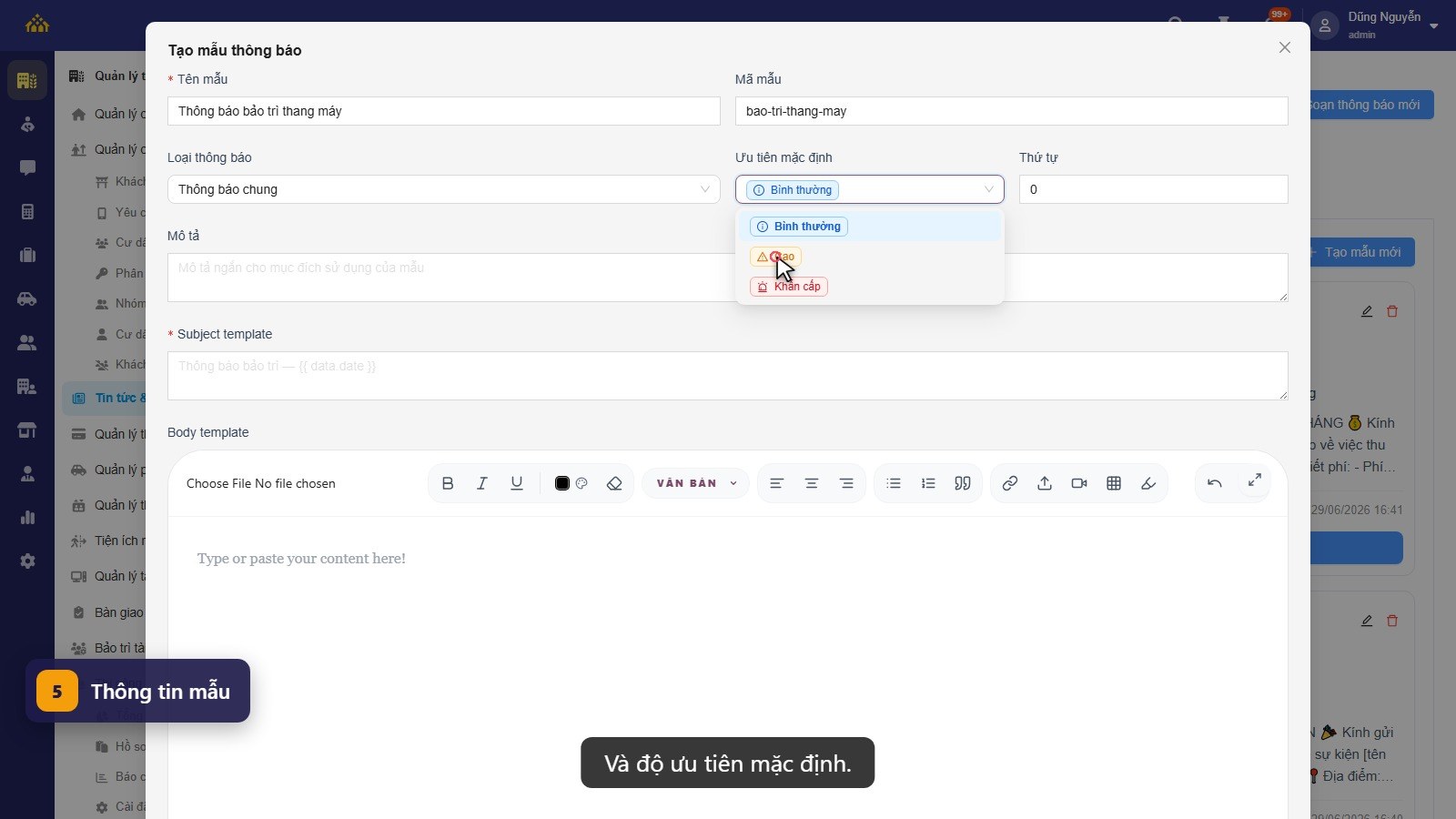
Bước 5: Thông tin mẫu
Bước năm. Nhập tên mẫu. Mã mẫu viết liền không dấu để dễ tra cứu. Chọn loại thông báo. Và độ ưu tiên mặc định.
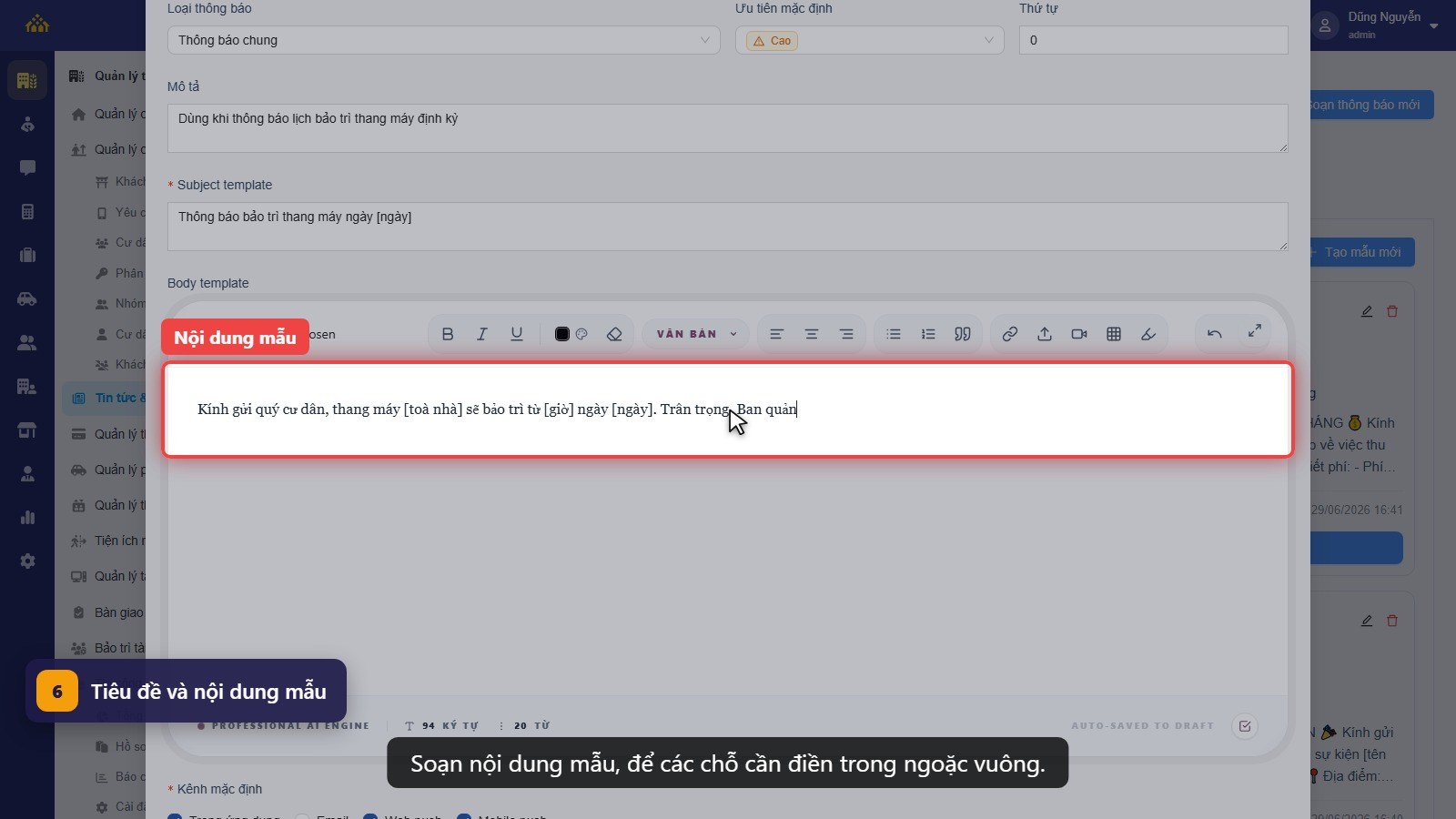
Bước 6: Tiêu đề và nội dung mẫu
Bước sáu. Nhập mô tả mục đích của mẫu. Nhập tiêu đề mẫu, phần trong ngoặc vuông sẽ điền khi dùng. Soạn nội dung mẫu, để các chỗ cần điền trong ngoặc vuông.
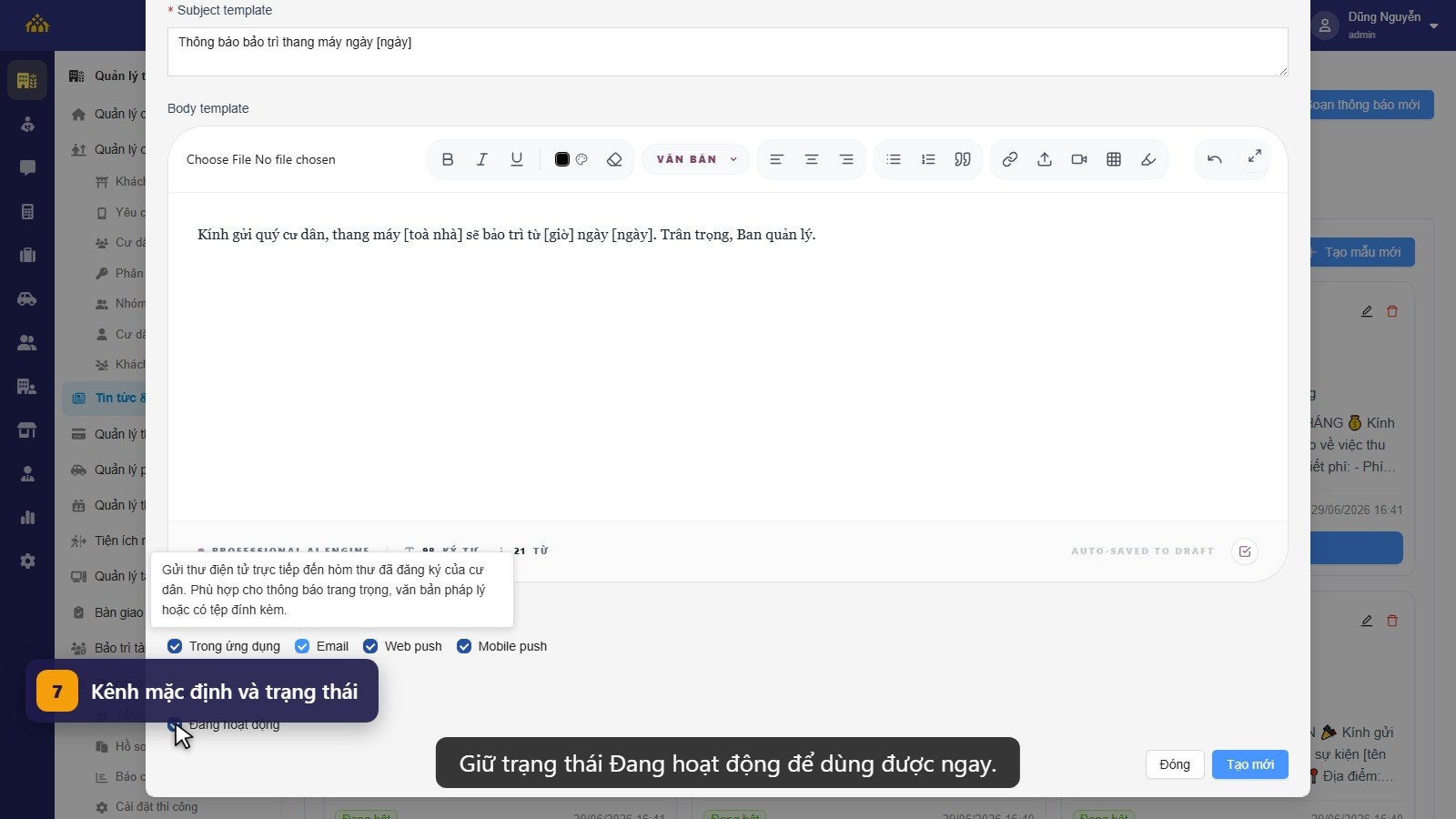
Bước 7: Kênh mặc định và trạng thái
Chọn kênh gửi mặc định của mẫu. Ví dụ thêm Email. Giữ trạng thái Đang hoạt động để dùng được ngay.
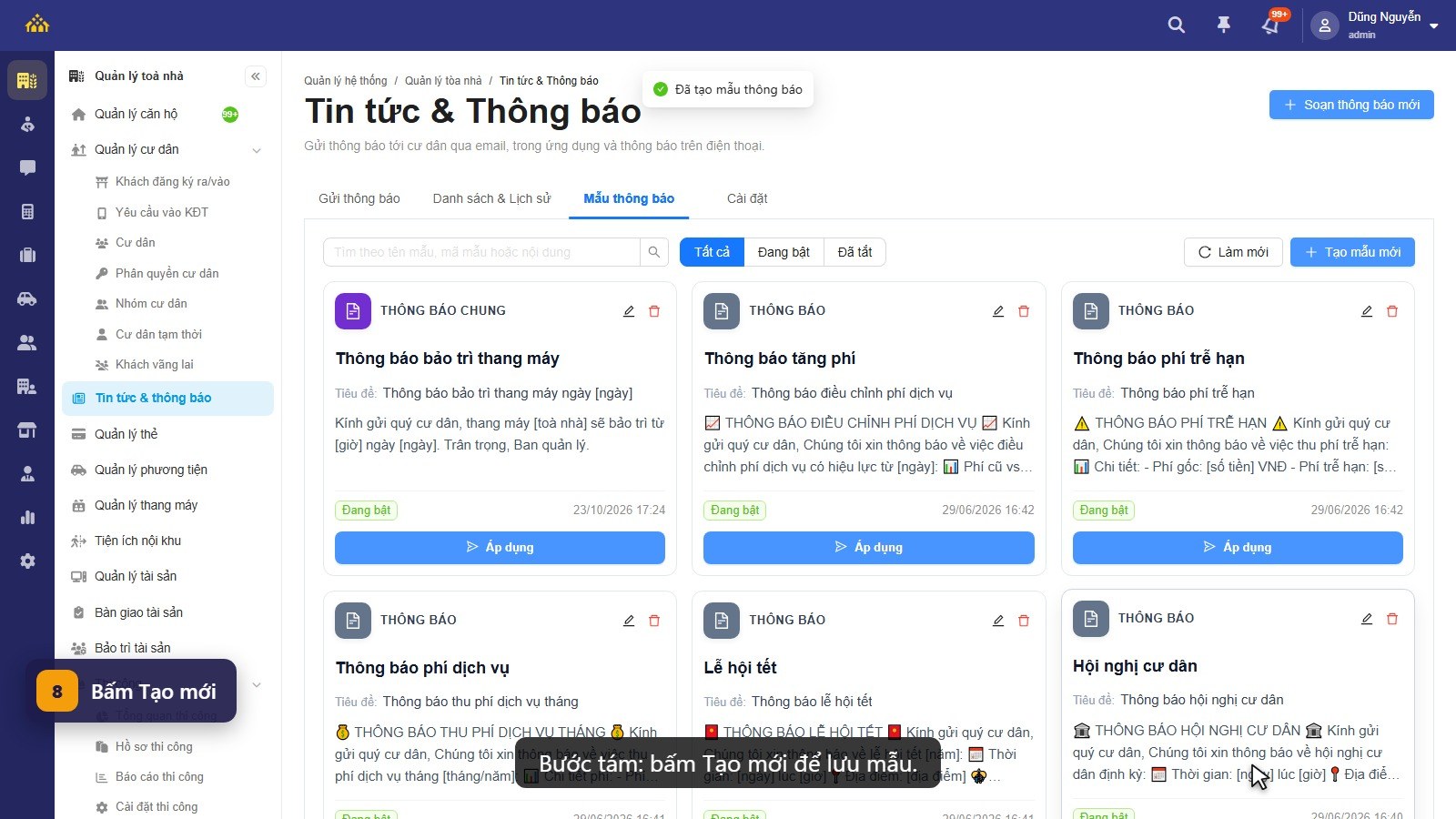
Bước 8: Bấm Tạo mới
Bấm Tạo mới để lưu mẫu.
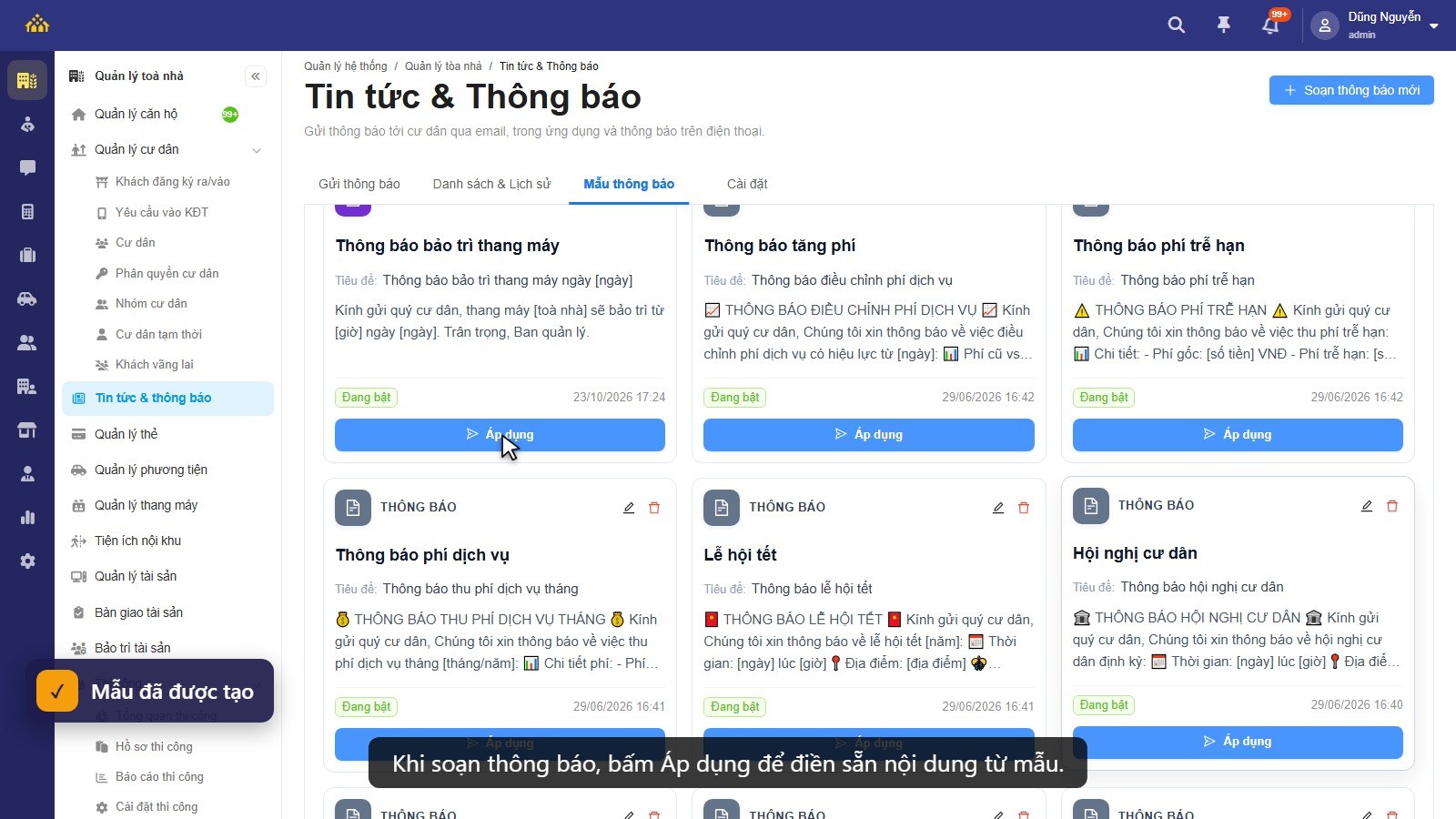
Kết quả: Mẫu đã được tạo
Mẫu mới xuất hiện trong danh sách. Khi soạn thông báo, bấm Áp dụng để điền sẵn nội dung từ mẫu.
4. Tip & FAQ
- 💡 Để các chỗ thay đổi trong ngoặc vuông [ngày], [giờ] cho dễ nhận ra khi áp dụng.
- 💡 Tắt (Đã tắt) mẫu cũ thay vì xoá để giữ lịch sử.
Hỏi: Sửa mẫu có ảnh hưởng thông báo đã gửi không?
Đáp: Không, mẫu chỉ dùng để điền sẵn khi soạn thông báo mới.
Hỏi: Mã mẫu có bắt buộc không?
Đáp: Không bắt buộc, nhưng nên đặt để tìm kiếm và tích hợp tự động.
5. Một số lưu ý
- Tên mẫu, Tiêu đề mẫu (Subject template) và Kênh mặc định là bắt buộc.
- Chỉ mẫu Đang hoạt động mới hiện khi áp dụng.
6. Các luồng liên quan
- Soạn và gửi thông báo
- Lịch sử thông báo
- Cài đặt thông báo