
Theo dõi thuế phải nộp
Module: Hướng dẫn chi tiết từng màn hình → Chi tiết màn hình → Kế Toán-Tài Chính → Quản lý thu chi → Theo dõi thuế phải nộp
Thuế GTGT phải nộp theo kỳ, theo đối tượng thu và từng khoản phí
1. Video hướng dẫn
Đường dẫn vào màn hình: Web BQL › Kế toán & tài chính › Quỹ & chi
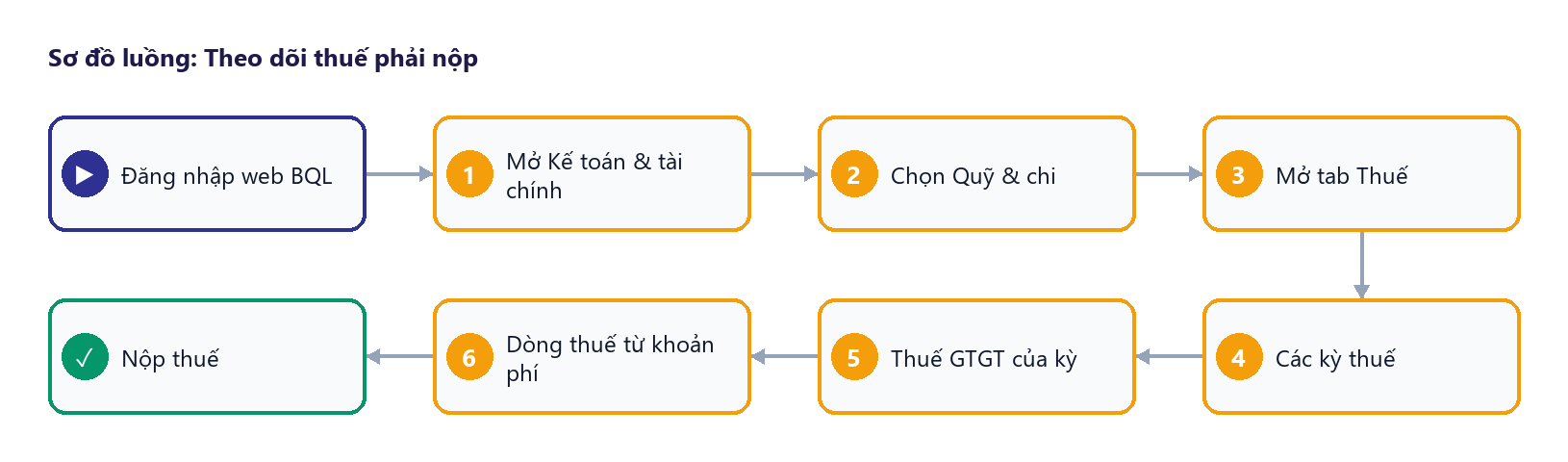
2. Sơ đồ luồng tổng quan
3. Hướng dẫn sử dụng (bản text)
Vào màn hình: Web BQL › Kế toán & tài chính › Quỹ & chi
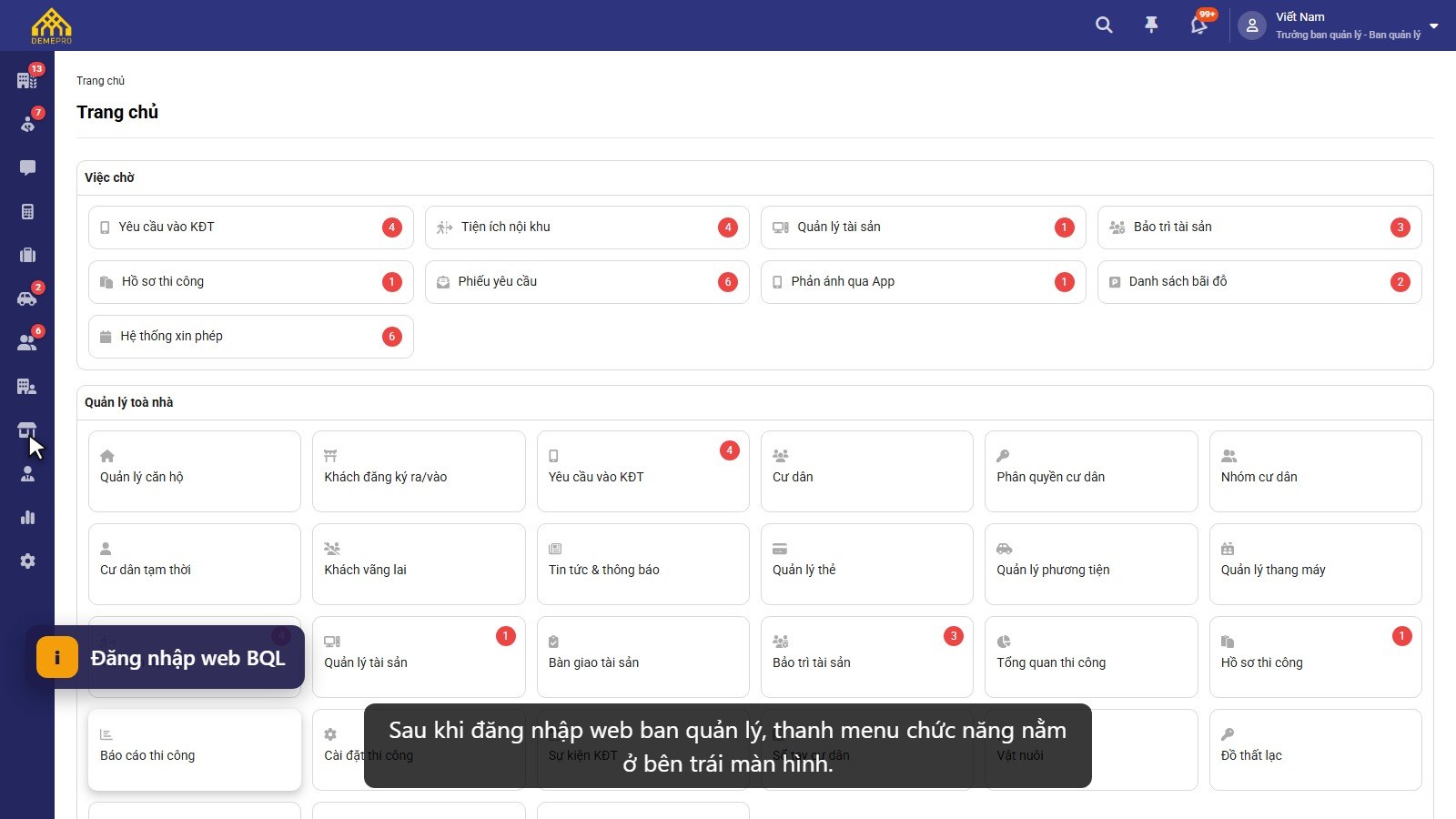
Thông tin: Đăng nhập web BQL
Sau khi đăng nhập web ban quản lý, thanh menu chức năng nằm ở bên trái màn hình.
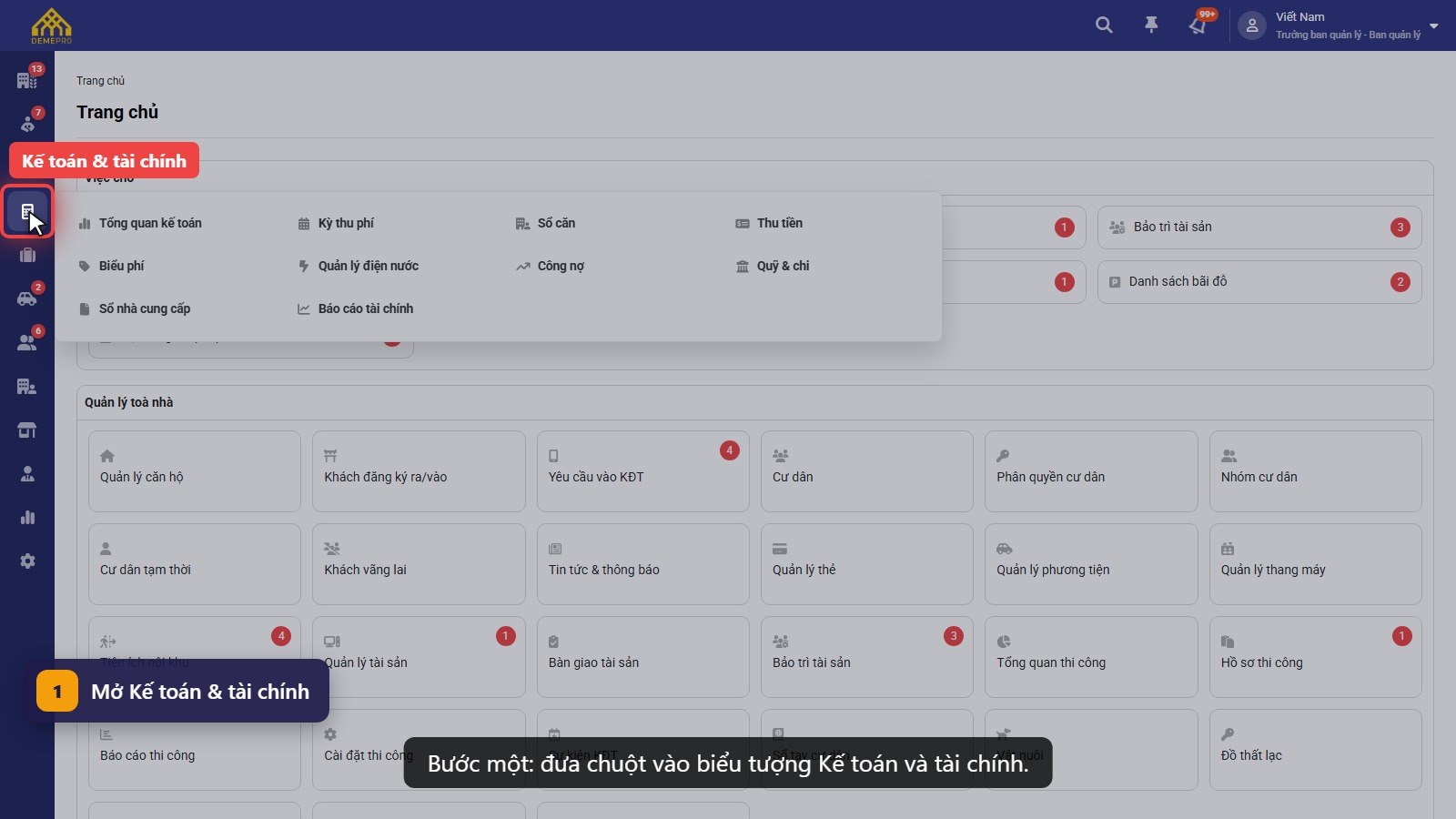
Bước 1: Mở Kế toán & tài chính
Đưa chuột vào biểu tượng Kế toán và tài chính.
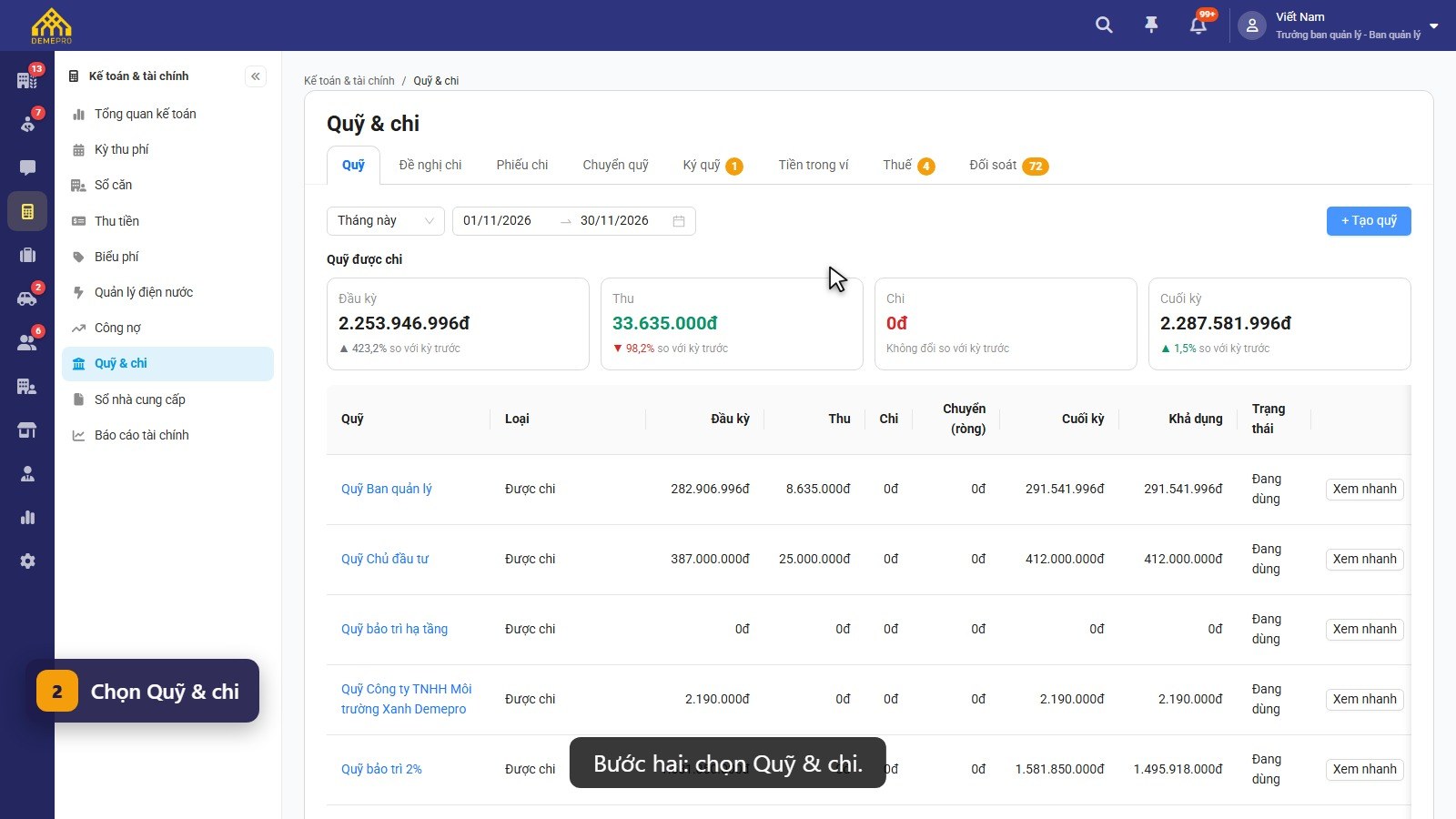
Bước 2: Chọn Quỹ & chi
Chọn Quỹ & chi.
Bước 3: Mở tab Thuế
Mở tab Thuế.
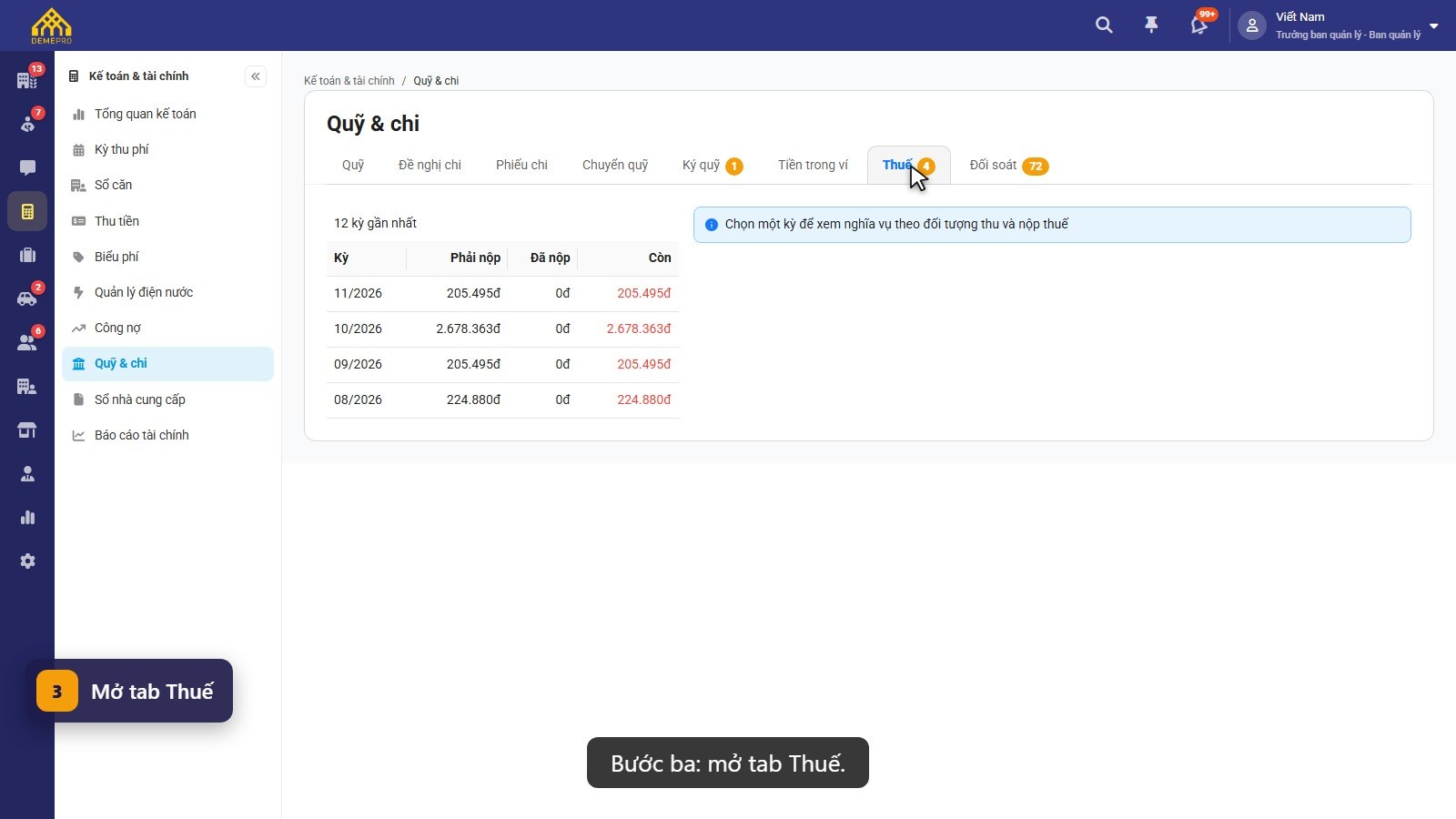
Bước 4: Các kỳ thuế
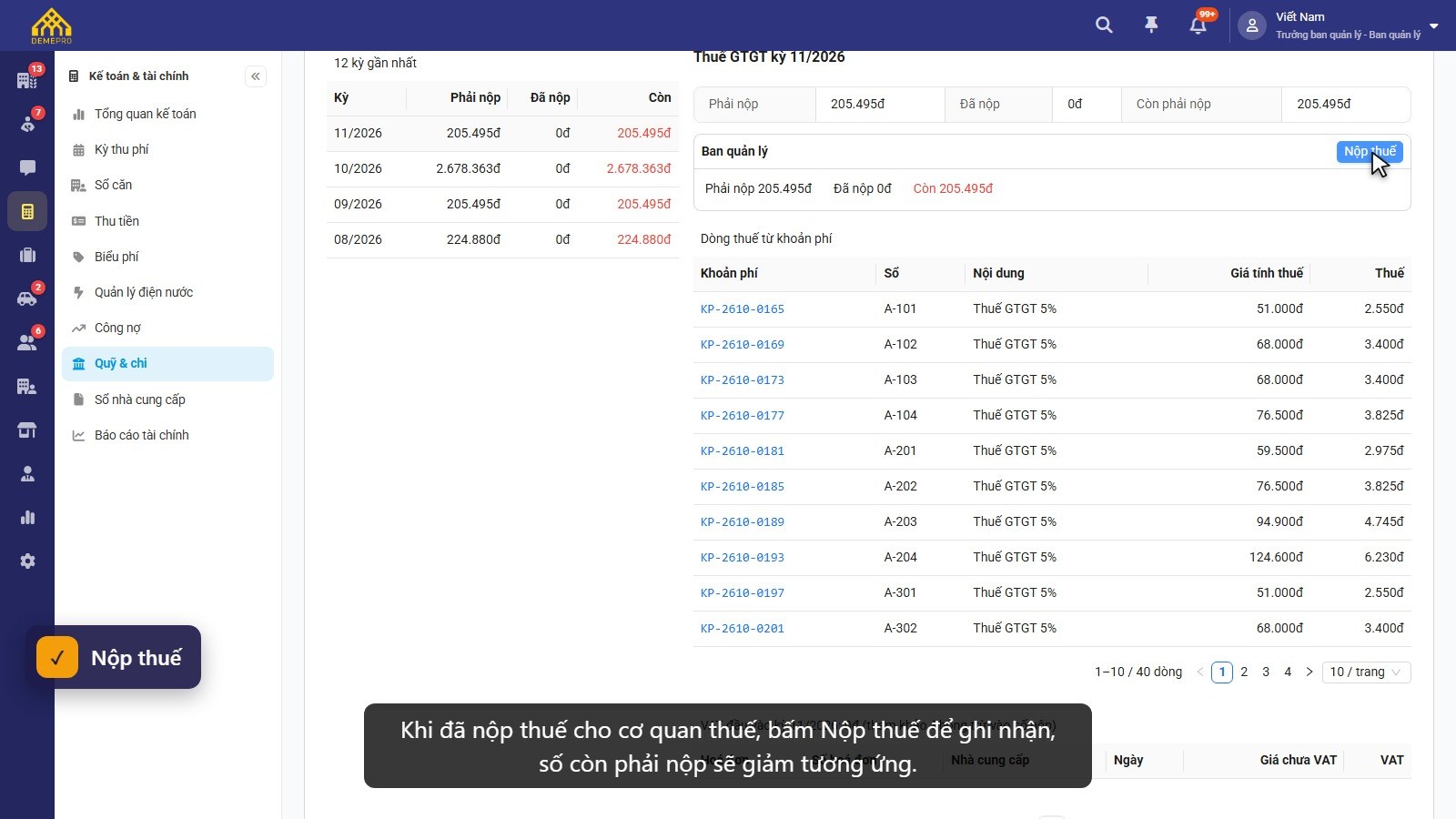
Bước bốn. Bảng bên trái là mười hai kỳ gần nhất: thuế phải nộp, đã nộp và còn lại. Bấm vào một kỳ để xem chi tiết.
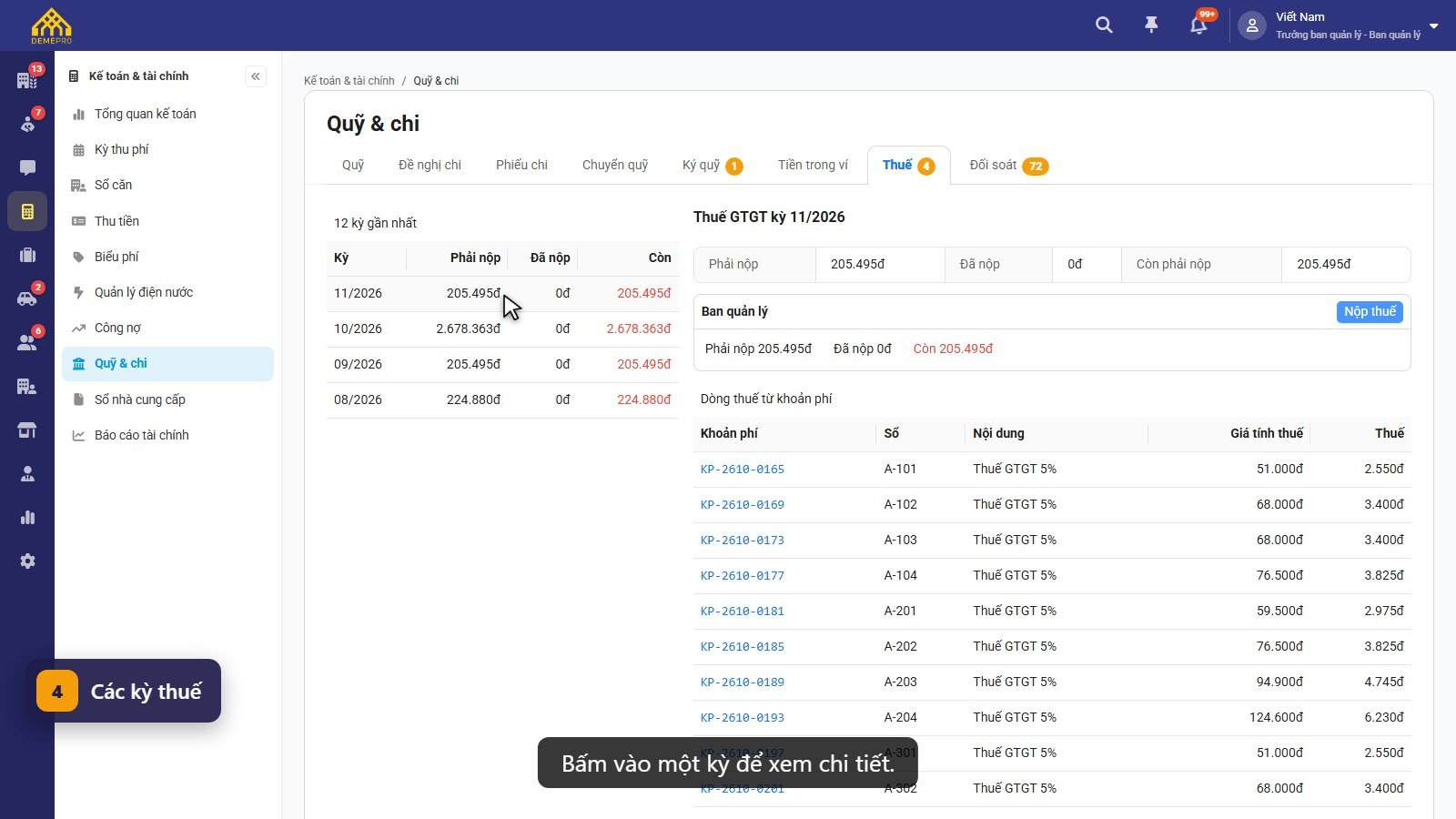
Bước 5: Thuế GTGT của kỳ
Bước năm. Phần đầu tổng hợp thuế GTGT của kỳ: phải nộp, đã nộp và còn phải nộp. Thuế được tách theo đối tượng thu, ở đây là ban quản lý.
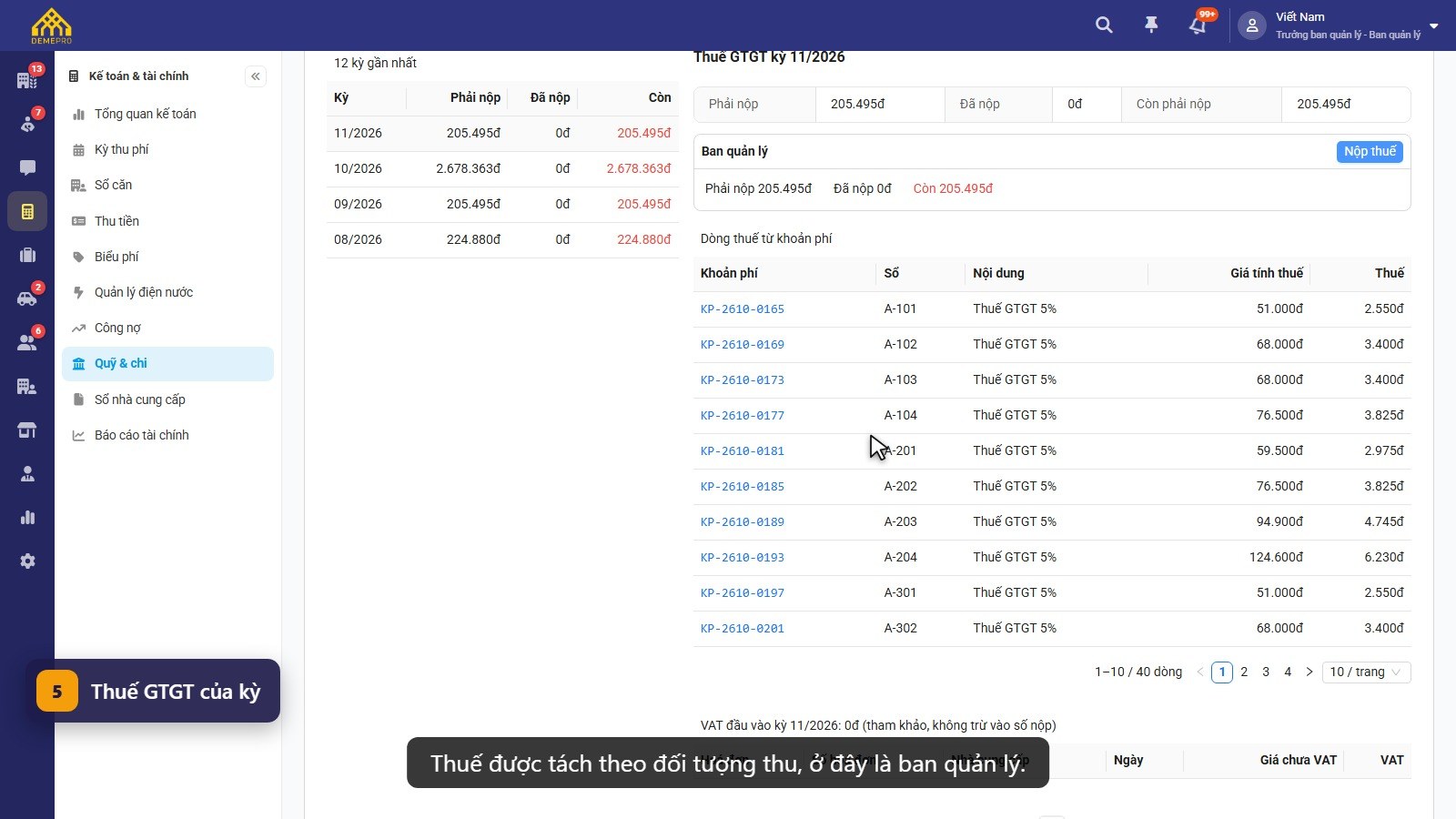
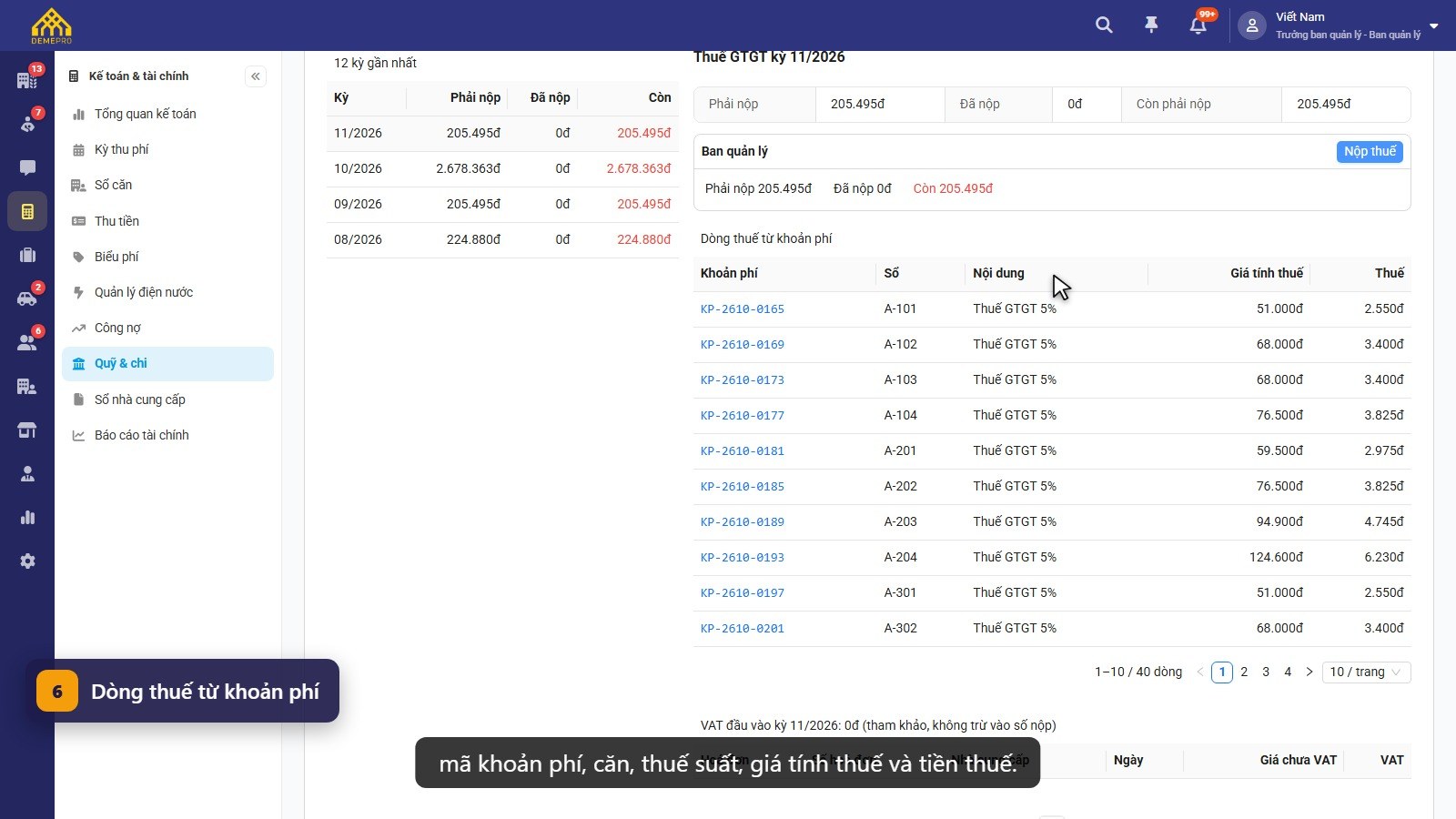
Bước 6: Dòng thuế từ khoản phí
Bước sáu. Bên dưới là từng dòng thuế phát sinh từ khoản phí: mã khoản phí, căn, thuế suất, giá tính thuế và tiền thuế.
Kết quả: Nộp thuế
Khi đã nộp thuế cho cơ quan thuế, bấm Nộp thuế để ghi nhận, số còn phải nộp sẽ giảm tương ứng.
4. Tip & FAQ
- 💡 Số trên tab Thuế (huy hiệu đỏ) là số kỳ còn thuế chưa nộp.
- 💡 Bấm mã khoản phí (KP-…) để mở khoản phí gốc khi cần đối chiếu.
Hỏi: Thuế được tính từ đâu?
Đáp: Từ thuế suất cài trong chính sách phí; mỗi khoản phí phát hành sinh một dòng thuế.
Hỏi: Một kỳ có nhiều đối tượng thu?
Đáp: Mỗi đối tượng thu có khung riêng và nút Nộp thuế riêng.
5. Một số lưu ý
- Chỉ bấm Nộp thuế khi đã nộp thật cho cơ quan thuế: thao tác ghi chứng từ chi tiền.
6. Các luồng liên quan
- Lập đề nghị chi
- Tra cứu phí theo căn