
Thiết lập hạng mục nghiệm thu
Module: Hướng dẫn chi tiết từng màn hình → Chi tiết màn hình → Quản lý toàn nhà → Thi công → Thiết lập hạng mục nghiệm thu
Tạo hạng mục và đầu việc mẫu dùng khi lập biên bản nghiệm thu thi công
1. Video hướng dẫn
Đường dẫn vào màn hình: Web BQL › Quản lý toà nhà › Thi công › Cài đặt thi công › Hạng mục nghiệm thu
2. Sơ đồ luồng tổng quan
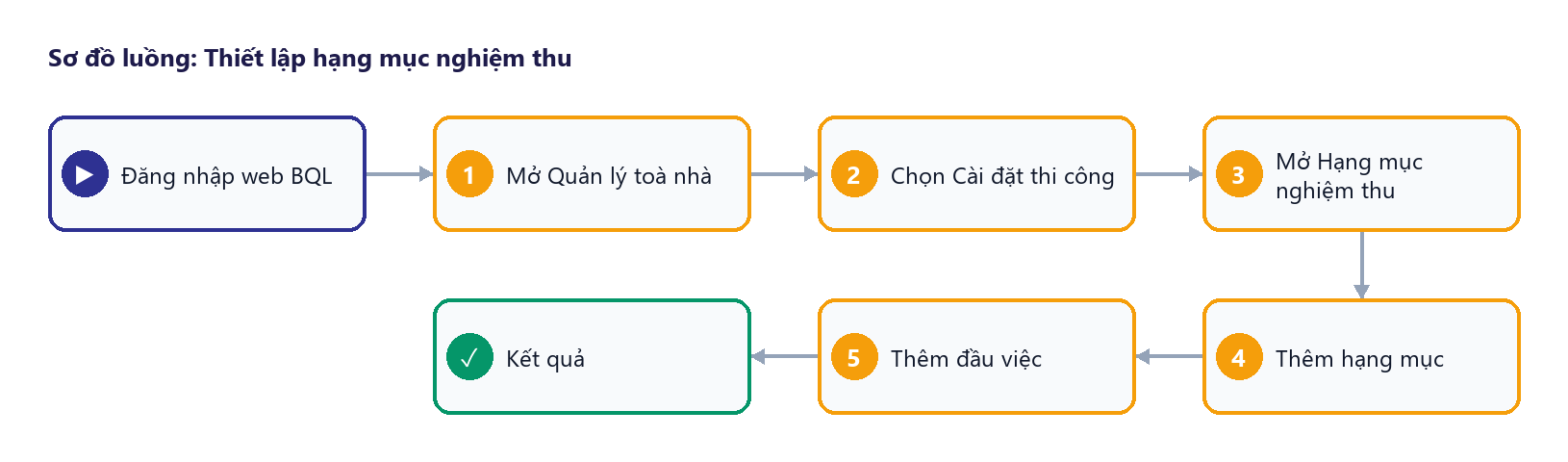
3. Hướng dẫn sử dụng (bản text)
Vào màn hình: Web BQL › Quản lý toà nhà › Thi công › Cài đặt thi công › Hạng mục nghiệm thu
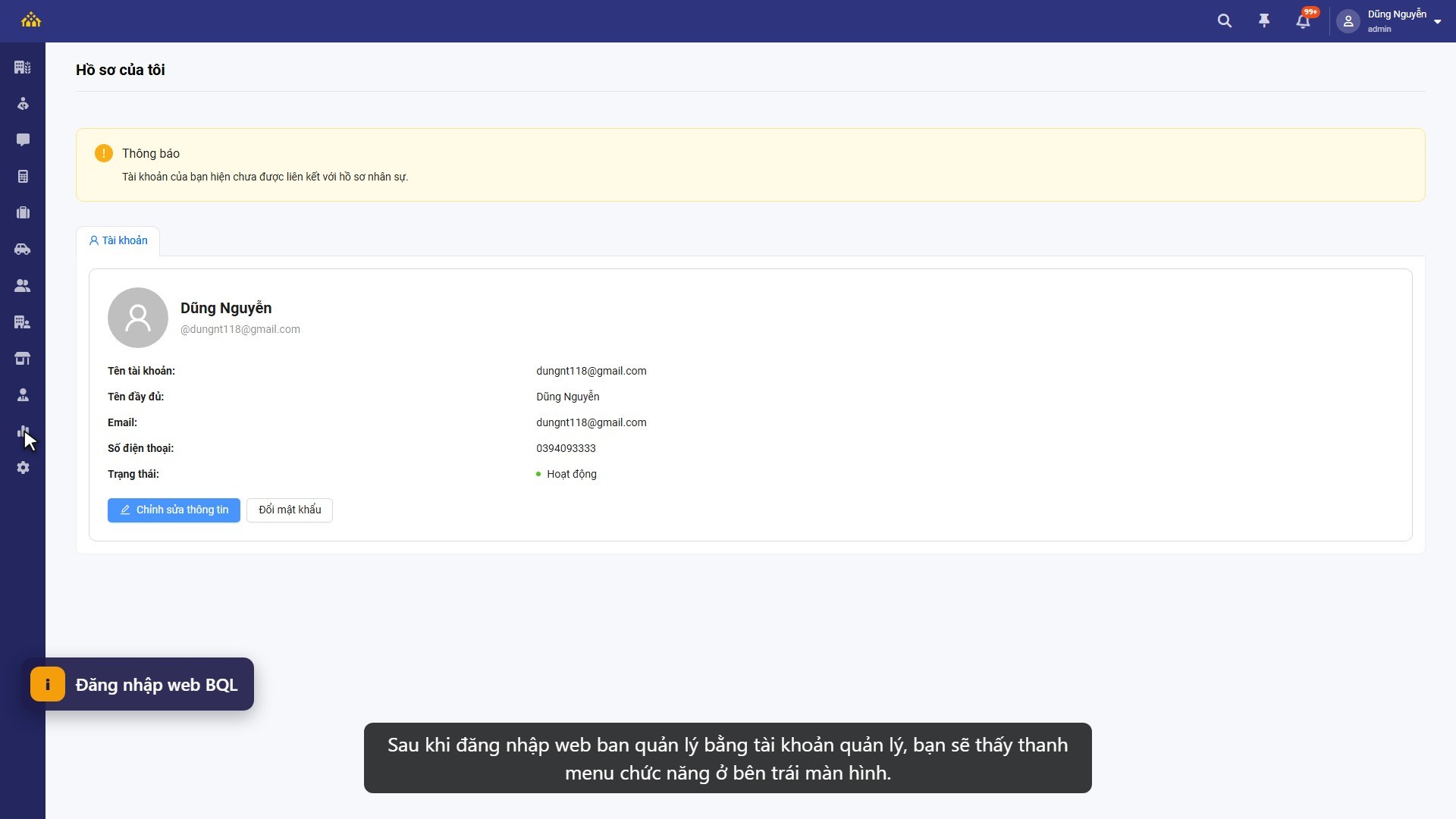
Thông tin: Đăng nhập web BQL
Sau khi đăng nhập web ban quản lý bằng tài khoản quản lý, bạn sẽ thấy thanh menu chức năng ở bên trái màn hình.
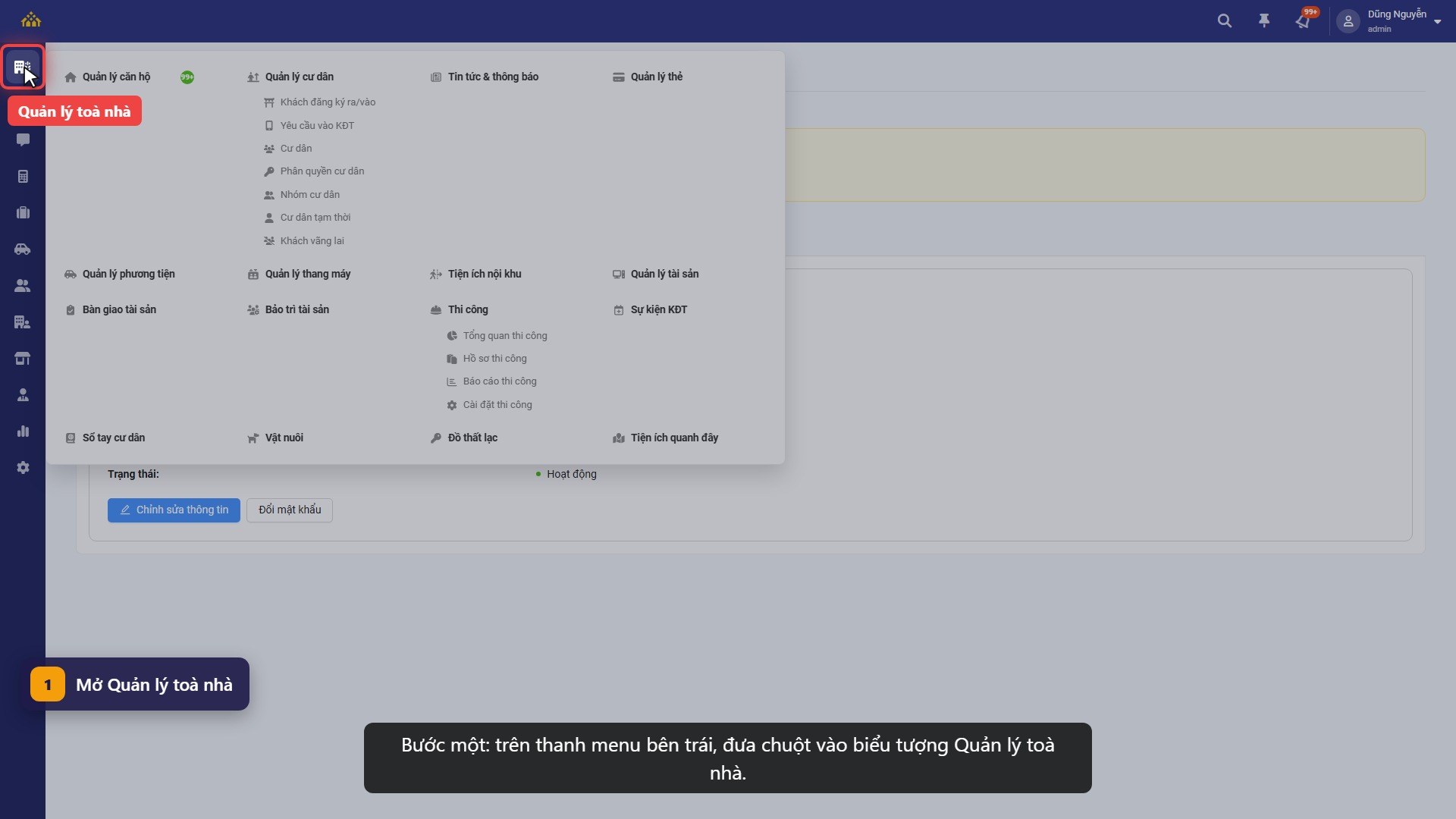
Bước 1: Mở Quản lý toà nhà
Trên thanh menu bên trái, đưa chuột vào biểu tượng Quản lý toà nhà.
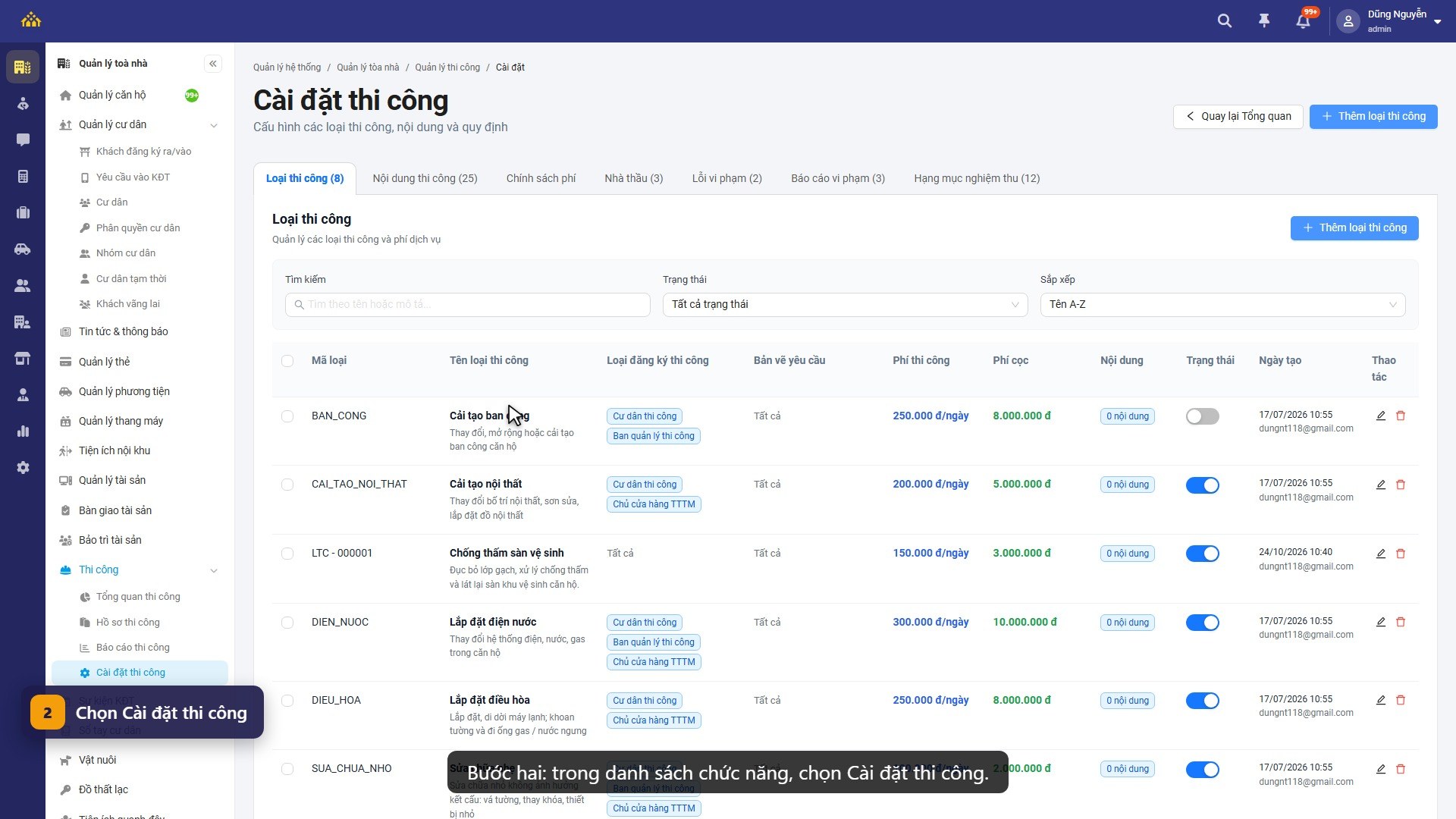
Bước 2: Chọn Cài đặt thi công
Trong danh sách chức năng, chọn Cài đặt thi công.
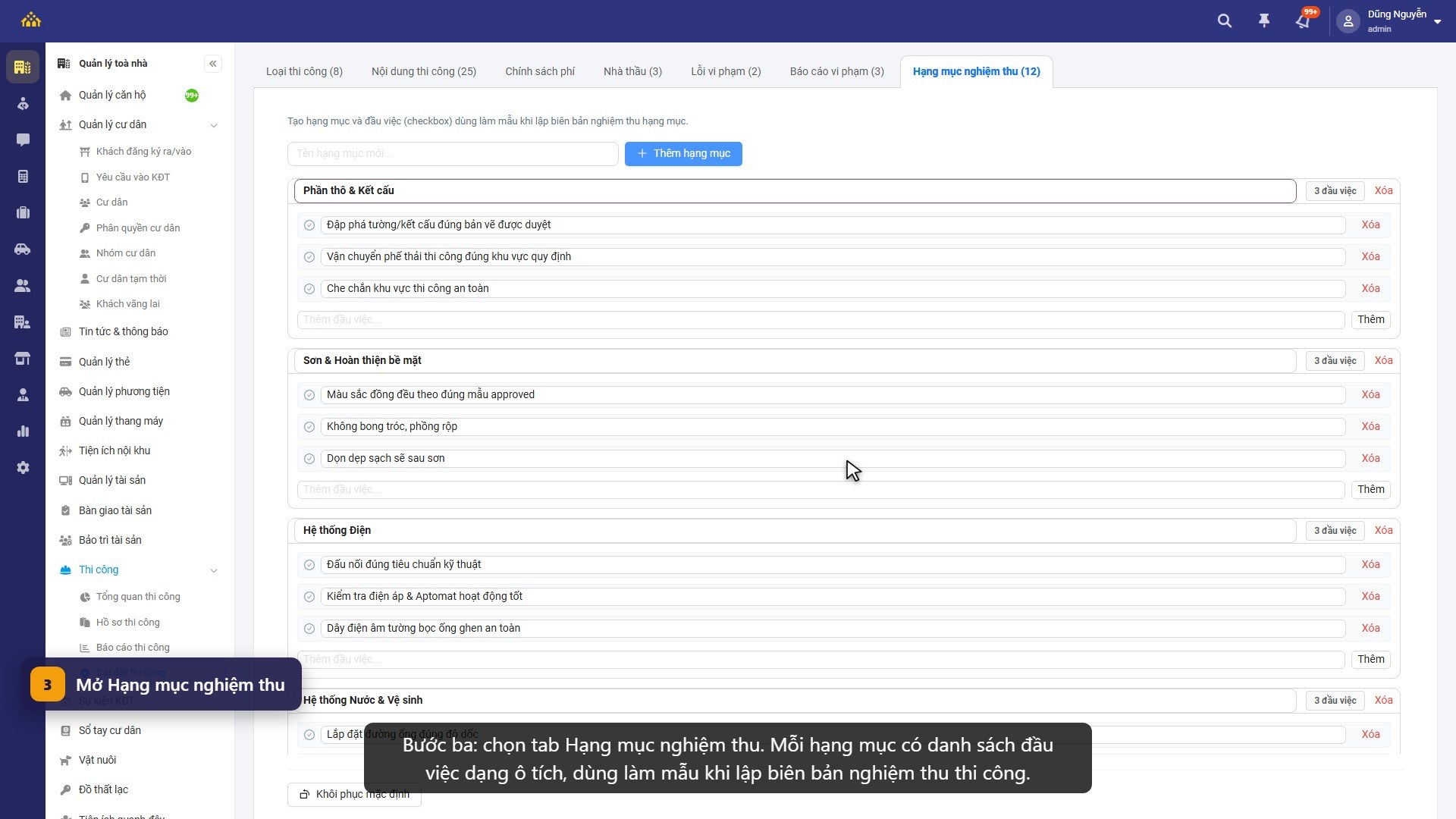
Bước 3: Mở Hạng mục nghiệm thu
Chọn tab Hạng mục nghiệm thu. Mỗi hạng mục có danh sách đầu việc dạng ô tích, dùng làm mẫu khi lập biên bản nghiệm thu thi công.
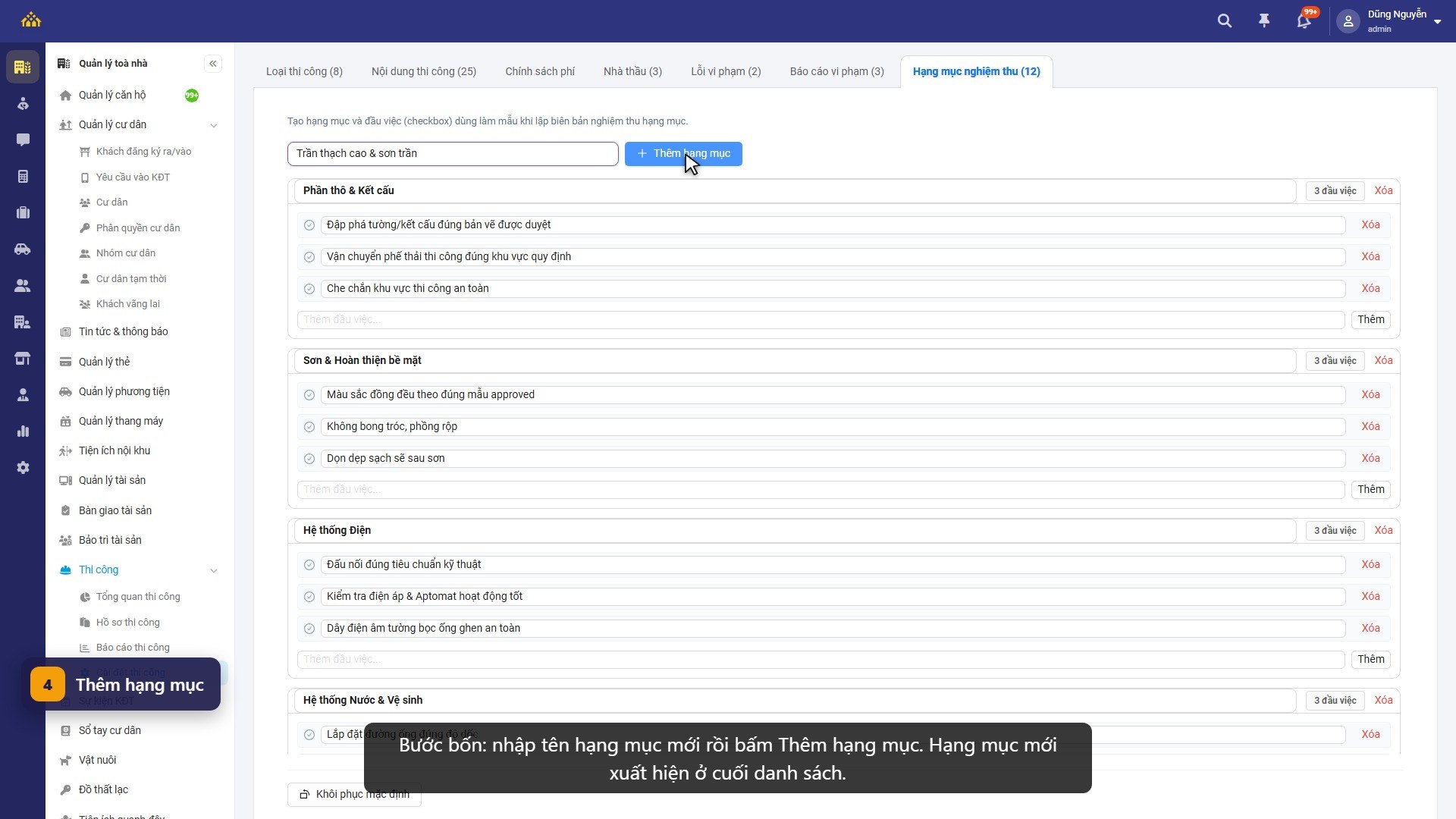
Bước 4: Thêm hạng mục
Nhập tên hạng mục mới rồi bấm Thêm hạng mục. Hạng mục mới xuất hiện ở cuối danh sách.
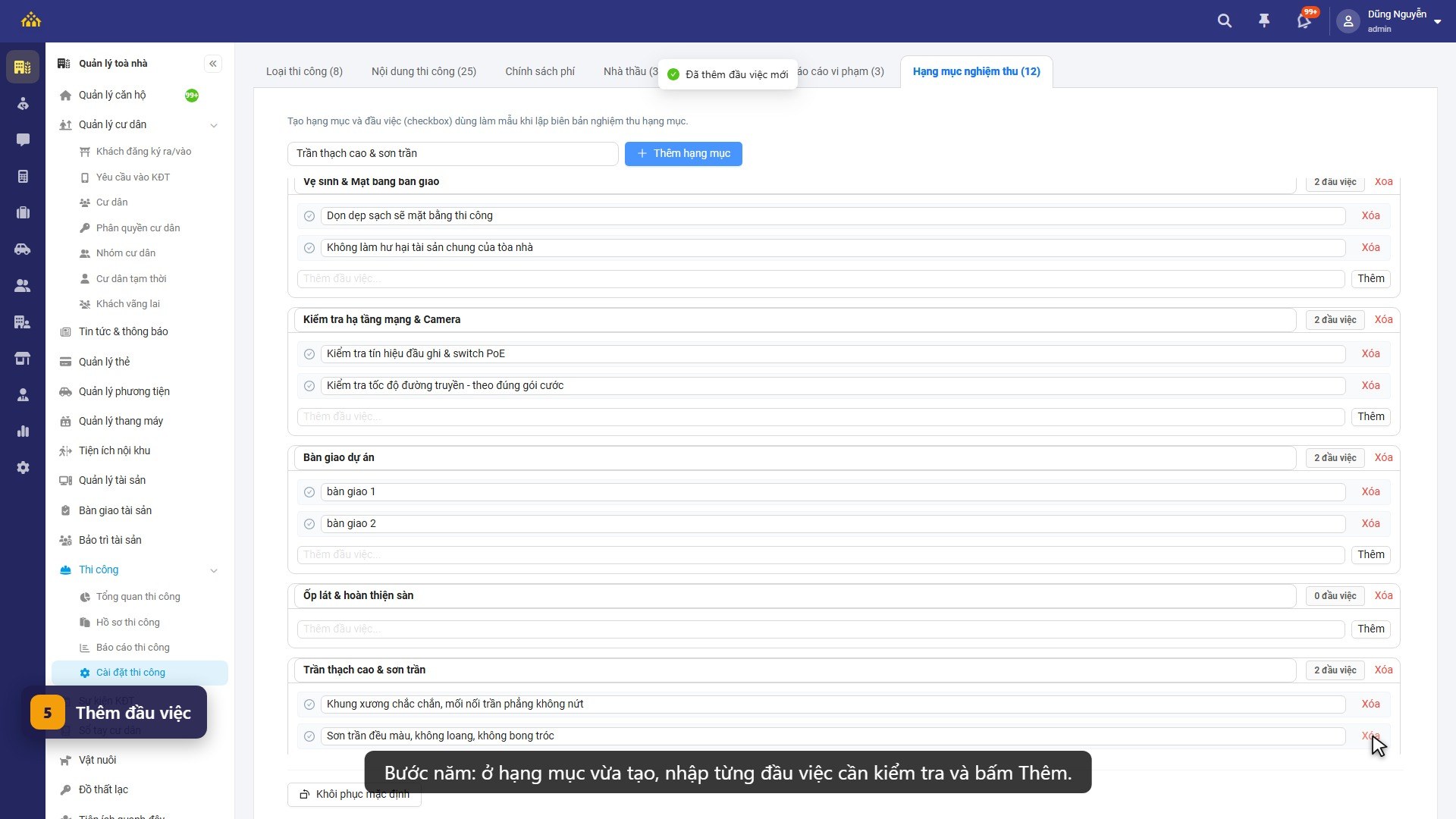
Bước 5: Thêm đầu việc
Ở hạng mục vừa tạo, nhập từng đầu việc cần kiểm tra và bấm Thêm.
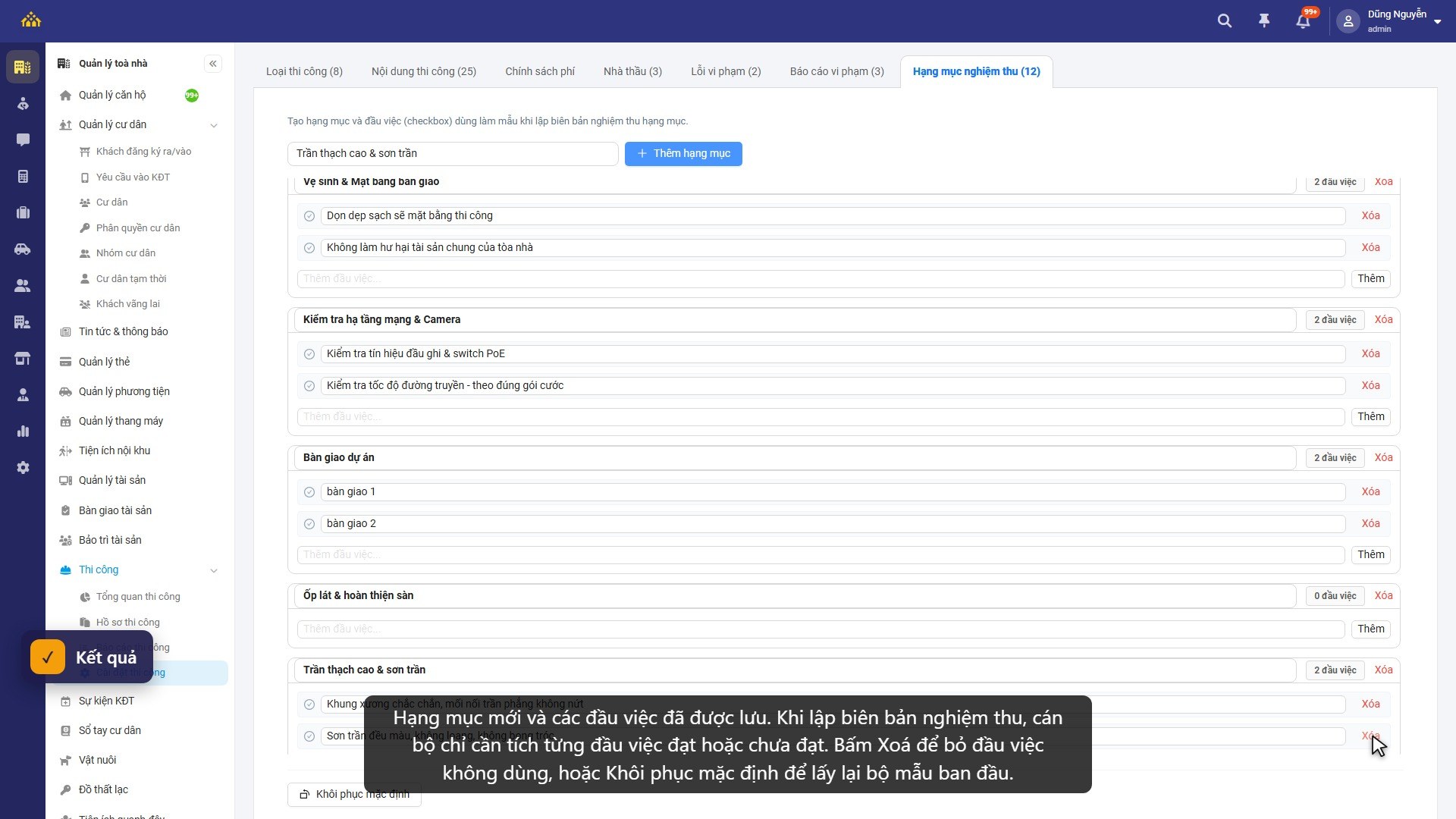
Kết quả: Kết quả
Hạng mục mới và các đầu việc đã được lưu. Khi lập biên bản nghiệm thu, cán bộ chỉ cần tích từng đầu việc đạt hoặc chưa đạt. Bấm Xoá để bỏ đầu việc không dùng, hoặc Khôi phục mặc định để lấy lại bộ mẫu ban đầu.
4. Tip & FAQ
- 💡 Viết đầu việc thành tiêu chí kiểm tra rõ ràng, đo được (ví dụ: thử nước 24 giờ không thấm).
Hỏi: Khôi phục mặc định có xoá hạng mục tự tạo không?
Đáp: Khôi phục mặc định đưa bộ mẫu về ban đầu — cân nhắc trước khi bấm nếu đã tự thêm hạng mục.
5. Một số lưu ý
- Thay đổi hạng mục áp dụng cho biên bản nghiệm thu lập sau đó.