
Kế hoạch bảo trì, sinh phiếu, phân công và nghiệm thu
Module: Tổng quan về luồng DemePro → Bảo trì → Kế hoạch bảo trì, sinh phiếu, phân công và nghiệm thu
Sinh phiếu từ kế hoạch, phân công, thực hiện, ký và nghiệm thu
1. Video hướng dẫn
Đường dẫn vào màn hình: Web BQL › Quản lý toà nhà › Bảo trì tài sản
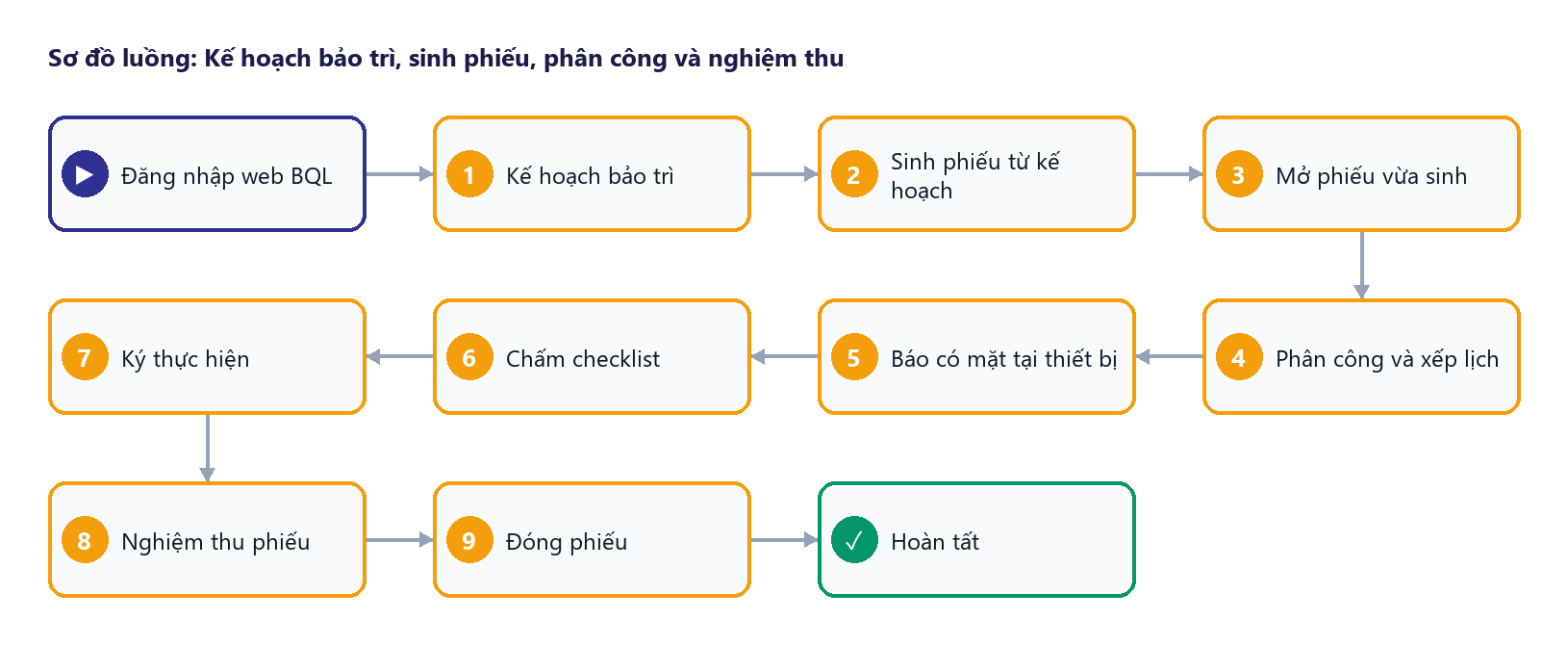
2. Sơ đồ luồng tổng quan
3. Hướng dẫn sử dụng (bản text)
Vào màn hình: Web BQL › Quản lý toà nhà › Bảo trì tài sản
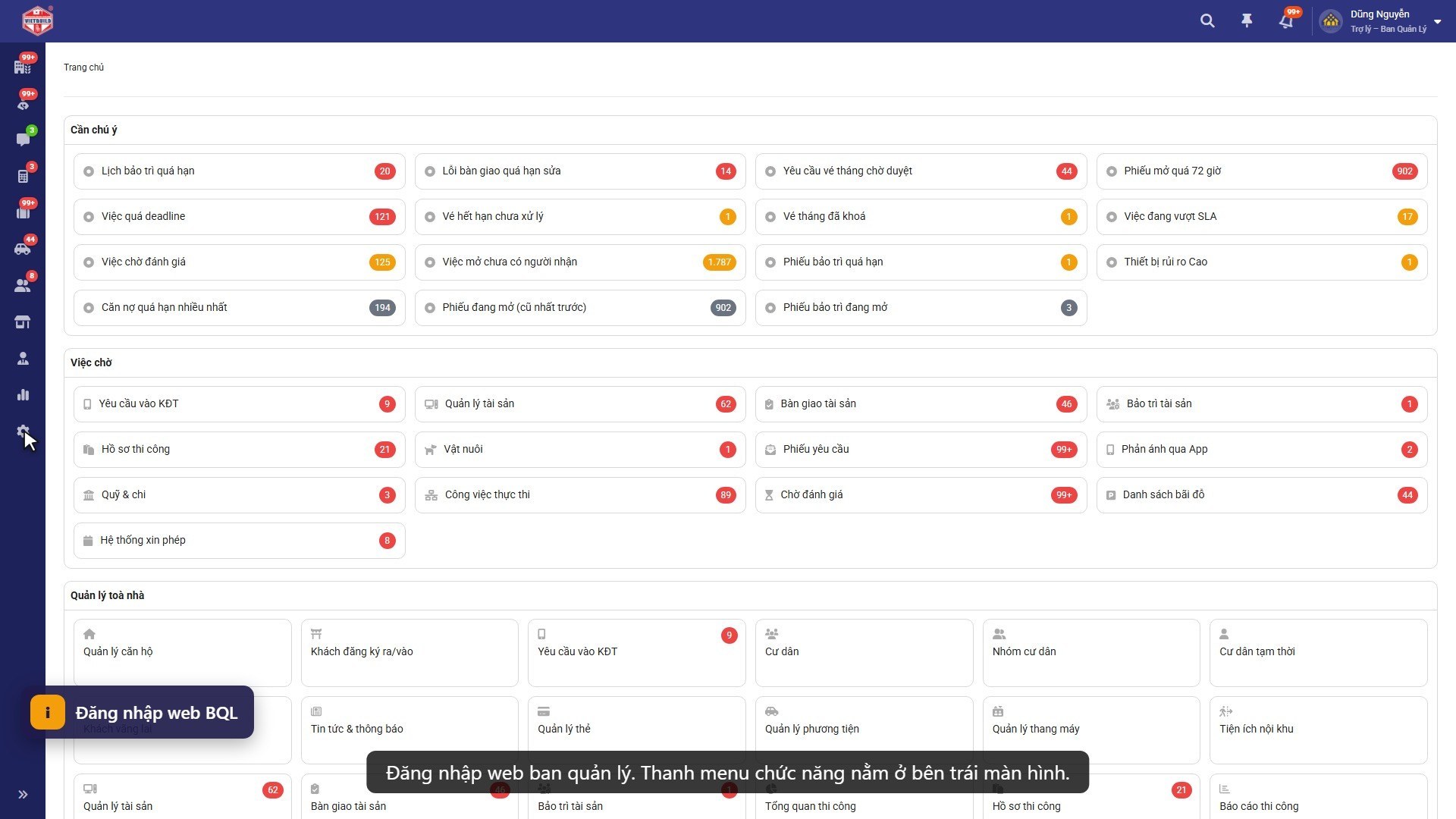
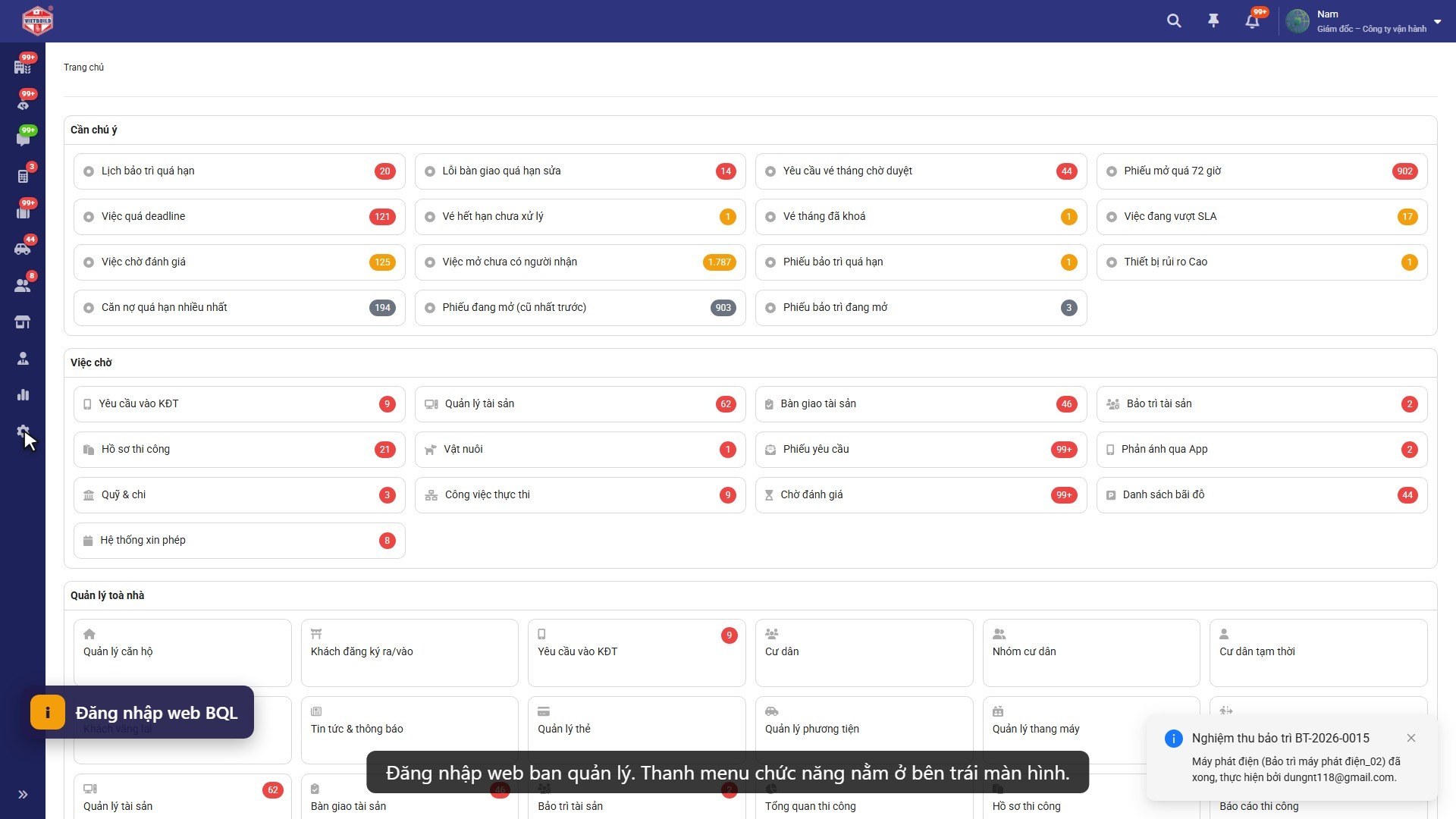
Thông tin: Đăng nhập web BQL
Đăng nhập web ban quản lý. Thanh menu chức năng nằm ở bên trái màn hình.
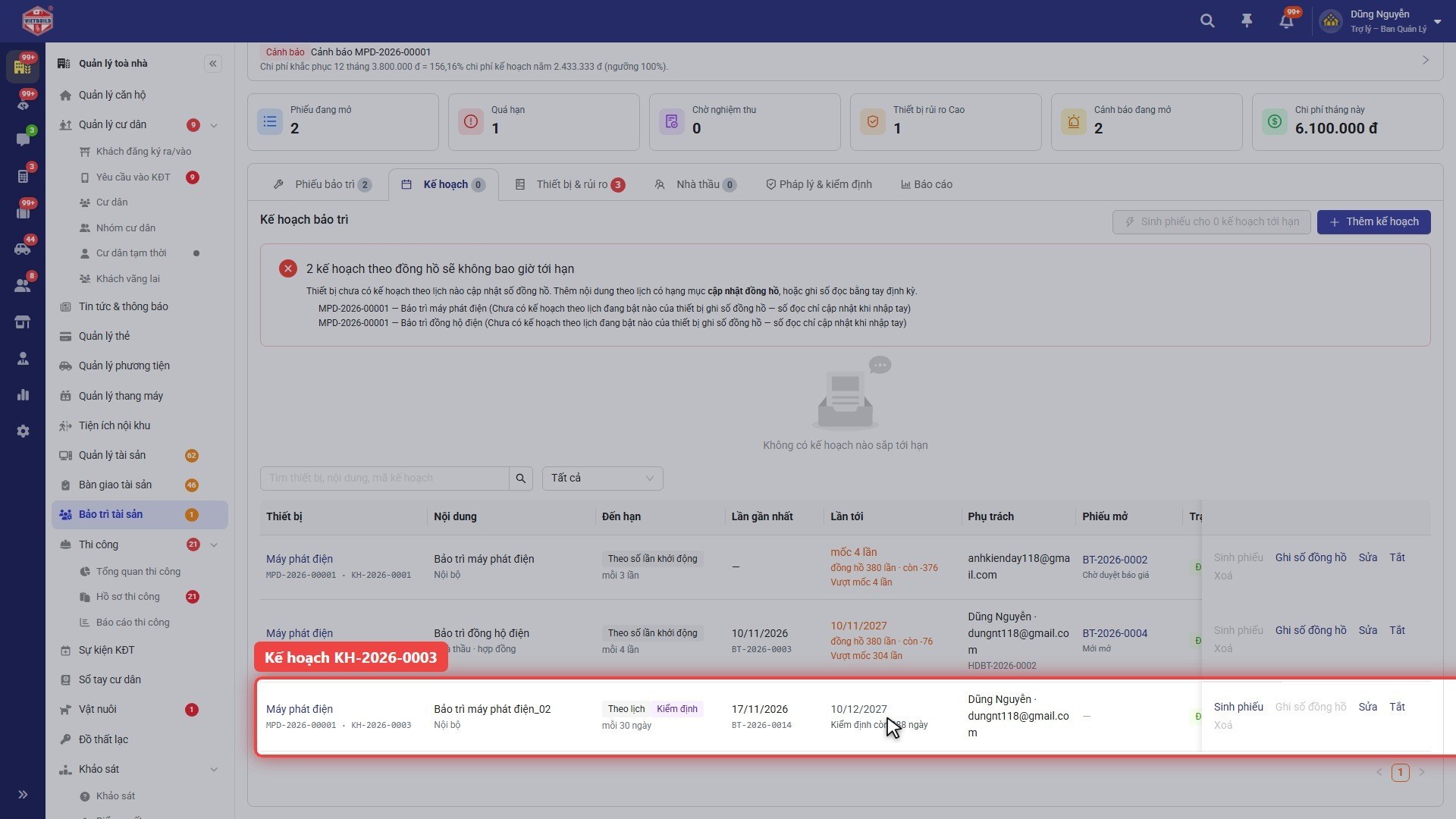
Bước 1: Kế hoạch bảo trì
Vào Bảo trì tài sản, tab Kế hoạch. Mỗi kế hoạch cho biết thiết bị, nội dung, loại đến hạn và người phụ trách.
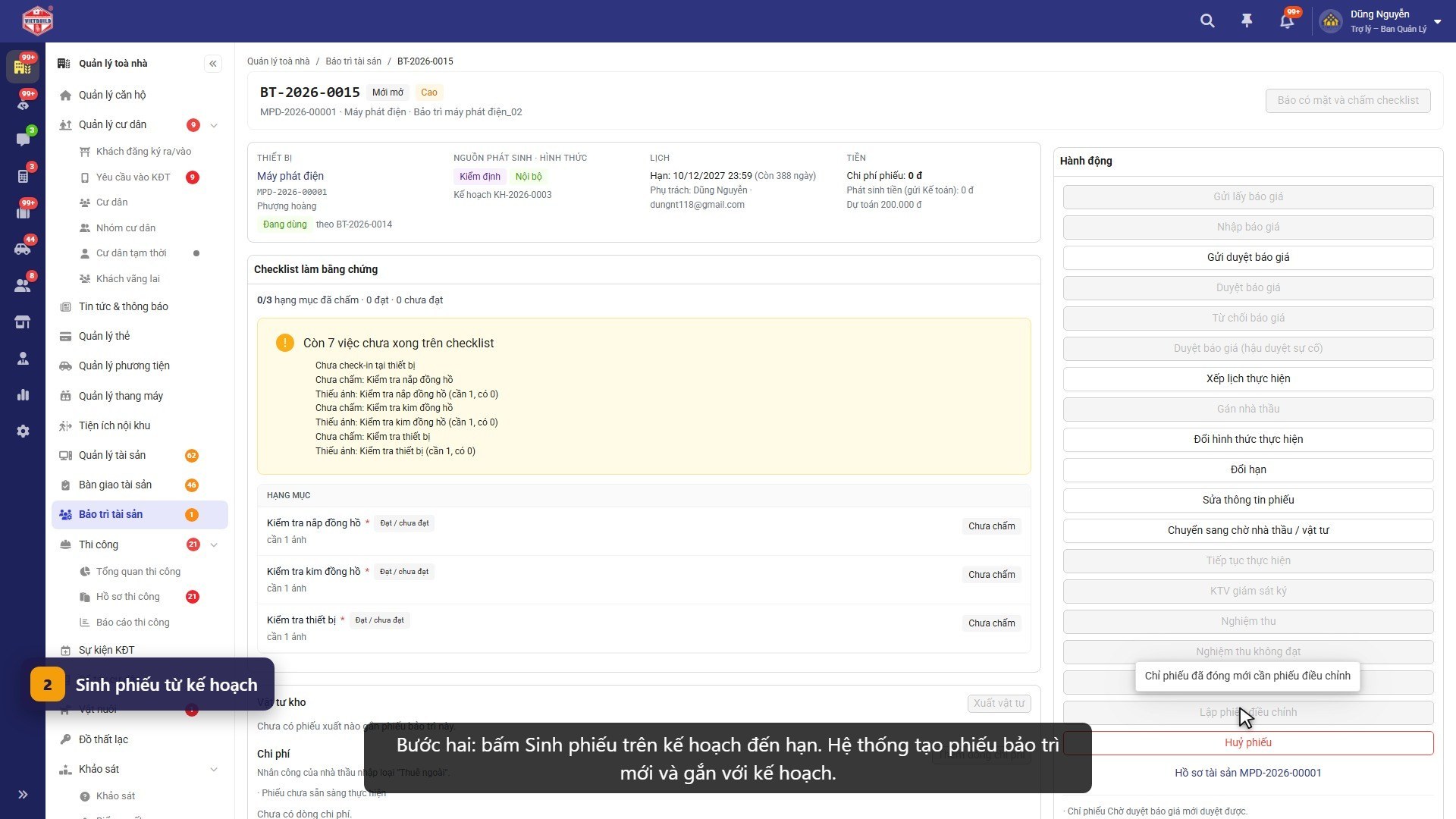
Bước 2: Sinh phiếu từ kế hoạch
Bấm Sinh phiếu trên kế hoạch đến hạn. Hệ thống tạo phiếu bảo trì mới và gắn với kế hoạch.
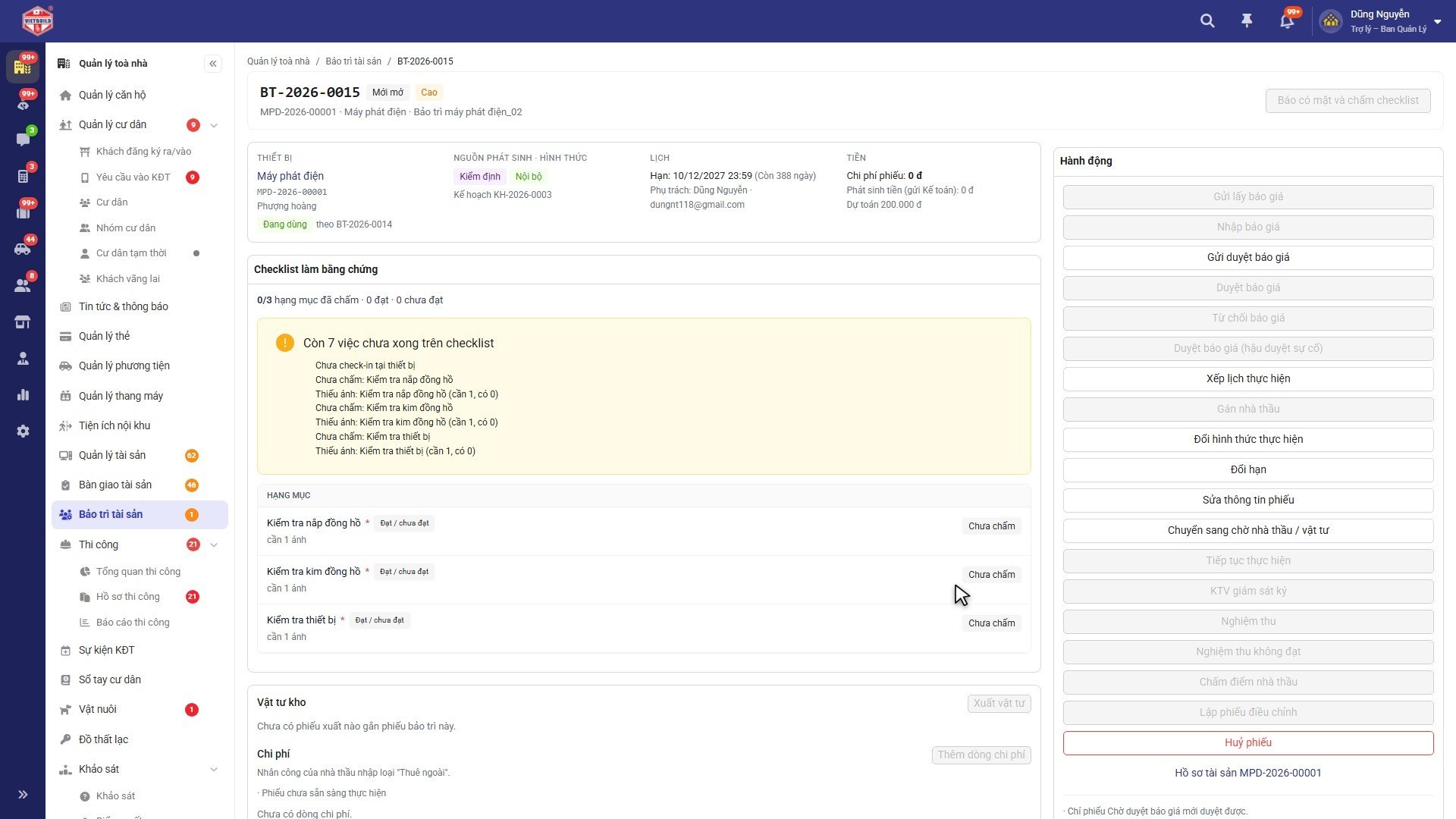
Bước 3: Mở phiếu vừa sinh
Mở phiếu vừa sinh ở danh sách Phiếu bảo trì. Phiếu có thiết bị, nguồn phát sinh và người phụ trách.
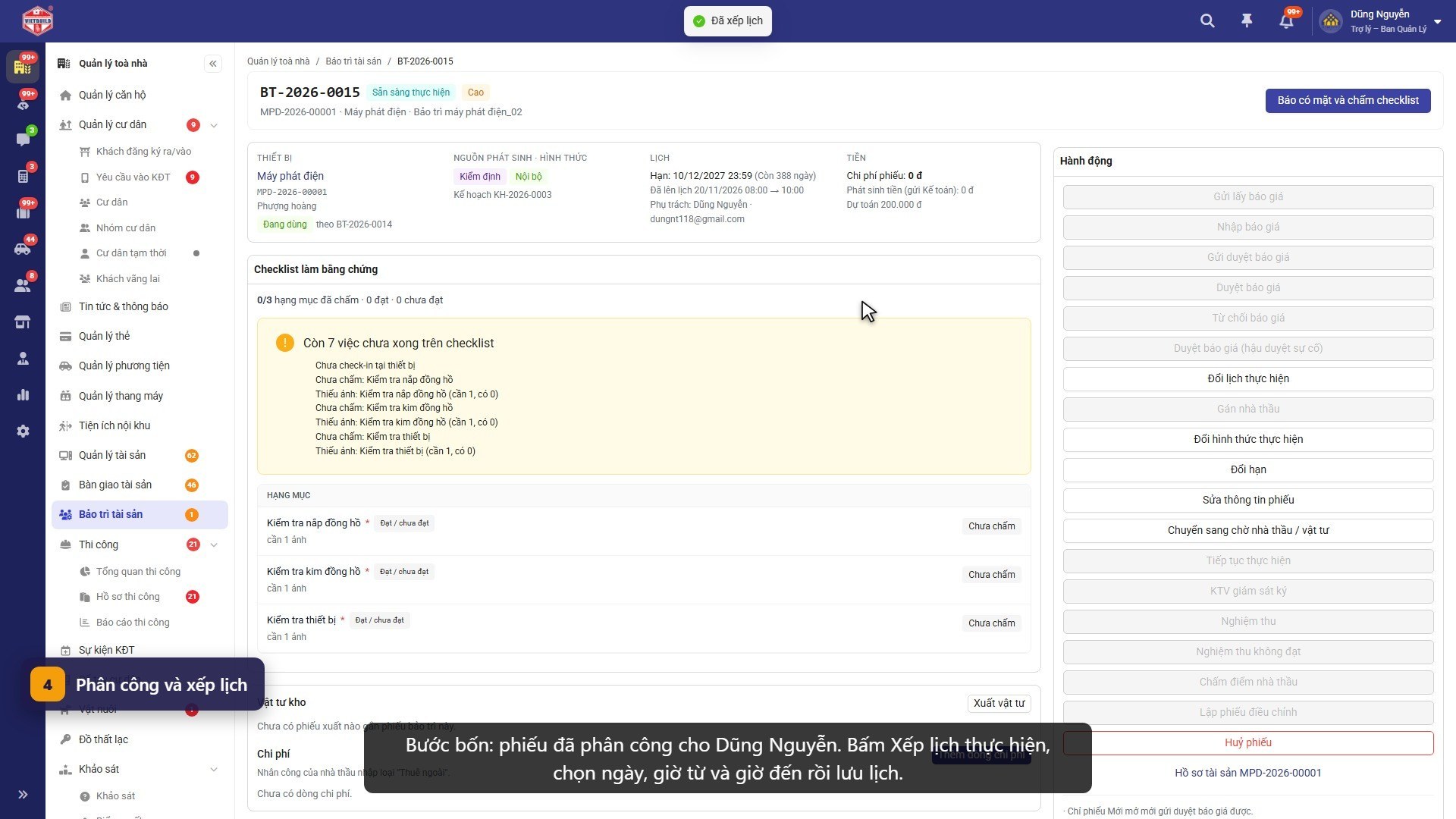
Bước 4: Phân công và xếp lịch
Phiếu đã phân công cho Dũng Nguyễn. Bấm Xếp lịch thực hiện, chọn ngày, giờ từ và giờ đến rồi lưu lịch.
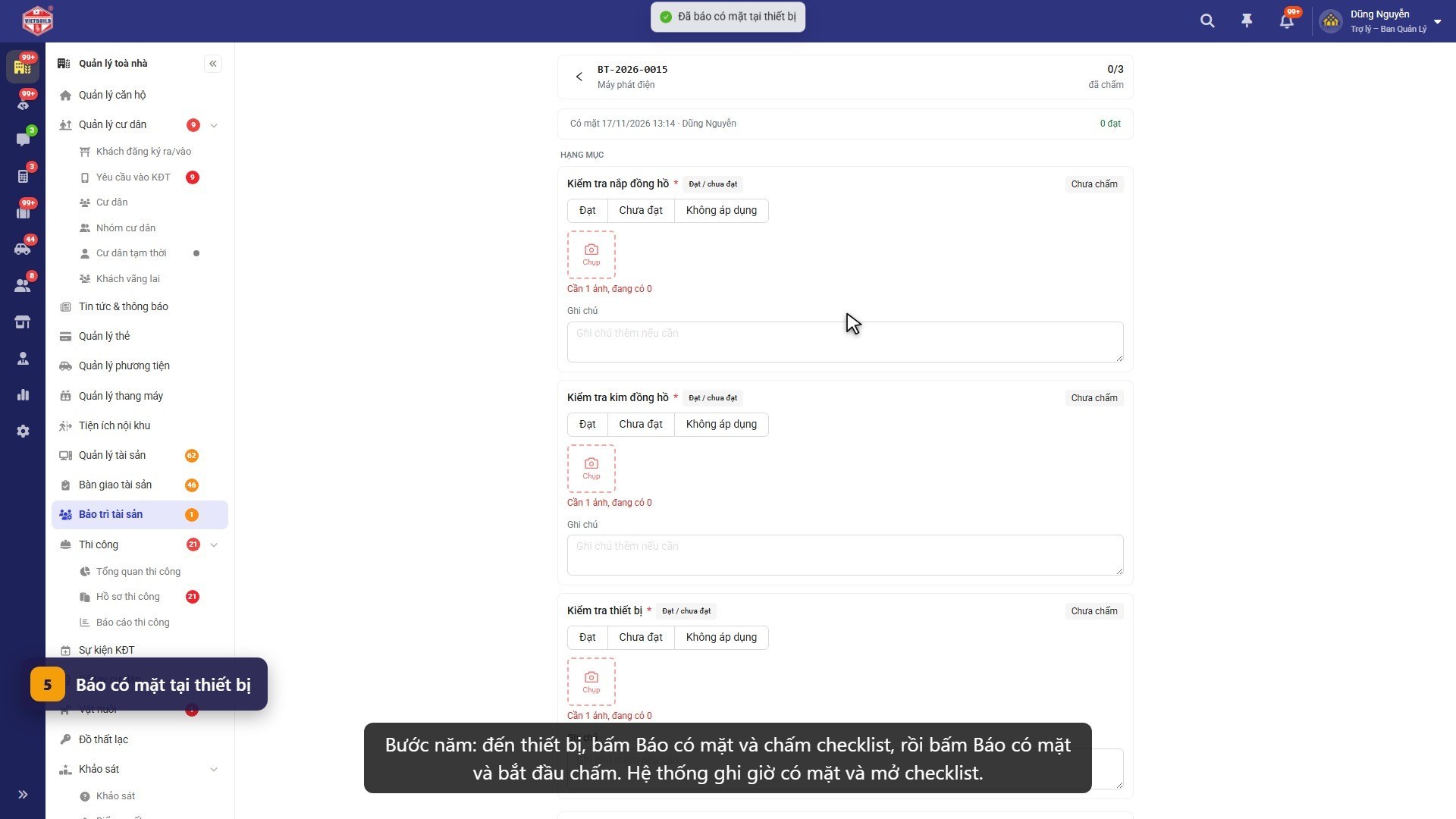
Bước 5: Báo có mặt tại thiết bị
Đến thiết bị, bấm Báo có mặt và chấm checklist, rồi bấm Báo có mặt và bắt đầu chấm. Hệ thống ghi giờ có mặt và mở checklist.
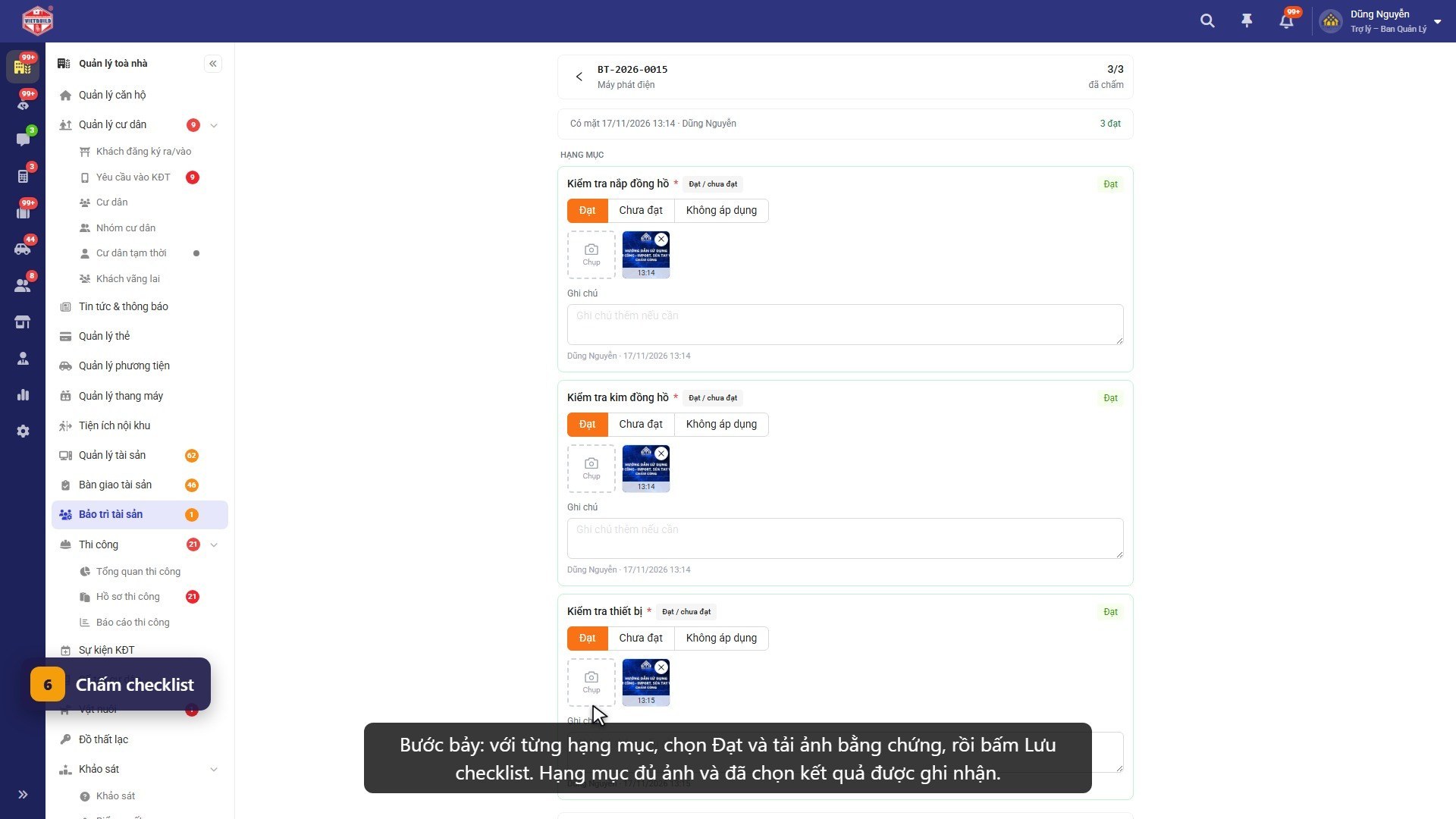
Bước 6: Chấm checklist
Với từng hạng mục, chọn Đạt và tải ảnh bằng chứng, rồi bấm Lưu checklist. Hạng mục đủ ảnh và đã chọn kết quả được ghi nhận.
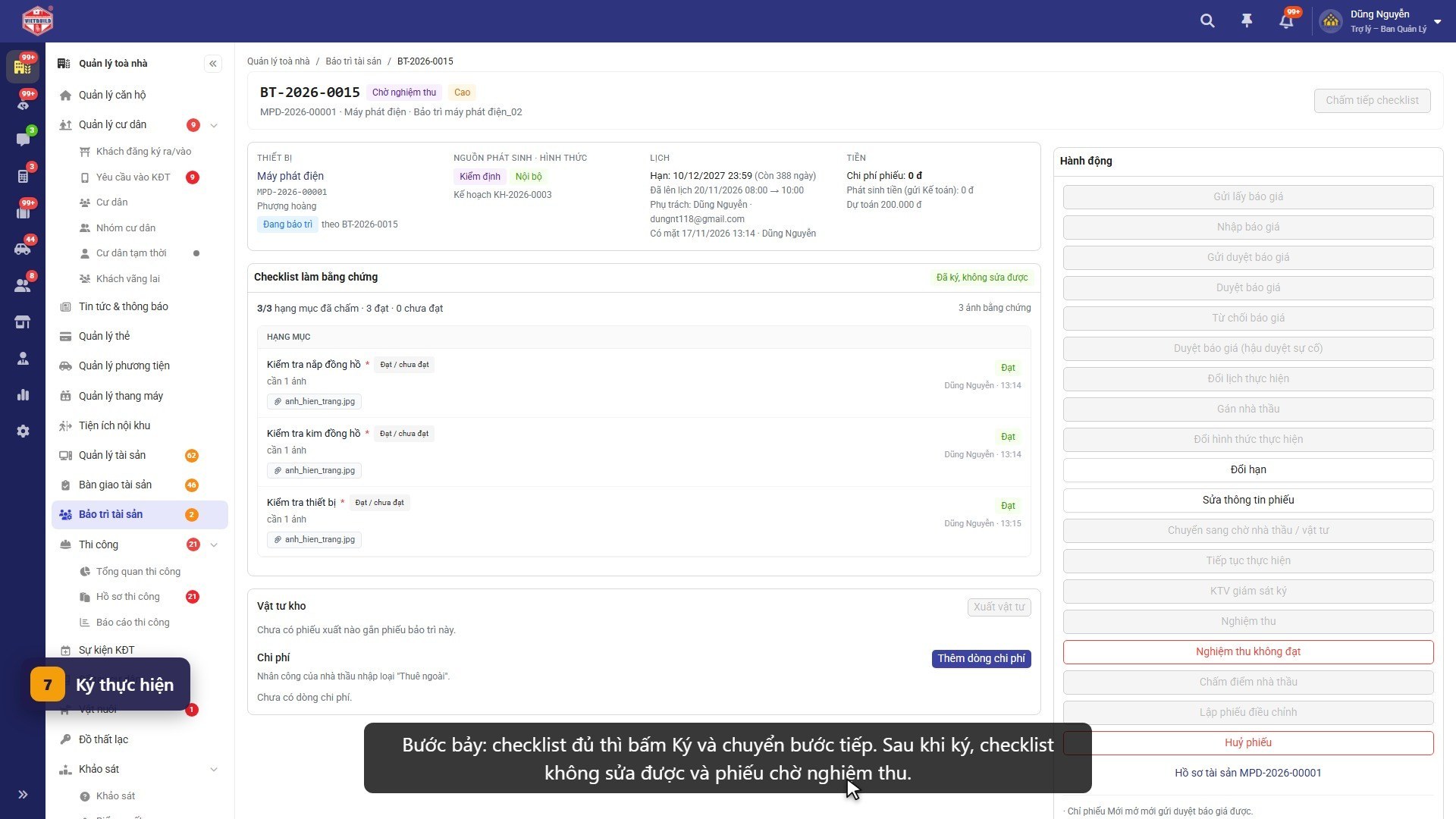
Bước 7: Ký thực hiện
Checklist đủ thì bấm Ký và chuyển bước tiếp. Sau khi ký, checklist không sửa được và phiếu chờ nghiệm thu.
Thông tin: Đăng nhập web BQL
Đăng nhập web ban quản lý. Thanh menu chức năng nằm ở bên trái màn hình.
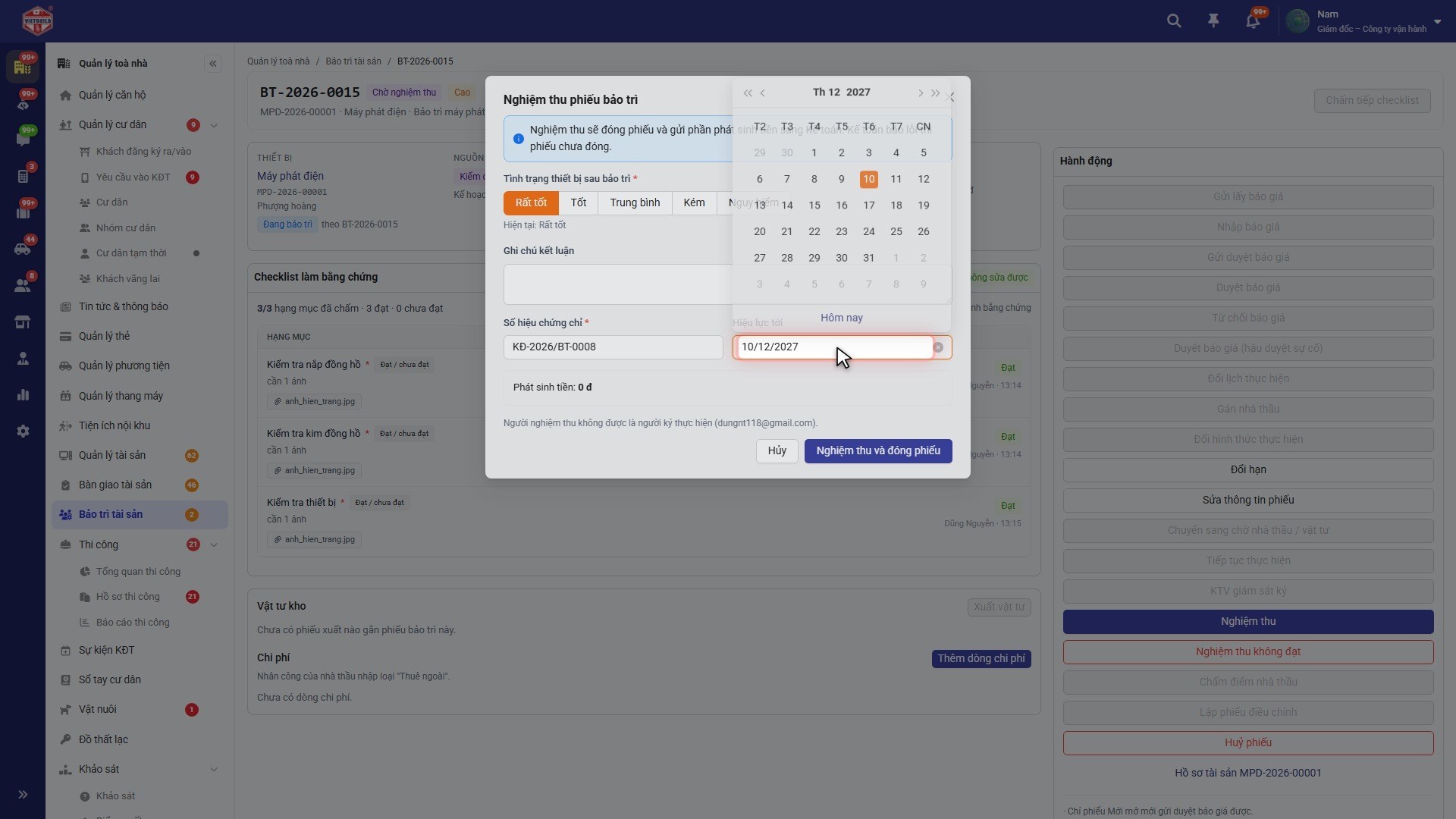
Bước 8: Nghiệm thu phiếu
Người nghiệm thu phải khác người thực hiện. Mở phiếu, bấm Nghiệm thu, chọn tình trạng thiết bị, nhập số hiệu chứng chỉ và hiệu lực.
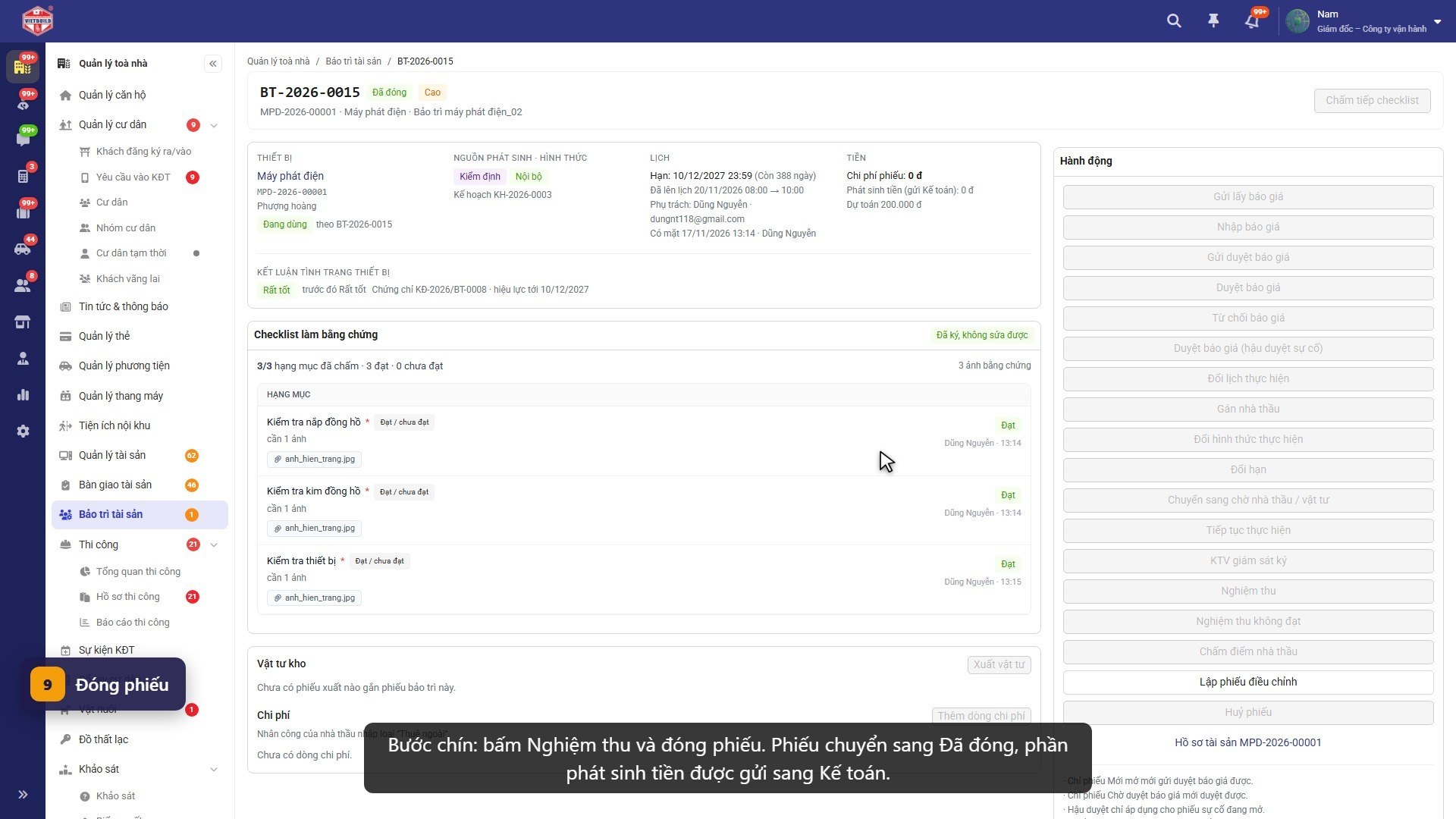
Bước 9: Đóng phiếu
Bấm Nghiệm thu và đóng phiếu. Phiếu chuyển sang Đã đóng, phần phát sinh tiền được gửi sang Kế toán.
4. Tip & FAQ
- 💡 Sinh phiếu chỉ làm được khi kế hoạch đã đến hạn và không còn phiếu nào đang mở. Khi còn phiếu mở, nút Sinh phiếu bị khoá.
- 💡 Người nghiệm thu phải khác người ký thực hiện. Hệ thống sẽ báo lỗi nếu chọn cùng một người.
- 💡 Với mỗi hạng mục checklist, chọn Đạt và tải ảnh bằng chứng, rồi bấm Lưu checklist trước khi ký thực hiện.
Hỏi: Vì sao nút Sinh phiếu trên kế hoạch bị mờ?
Đáp: Kế hoạch đang có phiếu bảo trì chưa đóng. Hoàn tất nghiệm thu và đóng phiếu đó trước, sau đó nút Sinh phiếu sẽ bật lại.
Hỏi: Vì sao nghiệm thu báo "Chọn tình trạng thiết bị sau bảo trì"?
Đáp: Tình trạng thiết bị là trường bắt buộc. Chọn một mức (Rất tốt, Tốt, Trung bình, Kém hoặc Nguy hiểm) rồi mới bấm Nghiệm thu và đóng phiếu.
Hỏi: Sau khi ký thực hiện có sửa được checklist không?
Đáp: Không. Khi đã ký, checklist bị khoá và phiếu chuyển sang Chờ nghiệm thu. Muốn sửa nội dung phải làm trước khi ký.
5. Một số lưu ý
- Khi nghiệm thu và đóng phiếu, phần phát sinh tiền được gửi sang Kế toán. Nếu Kế toán báo lỗi thì phiếu chưa được đóng.
- Số hiệu chứng chỉ và ngày hiệu lực tới là thông tin cần nhập khi nghiệm thu. Ghi rõ đúng số hiệu của chứng chỉ thực tế.
- Video quay trên môi trường sandbox bằng tài khoản thử nghiệm, dữ liệu phiếu và ảnh chỉ mang tính minh hoạ.